


Đang gõ văn bản mà con trỏ bỗng nhảy sang chỗ khác vì tay lỡ chạm vào bàn di chuột? Hoặc bạn đã cắm chuột rời nhưng touchpad vẫn "tự làm loạn"? Đây là chuyện rất nhiều người dùng laptop Dell gặp phải.
Tin vui là bạn chỉ cần vài thao tác để khóa (tắt) và mở lại chuột cảm ứng. Bài viết này do đội ngũ kỹ thuật viên TechCare biên soạn, giải thích từng bước bằng ngôn ngữ dễ hiểu. TechCare đã hỗ trợ hàng nghìn khách hàng làm quen với laptop, nên các bước dưới đây đều theo cách người mới nhất cũng làm được.
Lưu ý nhỏ: "Chuột laptop" trong bài là touchpad, tức mặt phẳng nhỏ phía dưới bàn phím mà bạn dùng ngón tay di chuyển con trỏ.
Vì sao nên khóa chuột cảm ứng?
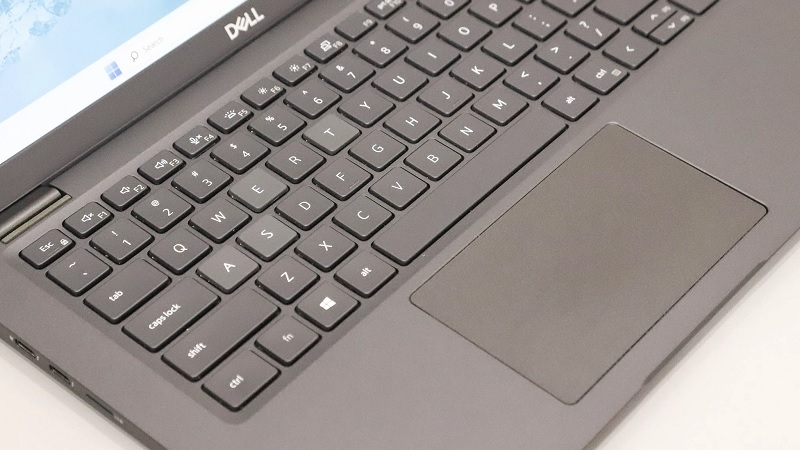
- Tránh chạm nhầm: Khi gõ chữ, lòng bàn tay dễ quẹt vào touchpad làm con trỏ nhảy lung tung hoặc xóa nhầm nội dung.
- Dùng chuột rời thoải mái hơn: Cắm chuột USB hoặc chuột không dây xong, bạn không còn bị touchpad "tranh việc".
- Dùng chung với trẻ nhỏ hoặc khi vệ sinh máy: Khóa tạm giúp tránh bấm nhầm khi bạn lau bàn phím.
- Tiết kiệm pin một chút: Mức tiết kiệm không lớn, nhưng không phải điều chính. Lý do quan trọng nhất vẫn là thao tác chính xác hơn.
Cách khóa chuột laptop Dell nhanh chóng
Bạn không cần làm hết 6 cách. Hãy chọn một cách phù hợp nhất với máy mình. Nếu cách này không được, thử sang cách tiếp theo.
Dùng phím tắt
Nhìn lên hàng phím F1 đến F12 trên bàn phím, tìm phím có hình touchpad bị gạch chéo.
Giữ phím Fn (ở góc dưới bên trái), rồi nhấn phím có hình touchpad đó.
Touchpad tắt ngay. Muốn mở lại, nhấn đúng tổ hợp ấy thêm lần nữa.
Phím này nằm ở F5, F6, F7 hoặc vị trí khác tùy từng dòng máy. Một số dòng Dell không có phím này, đừng lo, hãy chuyển sang cách 2.
Dùng Cài đặt (Settings), cách an toàn cho người mới
Nhấn đồng thời phím Windows và phím I để mở Settings.
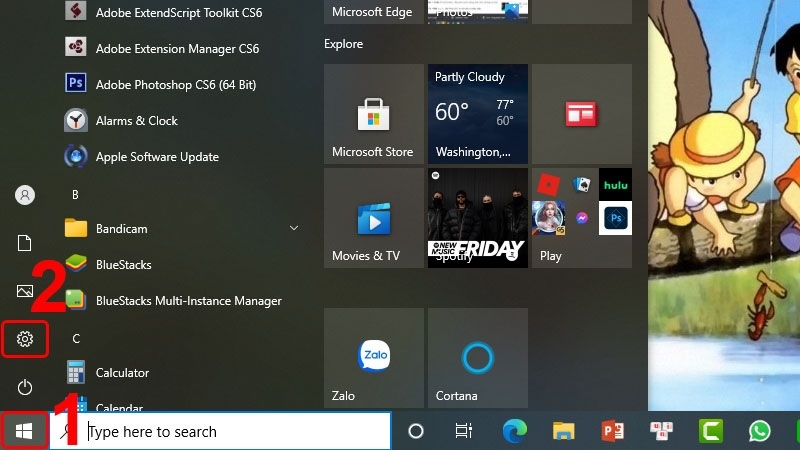
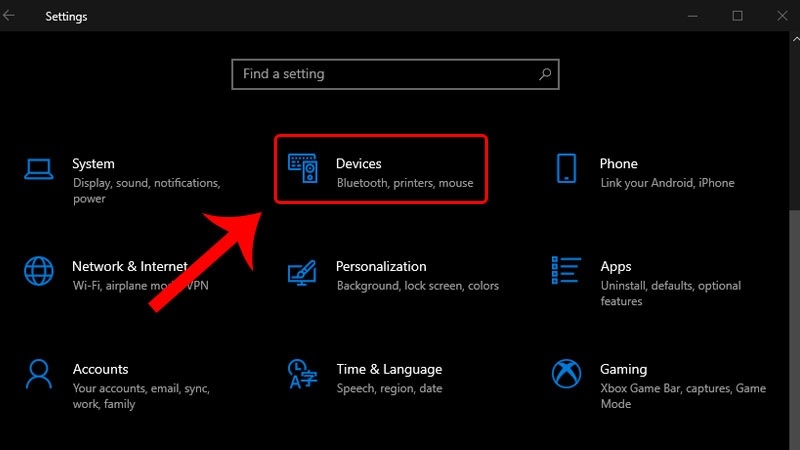
Chọn Bluetooth & devices, rồi bấm Touchpad. (Trên Windows 10: chọn Devices, sau đó Touchpad.)
Gạt công tắc Touchpad sang Off.
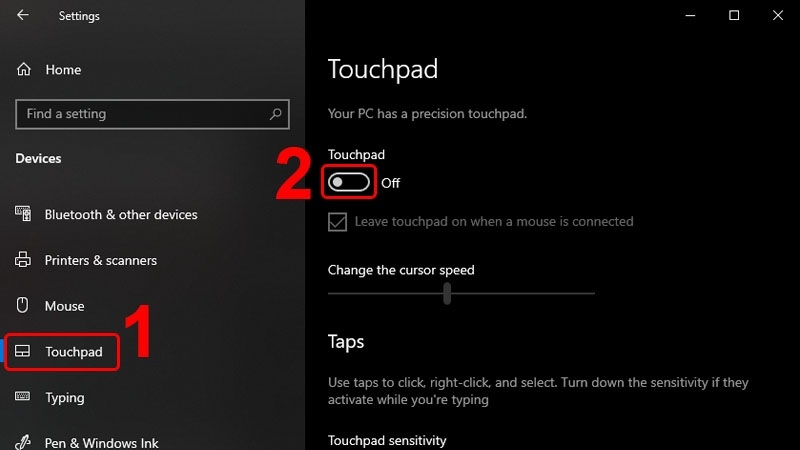
Mẹo hay: Trong cùng màn hình này có ô "Leave touchpad on when a mouse is connected" (Để touchpad bật khi kết nối chuột). Bỏ dấu tick ở ô này, máy sẽ tự tắt touchpad mỗi khi bạn cắm chuột rời. Rút chuột ra, touchpad tự bật lại.
Dùng Control Panel (một số máy đời cũ)
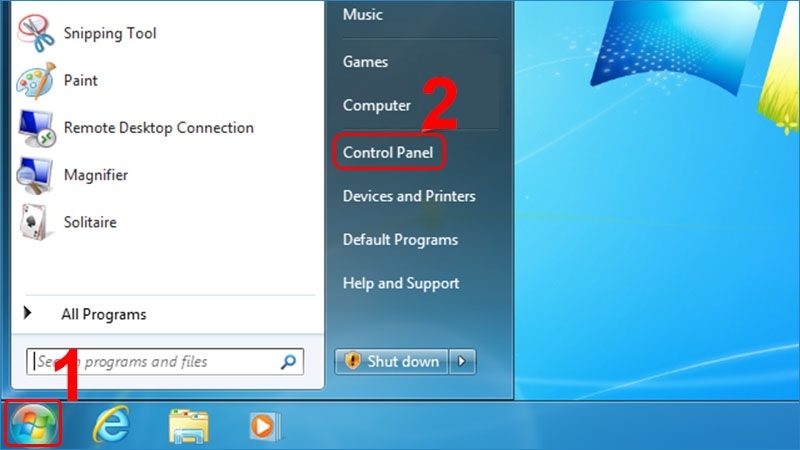
Bấm nút Start, gõ Control Panel rồi mở ra.
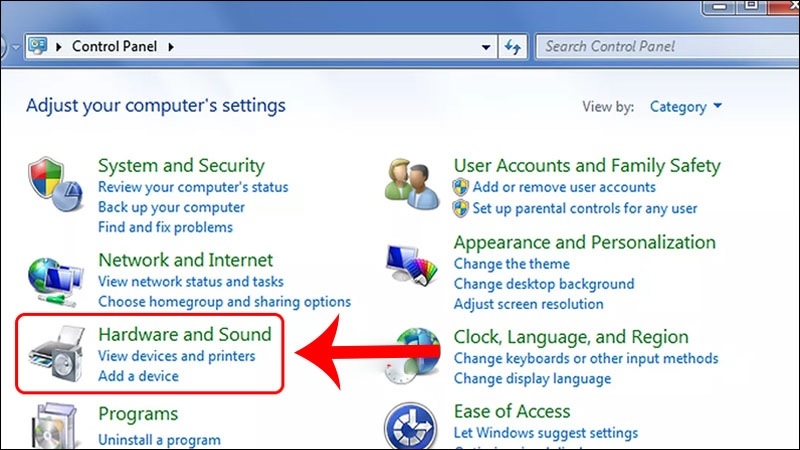
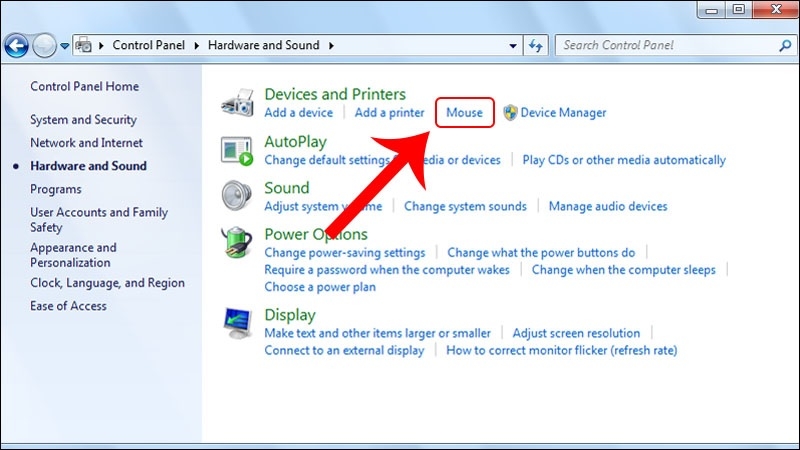
Chọn Hardware and Sound, sau đó bấm Mouse.
Trong cửa sổ mới, tìm tab Dell Touchpad hoặc Device Settings.
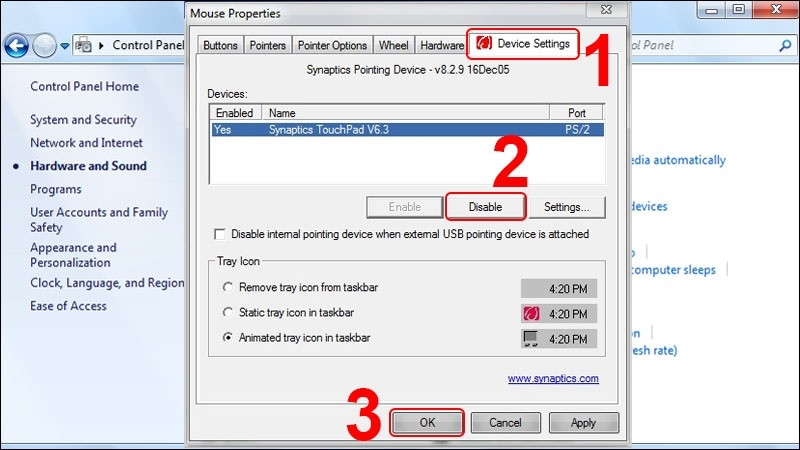
Chọn Disable touchpad, nhấn Apply, rồi OK.
Nếu cửa sổ Mouse của bạn không có các tab trên, máy không dùng phần mềm này. Hãy dùng cách 2 hoặc cách 5.
Dùng phần mềm Dell Touchpad (nếu máy có cài)
Mở ứng dụng Dell Touchpad (tìm trong ô tìm kiếm cạnh nút Start).
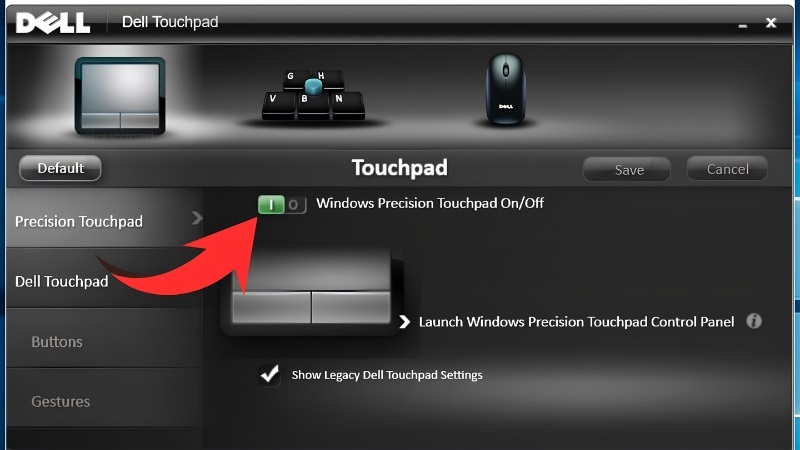
Tìm mục điều khiển touchpad và chọn tắt.
Nhấn Apply hoặc OK để lưu.
Phần mềm này còn cho chỉnh độ nhạy và cử chỉ vuốt, rất tiện nếu bạn muốn dùng touchpad thoải mái hơn thay vì tắt hẳn.
Dùng Device Manager (khi các cách trên không được)
Nhấn chuột phải vào nút Start (hoặc nhấn Windows + X), chọn Device Manager.
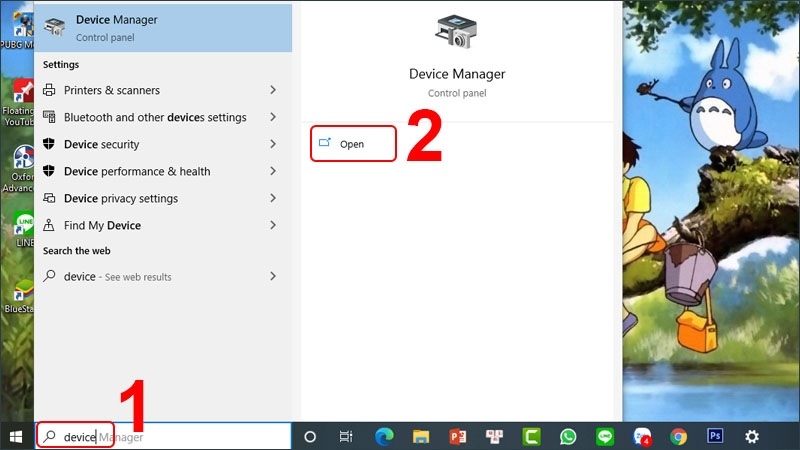
Bấm vào mũi tên cạnh mục Mice and other pointing devices.
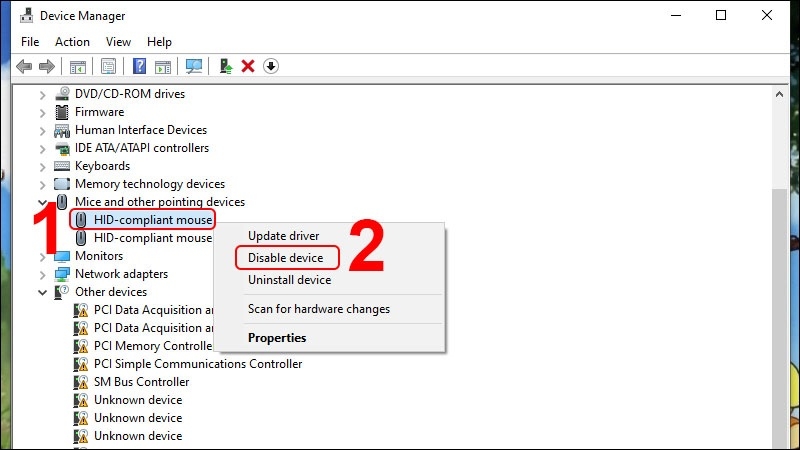
Nhấn chuột phải vào HID-compliant touchpad (hoặc tên tương tự như Dell Touchpad) và chọn Disable device.
Bấm Yes nếu máy hỏi xác nhận.
Cẩn thận: Chỉ tắt đúng thiết bị touchpad. Nếu máy hiện nhiều dòng, đừng tắt dòng nào bạn không chắc, vì có thể tắt luôn chuột rời đang dùng.
Dùng biểu tượng ở góc phải thanh tác vụ
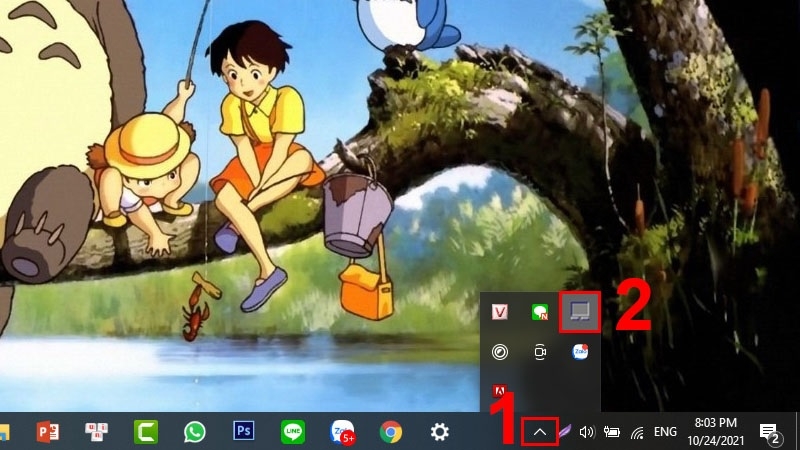
Một số máy Dell có biểu tượng touchpad nhỏ gần đồng hồ (có thể phải bấm mũi tên ^ để xem thêm). Nhấn chuột phải vào biểu tượng và chọn Disable touchpad.
Cách mở khóa chuột laptop Dell
Bạn khóa bằng cách nào thì làm ngược lại bằng cách đó:
| Đã khóa bằng | Cách mở lại |
| Phím tắt | Nhấn lại Fn + phím touchpad |
| Settings | Vào Settings > Bluetooth & devices > Touchpad, gạt sang On |
| Control Panel | Vào Mouse, chọn Enable touchpad, nhấn Apply, OK |
| Dell Touchpad | Mở phần mềm, bật lại touchpad |
| Device Manager | Nhấn chuột phải vào thiết bị, chọn Enable device |
Quên mất đã khóa, giờ không có chuột để thao tác?
Đừng hoảng. Bạn có thể mở khóa chỉ bằng bàn phím:
Bước 1: Nhấn phím Windows, gõ chữ touchpad, rồi nhấn Enter.
Bước 2: Nhấn phím Tab vài lần cho đến khi có khung viền quanh công tắc Touchpad.
Bước 3: Nhấn phím cách (Space) để gạt sang On.
Touchpad không hoạt động dù đã mở lại?
- Không thấy phím tắt: Máy có thể không hỗ trợ phím này. Dùng cách 2 hoặc 5.
- Mở rồi mà touchpad vẫn "đơ": Khởi động lại máy, sau đó cập nhật driver (phần mềm điều khiển) tại trang hỗ trợ của Dell bằng cách nhập Service Tag (mã dịch vụ in ở mặt dưới máy).
- Vẫn không được: Có thể touchpad đang bị tắt trong BIOS (phần cài đặt gốc của máy). Bước này dành cho người đã quen, nếu bạn thấy lạ lẫm, đừng tự chỉnh mà hãy nhờ kỹ thuật viên.
Kinh nghiệm từ TechCare
- Luôn chuẩn bị chuột rời trước khi tắt touchpad. Nhiều khách vừa tắt xong lại không biết cách bật.
- Với người lớn tuổi hoặc người mới dùng, đừng tắt hẳn touchpad. Chỉ cần dùng mẹo "tự tắt khi cắm chuột" ở Cách 2 là đủ gọn.
- Nếu touchpad tự nhảy khi bạn đang gõ chữ, hãy kiểm tra bề mặt có bị ẩm hoặc dính bẩn không. Dùng khăn mềm khô lau nhẹ trước khi kết luận là lỗi.
- Sau khi cập nhật Windows, một số máy bị mất tùy chọn touchpad. Cài lại driver từ trang Dell thường xử lý được.
Khi nào nên đem máy đến kỹ thuật viên?
Hãy mang máy đến TechCare nếu bạn gặp một trong các dấu hiệu sau:

- Đã thử mở khóa bằng mọi cách nhưng touchpad vẫn không phản hồi.
- Con trỏ tự chạy, tự bấm dù không chạm vào.
- Touchpad bị phồng, kênh lên hoặc phím bấm bị kẹt (có thể do pin phồng, cần xử lý sớm vì an toàn).
- Máy bị đổ nước hoặc rơi mạnh, sau đó touchpad mới hỏng.
- Bạn không dám tự vào BIOS hay cập nhật driver.
Đừng tự tháo máy nếu chưa có kinh nghiệm. TechCare sẽ kiểm tra, báo nguyên nhân rõ ràng trước khi sửa.
Câu hỏi thường gặp
Khóa và mở chuột laptop Dell thật ra rất đơn giản: phím tắt nhanh nhất, Settings an toàn nhất cho người mới. Nếu bạn vẫn gặp khó, đội ngũ TechCare luôn sẵn sàng hỗ trợ.
Nguồn tham khảo chính thức:
- Microsoft Support: hướng dẫn quản lý và tùy chỉnh touchpad trên Windows (support.microsoft.com)
- Dell Support: tải driver và hướng dẫn theo Service Tag (dell.com/support)
Bài viết được biên soạn bởi đội ngũ chuyên gia TechCare | Cập nhật: Tháng 10/2026












