


Bạn bấm vào biểu tượng Windows Security nhưng cửa sổ không hiện lên, hiện rồi tắt ngay, hoặc báo “You’ll need a new app to open this windowsdefender link”? Đây là lỗi khá phổ biến trên Windows 11 và thường có thể tự xử lý tại nhà, bạn không cần cài lại Windows.
Tại TechCare, kỹ thuật viên thường xuyên tiếp nhận các máy gặp lỗi này, đa phần do xung đột phần mềm diệt virus hoặc file hệ thống bị lỗi sau khi cập nhật. Bài viết này đi theo thứ tự mô tả lỗi → nguyên nhân → giải pháp, từ dễ đến khó, để bạn xử lý đúng cách mà không làm mất dữ liệu.
Cảnh báo an toàn: Khi Windows Security không hoạt động, máy đang thiếu một lớp bảo vệ. Trong lúc sửa lỗi, hạn chế tải file lạ, cắm USB không rõ nguồn và truy cập web đáng ngờ.
Lỗi không mở được Windows Security biểu hiện thế nào?
Windows Security (Trung tâm bảo mật) là ứng dụng tích hợp sẵn trên Windows 10 và 11, quản lý diệt virus, tường lửa, kiểm soát ứng dụng và bảo vệ tài khoản. Lỗi thường gặp ở các dạng sau:
- Bấm biểu tượng khiên ở khay hệ thống nhưng không có phản ứng.
- Cửa sổ mở lên rồi tự đóng, hoặc trắng trơn, treo cứng.
- Báo cần ứng dụng mới để mở liên kết windowsdefender.
- Các mục như Virus & threat protection hiện dấu chấm than, hoặc không bật được bảo vệ thời gian thực.
Nguyên nhân kỹ thuật
| Nguyên nhân | Giải thích | Mức độ xử lý |
| Lỗi tạm thời của tiến trình | Dịch vụ bảo mật bị kẹt sau khi máy chạy lâu hoặc thoát sleep không sạch | Dễ |
| Ứng dụng Windows Security bị lỗi cấu hình | Dữ liệu ứng dụng hỏng sau cập nhật hoặc dọn dẹp bằng phần mềm tối ưu | Dễ – trung bình |
| File hệ thống hỏng/thiếu | Tắt máy đột ngột, ổ cứng có sector lỗi, cập nhật dở dang | Trung bình |
| Xung đột phần mềm diệt virus bên thứ ba | Norton, McAfee, Kaspersky, Avast… thường chuyển Windows Security sang chế độ nhường quyền, hoặc để lại thành phần khi gỡ chưa sạch | Trung bình |
| Bản dùng thử cài sẵn trên máy mới | Hết hạn dùng thử nhưng vẫn “chiếm quyền” bảo vệ | Dễ |
| Sai ngày giờ hệ thống | Ảnh hưởng đến cập nhật định nghĩa virus và xác thực dịch vụ | Dễ |
| Bị tắt bởi chính sách hoặc phần mềm độc hại | Registry/Group Policy bị chỉnh, hoặc malware chủ động vô hiệu hóa | Khó |
Cách sửa lỗi không mở được Windows Security Win 11
Khởi động lại máy tính
Khởi động lại sẽ làm mới RAM và nạp lại các dịch vụ hệ thống đang bị kẹt. Hãy chọn Start → Power → Restart (không dùng Shut down, vì Win 11 mặc định bật Fast Startup nên “tắt” chưa chắc đã làm sạch tiến trình). Sau đó mở lại Windows Security để kiểm tra.
Kiểm tra ngày giờ và cập nhật Windows
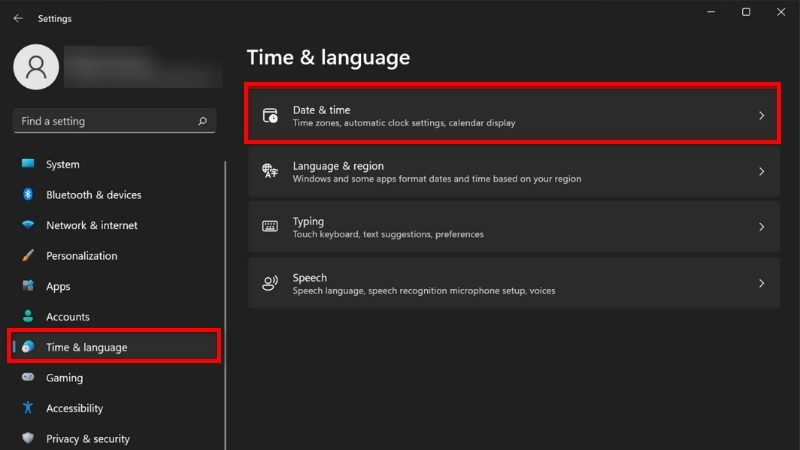
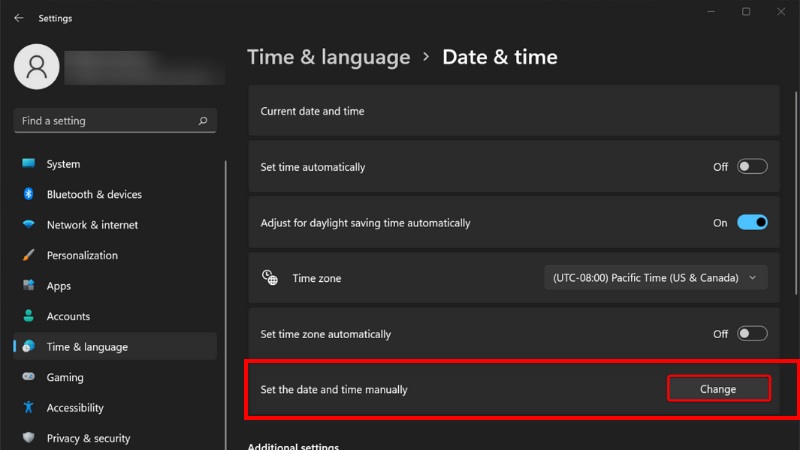
Vào Settings → Time & language → Date & time, bật Set time automatically và Set time zone automatically.
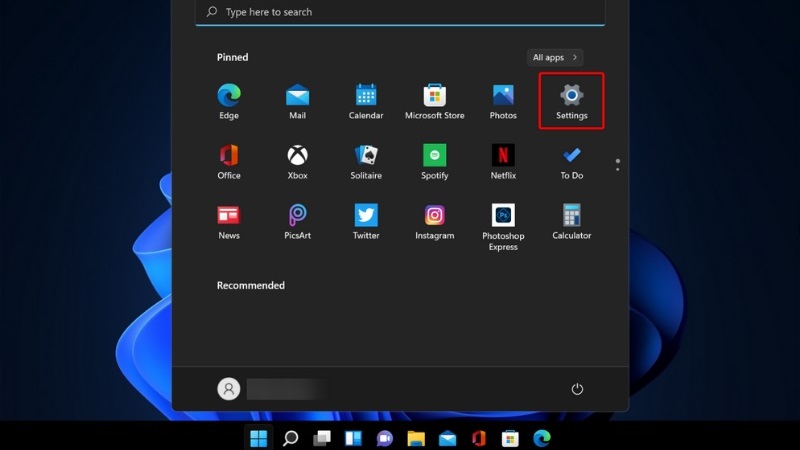
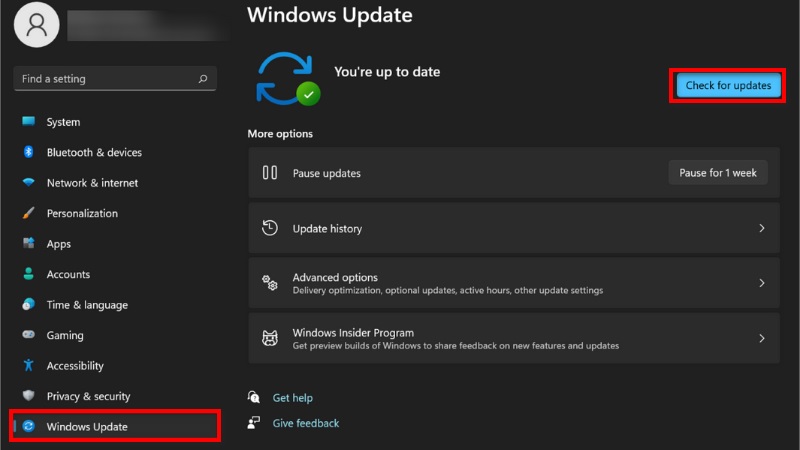
Vào Settings → Windows Update → Check for updates, cài đặt toàn bộ bản cập nhật đang chờ, rồi khởi động lại.
Repair rồi Reset ứng dụng Windows Security
Đây là cách hiệu quả nhất trong nhóm xử lý bằng giao diện, và không làm mất dữ liệu cá nhân.
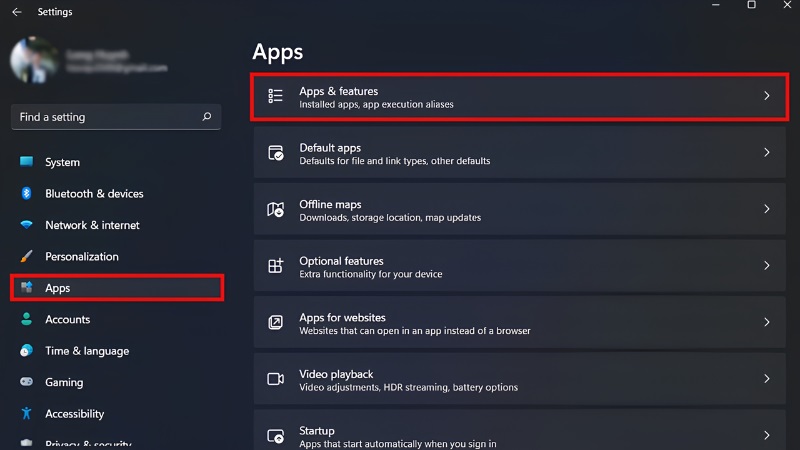
Nhấn Windows + I → Apps → Installed apps.
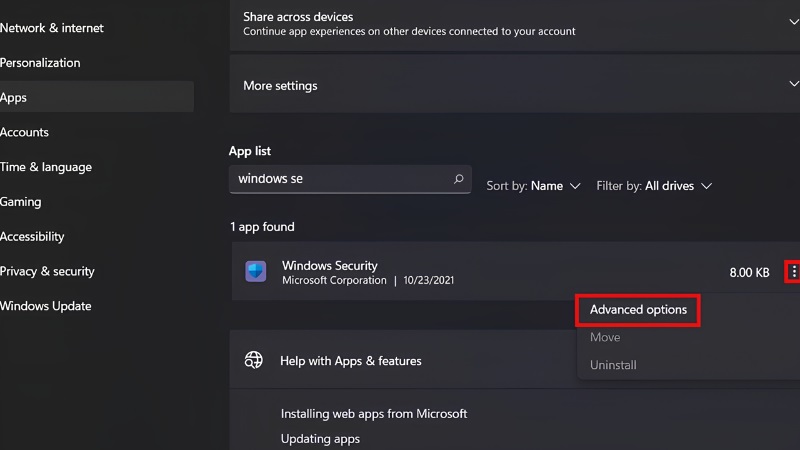
Gõ “Windows Security” vào ô tìm kiếm, bấm dấu ba chấm (⋯) → Advanced options.
Kéo xuống mục Reset, bấm Repair trước, mở lại ứng dụng để thử.
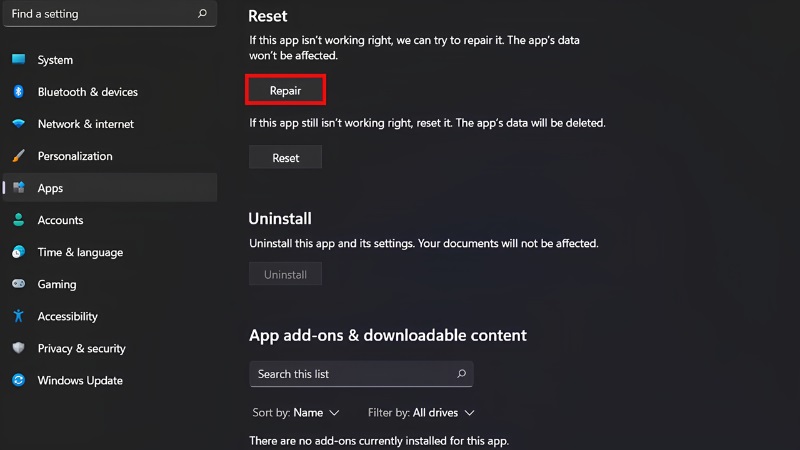
Nếu chưa được, bấm Reset. Ứng dụng sẽ về trạng thái mặc định, các thiết lập tùy chỉnh trong ứng dụng sẽ bị xóa.
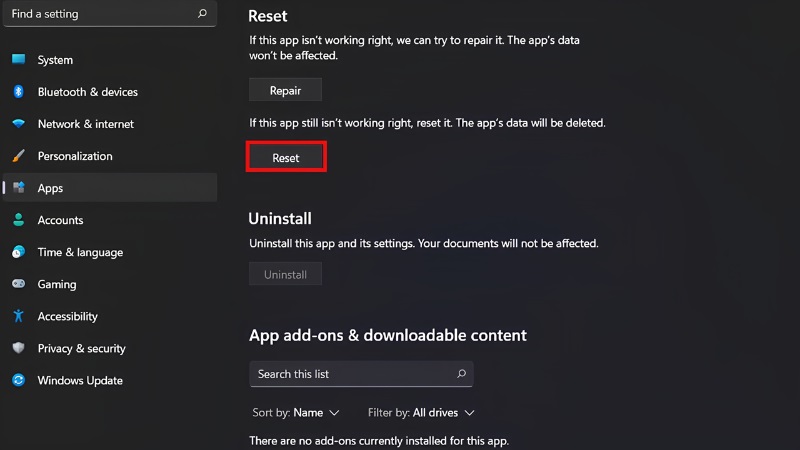
Nếu không thấy nút Repair/Reset hoặc Reset không có tác dụng: mở Windows Terminal (Admin) và chạy lệnh Get-AppxPackage Microsoft.SecHealthUI -AllUsers | Reset-AppxPackage, sau đó khởi động lại máy.
Chạy SFC và DISM để sửa file hệ thống
Nếu nguyên nhân là file hệ thống hỏng, hai công cụ có sẵn của Windows sẽ xử lý được.
Bấm chuột phải vào nút Start → Terminal (Admin) hoặc mở Command Prompt bằng quyền Administrator.
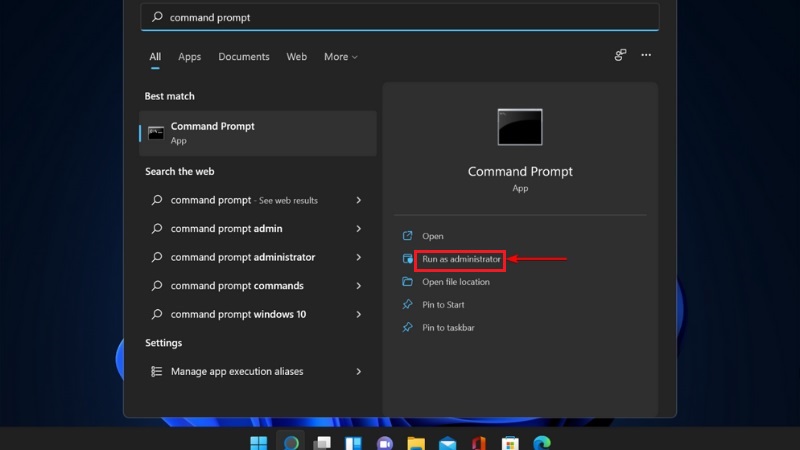
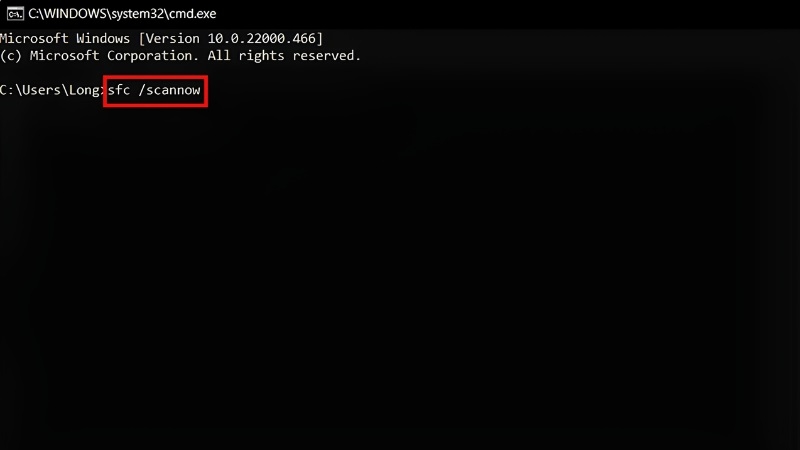
Gõ sfc /scannow và nhấn Enter, chờ quét xong.
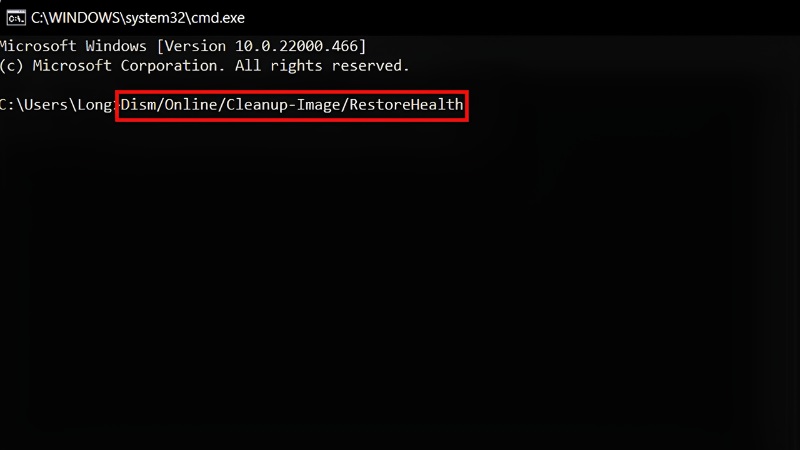
Tiếp tục gõ DISM /Online /Cleanup-Image /RestoreHealth và nhấn Enter.
Khởi động lại máy và kiểm tra.
Lưu ý: Quá trình có thể kéo dài 10–30 phút, có thể đứng ở một mức phần trăm khá lâu. Hãy cắm sạc, không tắt máy giữa chừng. DISM cần kết nối Internet để tải thành phần thay thế.
Gỡ phần mềm diệt virus bên thứ ba
Khi cài một phần mềm bảo mật khác, Windows Security thường tự chuyển sang chế độ nhường quyền để tránh hai trình diệt virus chạy chồng chéo. Nếu phần mềm đó hết hạn hoặc gỡ chưa sạch, Windows Security có thể không khôi phục bình thường.
Vào Settings → Apps → Installed apps, gỡ phần mềm diệt virus đang cài.
Tải công cụ gỡ chuyên dụng của chính hãng (Norton Remove and Reinstall, McAfee Consumer Product Removal…) để xóa sạch thành phần còn sót.
Khởi động lại và mở Windows Security.
Kiểm tra dịch vụ và chính sách bị tắt (dành cho người dùng nâng cao)
Nhấn Windows + R, gõ services.msc, kiểm tra các dịch vụ Security Center, Microsoft Defender Antivirus Service và Windows Defender Firewall. Nếu đang Stopped, hãy chuột phải → Start và đặt Startup type là Automatic (nếu tùy chọn này bị khóa, nhiều khả năng máy đang bị chính sách chặn).
Nếu máy dùng Windows 11 Pro, mở gpedit.msc và kiểm tra mục Microsoft Defender Antivirus xem có chính sách tắt Defender hay không.
Cảnh báo: Không chỉnh Registry hoặc Group Policy khi chưa hiểu rõ, vì sai một giá trị có thể làm hệ thống mất ổn định. Nếu thấy chính sách bị tắt mà bạn không nhớ đã chỉnh, hãy nghi ngờ máy đã nhiễm mã độc và quét lại bằng Microsoft Defender Offline hoặc công cụ chính hãng khác.
Kinh nghiệm từ TechCare
Từ các ca tiếp nhận tại cửa hàng: Các máy laptop mới mua hoặc máy được cài lại Windows qua tiệm khác thường dính nhiều nhất vào tình trạng phần mềm diệt virus dùng thử cài sẵn, vừa hết hạn đã khóa Windows Security. Ngoài ra, lỗi cũng hay xuất hiện sau khi người dùng dùng phần mềm “tối ưu máy” xóa nhầm dữ liệu ứng dụng. Kỹ thuật viên TechCare luôn thực hiện theo thứ tự: Repair/Reset trước, SFC/DISM sau, rồi mới tính đến cài lại Windows, vì làm vậy giữ nguyên dữ liệu và phần mềm của khách.
Phòng tránh lỗi trong tương lai
- Chỉ dùng một trình diệt virus chính. Nếu đã chọn Windows Security, không cài thêm phần mềm bảo mật khác.
- Cập nhật Windows thường xuyên để nhận bản vá và định nghĩa virus mới.
- Giữ đúng ngày giờ và múi giờ.
- Không dùng phần mềm “dọn rác” quá mạnh tay và không tự chỉnh Registry/Group Policy của Defender.
- Tắt máy đúng cách, hạn chế giữ nút nguồn; ổ cứng yếu cũng là nguyên nhân gây hỏng file hệ thống.
Khi nào nên đem máy đến kỹ thuật viên?
Hãy mang máy đến TechCare nếu:

- Đã thử hết các cách trên nhưng Windows Security vẫn không mở được.
- SFC/DISM báo lỗi không sửa được hoặc đứng mãi không chạy xong.
- Máy chạy chậm bất thường, hiện quảng cáo lạ, trình duyệt tự đổi trang chủ, nghi có mã độc.
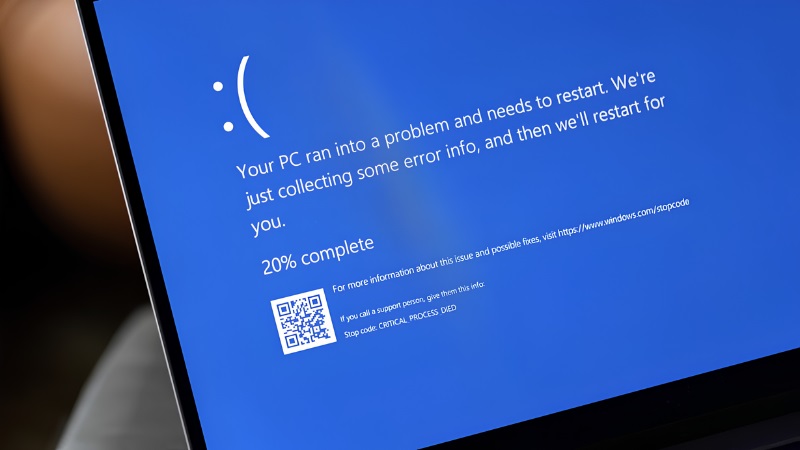
- Máy xuất hiện lỗi màn hình xanh hoặc không khởi động được sau khi thử sửa. Đây là dấu hiệu ổ cứng hoặc Windows bị hỏng sâu hơn.
- Bạn cần sao lưu dữ liệu trước khi cài lại Windows.
Câu hỏi thường gặp
Nguồn tham khảo chính thức
- Microsoft Support: trang hướng dẫn về Windows Security / Bảo mật Windows
- Microsoft Learn: tài liệu Microsoft Defender Antivirus compatibility with other security products
- Microsoft Support: Use the System File Checker tool to repair missing or corrupted system files
- Microsoft Learn: tài liệu DISM Image Management
Bài viết được biên soạn bởi đội ngũ chuyên gia TechCare | Cập nhật: Tháng 10/2026












