


Đang dựng bản vẽ mà chọn khối, nhấn lệnh X (Explode) nhưng block vẫn trơ trơ không tách ra là tình huống khiến không ít người dùng AutoCAD, đặc biệt là các bạn sinh viên và kỹ sư mới làm quen phần mềm, phải loay hoay mất thời gian. Đừng vội nghĩ file bản vẽ bị lỗi nặng hay phải làm lại từ đầu — phần lớn trường hợp không phá được block trong CAD đều xuất phát từ vài nguyên nhân quen thuộc và có thể xử lý chỉ trong vài thao tác.
Trong quá trình hỗ trợ khách hàng là kiến trúc sư, kỹ sư xây dựng và sinh viên ngành kỹ thuật sử dụng laptop tại TechCare, đội ngũ kỹ thuật của chúng tôi thường xuyên gặp các ca máy "đơ" hoặc phần mềm CAD phản hồi chậm khi xử lý file nặng, đi kèm với các lỗi thao tác như không phá được block. Bài viết dưới đây tổng hợp đầy đủ nguyên nhân và cách khắc phục theo thứ tự từ dễ đến khó, để bạn tự xử lý ngay tại nhà trước khi cần đến sự hỗ trợ của kỹ thuật viên.
Nguyên nhân không phá được block trong CAD
Trước khi thử bất kỳ cách sửa nào, bạn nên xác định đúng nguyên nhân để tránh mất thời gian thử sai. Bốn nguyên nhân phổ biến nhất bao gồm:
- Layer chứa block đang bị khóa (Lock): khi một layer bị khóa, AutoCAD sẽ chặn mọi thao tác chỉnh sửa trên các đối tượng thuộc layer đó, bao gồm cả lệnh EXPLODE.
- Thuộc tính "Allow Exploding" của block đang ở chế độ No: đây là nguyên nhân kỹ thuật phổ biến nhất, đặc biệt với các block động (Dynamic Block) — người tạo block đã vô tình tắt hoặc chưa bật quyền cho phép phá khối khi thiết lập.
- Block bị lỗi định dạng do file được thiết kế hoặc chuyển đổi từ phần mềm khác (Revit, SketchUp, phần mềm CAD của bên thứ ba...): khi mở trên AutoCAD, cấu trúc block không tương thích hoàn toàn nên lệnh phá khối không thực hiện được hoặc báo lỗi.
- Bản thân phần mềm AutoCAD gặp sự cố nội bộ: xung đột plugin/add-in, thiếu module Express Tools, hoặc phần mềm chạy không ổn định do máy tính xử lý file nặng vượt quá cấu hình khuyến nghị.
Cách khắc phục lỗi không phá được block trong AutoCAD
Bạn nên thực hiện lần lượt theo thứ tự dưới đây — bắt đầu từ cách đơn giản nhất, chỉ chuyển sang bước tiếp theo nếu bước trước chưa giải quyết được vấn đề.
1. Kiểm tra và bật lại thuộc tính Allow Exploding
Đây là cách xử lý nhanh nhất và giải quyết được phần lớn trường hợp không phá được block, nhất là với block động.
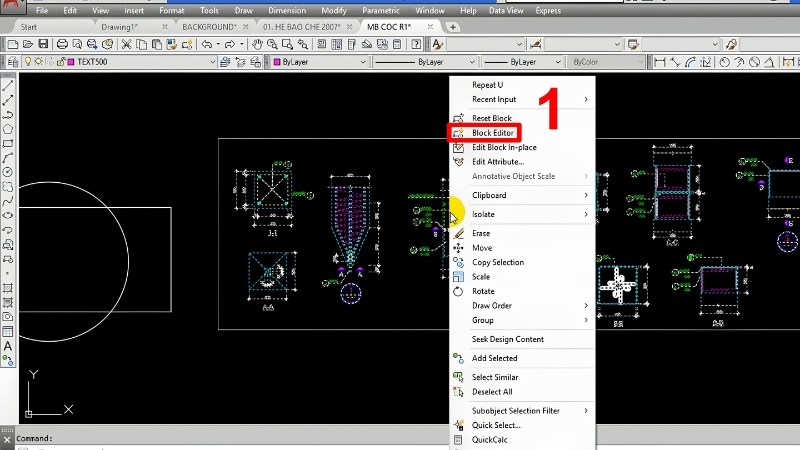
Nhấp chuột phải vào block cần phá, chọn Block Editor.
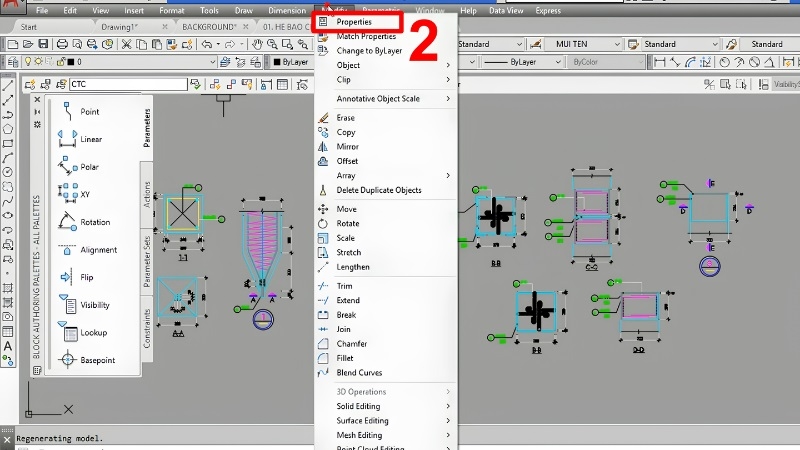
Vào mục Modify, chọn Properties để mở bảng thuộc tính.
Tìm dòng Allow Exploding, nếu đang để No thì đổi sang Yes.
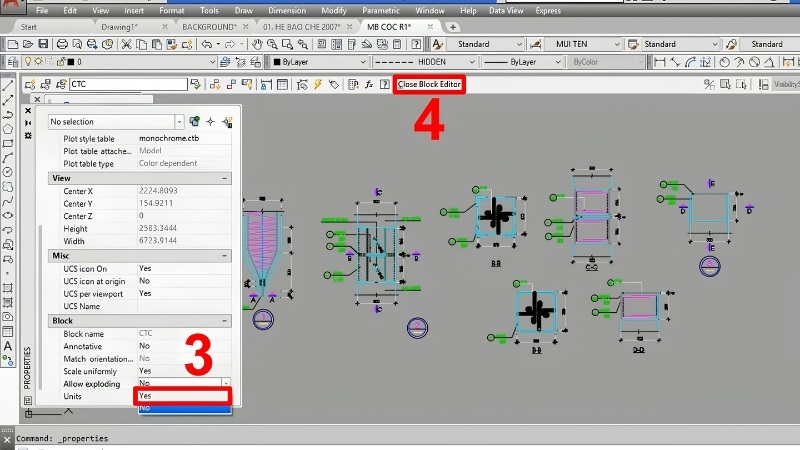
Nhấn Close Block Editor để lưu thay đổi, sau đó chọn lại block và nhập lệnh X, nhấn Enter.
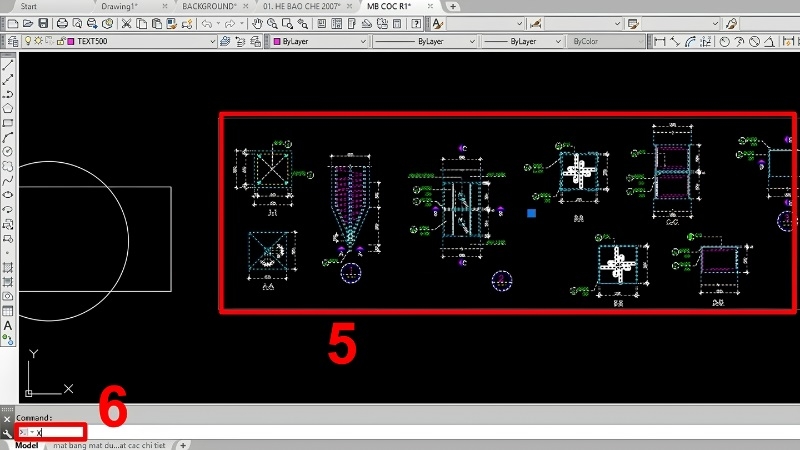
2. Chuyển block động (Dynamic Block) thành block thường
Nếu block đang dùng là block động có nhiều tham số điều khiển (Parameters, Actions), cách triệt để hơn là tháo bỏ các thiết lập động để đưa block về dạng thường.
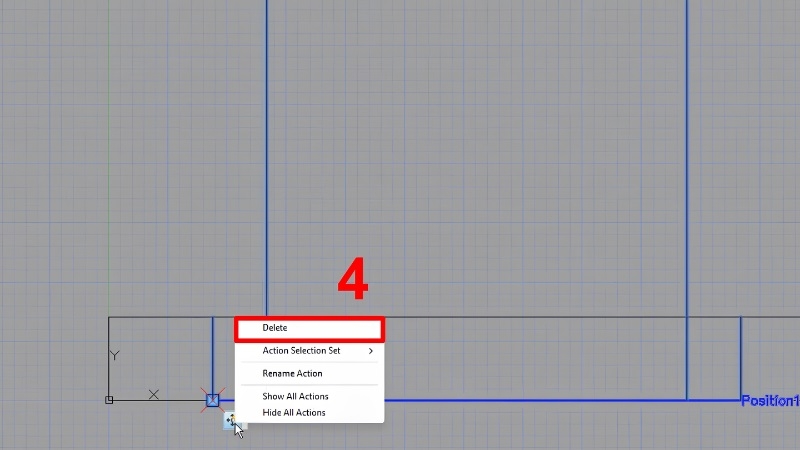
Mở Block Editor của block, xóa toàn bộ các mũi tên điều khiển (Actions) và tham số (Parameters) đang gắn trên khối.
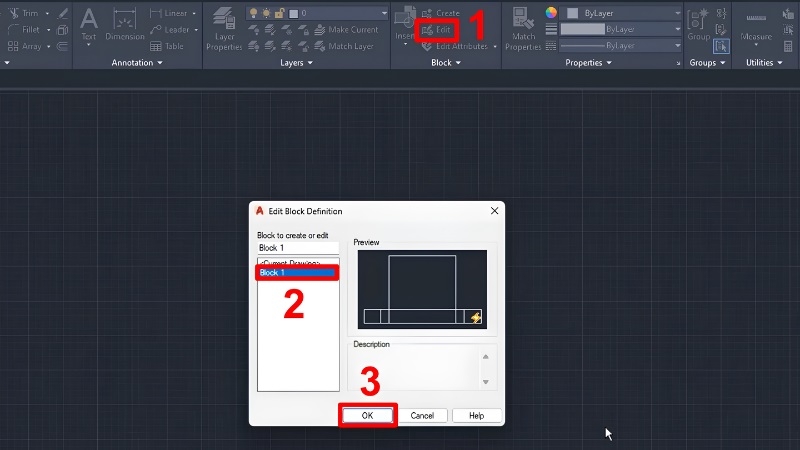
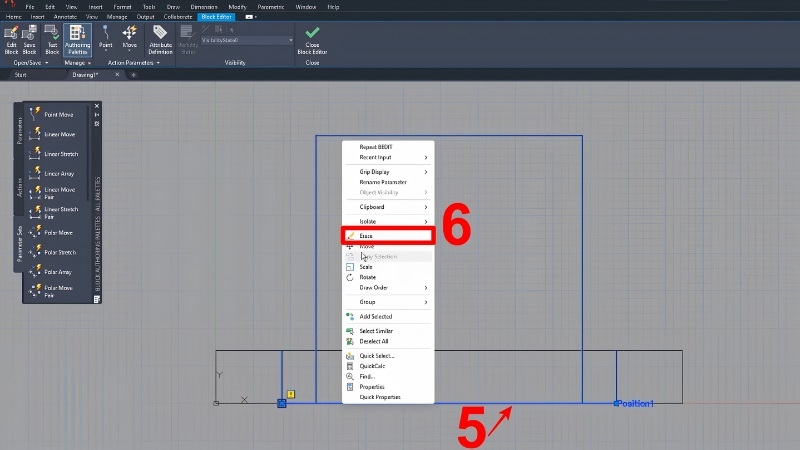
Chuột phải vào các đường Position còn sót lại, chọn Erase để xóa hoàn toàn.
Nhấn Close Block Editor, chọn Save the changes to... để lưu lại.
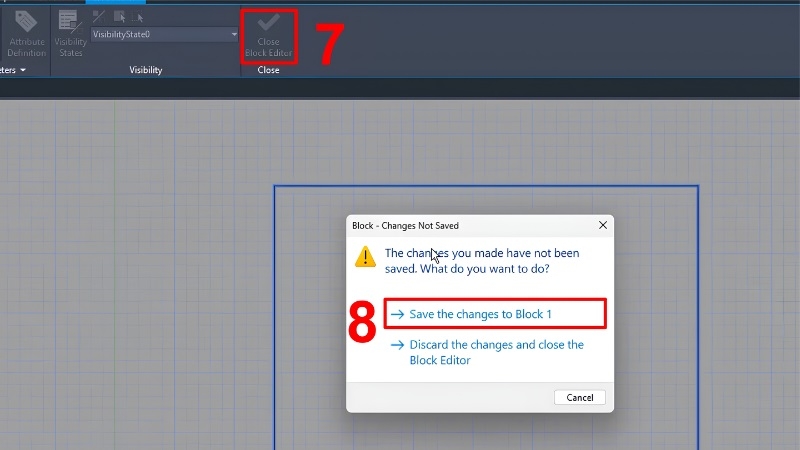
Lúc này block đã trở thành block thường và có thể phá bằng lệnh X như bình thường.
3. Dùng lệnh BURST thay cho EXPLODE
Với các block có gắn thuộc tính (attribute) như số phòng, ký hiệu vật liệu, mã hạng mục, lệnh EXPLODE thông thường có thể làm mất nội dung thuộc tính. Lệnh BURST được thiết kế riêng để xử lý trường hợp này.
Nhập BURST vào dòng Command, nhấn Enter.
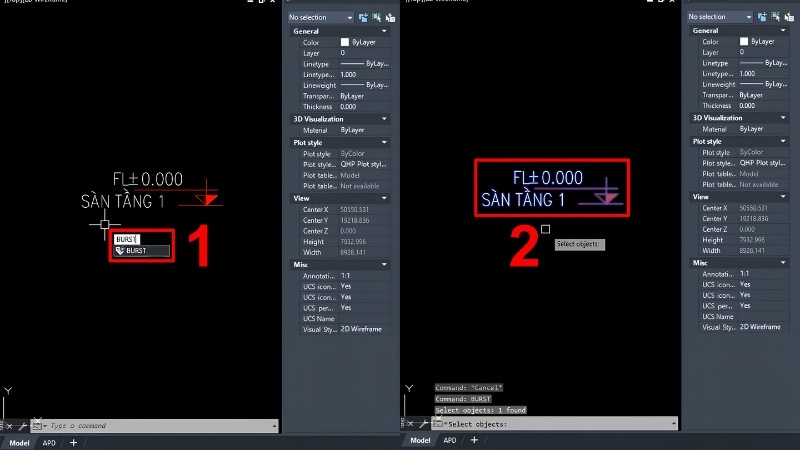
Chọn block cần phá, nhấn Enter để hoàn tất.
Khối sẽ được tách ra thành các đối tượng riêng lẻ nhưng vẫn giữ nguyên thuộc tính đã nhập, khác với EXPLODE thông thường.
4. Dùng lệnh XPLODE (yêu cầu cài Express Tools)
XPLODE là lệnh phá khối nâng cao, cho phép kiểm soát chi tiết hơn cách các đối tượng sau khi tách sẽ hiển thị (màu sắc, layer, độ đậm nét).
Đảm bảo máy đã cài đặt gói Express Tools (đi kèm hầu hết bản AutoCAD chính hãng).
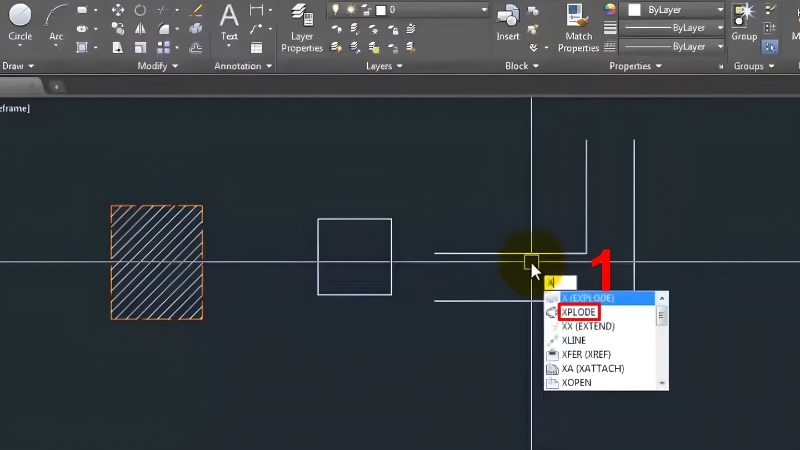
Nhập XPLODE vào dòng Command, nhấn Enter, sau đó chọn khối cần phá.
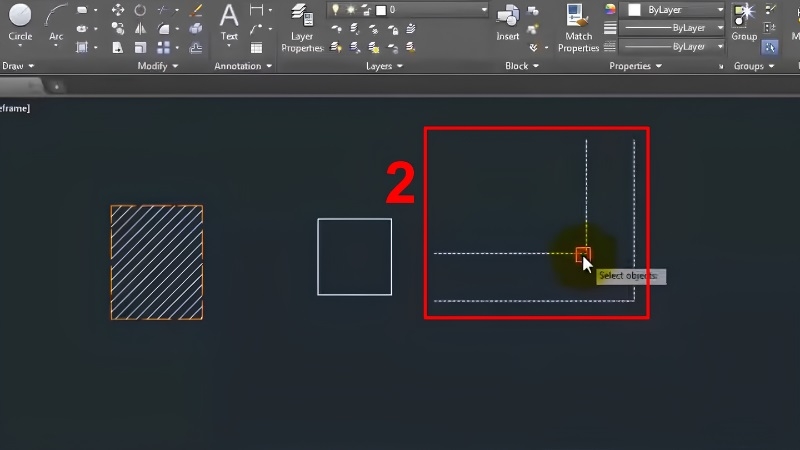
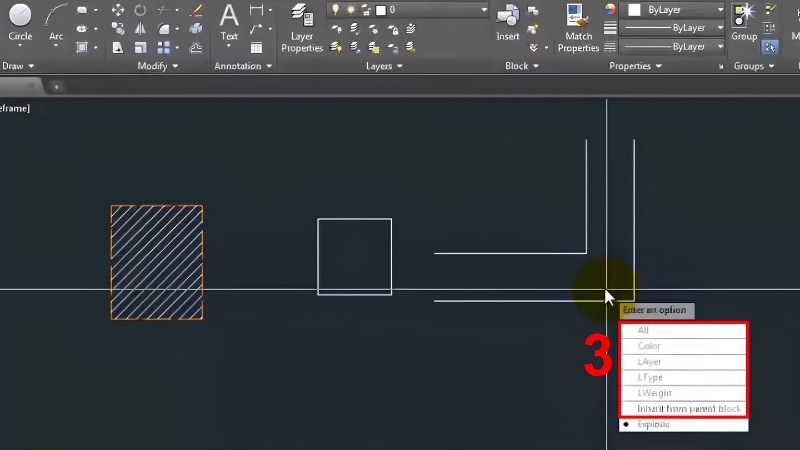
Bảng thuộc tính sẽ hiện ra để bạn chọn cách xử lý màu sắc, layer, kiểu nét cho các đối tượng sau khi phá khối.
5. Xử lý khi block bị lỗi do copy từ phần mềm khác
Nếu file được nhận từ đối tác thiết kế bằng phần mềm khác hoặc từng qua nhiều lần chuyển đổi định dạng, block có thể bị lỗi cấu trúc ngầm mà mắt thường không thấy được.
Copy block bằng tổ hợp phím Ctrl + Shift + C (copy với điểm gốc).
Mở một bản vẽ mới, dán bằng Ctrl + Shift + V, sau đó thử phá khối trên bản vẽ trắng này.
Nếu phá thành công, copy các đối tượng đã tách trở lại bản vẽ gốc, đúng vị trí ban đầu.
Cảnh báo an toàn khi thao tác phá block
- Luôn Save As một bản sao trước khi thử bất kỳ cách nào ở trên, đề phòng block bị lỗi hoặc mất dữ liệu thuộc tính sau khi phá.
- Nếu lỡ phá nhầm khối, nhấn Ctrl + Z (Undo) ngay lập tức để khôi phục nguyên trạng, tránh thao tác thêm khiến việc hoàn tác khó hơn.
- Không tắt máy hoặc rút sạc đột ngột khi AutoCAD đang xử lý file nặng — dễ gây lỗi file .dwg hoặc mất dữ liệu chưa lưu.
- Với block có thuộc tính, luôn ưu tiên BURST thay vì EXPLODE để không làm mất thông tin đã nhập.
Kinh nghiệm từ TechCare
Không ít khách hàng mang laptop đến TechCare vì nghĩ máy bị lỗi phần cứng khi AutoCAD "đứng hình" lúc thao tác block, nhưng qua kiểm tra, nguyên nhân thực tế lại là cấu hình máy (RAM, card đồ họa) không đáp ứng đủ cho file bản vẽ nhiều layer, block phức tạp.
Đội ngũ kỹ thuật TechCare đã hỗ trợ nhiều trường hợp tối ưu driver card đồ họa, cài đặt lại Express Tools bị thiếu, và tư vấn nâng cấp RAM/SSD cho laptop chuyên dùng CAD, giúp phần mềm chạy mượt và hạn chế các lỗi thao tác tương tự.
Với các dòng laptop cũ đã qua kiểm định tại TechCare dành cho dân kỹ thuật – thiết kế, cấu hình luôn được kiểm tra kỹ để đảm bảo chạy ổn định các phần mềm đồ họa nặng như AutoCAD, Revit, SketchUp.
Lưu ý khi phá block trong AutoCAD
- Luôn ưu tiên thử lệnh EXPLODE hoặc XPLODE thông thường trước, chỉ chuyển sang các cách xử lý sâu hơn khi các lệnh này không hoạt động.
- Kiểm tra layer chứa block có đang bị khóa hay ẩn (Lock/Freeze) trước khi kết luận lỗi do thuộc tính block.
- Với bản vẽ quan trọng, nên xuất một bản sao dự phòng (Save As) định kỳ trong quá trình chỉnh sửa.
- Nếu máy thường xuyên giật, lag khi mở file CAD nhiều block, đây có thể là dấu hiệu laptop cần được kiểm tra và nâng cấp cấu hình.
Khi nào nên đem máy đến kỹ thuật viên?
Nếu đã thử đầy đủ các cách trên mà tình trạng không phá được block trong CAD vẫn tiếp diễn, hoặc đi kèm các dấu hiệu sau, bạn nên mang máy đến kỹ thuật viên để được kiểm tra kỹ hơn:

- AutoCAD thường xuyên bị treo, đứng hình hoặc tự thoát ứng dụng khi thao tác với file có nhiều block.
- Máy phát ra tiếng ồn lớn, nóng bất thường hoặc giảm hiệu năng rõ rệt khi chạy phần mềm CAD.
- Nghi ngờ phần mềm AutoCAD hoặc Express Tools bị lỗi cài đặt, cần cài đặt lại đúng chuẩn.
- Laptop đã sử dụng lâu, cấu hình RAM/card đồ họa không còn đáp ứng đủ nhu cầu thiết kế hiện tại.
TechCare hiện hỗ trợ kiểm tra, tối ưu phần mềm và nâng cấp cấu hình cho laptop chuyên dùng thiết kế – kỹ thuật. Bạn có thể liên hệ hotline hoặc truy cập techcare.vn để được kỹ thuật viên tư vấn trực tiếp.
Câu hỏi thường gặp
Nguồn tham khảo:
Tài liệu hướng dẫn chính thức của Autodesk về lệnh EXPLODE, BURST, XPLODE và thuộc tính Allow Exploding của block trong AutoCAD (Autodesk Knowledge Network).
Bài viết được biên soạn bởi đội ngũ chuyên gia TechCare | Cập nhật: Tháng 8/2026












