


Bạn có bao giờ thắc mắc tại sao laptop mới mua dùng được cả ngày, nhưng chỉ sau 1–2 năm thì pin "bay" chưa đến 2 tiếng? Đó là dấu hiệu pin đang bị chai — và nếu không kiểm tra kịp thời, bạn có thể đang dùng một chiếc laptop "bệnh" mà không hề hay biết.
Tại TechCare, sau hàng nghìn ca kiểm tra và tối ưu pin cho khách hàng, chúng tôi nhận thấy hầu hết người dùng chỉ phát hiện pin chai khi máy đã hỏng nặng. Bài viết này sẽ hướng dẫn bạn cách kiểm tra độ chai pin laptop Win 11 đơn giản nhất — không cần kỹ thuật, không cần ra tiệm — để bạn chủ động bảo vệ thiết bị của mình ngay từ hôm nay.
- Độ chai pin là gì? Tại sao cần kiểm tra?
- Dấu hiệu nhận biết pin laptop đang bị chai
- Cách kiểm tra độ chai pin laptop Win 11 không cần phần mềm
- Cách kiểm tra độ chai pin laptop Win 11 bằng phần mềm
- Quy trình kiểm tra pin thực tế tại TechCare
- Mẹo kéo dài tuổi thọ pin laptop Win 11
- Nguồn tham khảo
- Câu hỏi thường gặp
Độ chai pin là gì? Tại sao cần kiểm tra?
Độ chai pin là mức độ suy giảm dung lượng thực tế của pin so với thông số thiết kế ban đầu từ nhà sản xuất. Ví dụ, một chiếc pin thiết kế 50.000 mWh nhưng sau 2 năm chỉ còn giữ được 35.000 mWh — nghĩa là pin đã chai khoảng 30%.
Việc kiểm tra định kỳ giúp bạn:
- Biết được pin còn sử dụng tốt hay cần thay mới.
- Phát hiện sớm nguy cơ pin phồng, sập nguồn đột ngột — vốn rất nguy hiểm.
- Lên kế hoạch bảo dưỡng hoặc thay pin đúng thời điểm, tránh gián đoạn công việc.
- Tối ưu hóa hiệu suất laptop, giảm tình trạng máy nóng bất thường.
Kinh nghiệm từ TechCare: Theo dữ liệu từ các ca sửa chữa thực tế, hơn 60% laptop được mang đến vì "pin yếu" thực chất có độ chai trên 40% — hoàn toàn có thể phát hiện sớm nếu kiểm tra định kỳ mỗi 3–6 tháng một lần.
Dấu hiệu nhận biết pin laptop đang bị chai
Trước khi đi vào các bước kiểm tra, hãy nhận biết các triệu chứng phổ biến:
- Thời lượng pin giảm rõ rệt so với lúc mới mua.
- Phần trăm pin hiển thị sai, tụt từ 30% xuống 5% chỉ trong vài phút.
- Laptop sập nguồn đột ngột dù pin vẫn còn hiển thị %.
- Máy nóng bất thường khi sạc hoặc đang dùng.
- Sạc lâu đầy hơn bình thường, thậm chí không nhận sạc.
- Windows hiện cảnh báo "Consider replacing your battery".
Cách kiểm tra độ chai pin laptop Win 11 không cần phần mềm
Cách 1: Dùng Command Prompt (Nhanh nhất)
Đây là phương pháp được TechCare khuyên dùng đầu tiên vì không cần cài bất kỳ phần mềm nào, hoàn toàn miễn phí và chính xác 100% từ dữ liệu hệ thống.
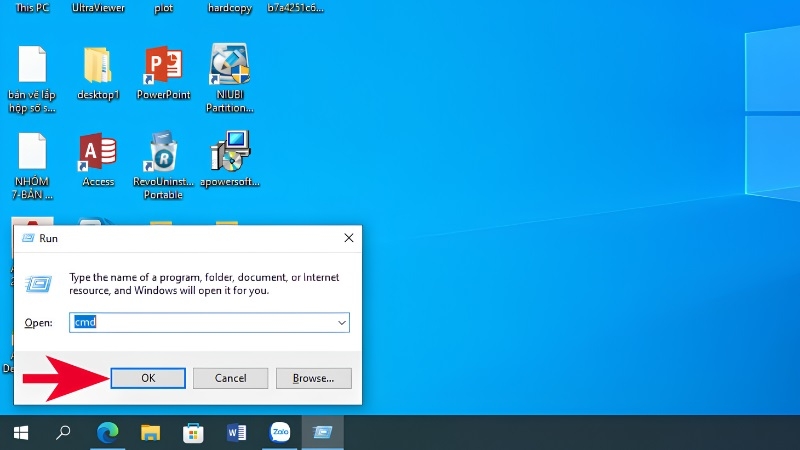
Bước 1: Nhấn tổ hợp phím Windows + R, nhập cmd, rồi nhấn OK.
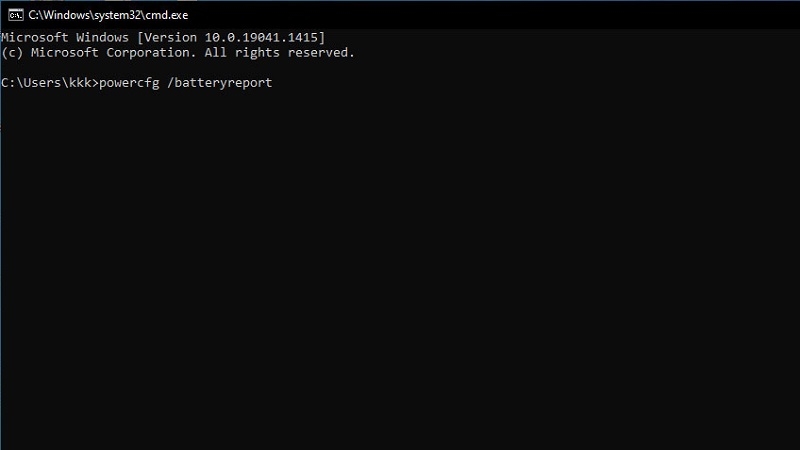
Bước 2: Trong cửa sổ Command Prompt, nhập lệnh sau rồi nhấn Enter:
powercfg /batteryreport
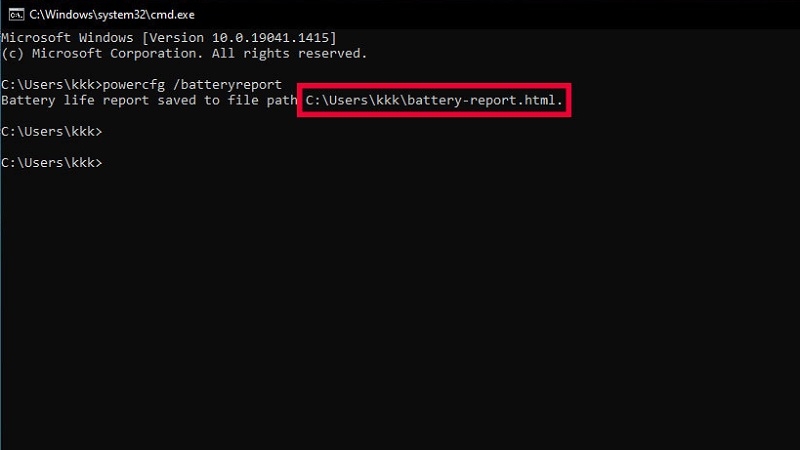
Bước 3: Hệ thống sẽ tạo file báo cáo và hiển thị đường dẫn dạng:
C:\Users\TênMáy\battery-report.html
Hãy copy đường dẫn này.
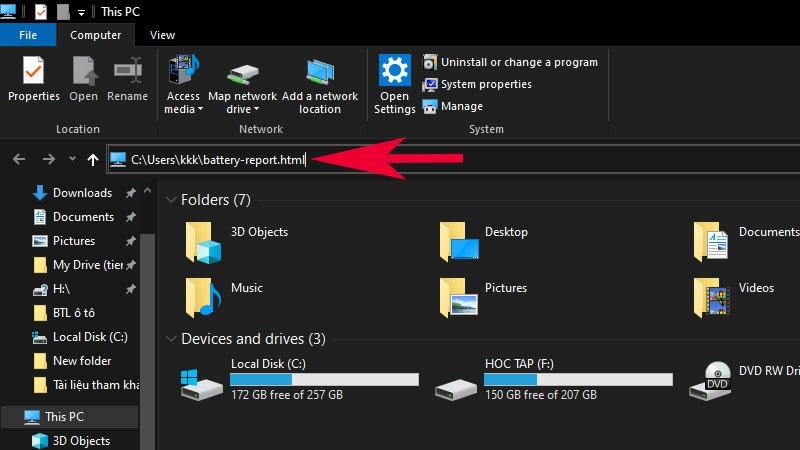
Bước 4: Mở File Explorer (This PC), dán đường dẫn vừa copy vào thanh địa chỉ, nhấn Enter.
Bước 5: File báo cáo sẽ mở trên trình duyệt. Tìm đến phần "Installed batteries" và so sánh hai chỉ số:
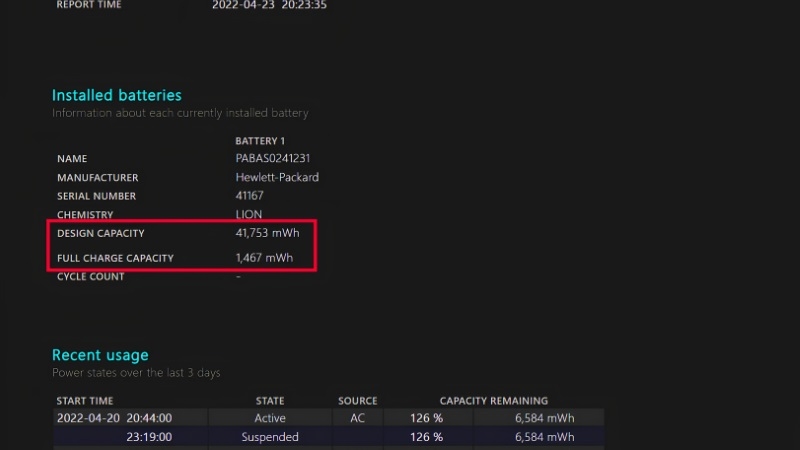
Cách tính độ chai:
Độ chai (%) = (1 - Full Charge Capacity / Design Capacity) × 100
Ví dụ: Design Capacity = 50.000 mWh, Full Charge Capacity = 38.000 mWh → Độ chai ≈ 24%.
Cách 2: Dùng Windows PowerShell
Nếu bạn không tìm được Command Prompt, PowerShell là lựa chọn thay thế hoàn toàn tương đương.
Bước 1: Nhấn Windows + X, chọn Windows PowerShell (hoặc Terminal).
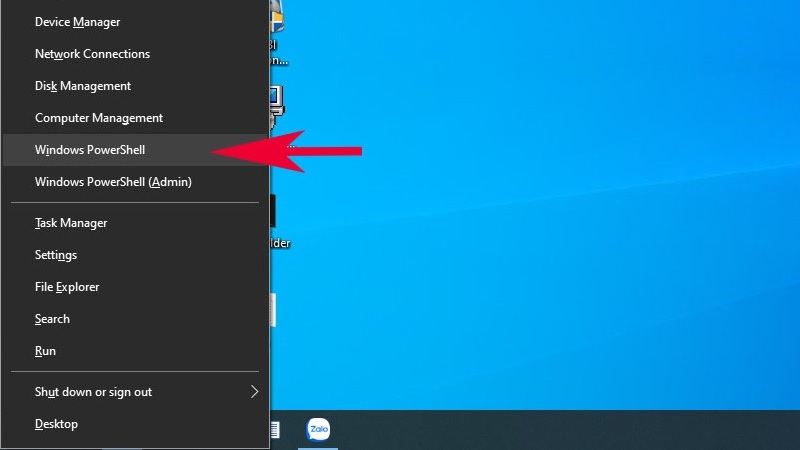
Bước 2: Nhập lệnh powercfg /batteryreport và nhấn Enter.
Bước 3–5: Thực hiện tương tự như Cách 1 từ bước 3 trở đi.
Cách kiểm tra độ chai pin laptop Win 11 bằng phần mềm
Nếu bạn muốn theo dõi pin liên tục và chi tiết hơn, các phần mềm chuyên dụng dưới đây sẽ rất hữu ích.
BatteryInfoView – Đơn giản, miễn phí
BatteryInfoView là phần mềm nhẹ, không cần cài đặt (chạy trực tiếp), hiển thị đầy đủ thông tin pin và tự động cập nhật mỗi 10 giây.
Cách dùng:
Tải BatteryInfoView từ trang chính thức (tìm trên NirSoft.net).
Giải nén và mở file .exe.
Giao diện hiển thị ngay: dung lượng thiết kế, dung lượng hiện tại, số lần sạc, nhiệt độ pin, điện thế...
CPUID HWMonitor – Theo dõi toàn bộ phần cứng
HWMonitor không chỉ kiểm tra pin mà còn giám sát CPU, GPU, nhiệt độ — rất phù hợp nếu bạn muốn tổng quan sức khỏe toàn máy.
Cách xem thông tin pin:
Tải và cài HWMonitor từ trang cpuid.com.
Mở phần mềm, kéo xuống mục "Battery".
Xem các thông số: Design Capacity, Full Charge Capacity, và đặc biệt là Wear Level (% hao mòn pin).
Quy trình kiểm tra pin thực tế tại TechCare
Khi khách hàng mang laptop đến TechCare để kiểm tra pin, đội ngũ kỹ thuật viên của chúng tôi không chỉ dừng ở việc chạy lệnh powercfg — mà thực hiện quy trình kiểm tra toàn diện gồm 6 bước:
| Bước | Hạng mục kiểm tra | Mục đích |
| 1 | Kiểm tra adapter (sạc) | Xác nhận đầu vào điện ổn định, loại trừ nguyên nhân từ adapter |
| 2 | Đo điện thế pin thực tế | So sánh điện thế thực với điện thế danh định — phát hiện pin suy yếu hoặc chết cell |
| 3 | Xem số lần sạc (Cycle Count) | Pin Li-ion thường bền 300–500 chu kỳ; vượt ngưỡng này cần thay |
| 4 | Kiểm tra nhiệt độ pin | Nhiệt độ trên 45°C khi nghỉ là dấu hiệu bất thường, tăng nguy cơ phồng pin |
| 5 | Kiểm tra vật lý: pin có phồng không? | Pin phồng cần tháo ngay — nguy cơ cháy nổ, hư mainboard |
| 6 | Đọc báo cáo powercfg + phân tích Wear Level | Kết hợp dữ liệu hệ thống và kiểm tra vật lý để đưa ra khuyến nghị chính xác |
Toàn bộ quy trình kiểm tra pin tại cửa hàng TechCare Đà Nẵng mất khoảng 15–20 phút và hoàn toàn miễn phí khi bạn đăng ký trước. Nếu kết quả cho thấy pin cần thay, kỹ thuật viên sẽ tư vấn cụ thể về loại pin, chi phí và thời gian thực hiện — không phát sinh chi phí ẩn.
Mẹo kéo dài tuổi thọ pin laptop Win 11
Áp dụng những thói quen sau để pin bền lâu hơn đáng kể:
- Sạc đúng ngưỡng: Cắm sạc khi pin còn khoảng 20%, rút khi đạt 80–85% (không cần sạc đầy 100% mỗi lần).
- Tránh để pin cạn 0%: Xả pin hoàn toàn thường xuyên sẽ làm pin chai nhanh hơn gấp đôi.
- Dùng chế độ nguồn Balanced: Vào Settings → System → Power & Battery, chọn "Balanced" thay vì "Best Performance".
- Tắt WiFi, Bluetooth khi không dùng: Các kết nối nền tiêu tốn pin liên tục dù bạn không dùng đến.
- Giảm độ sáng màn hình: Màn hình là thành phần tiêu thụ điện nhiều nhất — giảm 20–30% độ sáng có thể tăng thêm 30–45 phút dùng pin.
- Đặt máy nơi thoáng mát: Nhiệt độ cao là kẻ thù số 1 của pin Lithium-ion.
Nguồn tham khảo
Bài viết được biên soạn dựa trên kinh nghiệm thực tế của đội ngũ kỹ thuật viên TechCare và các tài liệu kỹ thuật chính thống sau:
| Nguồn | Nội dung tham chiếu | URL |
| Microsoft Support | Hướng dẫn sử dụng lệnh powercfg /batteryreport trên Windows | support.microsoft.com/en-us/windows/caring-for-your-battery-in-windows |
| Microsoft Learn | Tài liệu kỹ thuật lệnh powercfg và các tham số | learn.microsoft.com/en-us/windows-hardware/design/device-experiences/powercfg-command-line-options |
| NirSoft | Trang tải chính thức BatteryInfoView | nirsoft.net/utils/battery_information_view.html |
| CPUID | Trang tải chính thức HWMonitor | cpuid.com/softwares/hwmonitor.html |
Kiểm tra độ chai pin laptop Win 11 là bước đầu tiên và quan trọng nhất để bảo vệ thiết bị của bạn. Dù bạn dùng Command Prompt hay phần mềm chuyên dụng, chỉ cần 5 phút là đã nắm rõ tình trạng pin hiện tại.
Tuy nhiên, nếu kết quả cho thấy pin đã chai trên 40%, hoặc bạn gặp các vấn đề như sập nguồn đột ngột, pin phồng, máy nóng bất thường — đây là lúc cần đến bàn tay của chuyên gia.
TechCare cung cấp dịch vụ kiểm tra & thay pin laptop chính hãng, với đội ngũ kỹ thuật viên được đào tạo bài bản, linh kiện có nguồn gốc rõ ràng và bảo hành minh bạch. Chúng tôi đã hỗ trợ hàng nghìn khách hàng tối ưu lại hiệu suất laptop — và sẵn sàng giúp bạn làm điều tương tự.
Liên hệ TechCare ngay hôm nay để được tư vấn miễn phí và kiểm tra pin tận nơi!
Câu hỏi thường gặp
Bài viết được biên soạn bởi đội ngũ chuyên gia TechCare | Cập nhật: Tháng 6/2026












