


Bạn nhìn thanh taskbar màu đen đặc dưới đáy màn hình mãi cũng thấy nhàm, và muốn nó “nhẹ” hơn, hợp với hình nền đẹp bạn vừa đặt? Tin vui là việc này không hề khó, kể cả khi bạn mới dùng laptop lần đầu hoặc không rành máy tính.
Bài viết này hướng dẫn 3 cách làm trong suốt thanh taskbar Win 10, đi từ cách không cần cài thêm gì cho đến cách dùng phần mềm nhỏ để có hiệu ứng “trong veo” hẳn. Mỗi cách đều chia thành từng bước ngắn, có hình minh họa để bạn làm theo. Nội dung do đội ngũ kỹ thuật viên TechCare biên soạn và tự kiểm tra trên máy thật, nơi chúng tôi đã hỗ trợ hàng nghìn khách hàng cài đặt, tối ưu và sửa chữa laptop mỗi năm.
Lưu ý nhỏ: Microsoft đã ngừng hỗ trợ Windows 10 bản phổ thông từ ngày 14/10/2025. Máy của bạn vẫn dùng bình thường, nhưng bạn nên sao lưu dữ liệu quan trọng và cân nhắc kế hoạch nâng cấp. Các cách dưới đây vẫn dùng được trên Win 10.
Thanh taskbar trên Win 10 là gì?
Thanh taskbar là dải ngang nằm dưới cùng màn hình máy tính. Từ đây bạn mở nút Start, bấm vào các ứng dụng đang chạy, xem đồng hồ, biểu tượng Wi-Fi, pin và thông báo. Nói đơn giản, đây là “bảng điều khiển” bạn nhìn thấy mỗi ngày, nên làm đẹp nó sẽ giúp máy của bạn trông mới mẻ hơn hẳn.
Bật hiệu ứng trong suốt có sẵn (không cần cài phần mềm)
Đây là cách dễ và an toàn nhất, vì bạn chỉ dùng chức năng có sẵn của Windows. Phù hợp nếu bạn không muốn cài thêm gì.
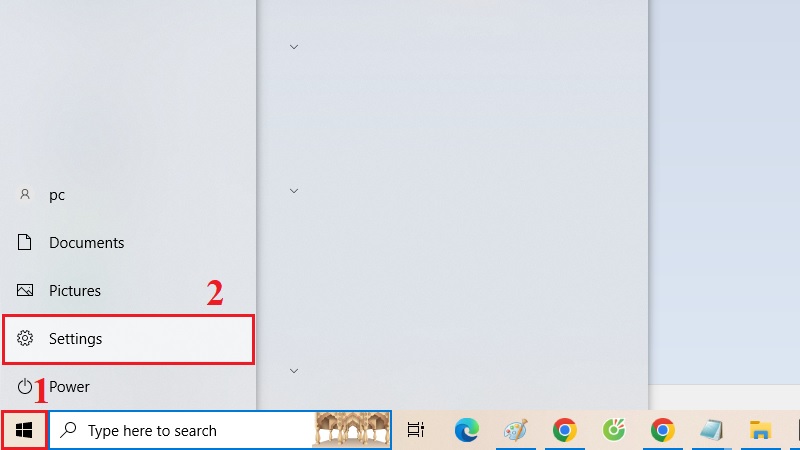
Bước 1: Bấm nút Start (biểu tượng cửa sổ ở góc dưới bên trái) hoặc nhấn phím Windows trên bàn phím. Sau đó bấm vào biểu tượng bánh răng để mở Settings (Cài đặt).
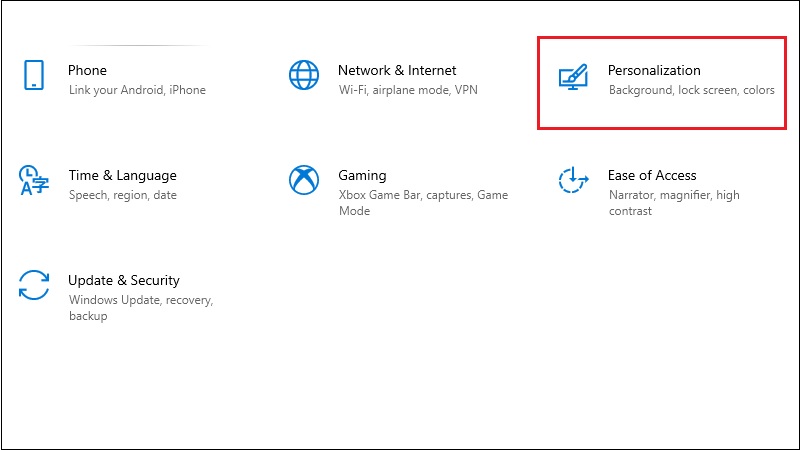
Bước 2: Trong cửa sổ Settings, chọn Personalization (Cá nhân hóa). Đây là nơi bạn chỉnh giao diện màn hình, gồm cả thanh taskbar.
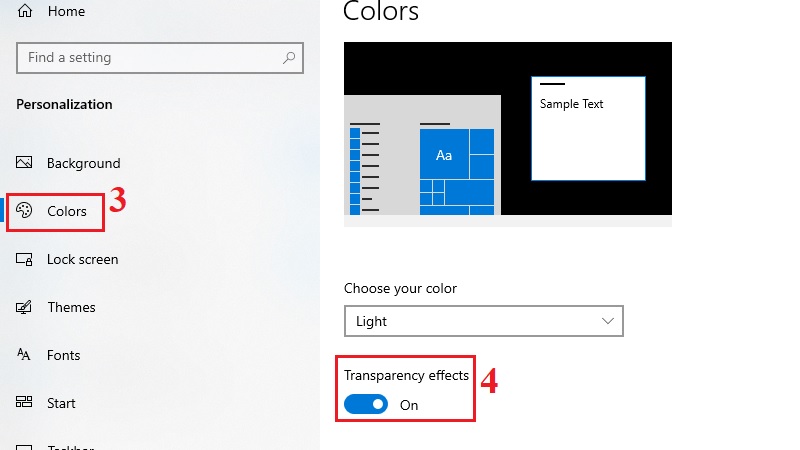
Bước 3: Ở cột bên trái, chọn Colors (Màu sắc). Ở phần bên phải, tìm dòng Transparency effects rồi gạt công tắc sang On (Bật). Thanh taskbar sẽ đổi ngay, bạn không cần khởi động lại máy.
Bạn nên biết
Cách này chỉ làm taskbar hơi mờ và ánh màu của hình nền, chưa trong veo hoàn toàn. Nếu muốn taskbar “biến mất” thật sự, hãy dùng Cách 2 hoặc Cách 3.
Muốn đổi màu, vẫn trong mục Colors, chọn một màu ở phần Choose your accent color, rồi tích “Start, taskbar, and action center”. Ô này chỉ dùng được khi chế độ màu đang là Dark (tối).
Dùng TranslucentTB (miễn phí, trong suốt hoàn toàn)
TranslucentTB là ứng dụng nhỏ, miễn phí, chuyên làm trong suốt thanh taskbar. Ứng dụng có trên Microsoft Store nên khá an tâm khi tải về.
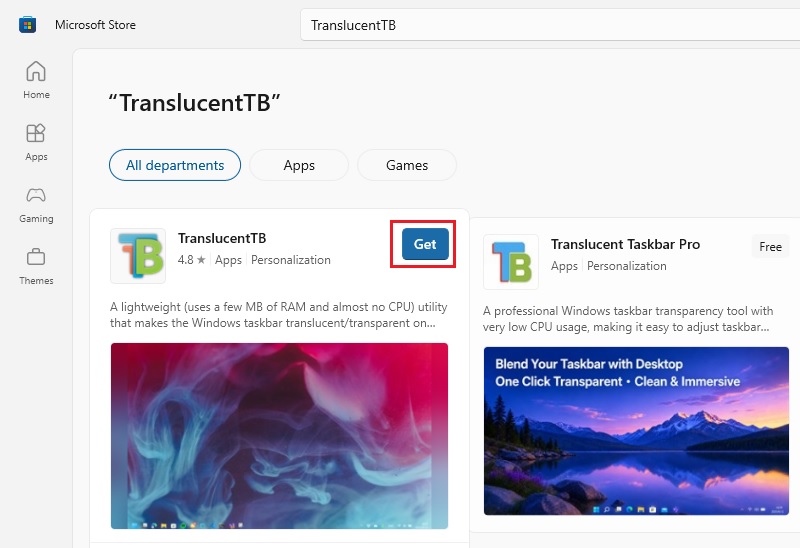
Bước 1: Mở Microsoft Store (gõ “Store” vào ô tìm kiếm cạnh nút Start), tìm “TranslucentTB”, rồi bấm Get (Nhận) hoặc Install (Cài đặt).
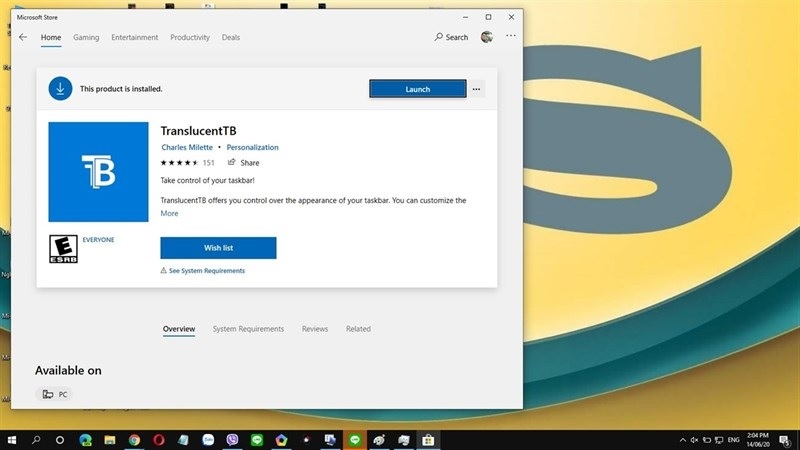
Bước 2: Khi cài xong, bấm Open (Mở). Nếu ứng dụng hỏi vài câu về quyền hoặc điều khoản, bạn đọc qua và đồng ý để tiếp tục. Ngay lúc đó thanh taskbar thường chuyển sang kiểu trong suốt theo mặc định.
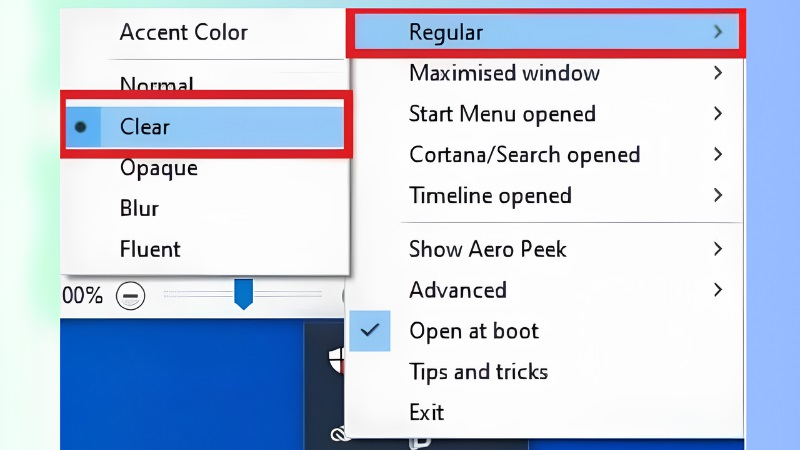
Bước 3: Muốn chỉnh theo ý mình, bấm vào mũi tên ^ ở góc phải taskbar để hiện các biểu tượng ẩn, rồi bấm chuột phải vào biểu tượng TranslucentTB. Chọn Desktop, sau đó chọn kiểu bạn thích: Clear (trong suốt hoàn toàn), Blur (mờ nhẹ), Acrylic (mờ kiểu kính) hoặc Normal (về như cũ).
Muốn gỡ, bạn vào Settings, chọn Apps, tìm TranslucentTB rồi bấm Uninstall. Taskbar sẽ trở lại như ban đầu.
Dùng phần mềm StartIsBack (nhiều tùy chỉnh, có trả phí)
StartIsBack là phần mềm giúp tùy chỉnh nút Start và taskbar rất sâu. Bạn sẽ thấy nó hợp nếu thích chỉnh giao diện kỹ hơn. Cần lưu ý: phần mềm này thường có thời gian dùng thử, sau đó phải mua bản quyền.
Bước 1: Vào trang web chính thức của StartIsBack, tải bản mới nhất, mở tệp vừa tải và bấm theo hướng dẫn để cài đặt. Bạn nên tránh tải từ các trang lạ hoặc bản “crack”, vì dễ dính virus.
[HÌNH ẢNH: Trang tải StartIsBack và cửa sổ cài đặt] Alt text: Cài đặt StartIsBack để làm trong suốt thanh taskbar Win 10
Bước 2: Sau khi cài, phần mềm tự chạy. Nếu chưa thấy, hãy mở StartIsBack từ menu Start. Trong cửa sổ chính, chọn thẻ Appearance (Giao diện).
Bước 3: Tìm phần Taskbar, bật tùy chọn làm trong suốt (Taskbar transparency hoặc tên tương tự, tùy phiên bản) rồi kéo thanh trượt đến độ trong suốt bạn muốn.
[HÌNH ẢNH: Thẻ Appearance của StartIsBack với thanh trượt độ trong suốt] Alt text: Kéo thanh trượt trong tab Appearance của StartIsBack để chỉnh độ trong suốt taskbar
Bước 4: Bấm Apply (Áp dụng), rồi nhìn xuống thanh taskbar để kiểm tra. Chưa vừa ý thì chỉnh lại và bấm Apply thêm lần nữa.
Bảng so sánh nhanh 3 cách
| Tiêu chí | Cách 1: Cài đặt có sẵn | Cách 2: TranslucentTB | Cách 3: StartIsBack |
| Cần cài thêm phần mềm | Không | Có (miễn phí) | Có (có trả phí sau dùng thử) |
| Mức trong suốt | Mờ nhẹ | Trong suốt hoàn toàn hoặc mờ tùy chọn | Chỉnh được bằng thanh trượt |
| Độ khó | Rất dễ | Dễ | Trung bình |
| Phù hợp với | Người mới, người lớn tuổi | Người muốn taskbar “trong veo” | Người thích tùy chỉnh sâu |
Kinh nghiệm từ TechCare
Với khách mới dùng laptop, chúng tôi luôn khuyên thử Cách 1 trước, vì không phải cài gì và đổi lại chỉ mất vài giây. Nếu chưa ưng, hãy lên Cách 2.
Sau khi bật TranslucentTB, nếu bạn để hình nền quá sáng, các biểu tượng trắng trên taskbar sẽ khó nhìn. Hãy chọn hình nền tối hơn một chút hoặc đổi sang kiểu Blur cho dễ đọc.
Chỉ nên cài phần mềm từ Microsoft Store hoặc trang chính thức của nhà phát triển. Nhiều máy đưa đến TechCare bị chậm hoặc dính quảng cáo chỉ vì tải phần mềm “miễn phí” từ nguồn lạ.
Khi nào nên đem máy đến kỹ thuật viên?
Các thao tác trên đều an toàn và hoàn tác được. Tuy nhiên, bạn nên mang máy đến kỹ thuật viên nếu gặp một trong các tình huống sau:

| Dấu hiệu | Nên làm |
| Thanh taskbar bị đơ, không bấm được hoặc biến mất sau khi cài phần mềm | Gỡ phần mềm vừa cài; nếu vẫn lỗi, đem máy đến kiểm tra |
| Máy chậm hẳn, giật lag hoặc nóng bất thường sau khi chỉnh giao diện | Nhờ kỹ thuật viên kiểm tra và tối ưu máy |
| Xuất hiện quảng cáo lạ, cảnh báo virus sau khi tải phần mềm | Không bấm vào cảnh báo, đem máy đi quét và làm sạch |
| Không rành thao tác, sợ làm sai | Đến TechCare để được hướng dẫn trực tiếp |
Câu hỏi thường gặp
Như vậy, bạn đã có 3 cách làm trong suốt thanh taskbar Win 10: dùng cài đặt có sẵn, dùng TranslucentTB hoặc dùng StartIsBack. Hãy bắt đầu từ cách đơn giản nhất và chỉ chuyển sang cách khác khi muốn hiệu ứng đẹp hơn.
Nguồn tham khảo chính thức
- Microsoft Support: Thay đổi màu và hiệu ứng trong suốt trong Windows (support.microsoft.com).
- Microsoft Support: Windows 10 hết hỗ trợ ngày 14/10/2025 (support.microsoft.com).
- Microsoft Store: TranslucentTB (apps.microsoft.com) và trang chính thức của dự án trên GitHub.
- Trang chủ StartIsBack (startisback.com) để tải bản chính thức.
Bài viết được biên soạn bởi đội ngũ chuyên gia TechCare | Cập nhật: Tháng 9/2026












