


Laptop của bạn chạy đồ họa hơi ì ạch, chơi game bị giật, dựng video thì chờ rất lâu? Nhiều người nghĩ ngay đến việc “lắp thêm card rời” cho máy. Nghe thì đơn giản, nhưng làm sai cách có thể tốn tiền mà máy vẫn không nhận card.
Trong bài này, TechCare sẽ giải thích thật dễ hiểu: laptop nào lắp được card rời, cách lắp từng bước an toàn, và những điều cần biết trước khi mua. TechCare là cửa hàng laptop và sửa chữa tại Đà Nẵng, đã hỗ trợ hàng nghìn khách hàng, trong đó có rất nhiều người mới dùng laptop và người lớn tuổi, nên bài hướng dẫn được viết để ai đọc cũng làm theo được.
Card rời cho laptop là gì?
Card đồ họa (còn gọi là card màn hình, GPU) là bộ phận xử lý hình ảnh, video và game. Phần lớn laptop văn phòng chỉ có card tích hợp (onboard) – vừa đủ để xem phim, lướt web, soạn văn bản.
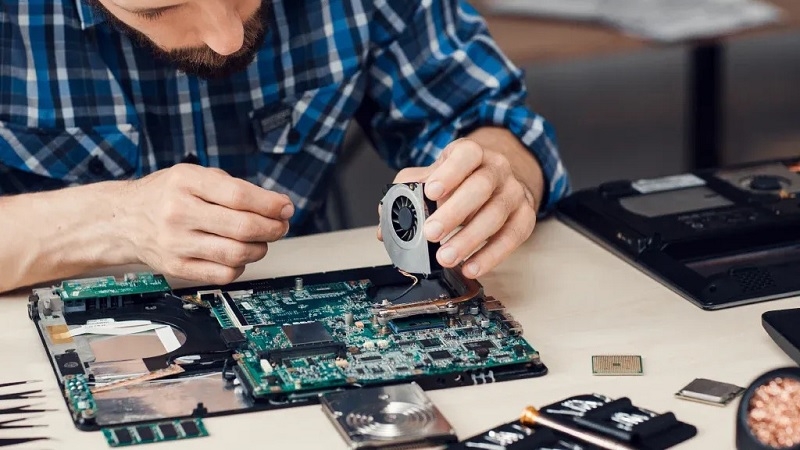
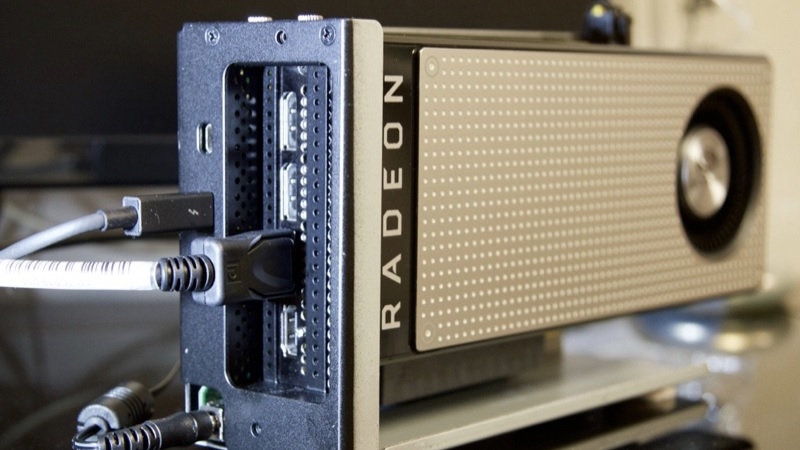
Khi nói “lắp card rời cho laptop”, cách phổ biến và an toàn nhất hiện nay là dùng card đồ họa gắn ngoài (eGPU). Đây là một chiếc hộp nhỏ chứa card đồ họa, nối với laptop bằng một sợi dây. Bạn không cần mở máy hay hàn gắn gì bên trong.
Lưu ý quan trọng
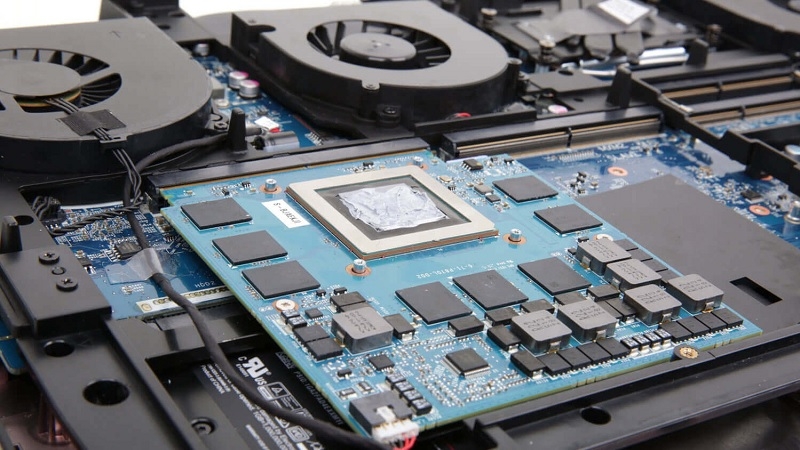
Bạn không thể tự mở laptop rồi cắm card đồ họa vào bo mạch như máy tính để bàn. Card đồ họa của nhiều laptop được gắn cố định (hàn) trên bo mạch chủ và không thể thay thế. Vì vậy, gắn ngoài qua eGPU là lựa chọn thực tế cho đa số người dùng.
Có nên lắp card rời cho laptop không?
Câu trả lời là: tùy nhu cầu của bạn.
- Nên cân nhắc khi: bạn làm thiết kế đồ họa, dựng video, 3D, hoặc chơi game đồ họa cao mà card tích hợp không đáp ứng nổi, và bạn thường dùng laptop tại bàn có ổ điện.
- Chưa cần khi: bạn chủ yếu học tập, làm văn phòng, xem phim, lướt web. Máy hiện tại đã đủ dùng.
- Cần biết: eGPU cần cắm điện riêng và khá cồng kềnh, nên nó không giúp laptop lâu hết pin hơn. Bạn cũng không nên kỳ vọng hiệu năng bằng đúng máy tính bàn cùng loại card, vì dây kết nối có giới hạn tốc độ.
Laptop của bạn có lắp được card rời không?
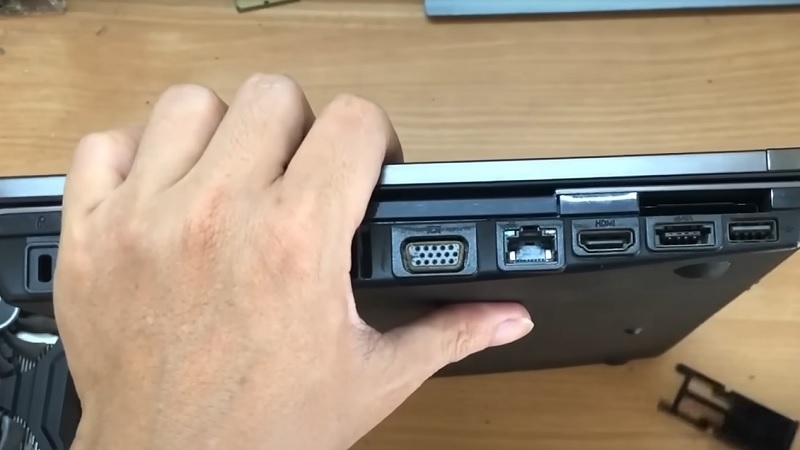
Trước khi mua bất cứ thứ gì, hãy kiểm tra cổng kết nối trên máy. Cổng quyết định máy bạn có dùng được eGPU hay không.
| Loại cổng | Đặc điểm | TechCare khuyên |
| Thunderbolt 3/4, USB4 | Tốc độ cao nhất, chỉ cần cắm dây, có biểu tượng tia sét cạnh cổng USB-C | Nên chọn. Dễ nhất cho người mới |
| mPCIe, M.2 (dùng bộ chuyển) | Phải tháo vỏ máy và tháo card Wi-Fi để đấu dây | Chỉ dành cho người có kinh nghiệm, dễ mất bảo hành |
| ExpressCard | Loại cổng đời cũ, hiện gần như không còn trên laptop mới | Không nên đầu tư |
Cách kiểm tra nhanh: nhìn cạnh cổng USB-C xem có biểu tượng tia sét hay không. Nếu không chắc, hãy mang máy đến TechCare để được kiểm tra giúp.
Hướng dẫn lắp card rời cho laptop qua cổng Thunderbolt
Bạn cần chuẩn bị: một hộp eGPU (có sẵn nguồn điện), một card đồ họa rời phù hợp, dây Thunderbolt đi kèm hộp, và một chiếc tua vít nhỏ. Làm từng bước dưới đây, không cần vội.
Bước 1: Cập nhật máy và gỡ driver cũ (nếu cần)
Cập nhật Windows lên phiên bản mới nhất. Nếu trước đó máy từng cài driver card khác, vào Cài đặt > Ứng dụng để gỡ bản cũ, tránh xung đột.
[Hình minh họa: Màn hình Windows Update đang kiểm tra bản cập nhật] Alt text: Cập nhật Windows trước khi lắp card rời cho laptop
Bước 2: Tắt máy và rút hết dây điện
Tắt laptop hoàn toàn, rút dây sạc. Rút luôn dây nguồn của hộp eGPU. Đây là bước an toàn quan trọng để tránh giật điện hoặc chập cháy.
Bước 3: Lắp card vào hộp eGPU
Mở nắp hộp theo hướng dẫn của hãng. Cắm card vào khe PCIe của hộp cho đến khi nghe tiếng “tách” nhẹ, rồi bắt ốc cố định. Cắm dây cấp nguồn phụ từ hộp vào card (nếu card có đầu cắm điện). Đóng nắp hộp lại.
Bước 4: Nối hộp eGPU với laptop
Cắm dây nguồn cho hộp eGPU, bật công tắc hộp, rồi cắm dây Thunderbolt vào cổng Thunderbolt của laptop. Một số hãng khuyến nghị cắm dây trước rồi mới bật máy, bạn hãy làm theo sách hướng dẫn của hộp.
Bước 5: Cài driver và khởi động lại
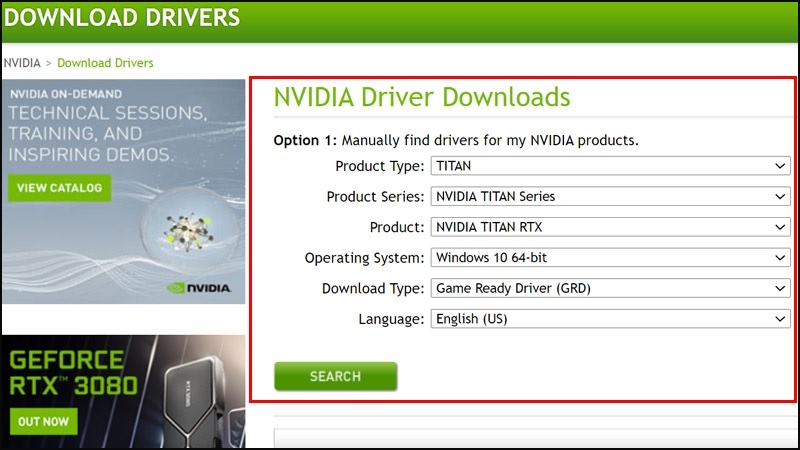
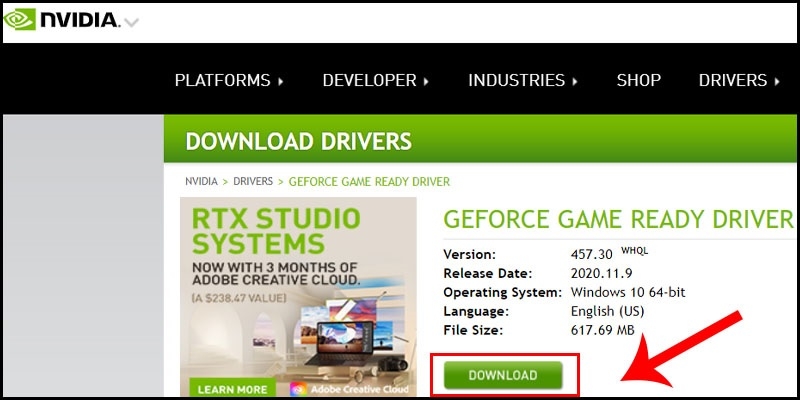
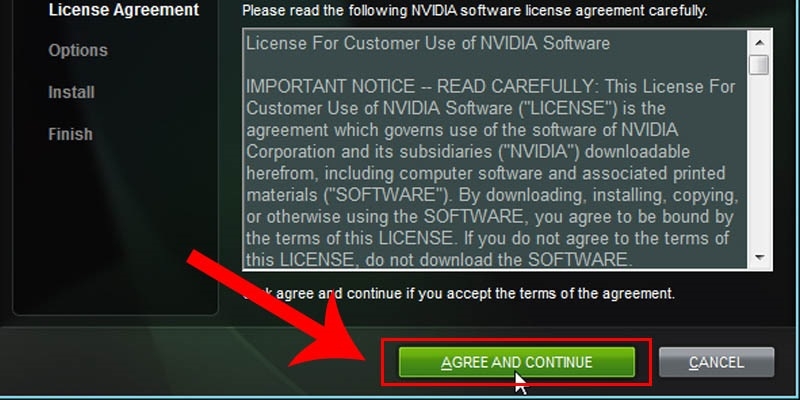
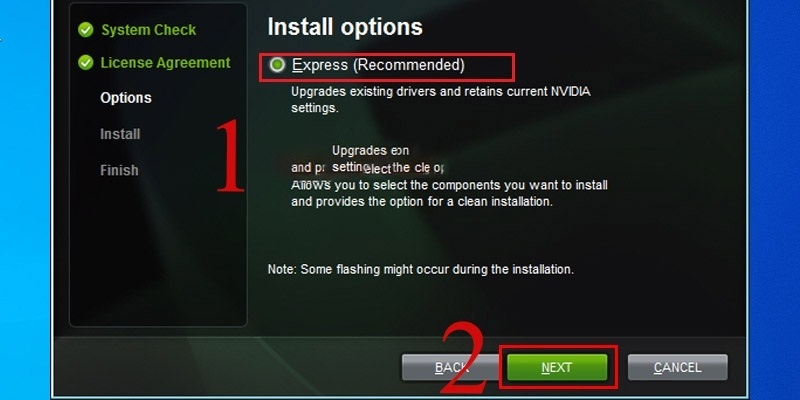
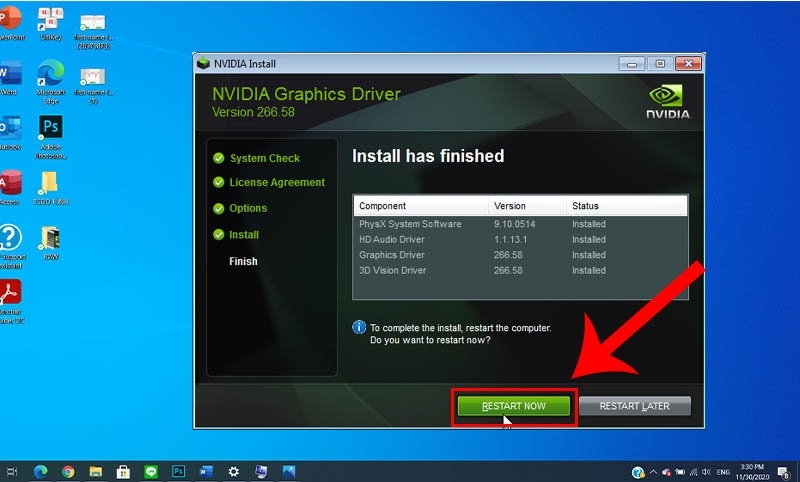
Bật laptop, tải driver mới nhất từ trang chính thức của hãng card (NVIDIA hoặc AMD), cài đặt rồi khởi động lại máy. Nếu có thông báo hỏi cho phép thiết bị Thunderbolt kết nối, bạn hãy chọn đồng ý.
Bước 6: Kiểm tra card đã nhận chưa
Nhấn chuột phải vào nút Start, chọn Trình quản lý thiết bị (Device Manager), mở mục Display adapters. Nếu thấy tên card mới của bạn, tức là đã nhận thành công. Để phần mềm chạy bằng card rời, vào Cài đặt > Hệ thống > Màn hình > Đồ họa, chọn ứng dụng và đặt chế độ Hiệu suất cao. Nếu có thể, hãy cắm màn hình ngoài trực tiếp vào card để đạt hiệu năng tốt nhất.
Kinh nghiệm từ TechCare
Qua hàng nghìn ca hỗ trợ khách hàng, TechCare nhận thấy lỗi thường gặp nhất là mua card và hộp xong mới phát hiện laptop không có cổng Thunderbolt. Vì vậy hãy kiểm tra cổng trước tiên.
Nếu máy nhận card nhưng vẫn giật lag, hãy thử cắm màn hình ngoài thẳng vào card và đảm bảo laptop đang cắm sạc. Đây là hai cách đơn giản giúp cải thiện rõ rệt.
Lưu ý khi mua card rời cho laptop
Chọn theo nhu cầu sử dụng
Chơi game, dựng video, thiết kế 3D hay chạy phần mềm kỹ thuật đều cần mức card khác nhau.
Chú ý dung lượng VRAM
VRAM là bộ nhớ riêng của card đồ họa, dùng để chứa hình ảnh, kết cấu game và dữ liệu dự án. VRAM càng lớn thì card xử lý được dự án nặng, độ phân giải cao càng mượt. Nhu cầu game Full HD hay chỉnh ảnh thường dùng mức trung bình, còn dựng video 4K hoặc đồ họa 3D nên chọn dung lượng lớn hơn. VRAM không “chia sẻ gánh nặng” cho RAM của máy như nhiều người hiểu nhầm, hai loại bộ nhớ này hoạt động độc lập.
Kiểm tra hộp eGPU và nguồn điện
Công suất nguồn của hộp phải đủ cho card bạn định mua, và card phải vừa kích thước bên trong hộp. Đây là hai lỗi rất hay gặp khiến khách phải đổi trả.
Cân đối tổng chi phí và bảo hành
Bạn cần tính cả tiền hộp, card và dây, không chỉ giá card. Ưu tiên sản phẩm chính hãng, có phiếu bảo hành rõ ràng. Với card đã qua sử dụng, hãy nhờ người có chuyên môn kiểm tra trước khi mua.
Khi nào nên đem máy đến kỹ thuật viên?
Bạn nên mang máy đến TechCare nếu gặp một trong các trường hợp sau, thay vì tự xử lý:

- Không chắc laptop của mình có hỗ trợ eGPU hay không.
- Máy không nhận card sau khi đã cài driver và khởi động lại.
- Màn hình nhấp nháy, xuất hiện sọc, hoặc máy tự tắt khi chạy đồ họa nặng.
- Bạn muốn dùng cách gắn trong qua cổng mPCIe/M.2 (phải tháo vỏ máy, dễ hỏng linh kiện nếu làm sai).
Câu hỏi thường gặp
Lắp card rời cho laptop không hề khó nếu bạn kiểm tra cổng kết nối trước và làm từng bước cẩn thận. Chọn đúng nhu cầu, đúng hộp và đúng card sẽ giúp bạn tiết kiệm cả tiền lẫn thời gian.
Cần hỗ trợ? Đến ngay TechCare
Kỹ thuật viên TechCare kiểm tra tình trạng máy, tư vấn giải pháp phù hợp và hỗ trợ bạn tận nơi cửa hàng.
Nguồn tham khảo chính thức
- Intel Thunderbolt: intel.com/thunderbolt
- Microsoft Support (cài đặt đồ họa, Device Manager): support.microsoft.com
- NVIDIA – tải driver chính thức: nvidia.com/drivers
- AMD – hỗ trợ và driver: amd.com/support
Bài viết được biên soạn bởi đội ngũ chuyên gia TechCare | Cập nhật: Tháng 9/2026












