


Laptop bắt WiFi yếu là vấn đề phổ biến khiến kết nối mạng không ổn định, tốc độ chậm và dễ bị ngắt quãng. Tình trạng này biểu hiện qua việc laptop nhận tín hiệu WiFi yếu hơn hẳn điện thoại đặt cùng vị trí, gây lag nghiêm trọng khi làm việc hay giải trí trực tuyến.
Dựa trên kinh nghiệm xử lý hàng ngàn trường hợp tại Techcare.vn, chúng tôi nhận thấy laptop bắt WiFi yếu có thể xuất phát từ driver lỗi thời, cài đặt tiết kiệm pin, card WiFi xuống cấp hoặc môi trường nhiễu sóng. Bài viết này phân tích chi tiết nguyên nhân và hướng dẫn 7+ cách khắc phục hiệu quả, giúp bạn tự xử lý tại nhà.
Dấu Hiệu Laptop Bắt WiFi Yếu Cần Lưu Ý
Để xác định chính xác vấn đề, hãy quan sát các biểu hiện sau:
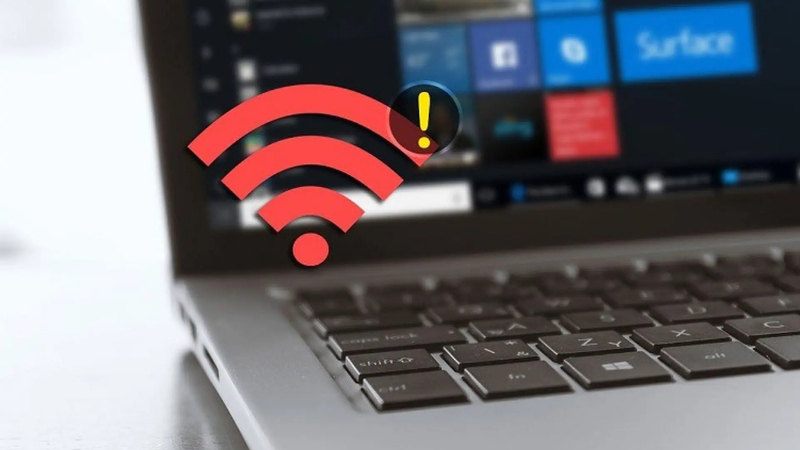
- Cột sóng WiFi chỉ hiển thị 1-2 vạch dù router đặt ở khoảng cách hợp lý (dưới 10m).
- Laptop bắt WiFi yếu hơn điện thoại rõ rệt khi đặt cùng vị trí, tốc độ chênh lệch trên 50%.
- Tốc độ tải trang hoặc file chậm chạp ngay cả khi gói cước có băng thông cao (50-100Mbps).
- Kết nối bị ngắt quãng khi di chuyển nhẹ trong phòng hoặc có thay đổi vị trí.
- Chỉ gặp vấn đề với WiFi, trong khi kết nối mạng dây (Ethernet) hoạt động bình thường.
Những dấu hiệu này giúp phân biệt lỗi WiFi yếu với vấn đề mạng khác, từ đó tập trung khắc phục đúng hướng.
Nguyên Nhân Laptop Bắt WiFi Yếu
Để khắc phục hiệu quả, cần hiểu rõ nguồn gốc vấn đề. Dưới đây là phân tích theo ba nhóm nguyên nhân chính:
Laptop Bắt WiFi Yếu Do Môi Trường Và Router
Môi trường xung quanh thường là thủ phạm đầu tiên:
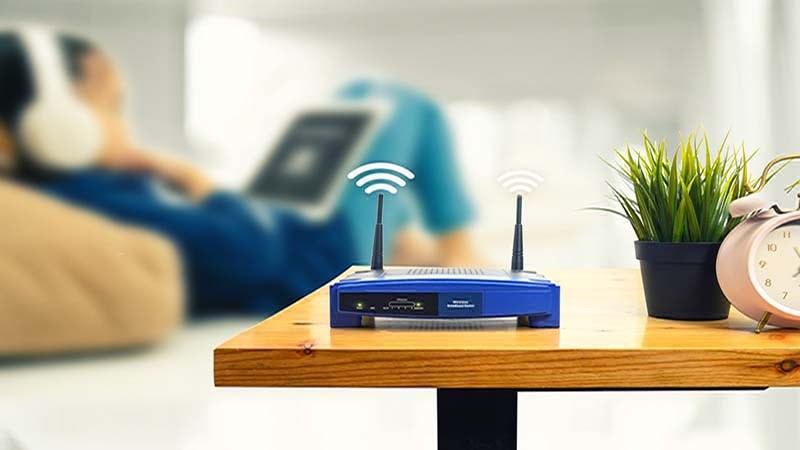
- Router đặt quá xa laptop (trên 15m), tín hiệu suy giảm theo quy luật nghịch đảo bình phương.
- Vật cản vật lý như tường bê tông dày, cửa sắt hoặc tủ kim loại chắn sóng WiFi 2.4GHz.
- Nhiễu sóng từ mạng WiFi lân cận, lò vi sóng hoặc điện thoại không dây gây xung đột kênh truyền.
- Router đời cũ chỉ hỗ trợ chuẩn 802.11n, không có băng tần 5GHz, công suất phát yếu.
Laptop Bắt WiFi Yếu Do Driver Và Cài Đặt
Lỗi phần mềm dễ khắc phục nhưng hay bị bỏ qua:
- Driver WiFi lỗi thời hoặc bị hỏng do cập nhật Windows không tương thích, khiến card mạng hoạt động không tối ưu.
- Chế độ tiết kiệm pin được bật, Windows tự động giảm công suất WiFi xuống 50-70% để kéo dài thời lượng pin.
- Cấu hình card mạng chưa tối ưu, như giới hạn băng tần chỉ dùng 2.4GHz hoặc transmit power thấp.
- Windows áp dụng giới hạn công suất để tuân thủ quy định an toàn ở một số khu vực.
Laptop Bắt WiFi Yếu Do Card WiFi Và Anten
Đây là nhóm nguyên nhân nghiêm trọng, liên quan linh kiện vật lý:
- Card WiFi tích hợp yếu sử dụng chuẩn cũ 802.11n, không hỗ trợ băng tần 5GHz tốc độ cao.
- Anten WiFi bên trong bị lỏng hoặc đứt gãy do lắp ráp kém hoặc laptop từng bị va đập mạnh.
- Laptop từng rơi, ngấm nước gây hỏng mạch anten hoặc hàn tụ card mạng.
- Card WiFi xuống cấp theo thời gian do nhiệt độ cao, bụi bẩn tích tụ, dẫn đến hiệu suất giảm 30-50%.
Cách Khắc Phục Laptop Bắt WiFi Yếu Hiệu Quả
Áp dụng các giải pháp dưới đây theo thứ tự từ dễ đến phức tạp, giúp bạn tự xử lý tại nhà:
Kiểm Tra WiFi Bằng Thiết Bị Khác
So sánh tốc độ WiFi trên laptop với điện thoại hoặc máy tính khác cùng vị trí. Sử dụng Speedtest.net để đo băng thông.
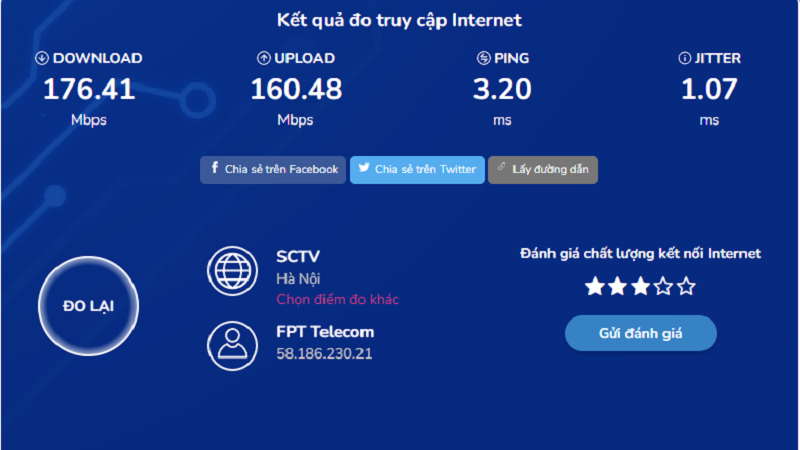
Kết quả: Nếu các thiết bị khác bình thường, lỗi chắc chắn từ laptop. Ngược lại, vấn đề nằm ở router hoặc nhà mạng.
Khởi Động Lại Router Và Laptop
Tắt router 30 giây rồi bật lại, sau đó khởi động lại laptop. Thao tác này reset kết nối tạm thời, hữu ích khi WiFi yếu đột ngột do:
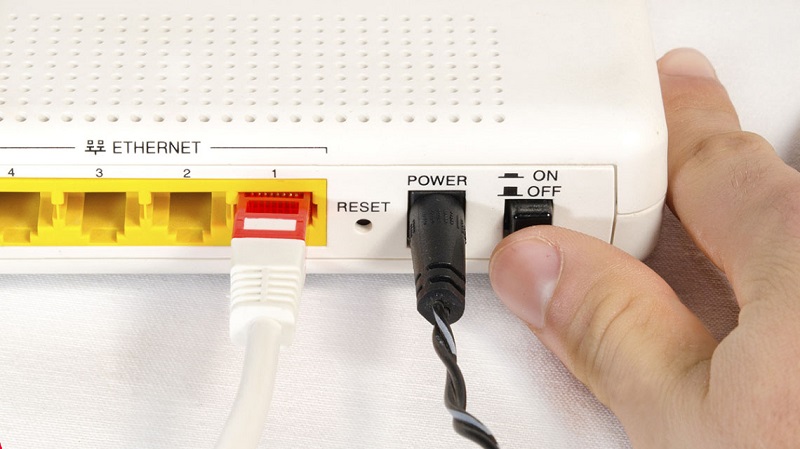
- Xung đột địa chỉ IP giữa các thiết bị
- Cache DNS lỗi thời
- Router quá tải sau thời gian dài hoạt động
Cập Nhật Hoặc Cài Lại Driver WiFi
Bước 1: Nhấn Windows + X, chọn Device Manager.
Bước 2: Mở rộng Network adapters, tìm card WiFi (thường có từ Wireless, WiFi, 802.11).
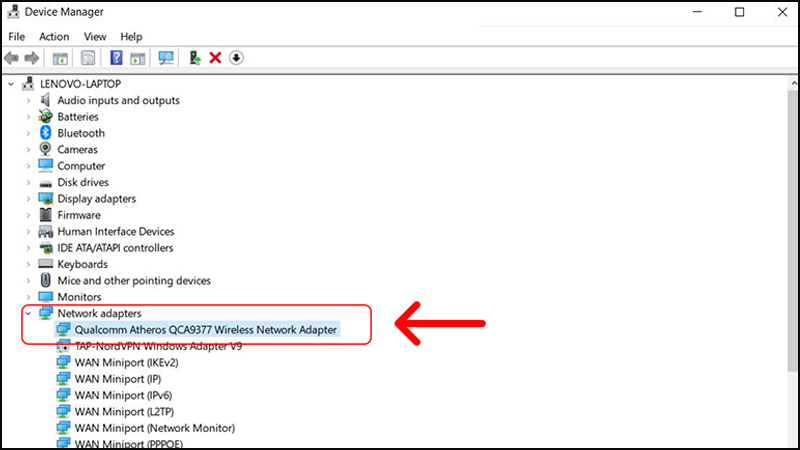
Bước 3: Click phải > Update driver > Search automatically. Hoặc tải driver mới nhất từ website nhà sản xuất laptop (Dell, HP, Asus, Lenovo).
Lưu ý: Tránh tải driver từ nguồn không rõ để ngăn virus hoặc không tương thích.
Tắt Chế Độ Tiết Kiệm Pin Cho WiFi
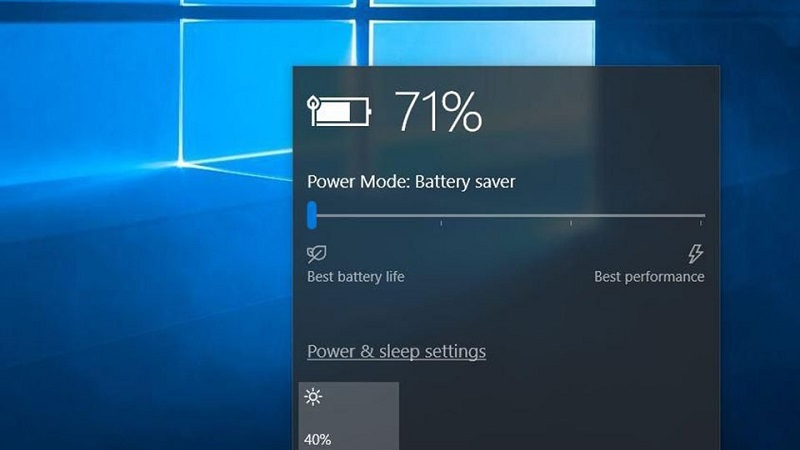
Bước 1: Tìm kiếm Power Options trong Start Menu.
Bước 2: Chọn Change plan settings > Change advanced power settings.
Bước 3: Tìm Wireless Adapter Settings > Power Saving Mode > Đặt thành Maximum Performance cho cả On battery và Plugged in.
Thay đổi này giúp WiFi hoạt động hết công suất, tăng tốc độ 30-50% trên laptop dùng pin.
Cấu Hình Lại Card Mạng WiFi
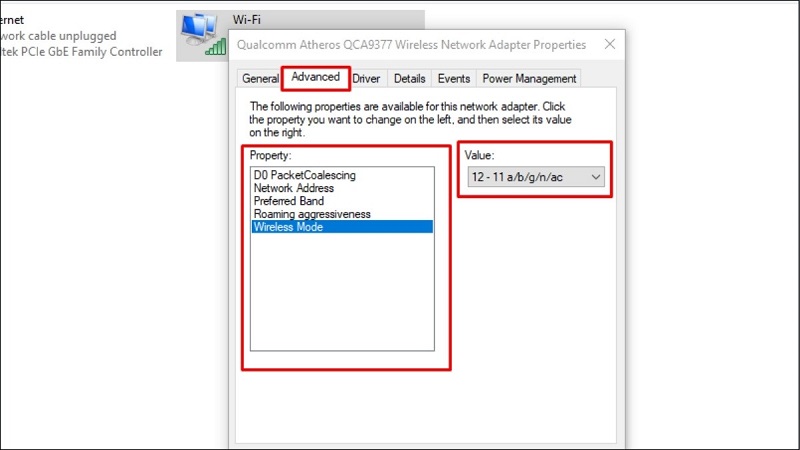
Bước 1: Trong Device Manager, click phải card WiFi > Properties > Advanced.
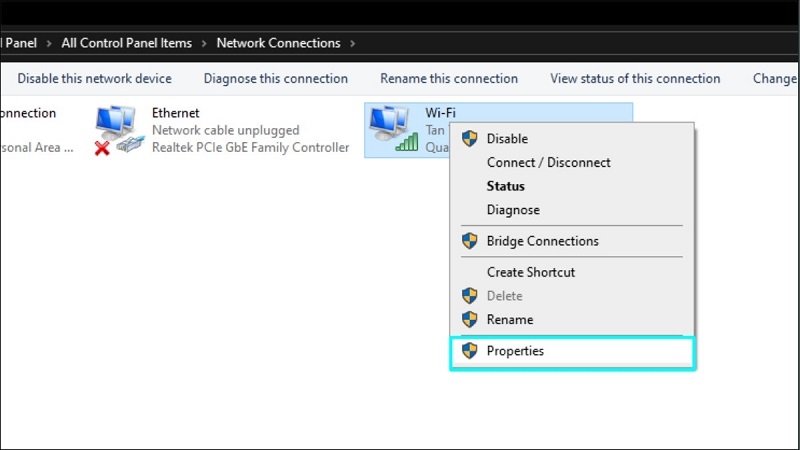
Bước 2: Chỉnh các thông số sau (nếu có):
- Wireless Mode: Chọn 802.11ac hoặc 802.11ax (WiFi 6) nếu router hỗ trợ.
- Preferred Band: Ưu tiên 5GHz (ít nhiễu, tốc độ cao hơn 2.4GHz).
- Transmit Power: Đặt ở mức Highest hoặc 100%.
- Roaming Aggressiveness: Đặt Medium hoặc Low để tránh chuyển mạng không cần thiết.
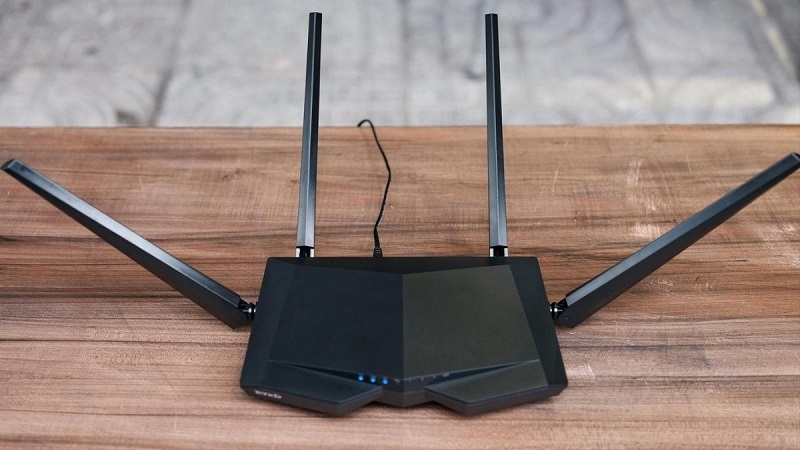
Đổi Vị Trí Router Hoặc Dùng WiFi Extender
Tối ưu vị trí router:
- Đặt router ở vị trí cao, trung tâm nhà, tránh góc khuất.
- Tránh đặt gần tường bê tông, tủ sắt, lò vi sóng.
- Sử dụng WiFi extender (bộ mở rộng sóng) hoặc Mesh WiFi nếu nhà rộng trên 100m².
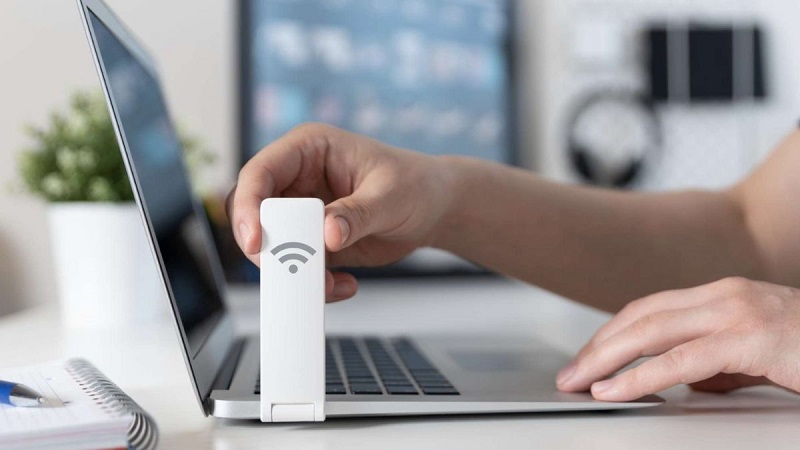
Sử Dụng USB WiFi Rời
Giải pháp nhanh cho laptop đời cũ hoặc card WiFi yếu:
- Mua USB WiFi hỗ trợ dual-band (2.4GHz + 5GHz), chuẩn AC hoặc AX, giá 200.000-500.000 VNĐ.
- Cắm vào cổng USB, cài driver từ nhà sản xuất.
- USB WiFi thường mạnh hơn card tích hợp cũ 50-100%.
Khi Nào Laptop Bắt WiFi Yếu Cần Sửa Phần Cứng?
Nếu đã thử tất cả các bước trên mà laptop bắt WiFi vẫn yếu, chập chờn (lúc có lúc không), hoặc không bắt được mạng ở khoảng cách xa, khả năng cao phần cứng bị hỏng.
Dấu hiệu phần cứng hỏng:
- WiFi mất hoàn toàn, không tìm thấy mạng nào.
- Card WiFi không hiển thị trong Device Manager hoặc có dấu chấm than vàng.
- Tín hiệu yếu cực kỳ (0-1 vạch) ngay cả khi đặt sát router.
- Laptop từng bị rơi, ngấm nước, hoặc nóng quá mức.
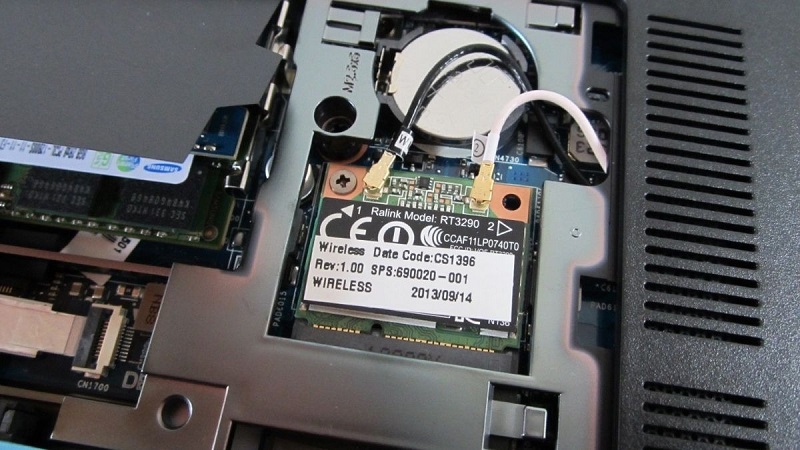
Lưu ý quan trọng: Không nên tự tháo máy vì có thể làm tình trạng tệ hơn. Hãy mang đến trung tâm sửa chữa uy tín để kỹ thuật viên kiểm tra bằng thiết bị chuyên dụng, thay thế anten hoặc card WiFi nếu cần.
Cách Phòng Tránh Laptop Bắt WiFi Yếu
Để tránh lặp lại vấn đề, áp dụng các thói quen bảo trì sau:
- Cập nhật driver WiFi định kỳ 3-6 tháng/lần qua website nhà sản xuất.
- Giữ laptop mát mẻ, tránh đặt trên bề mặt mềm (chăn, gối) gây tắc quạt tản nhiệt.
- Tránh va đập hoặc rơi laptop, đặc biệt khi di chuyển.
- Sử dụng router chất lượng hỗ trợ chuẩn AC/AX, đặt ở vị trí tối ưu.
- Không cài phần mềm can thiệp mạng từ nguồn không rõ, tránh xung đột driver.
- Vệ sinh laptop định kỳ 6-12 tháng/lần để loại bỏ bụi bẩn ảnh hưởng tản nhiệt.
Câu Hỏi Thường Gặp (FAQ)
Laptop bắt WiFi yếu có cần thay card WiFi không?
Không nhất thiết. Đa số trường hợp khắc phục được bằng cách cập nhật driver, tắt tiết kiệm pin hoặc tối ưu cài đặt card mạng. Chỉ thay card WiFi khi xác định phần cứng hỏng qua kiểm tra chuyên sâu (không hiển thị trong Device Manager, tín hiệu 0 vạch kể cả khi sát router).
USB WiFi có mạnh hơn card WiFi laptop tích hợp không?
Thường thì có, đặc biệt nếu USB WiFi hỗ trợ chuẩn AC/AX và có anten ngoài. USB WiFi dual-band hiện đại (giá 300.000-500.000 VNĐ) thường mạnh hơn card tích hợp cũ 50-100%. Tuy nhiên, hiệu quả phụ thuộc vào chất lượng sản phẩm và môi trường sử dụng.
Laptop cũ bắt WiFi yếu có khắc phục được không?
Có, bằng các cách sau: (1) Cập nhật driver mới nhất, (2) Dùng USB WiFi rời chuẩn AC/AX, (3) Nâng cấp router hỗ trợ WiFi 6, (4) Sử dụng WiFi extender. Nếu phần cứng xuống cấp nặng (card WiFi chỉ hỗ trợ 802.11n đời 2010), nên cân nhắc thay thế card hoặc dùng USB WiFi.
WiFi 5GHz có giúp laptop bắt mạng mạnh hơn không?
Có, vì băng tần 5GHz ít nhiễu hơn và tốc độ cao gấp 2-3 lần so với 2.4GHz (lý thuyết 433Mbps trở lên so với 150Mbps). Tuy nhiên, phạm vi phủ sóng 5GHz ngắn hơn (khoảng 10-15m so với 20-30m của 2.4GHz), nên phù hợp không gian nhỏ hoặc khi laptop gần router.
Laptop bắt WiFi yếu không phải lỗi hiếm gặp và phần lớn khắc phục được qua các bước đơn giản như cập nhật driver, tắt tiết kiệm pin hoặc tối ưu cài đặt card mạng. Dựa trên kinh nghiệm xử lý hàng ngàn trường hợp thực tế tại Techcare.vn, việc phân tích nguyên nhân theo logic kỹ thuật (môi trường → phần mềm → phần cứng) giúp giải quyết triệt để 85-90% trường hợp.
Nếu thử hết 7 cách trên mà laptop vẫn bắt WiFi yếu, hãy kiểm tra phần cứng để tránh mất thời gian. Trong nhiều trường hợp, chỉ cần thay card WiFi hoặc sử dụng USB WiFi rời đã cải thiện đáng kể.
Techcare.vn là trung tâm sửa chữa laptop uy tín tại Đà Nẵng với hơn 10 năm kinh nghiệm. Chúng tôi chuyên xử lý các lỗi phần cứng, phần mềm và tối ưu hiệu năng laptop với đội ngũ kỹ thuật viên được đào tạo bài bản.
Địa chỉ: 133 – 135 Hàm Nghi, phường Thanh Khê, Đà Nẵng
Hotline: 02363.663.333
Website: techcare.vn












