


Laptop bắt WiFi yếu là vấn đề phổ biến khiến kết nối mạng không ổn định, tốc độ chậm và dễ bị ngắt quãng. Tình trạng này biểu hiện qua việc laptop nhận tín hiệu WiFi yếu hơn hẳn điện thoại đặt cùng vị trí, gây lag nghiêm trọng khi làm việc hay giải trí trực tuyến.
Dựa trên kinh nghiệm xử lý hàng ngàn trường hợp tại Techcare.vn, chúng tôi nhận thấy laptop bắt WiFi yếu có thể xuất phát từ driver lỗi thời, cài đặt tiết kiệm pin, card WiFi xuống cấp hoặc môi trường nhiễu sóng. Bài viết này phân tích chi tiết nguyên nhân và hướng dẫn 7+ cách khắc phục hiệu quả, giúp bạn tự xử lý tại nhà.
Tóm tắt nhanh
1. Kiểm tra xem lỗi ở laptop hay ở router bằng cách so sánh với thiết bị khác.
2. Cập nhật driver WiFi từ nguồn chính hãng (Windows Update, Device Manager hoặc website nhà sản xuất laptop).
3. Tắt chế độ tiết kiệm pin cho card WiFi và kiểm tra lại cấu hình adapter.
4. Nếu vẫn yếu, thử đổi vị trí router, dùng USB WiFi rời hoặc network reset.
5. Nếu card không hiển thị trong Device Manager hoặc tín hiệu 0 vạch sát router, khả năng cao là lỗi phần cứng — nên mang đến kỹ thuật viên kiểm tra.
- Dấu hiệu laptop bắt wifi yếu cần lưu ý
- Bảng tra cứu nhanh: Triệu chứng → Nguyên nhân → Cách xử lý
- Nguyên nhân laptop bắt wifi yếu
- Cách khắc phục laptop bắt wifi yếu hiệu quả
- Khi nào laptop bắt wifi yếu cần sửa phần cứng?
- Cách phòng tránh laptop bắt wifi yếu
- Kinh nghiệm từ Techcare
- Câu hỏi thường gặp (FAQ)
Dấu hiệu laptop bắt wifi yếu cần lưu ý
Để xác định chính xác vấn đề, hãy quan sát các biểu hiện sau:
- Cột sóng WiFi chỉ hiển thị 1-2 vạch dù router đặt ở khoảng cách hợp lý (dưới 10m).
- Laptop bắt WiFi yếu hơn điện thoại rõ rệt khi đặt cùng vị trí, tốc độ chênh lệch trên 50%.
- Tốc độ tải trang hoặc file chậm chạp ngay cả khi gói cước có băng thông cao (50-100Mbps).
- Kết nối bị ngắt quãng khi di chuyển nhẹ trong phòng hoặc có thay đổi vị trí.
- Chỉ gặp vấn đề với WiFi, trong khi kết nối mạng dây (Ethernet) hoạt động bình thường.
Những dấu hiệu này giúp phân biệt lỗi WiFi yếu với vấn đề mạng khác, từ đó tập trung khắc phục đúng hướng.
Bảng tra cứu nhanh: Triệu chứng → Nguyên nhân → Cách xử lý
Nếu bạn đang vội, có thể tra nhanh triệu chứng của mình trong bảng dưới đây, sau đó xem chi tiết cách xử lý ở phần tương ứng.
| Triệu chứng | Nguyên nhân thường gặp | Hướng xử lý |
| 1-2 vạch dù ở gần router | Vị trí router/vật cản, nhiễu sóng, hoặc anten laptop lỏng | Đổi vị trí router, kiểm tra bằng thiết bị khác, mang máy kiểm tra nếu nghi anten |
| Yếu hơn điện thoại rõ rệt ở cùng vị trí | Driver lỗi thời, card WiFi cũ chỉ hỗ trợ 802.11n | Cập nhật driver, cân nhắc USB WiFi rời nếu card đã cũ |
| Chỉ yếu khi dùng pin, bình thường khi cắm sạc | Chế độ tiết kiệm pin đang giới hạn hiệu năng WiFi | Chỉnh Power Saving Mode sang Maximum Performance |
| Hay bị mất mạng, phải kết nối lại | Driver không ổn định, xung đột IP, hoặc router quá tải | Cập nhật driver, khởi động lại router/laptop, thử network reset |
| Card mạng có dấu chấm than vàng trong Device Manager | Driver hỏng hoặc chưa cài đúng | Gỡ và cài lại driver từ nguồn chính hãng |
| Không thấy mạng 5GHz của router | Card WiFi đời cũ chỉ hỗ trợ 2.4GHz, hoặc Preferred Band đang khoá 2.4GHz | Kiểm tra card có hỗ trợ 5GHz không; chỉnh lại Preferred Band nếu có |
Nguyên nhân laptop bắt wifi yếu
Để khắc phục hiệu quả, cần hiểu rõ nguồn gốc vấn đề. Dưới đây là phân tích theo ba nhóm nguyên nhân chính:
Laptop bắt wifi yếu do môi trường và Router
Môi trường xung quanh thường là thủ phạm đầu tiên:
- Router đặt quá xa laptop (trên 15m), tín hiệu suy giảm theo quy luật nghịch đảo bình phương.
- Vật cản vật lý như tường bê tông dày, cửa sắt hoặc tủ kim loại chắn sóng WiFi 2.4GHz.
- Nhiễu sóng từ mạng WiFi lân cận, lò vi sóng hoặc điện thoại không dây gây xung đột kênh truyền.
- Router đời cũ chỉ hỗ trợ chuẩn 802.11n, không có băng tần 5GHz, công suất phát yếu.
Laptop bắt wifi yếu do driver và cài đặt
Lỗi phần mềm dễ khắc phục nhưng hay bị bỏ qua:
- Driver WiFi lỗi thời hoặc bị hỏng do cập nhật Windows không tương thích, khiến card mạng hoạt động không tối ưu.
- Chế độ tiết kiệm pin được bật, Windows tự động giảm công suất WiFi xuống 50-70% để kéo dài thời lượng pin.
- Cấu hình card mạng chưa tối ưu, như giới hạn băng tần chỉ dùng 2.4GHz hoặc transmit power thấp.
- Windows áp dụng giới hạn công suất để tuân thủ quy định an toàn ở một số khu vực.
Laptop bắt wifi yếu do card wifi và anten
Đây là nhóm nguyên nhân nghiêm trọng, liên quan linh kiện vật lý:
- Card WiFi tích hợp yếu sử dụng chuẩn cũ 802.11n, không hỗ trợ băng tần 5GHz tốc độ cao.
- Anten WiFi bên trong bị lỏng hoặc đứt gãy do lắp ráp kém hoặc laptop từng bị va đập mạnh.
- Laptop từng rơi, ngấm nước gây hỏng mạch anten hoặc hàn tụ card mạng.
- Card WiFi xuống cấp theo thời gian do nhiệt độ cao, bụi bẩn tích tụ, dẫn đến hiệu suất giảm 30-50%.
Cách khắc phục laptop bắt wifi yếu hiệu quả
Áp dụng các giải pháp dưới đây theo thứ tự từ dễ đến phức tạp, giúp bạn tự xử lý tại nhà:
Kiểm tra wifi bằng thiết bị khác
So sánh tốc độ WiFi trên laptop với điện thoại hoặc máy tính khác cùng vị trí. Sử dụng Speedtest.net để đo băng thông.
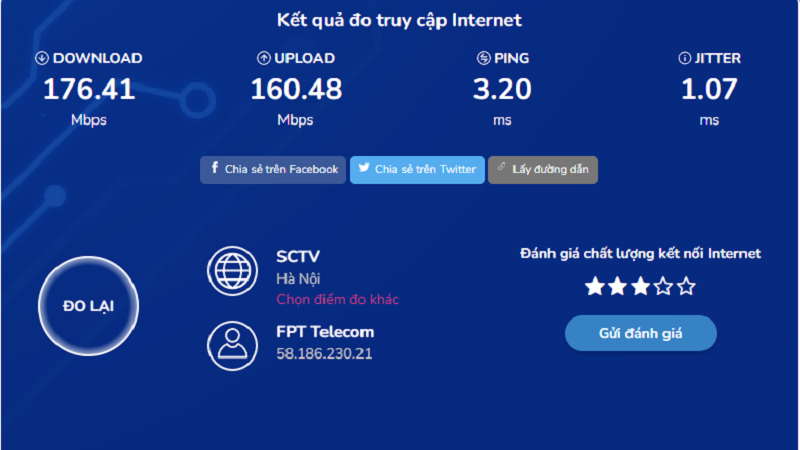
Kết quả: Nếu các thiết bị khác bình thường, lỗi chắc chắn từ laptop. Ngược lại, vấn đề nằm ở router hoặc nhà mạng.
Khởi động lại router và laptop
Tắt router 30 giây rồi bật lại, sau đó khởi động lại laptop. Thao tác này reset kết nối tạm thời, hữu ích khi WiFi yếu đột ngột do:
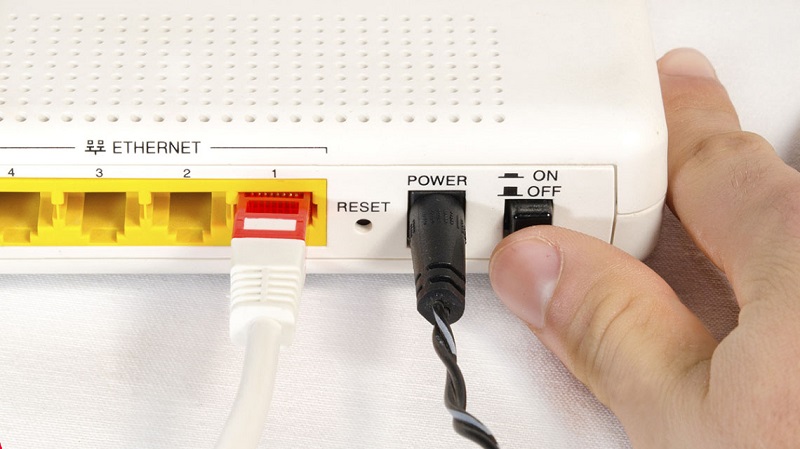
- Xung đột địa chỉ IP giữa các thiết bị
- Cache DNS lỗi thời
- Router quá tải sau thời gian dài hoạt động
Cập nhật hoặc cài lại driver wifi
Bước 1: Nhấn Windows + X, chọn Device Manager.
Bước 2: Mở rộng Network adapters, tìm card WiFi (thường có từ Wireless, WiFi, 802.11).
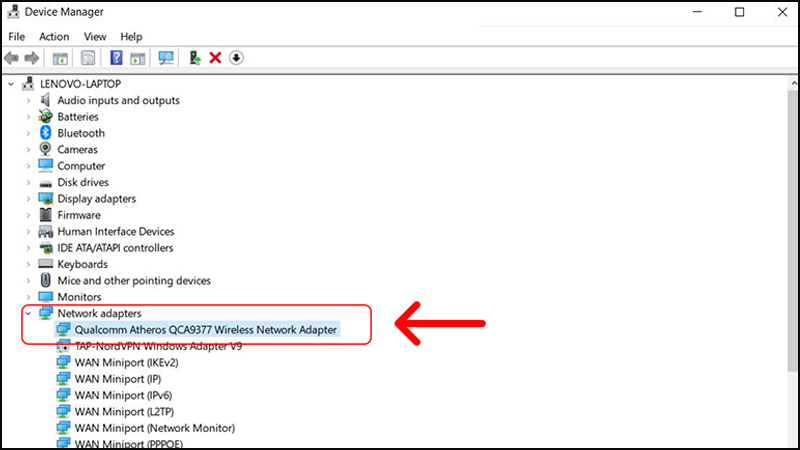
Bước 3: Click phải > Update driver > Search automatically. Hoặc tải driver mới từ website nhà sản xuất laptop (Dell, HP, Asus, Lenovo).
Lưu ý: Tránh tải driver từ nguồn không rõ để ngăn virus hoặc không tương thích.
Tắt chế độ tiết kiệm pin cho wifi
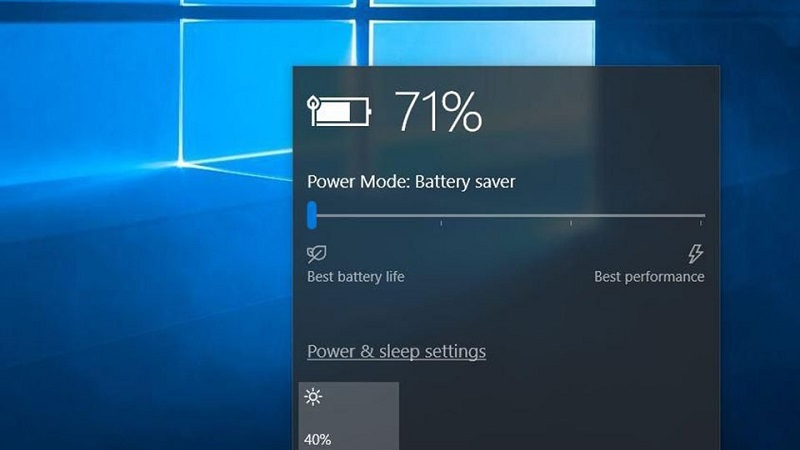
Bước 1: Tìm kiếm Power Options trong Start Menu.
Bước 2: Chọn Change plan settings > Change advanced power settings.
Bước 3: Tìm Wireless Adapter Settings > Power Saving Mode > Đặt thành Maximum Performance cho cả On battery và Plugged in.
Thay đổi này giúp WiFi hoạt động hết công suất, tăng tốc độ 30-50% trên laptop dùng pin.
Cấu hình lại card mạng wifi
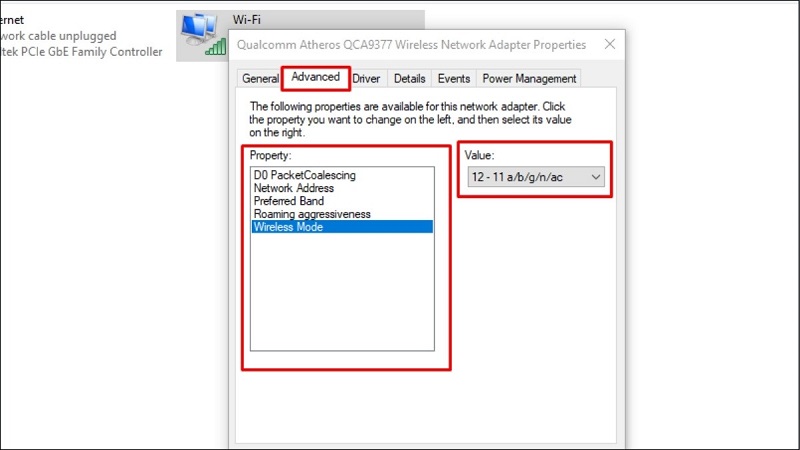
Bước 1: Trong Device Manager, click phải card WiFi > Properties > Advanced.
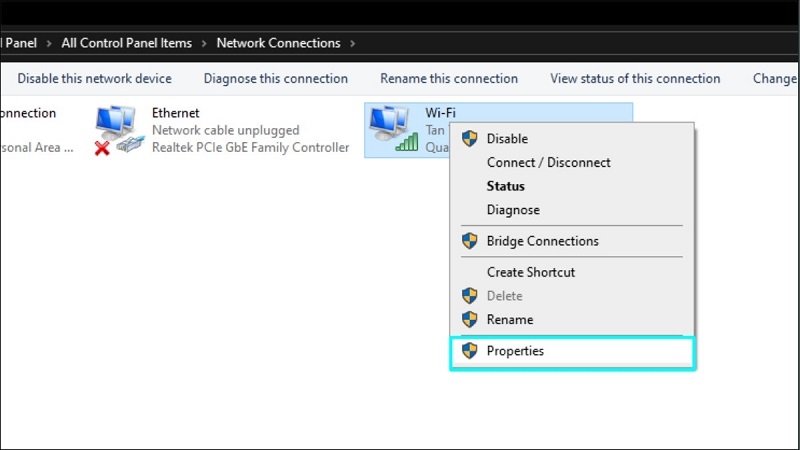
Bước 2: Chỉnh các thông số sau (nếu có):
- Wireless Mode: Chọn 802.11ac hoặc 802.11ax (WiFi 6) nếu router hỗ trợ.
- Preferred Band: Ưu tiên 5GHz (ít nhiễu, tốc độ cao hơn 2.4GHz).
- Transmit Power: Đặt ở mức Highest hoặc 100%.
- Roaming Aggressiveness: Đặt Medium hoặc Low để tránh chuyển mạng không cần thiết.
Về Preferred Band: 5GHz thường ít nhiễu và nhanh hơn ở khoảng cách gần, nhưng xuyên tường và phủ sóng ở khoảng cách xa kém hơn 2.4GHz. Vì vậy không nên đặt 5GHz mặc định cho mọi tình huống — phù hợp hơn khi laptop ở gần router, còn nếu hay di chuyển xa router thì 2.4GHz hoặc chế độ Auto sẽ ổn định hơn.
Theo hướng dẫn của Dell về cấu hình Advanced Wi-Fi Adapter Settings cho card Intel, Roaming Aggressiveness nên đặt ở mức thấp (Lowest) cho mạng WiFi gia đình để tránh việc laptop chuyển đổi điểm phát sóng không cần thiết; mức cao hơn phù hợp hơn với mạng doanh nghiệp có nhiều access point.
Lưu ý: Tên các mục trong Advanced settings có thể khác nhau tuỳ hãng sản xuất card WiFi (Intel, Realtek, Qualcomm...). Trước khi thay đổi, nên ghi lại giá trị gốc của từng mục để có thể khôi phục nếu kết nối trở nên kém hơn sau khi chỉnh.
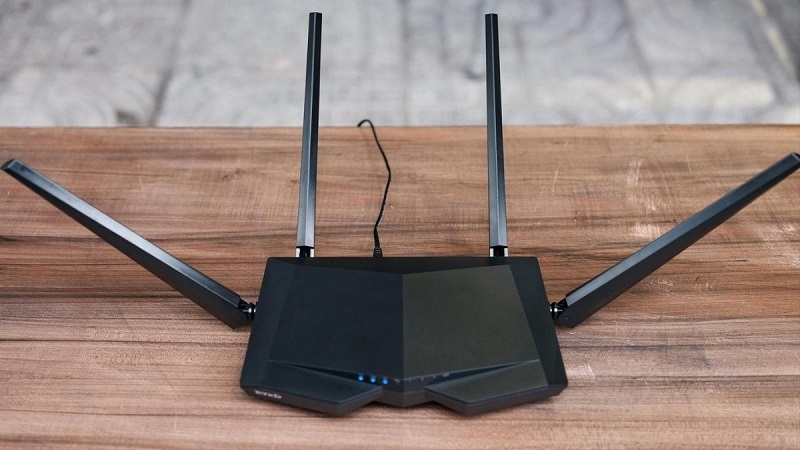
Đổi vị trí router hoặc dùng WiFi Extender
Tối ưu vị trí router:
- Đặt router ở vị trí cao, trung tâm nhà, tránh góc khuất.
- Tránh đặt gần tường bê tông, tủ sắt, lò vi sóng.
- Sử dụng WiFi extender (bộ mở rộng sóng) hoặc Mesh WiFi nếu nhà rộng trên 100m².
Sử dụng USB wifi rời
Giải pháp nhanh cho laptop đời cũ hoặc card WiFi yếu:
- Mua USB WiFi hỗ trợ dual-band (2.4GHz + 5GHz), chuẩn AC hoặc AX, giá 200.000-500.000 VNĐ.
- Cắm vào cổng USB, cài driver từ nhà sản xuất.
- USB WiFi thường mạnh hơn card tích hợp cũ 50-100%.

Thực hiện Network Reset
Nếu đã thử các bước trên mà vẫn chưa cải thiện, Network reset là bước nên thử trước khi nghĩ đến phần cứng. Vào Settings > Network & Internet > Advanced network settings > Network reset > Reset now, sau đó khởi động lại máy.
Theo hướng dẫn của Microsoft, network reset gỡ cài đặt các adapter mạng và đưa cấu hình về mặc định, nên đây thường là bước cuối cùng sau khi các cách khác chưa hiệu quả, đặc biệt hữu ích với các lỗi kết nối phát sinh sau khi nâng cấp Windows.
Lưu ý: Network reset sẽ xoá các mạng WiFi đã lưu (phải nhập lại mật khẩu WiFi sau khi reset), đồng thời có thể xoá cấu hình VPN hoặc proxy tuỳ chỉnh. Nên ghi lại các thông tin này trước khi thực hiện.
Khi nào laptop bắt wifi yếu cần sửa phần cứng?
Nếu đã thử tất cả các bước trên mà laptop bắt WiFi vẫn yếu, chập chờn (lúc có lúc không), hoặc không bắt được mạng ở khoảng cách xa, khả năng cao phần cứng bị hỏng.
Dấu hiệu phần cứng hỏng:
- WiFi mất hoàn toàn, không tìm thấy mạng nào.
- Card WiFi không hiển thị trong Device Manager hoặc có dấu chấm than vàng.
- Tín hiệu yếu cực kỳ (0-1 vạch) ngay cả khi đặt sát router.
- Laptop từng bị rơi, ngấm nước, hoặc nóng quá mức.
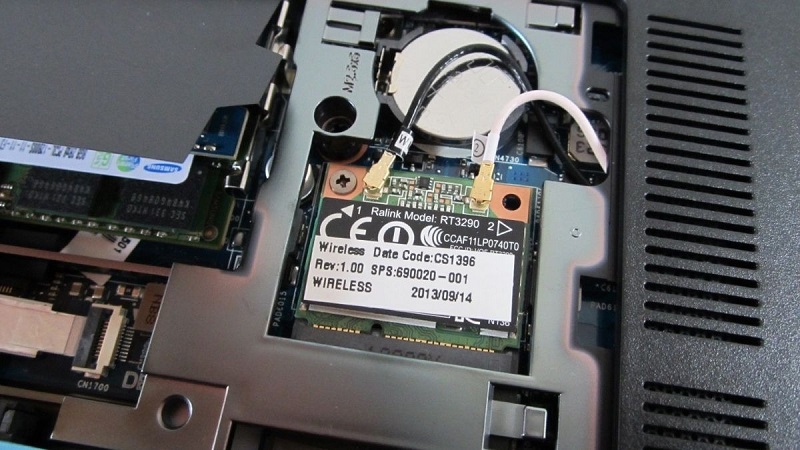
Lưu ý quan trọng: Không nên tự tháo máy vì có thể làm tình trạng tệ hơn. Hãy mang đến trung tâm sửa chữa uy tín để kỹ thuật viên kiểm tra bằng thiết bị chuyên dụng, thay thế anten hoặc card WiFi nếu cần.
Cách phòng tránh laptop bắt wifi yếu
Để tránh lặp lại vấn đề, áp dụng các thói quen bảo trì sau:
- Cập nhật driver WiFi định kỳ 3-6 tháng/lần qua website nhà sản xuất.
- Giữ laptop mát mẻ, tránh đặt trên bề mặt mềm (chăn, gối) gây tắc quạt tản nhiệt.
- Tránh va đập hoặc rơi laptop, đặc biệt khi di chuyển.
- Sử dụng router chất lượng hỗ trợ chuẩn AC/AX, đặt ở vị trí tối ưu.
- Không cài phần mềm can thiệp mạng từ nguồn không rõ, tránh xung đột driver.
- Vệ sinh laptop định kỳ 6-12 tháng/lần để loại bỏ bụi bẩn ảnh hưởng tản nhiệt.
Kinh nghiệm từ Techcare
Một số laptop bị mất WiFi hoàn toàn ngay sau khi cập nhật Windows — nguyên nhân thường là driver WiFi không tương thích với bản cập nhật mới, và chỉ cần cài lại driver đúng phiên bản từ website hãng là khắc phục được.
Với các laptop từng bị rơi hoặc va đập, chúng tôi từng gặp trường hợp WiFi chập chờn dù driver và cài đặt đều bình thường — kiểm tra bên trong cho thấy dây anten WiFi bị lỏng khỏi card, cần cắm lại đúng vị trí.
Nhiều laptop cũ (sản xuất trên 7-8 năm) chỉ có card WiFi hỗ trợ chuẩn 802.11n, không bắt được mạng 5GHz của router đời mới — đây là giới hạn phần cứng, giải pháp thực tế nhất thường là dùng USB WiFi rời thay vì thay card bên trong.
Một số trường hợp khách hàng báo WiFi yếu nhưng thực chất do đặt router trong tủ kệ gỗ kín hoặc sau tường bê tông chịu lực — chỉ cần đổi vị trí router là cải thiện rõ rệt mà không cần can thiệp vào laptop.
Câu hỏi thường gặp (FAQ)
Laptop bắt WiFi yếu không phải lỗi hiếm gặp và phần lớn khắc phục được qua các bước đơn giản như cập nhật driver, tắt tiết kiệm pin hoặc tối ưu cài đặt card mạng. Dựa trên kinh nghiệm xử lý hàng ngàn trường hợp thực tế tại Techcare.vn, việc phân tích nguyên nhân theo logic kỹ thuật (môi trường → phần mềm → phần cứng) giúp giải quyết triệt để 85-90% trường hợp.
Nếu thử hết 7 cách trên mà laptop vẫn bắt WiFi yếu, hãy kiểm tra phần cứng để tránh mất thời gian. Trong nhiều trường hợp, chỉ cần thay card WiFi hoặc sử dụng USB WiFi rời đã cải thiện đáng kể.
Techcare.vn là trung tâm sửa chữa laptop uy tín tại Đà Nẵng với hơn 10 năm kinh nghiệm. Chúng tôi chuyên xử lý các lỗi phần cứng, phần mềm và tối ưu hiệu năng laptop với đội ngũ kỹ thuật viên được đào tạo bài bản.
Nguồn tham khảo
- Microsoft — Fix Wi-Fi connection issues in Windows: https://support.microsoft.com/en-us/windows/fix-wi-fi-connection-issues-in-windows-9424a1f7-6a3b-65a6-4d78-7f07eee84d2c
- Dell — Troubleshoot Wi-Fi Not Working Issues and Connect to Your Wi-Fi Network: https://www.dell.com/support/kbdoc/en-us/000132488/windows-10-wireless-networking-usage-and-troubleshooting-guide-for-the-home
- Dell — Change Advanced Wi-Fi Adapter Settings to Improve Slow Performance: https://www.dell.com/support/kbdoc/en-us/000132395/change-the-intel-advanced-wi-fi-adapter-settings-to-improve-slow-performance-and-intermittent-connections
- Intel — Power Management Settings for Intel Wireless Adapters: https://www.intel.com/content/www/us/en/support/articles/000005879/wireless/legacy-intel-wireless-products.html
- Intel — Advanced Intel Wireless Adapter Settings: https://www.intel.com/content/www/us/en/support/articles/000005585/wireless/legacy-intel-wireless-products.html
- Intel — Wireless Wi-Fi Drivers for Windows 10 and Windows 11 (Download Center): https://www.intel.com/content/www/us/en/download/19351/intel-wireless-wi-fi-drivers-for-windows-10-and-windows-11.html
Bài viết được biên soạn bởi đội ngũ chuyên gia TechCare | Cập nhật: Tháng 7/2026












