


Bạn mở menu Start để tắt máy nhưng chỉ thấy Sleep và Restart, còn Shutdown biến mất. Nhấn Alt + F4 cũng không thấy lựa chọn tắt máy. Gặp tình huống này, nhiều người lo máy hỏng nặng hoặc nhiễm virus.
Bạn có thể yên tâm: trong phần lớn trường hợp, đây là lỗi phần mềm hoặc do thiết lập hệ thống bị thay đổi, hoàn toàn khắc phục được tại nhà. Máy không hỏng phần cứng, dữ liệu của bạn vẫn an toàn.
Tại TechCare, chúng tôi thường xuyên tiếp nhận các lỗi giao diện và chính sách hệ thống trên Windows 11. Bài viết này tổng hợp nguyên nhân và cách xử lý theo thứ tự từ dễ đến khó, kèm cảnh báo an toàn ở những bước cần cẩn thận.
Mô tả lỗi laptop bị mất nút Shutdown Win 11
Lỗi thường biểu hiện theo một hoặc nhiều dạng sau:

- Menu Start > biểu tượng nguồn chỉ còn Sleep/Restart, không có Shut down.
- Hộp thoại Alt + F4 trên Desktop không có mục Shut down.
- Nút nguồn trên màn hình đăng nhập (Ctrl + Alt + Delete) bị mờ hoặc biến mất.
Tắt máy tạm thời khi chưa sửa xong: nhấn Windows + R, gõ shutdown /s /t 0 rồi Enter, máy sẽ tắt ngay. Hãy lưu công việc trước khi chạy lệnh.
Nguyên nhân khiến mất nút Shutdown
Về kỹ thuật, nút Shutdown trong Windows 11 do chính sách hệ thống (policy) điều khiển. Khi một giá trị policy bị bật nhầm, giao diện sẽ ẩn các lệnh nguồn. Các nguyên nhân phổ biến:
| Nguyên nhân | Giải thích ngắn | Mức độ |
| Lỗi tạm thời của Explorer/hệ thống | Tiến trình giao diện bị treo, nạp thiếu mục | Nhẹ |
| Tài khoản không đủ quyền | Tài khoản Standard hoặc bị giới hạn | Nhẹ |
| Group Policy/Registry bị sửa | Máy từng thuộc mạng công ty (domain) hoặc bị phần mềm “tối ưu” can thiệp | Trung bình |
| Malware/phần mềm lạ | Một số phần mềm độc hại thay đổi policy để cản trở người dùng | Trung bình đến nặng |
| Tệp hệ thống hoặc hồ sơ người dùng lỗi | Sau cập nhật lỗi, tắt máy đột ngột nhiều lần | Nặng |
Cách khắc phục laptop bị mất nút Shutdown Win 11
Khởi động lại máy
Nhấn Ctrl + Alt + Delete, chọn biểu tượng nguồn ở góc dưới bên phải rồi chọn Restart. Cách nữa là nhấn Windows + X > Shut down or sign out > Restart.
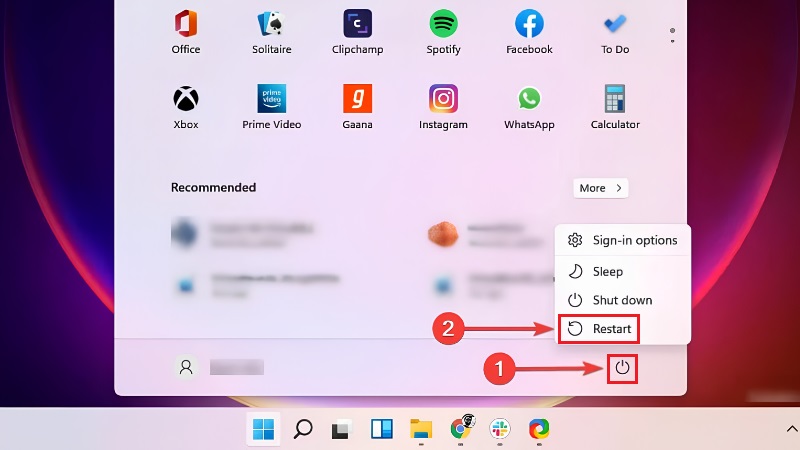
Cảnh báo an toàn: Chỉ giữ nút nguồn để ép tắt khi máy treo hẳn. Làm thường xuyên có thể gây lỗi hệ thống tệp và mất dữ liệu chưa lưu.
Nếu nút Shutdown xuất hiện lại, nguyên nhân chỉ là lỗi nhất thời. Nếu chưa, chuyển sang cách 2.
Kiểm tra quyền tài khoản
Nhấn Windows + I > Accounts > Your info.
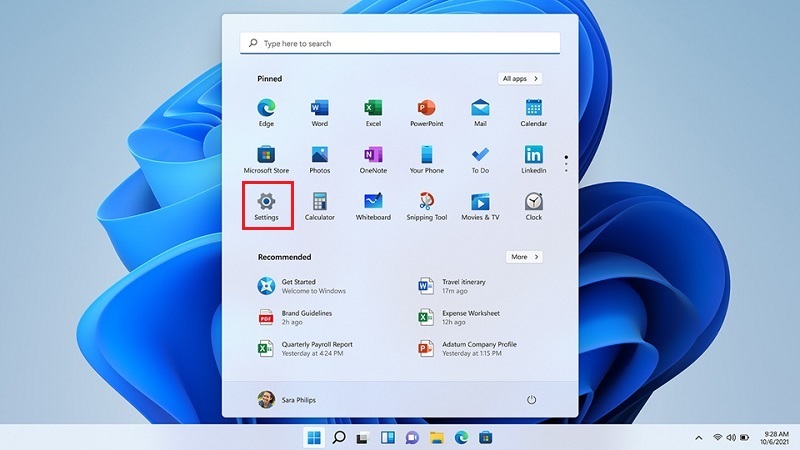
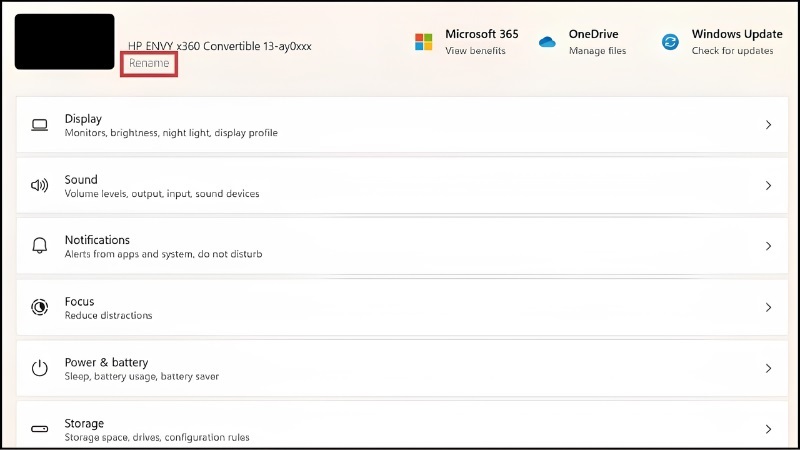
Xem tài khoản đang dùng là Administrator hay Standard.
Nếu là Standard, hãy đăng nhập bằng tài khoản quản trị để kiểm tra lại.
Bạn cũng có thể tạo một tài khoản thử nghiệm mới. Nếu tài khoản mới có đủ nút Shutdown thì lỗi nằm ở hồ sơ người dùng cũ, không phải toàn hệ thống.
Kiểm tra Power Options
Nhấn Windows + R, nhập control rồi Enter.
Chọn Hardware and Sound > Power Options.
Ở cột trái, chọn Choose what the power buttons do.
Nhấp Change settings that are currently unavailable.
Tại Shutdown settings, kiểm tra các tùy chọn như Sleep, Hibernate, Lock có được đánh dấu theo ý bạn không, rồi nhấn Save changes.
Lưu ý chính xác: Mục Shutdown settings không có ô “Shutdown” riêng, vì lệnh tắt máy luôn hiển thị khi không bị policy chặn. Bước này giúp khôi phục Sleep/Hibernate và loại trừ lỗi thiết lập nguồn. Nếu Shutdown vẫn mất, hãy làm tiếp cách 4.
Gỡ chính sách ẩn nút nguồn
Dùng Group Policy (chỉ có trên Windows 11 Pro/Enterprise/Education)
Nhấn Windows + R, gõ gpedit.msc.
Vào User Configuration > Administrative Templates > Start Menu and Taskbar.
Nhấp đúp Remove and prevent access to the Shut Down, Restart, Sleep, and Hibernate commands.
Chọn Not Configured (hoặc Disabled) > Apply > OK, rồi khởi động lại.
Dùng Registry Editor (mọi phiên bản, kể cả Home)
Nhấn Windows + R, gõ regedit.
Đi tới: HKEY_CURRENT_USER\Software\Microsoft\Windows\CurrentVersion\Policies\Explorer
Tìm giá trị NoClose. Nếu có, nhấp đúp và đặt Value data = 0 (hoặc xóa giá trị này).
Nếu không có NoClose, không cần tạo mới. Bạn có thể kiểm tra thêm đường dẫn tương tự ở nhánh HKEY_LOCAL_MACHINE rồi khởi động lại.
Cảnh báo an toàn: Registry là lõi của hệ điều hành. Hãy vào File > Export để sao lưu trước khi sửa. Chỉ chỉnh đúng khóa được hướng dẫn. Nếu máy thuộc công ty, hãy hỏi bộ phận IT, vì policy có thể do quản trị viên cố ý áp dụng và sẽ bị áp lại.
Quét virus và sửa tệp hệ thống
Quét virus: Mở Windows Security > Virus & threat protection > Scan options > Full scan. Bạn có thể dùng thêm công cụ quét uy tín như Malwarebytes để đối chiếu. Hãy tải từ trang chủ của hãng, tránh bản crack.
Sửa tệp hệ thống: Mở Terminal (Admin) hoặc Command Prompt (Admin) và chạy lần lượt:
sfc /scannow
DISM /Online /Cleanup-Image /RestoreHealth
Quá trình có thể mất 10-30 phút. Không tắt máy giữa chừng. Xong, khởi động lại và kiểm tra.
Reset hoặc cài lại Windows 11 (giải pháp cuối)
Chỉ làm khi các cách trên đều không hiệu quả:
Vào Settings > System > Recovery > Reset this PC, chọn Keep my files để giữ dữ liệu cá nhân. Cách này nhanh và rủi ro thấp hơn cài lại hoàn toàn.
Nếu cần cài mới, dùng Media Creation Tool của Microsoft để tạo USB cài đặt.
Cảnh báo an toàn: Sao lưu dữ liệu (tài liệu, ảnh, file làm việc) ra ổ ngoài hoặc đám mây trước khi thực hiện. Cài lại sẽ xóa ứng dụng đã cài, bạn cần cài lại sau đó.
Kinh nghiệm từ TechCare
Qua các ca hỗ trợ Windows 11 tại cửa hàng, chúng tôi nhận thấy lỗi mất nút Shutdown thường xuất hiện sau khi người dùng dùng phần mềm “tối ưu/tăng tốc máy” hoặc áp dụng thủ thuật Registry tìm trên mạng, hoặc ở những máy cũ từng dùng trong môi trường công ty. Với các trường hợp này, kỹ thuật viên thường kiểm tra Group Policy và Registry trước, không vội cài lại Windows.
Lời khuyên của kỹ thuật viên: luôn thử tạo một tài khoản Windows mới trước khi cài lại máy. Nếu tài khoản mới hoạt động bình thường, bạn có thể tiết kiệm được cả công cài đặt và rủi ro mất dữ liệu.
Cách tạo nút Shutdown trên Desktop (giải pháp tạm thời)
Nếu chưa muốn sửa ngay, bạn có thể tạo lối tắt tắt máy:
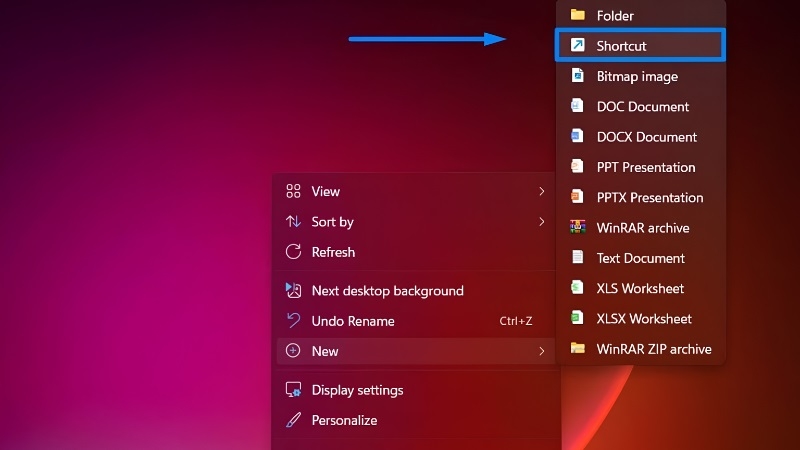
Nhấp chuột phải vào Desktop > New > Shortcut.
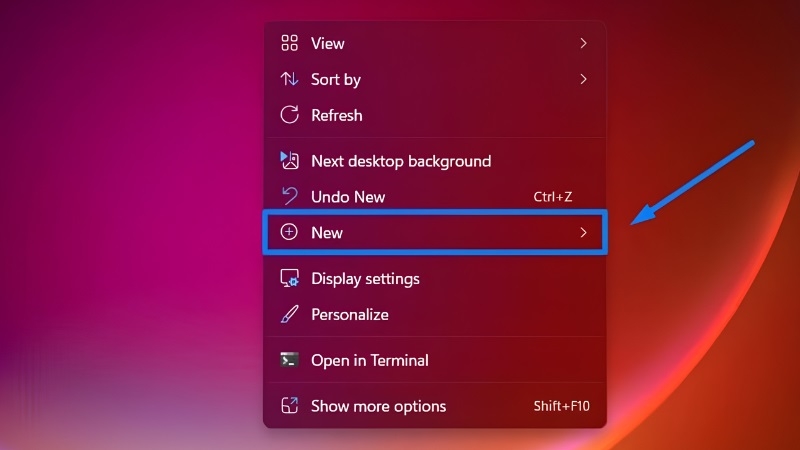
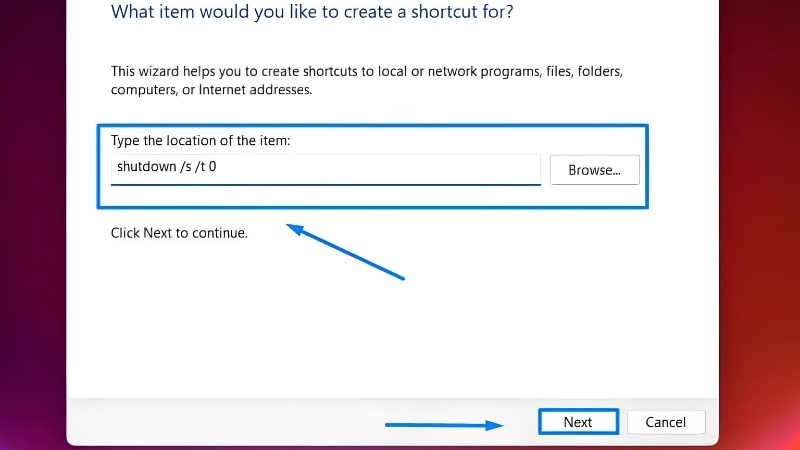
Dán lệnh: shutdown /s /t 0 > Next.
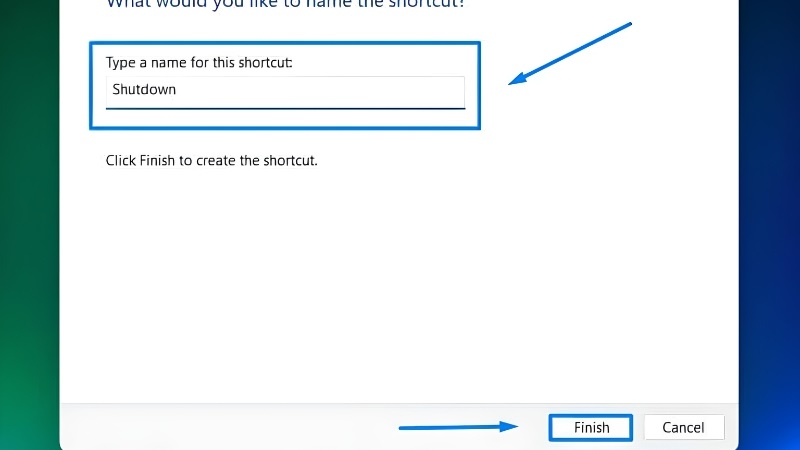
Đặt tên “Tắt máy” > Finish.

(Tùy chọn) Chuột phải shortcut > Properties > Change Icon để chọn biểu tượng dễ nhận biết, rồi ghim lên Taskbar.
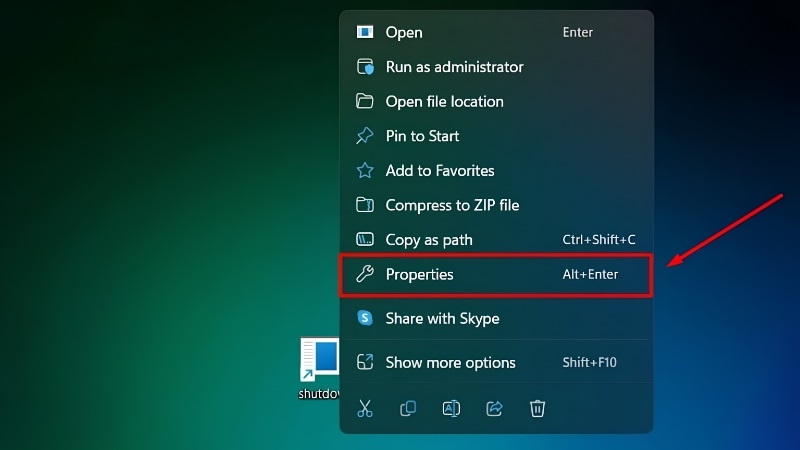
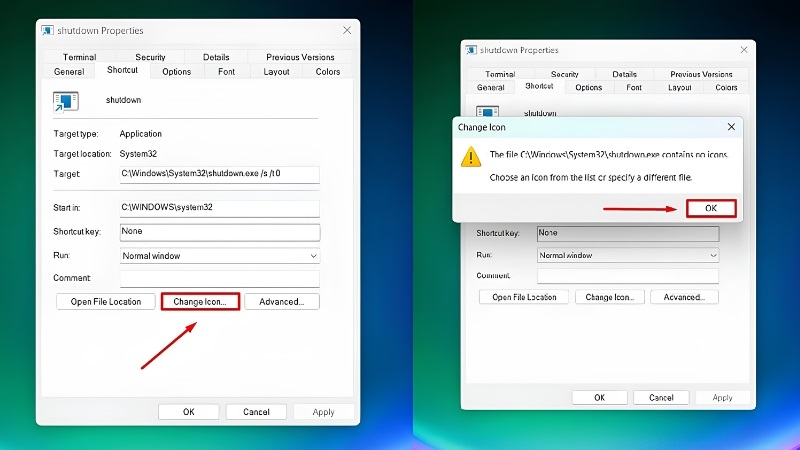
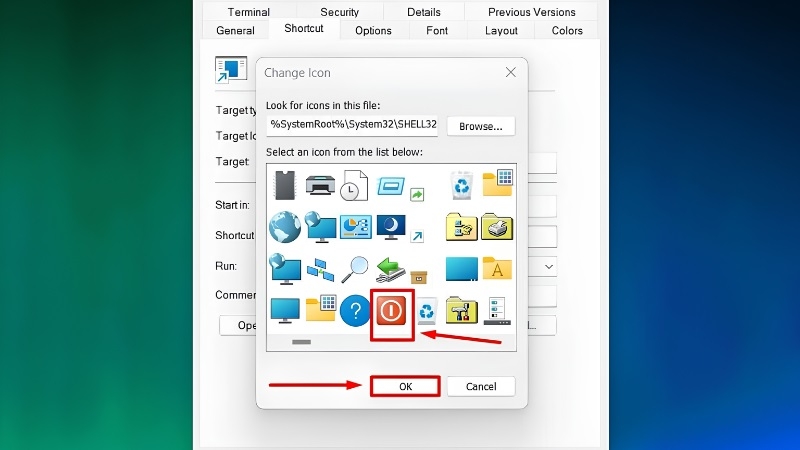
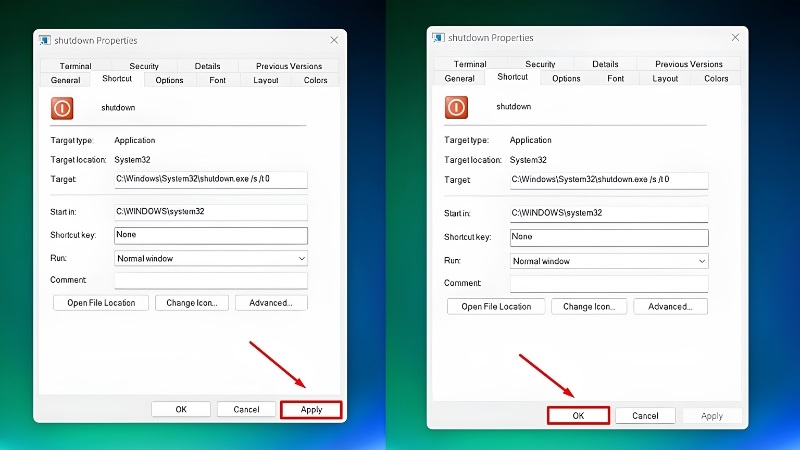
Lối tắt này tắt máy ngay lập tức, không hỏi lại. Hãy lưu công việc trước khi bấm.
Cách phòng ngừa lỗi tái diễn
- Cập nhật Windows 11 thường xuyên để nhận bản vá lỗi.
- Không chỉnh Registry/Group Policy khi chưa hiểu rõ, và luôn sao lưu trước khi sửa.
- Chỉ cài phần mềm từ nguồn chính thức, tránh phần mềm crack và công cụ “tối ưu” không rõ nguồn gốc.
- Dùng tài khoản quản trị khi thay đổi cài đặt hệ thống.
- Tạo điểm khôi phục (System Restore) định kỳ để quay lại trạng thái ổn định khi cần.
Khi nào nên đem máy đến kỹ thuật viên?
Hãy liên hệ kỹ thuật viên nếu:

- Bạn đã thử đủ các cách trên mà nút Shutdown vẫn không trở lại.
- Máy thuộc công ty/trường học và bạn không có quyền quản trị.
- Máy có dấu hiệu nhiễm malware: quảng cáo lạ, chậm bất thường, tự mở ứng dụng.
- Máy báo lỗi xanh (BSOD), tự khởi động lại hoặc không tắt được kể cả bằng lệnh shutdown.
- Bạn không tự tin sửa Registry hoặc cài lại Windows.
TechCare hỗ trợ kiểm tra, xử lý lỗi phần mềm và sao lưu dữ liệu trước khi can thiệp sâu.
FAQ
Nguồn tham khảo chính thức
- Microsoft Support: hướng dẫn Reset this PC và Create installation media for Windows 11 (support.microsoft.com)
- Microsoft Learn: tài liệu Group Policy Start Menu and Taskbar và công cụ SFC/DISM (learn.microsoft.com)
- Microsoft Support: hướng dẫn Windows Security và quét virus (support.microsoft.com)
Bài viết được biên soạn bởi đội ngũ chuyên gia TechCare | Cập nhật: Tháng 10/2026












