


Đang làm việc dở thì con trỏ đứng im, cắm chuột vào mà máy không có phản hồi gì – tình huống này khiến nhiều người lo máy hỏng nặng. Bạn có thể yên tâm: máy tính không nhận chuột là lỗi rất phổ biến và phần lớn xử lý được ngay tại nhà trong vài phút, không cần dụng cụ chuyên dụng.
Với kinh nghiệm sửa chữa laptop, PC tại Đà Nẵng, kỹ thuật viên TechCare nhận thấy đa số ca “không nhận chuột” đến từ những nguyên nhân đơn giản như cổng USB bám bụi, pin chuột yếu hoặc driver bị lỗi. Bài viết hướng dẫn từ cách dễ đến phức tạp, kèm cảnh báo an toàn.
Máy tính không nhận chuột biểu hiện thế nào?
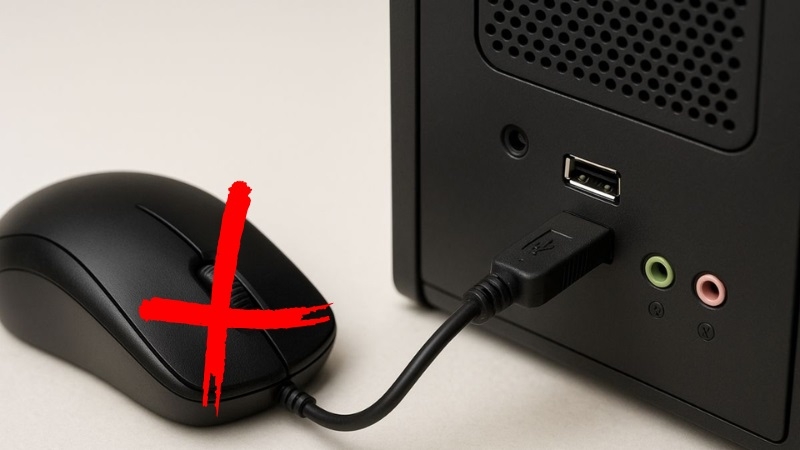
- Cắm chuột có dây nhưng con trỏ không di chuyển, không có tiếng “ting” báo nhận thiết bị.
- Chuột không dây lúc nhận lúc mất, hoặc đèn chuột sáng nhưng máy không phản hồi.
- Windows báo “USB Device Not Recognized”, hoặc PC không nhận chuột, bàn phím khi cài Win.
Nguyên nhân khiến máy tính không nhận chuột
Xác định đúng nhóm nguyên nhân giúp bạn không mất thời gian thử sai. Bảng dưới đây tóm tắt các nhóm thường gặp:
| Nhóm nguyên nhân | Giải thích kỹ thuật | Dấu hiệu thường gặp |
| Phần cứng | Cổng USB oxy hóa, bám bụi, lỏng; dây chuột đứt ngầm; cảm biến hoặc receiver hỏng; pin yếu. | Đổi cổng hoặc đổi máy thì chuột chạy lại. |
| Phần mềm | Driver cũ hoặc xung đột; dịch vụ Human Interface Device bị dừng; Windows lỗi tạm thời. | Chuột chạy ở máy khác nhưng không chạy ở máy bạn. |
| Thiết lập hệ thống | USB Selective Suspend tự ngắt điện cổng USB; USB bị tắt trong BIOS; phần mềm bảo mật chặn thiết bị. | Chuột mất sau một lúc không dùng; không nhận khi cài Win. |
9 cách khắc phục máy tính không nhận chuột nhanh chóng
Cảnh báo an toàn
Tắt nguồn và rút sạc trước khi vệ sinh cổng USB; không dùng vật kim loại nhọn chọc vào cổng.
Chỉ tải driver từ trang chủ hãng hoặc Windows Update, tránh phần mềm “tự động sửa driver” không rõ nguồn.
Không tự tháo máy nếu còn bảo hành – bạn có thể mất quyền bảo hành.
Mẹo thao tác bằng bàn phím khi chưa có chuột
Dùng phím Tab, phím mũi tên để di chuyển, Enter để chọn, Windows + X để mở menu có Device Manager. Nhờ vậy bạn vẫn làm được các bước dưới đây.
Khởi động lại máy và cắm lại chuột
Giữ nút nguồn để tắt máy, đợi vài giây rồi bật lại. Khởi động lại giúp Windows nạp lại driver và dịch vụ, xử lý được nhiều xung đột tạm thời. Sau đó cắm chắc lại chuột.
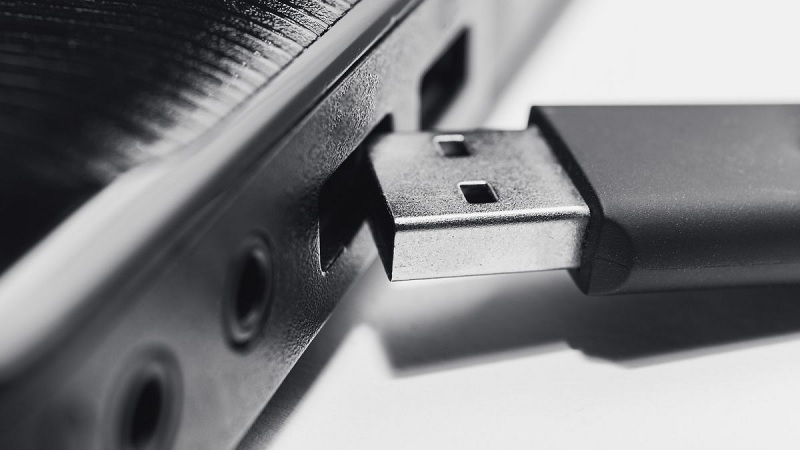
Thử cổng USB khác, thử chuột trên máy khác và vệ sinh cổng
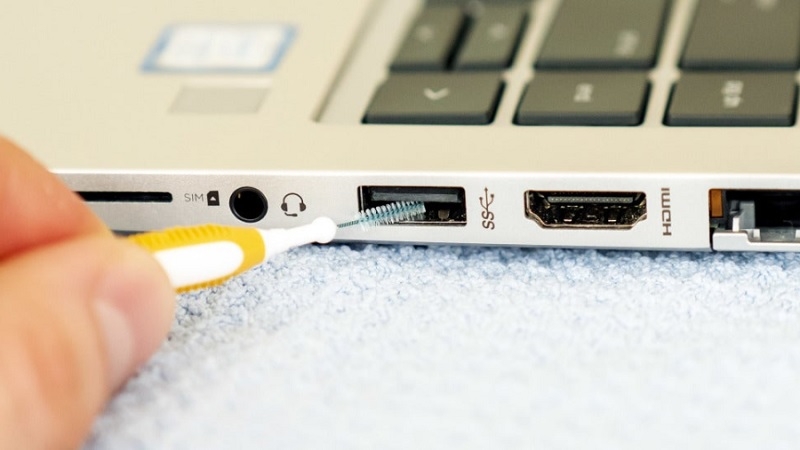
Cắm chuột sang cổng USB khác. Nếu chuột chạy lại, hãy dùng tăm bông khô hoặc chổi mềm làm sạch cổng cũ (khi máy đã tắt). Nếu vẫn không được, thử chuột trên máy khác: chạy tốt nghĩa là lỗi nằm ở máy bạn, còn không chạy ở máy nào thì chuột đã hỏng.
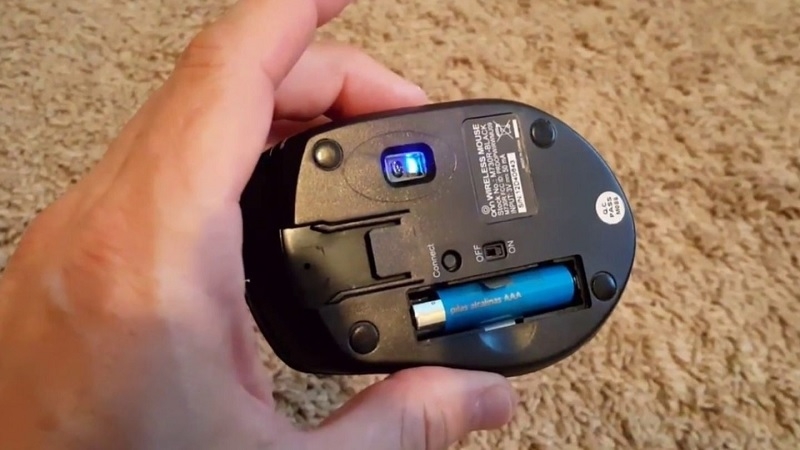
Kiểm tra pin, công tắc và kết nối của chuột không dây
Thay pin mới, gạt công tắc ON/OFF dưới đáy chuột và đặt receiver gần chuột. Với chuột Bluetooth, hãy xóa thiết bị rồi ghép nối lại trong Settings > Bluetooth & devices.
Kiểm tra cài đặt chuột và Touchpad
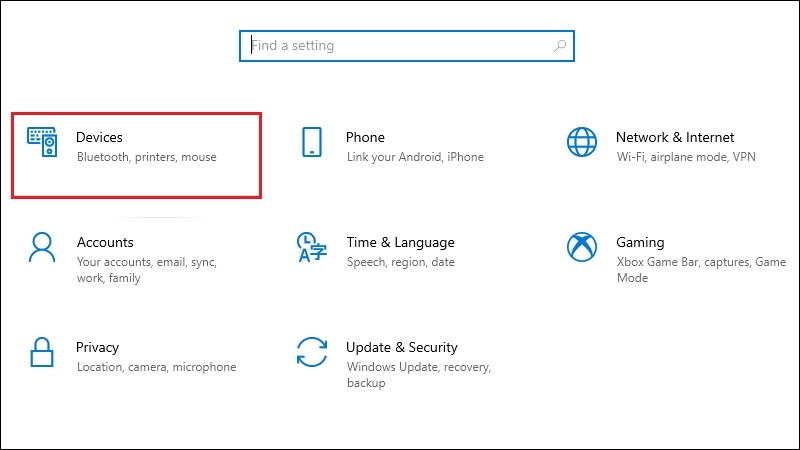
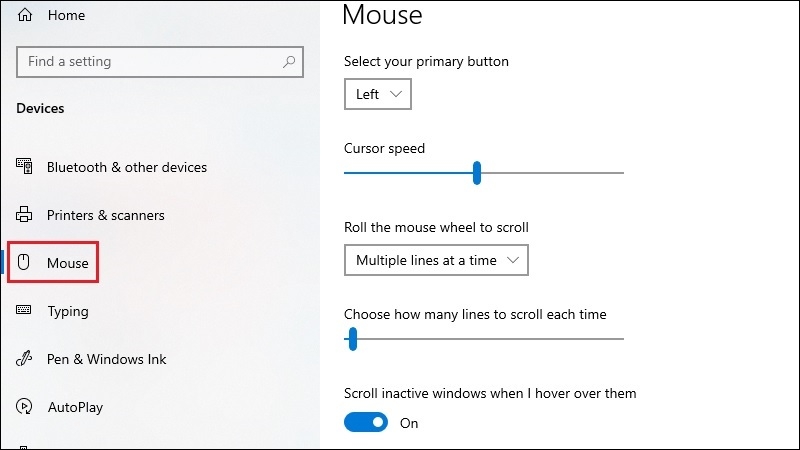
Một số laptop tự tắt Touchpad khi có chuột ngoài. Hãy nhấn Fn kết hợp phím có biểu tượng Touchpad (tùy hãng) và xem cài đặt tại Settings > Bluetooth & devices > Mouse / Touchpad.
Bật lại, cập nhật hoặc cài lại driver chuột
Driver là phần mềm giúp Windows “hiểu” thiết bị; driver lỗi thì chuột không được nhận.
Bước 1: Nhấn Windows + X, chọn Device Manager.
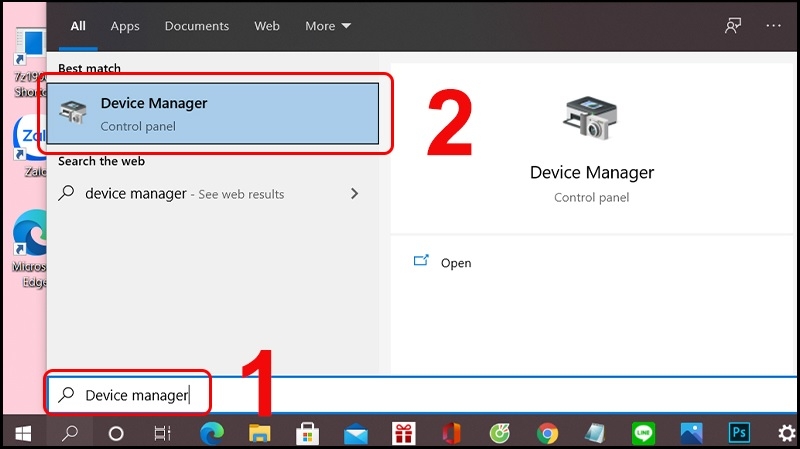
Bước 2: Mở mục Mice and other pointing devices, nhấp chuột phải vào HID-compliant mouse.
Bước 3: Chọn Enable device nếu thiết bị đang bị tắt, hoặc Update driver > Search automatically for drivers. Nếu vẫn lỗi, chọn Uninstall device rồi khởi động lại để Windows tự cài lại.
Khởi động lại dịch vụ Human Interface Device
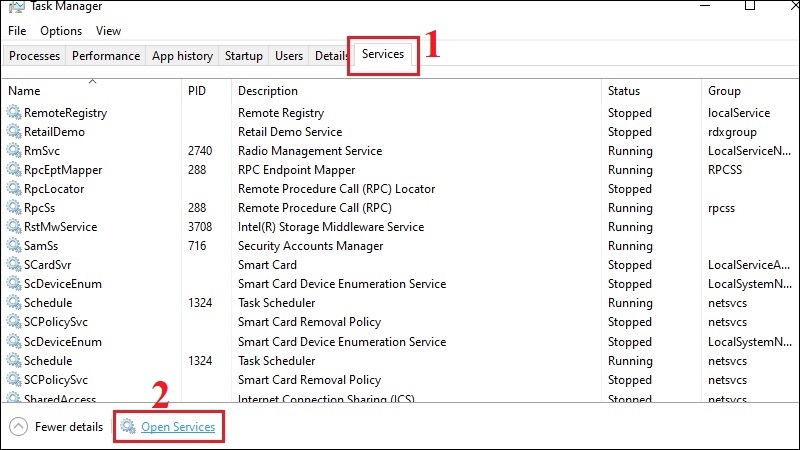
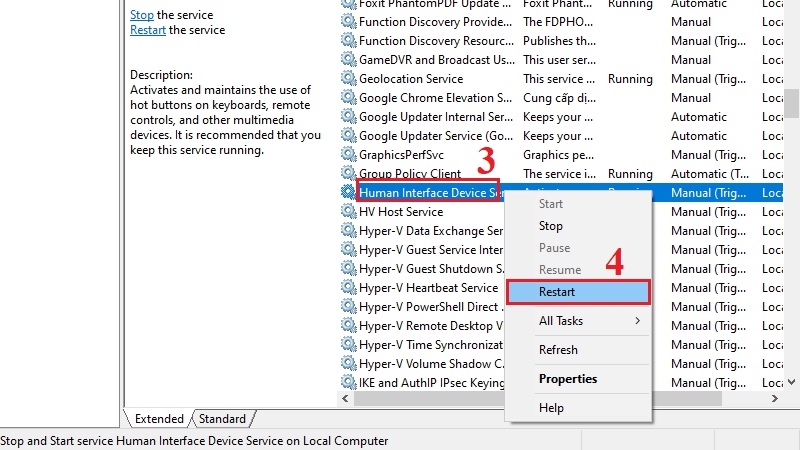
Nhấn Ctrl + Shift + Esc, vào tab Services, chọn Open Services, tìm Human Interface Device Service rồi chọn Restart. Nếu dịch vụ đang dừng, nhấp đúp, đặt Startup type là Automatic và nhấn Start.
Tắt chế độ tiết kiệm điện USB (USB Selective Suspend)
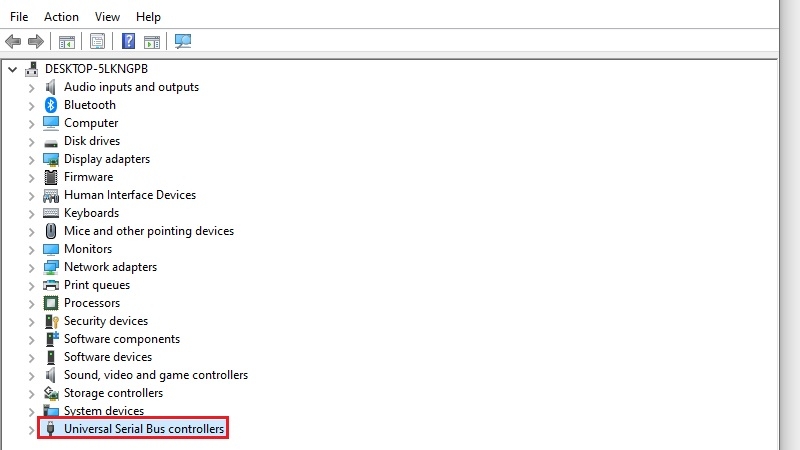
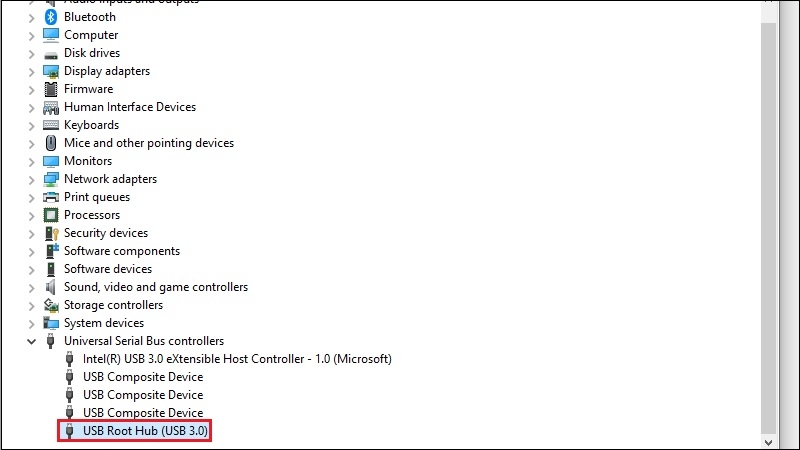
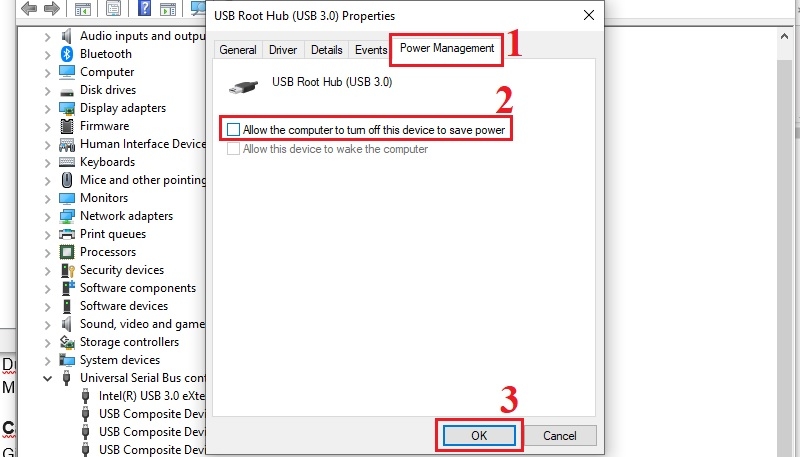
Windows có thể tự ngắt điện cổng USB để tiết kiệm pin, khiến chuột chập chờn. Trong Device Manager, mở Universal Serial Bus controllers, nhấp đúp USB Root Hub, vào tab Power Management và bỏ chọn Allow the computer to turn off this device to save power.
Cập nhật Windows, quét virus và thử Safe Mode
Vào Settings > Windows Update cài bản cập nhật mới nhất, rồi dùng Windows Security quét virus. Nếu vẫn lỗi, vào Safe Mode: chuột chạy trong Safe Mode thì thủ phạm nhiều khả năng là driver hoặc phần mềm bên thứ ba mới cài, hãy gỡ chúng.
Kiểm tra BIOS khi PC không nhận chuột lúc cài Windows
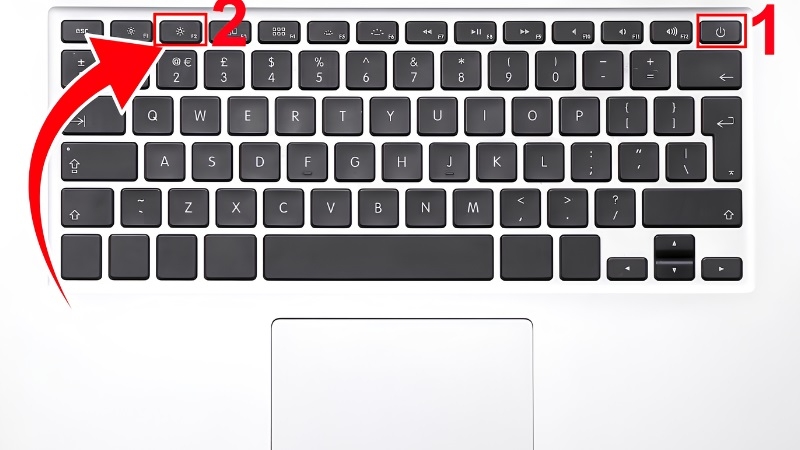
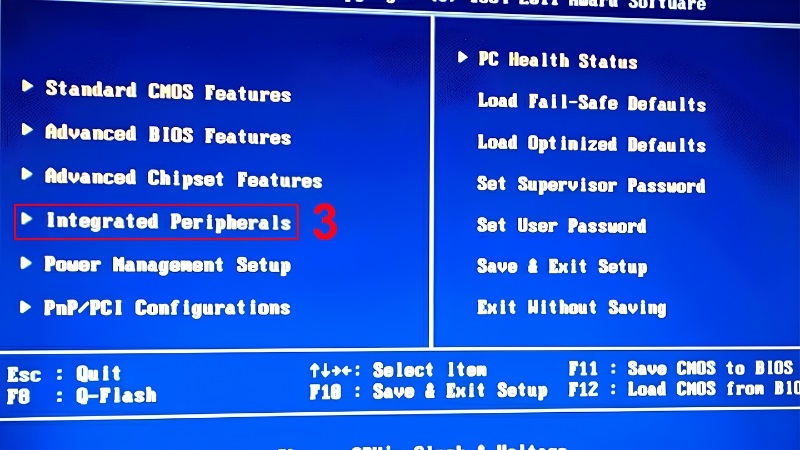
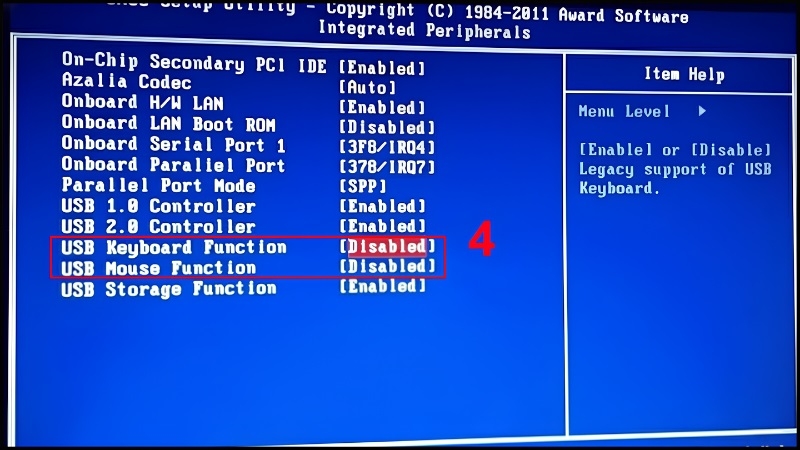
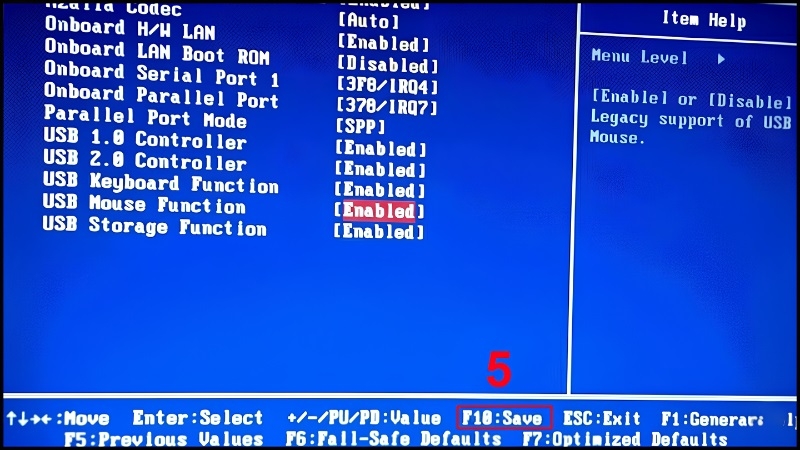
Khi cài Win mà chuột, bàn phím “đơ”, hãy cắm vào cổng USB 2.0 (thường màu đen) mặt sau PC. Nếu chưa được, nhấn F2, Del hoặc F12 (tùy hãng) để vào BIOS, bật Legacy USB Support hoặc USB Keyboard/Mouse Support về Enabled, nhấn F10 để lưu. Giao diện BIOS mỗi hãng khác nhau.
Kinh nghiệm từ TechCare
Các ca “không nhận chuột” tại TechCare thường rơi vào ba nhóm: cổng USB bẩn hoặc lỏng, chuột không dây hết pin hoặc mất ghép nối, và driver lỗi sau cập nhật. Chúng tôi luôn kiểm tra theo thứ tự: thử chuột trên máy khác, thử cổng USB khác, rồi mới đến driver.
Nếu cổng USB nóng bất thường, có mùi khét hoặc máy tự tắt khi cắm chuột, hãy rút ngay và ngừng sử dụng vì đây là dấu hiệu chạm chập.
Khi nào nên đem máy đến kỹ thuật viên?
Nếu đã thử các cách trên mà máy vẫn không nhận chuột, hoặc bạn gặp một trong các dấu hiệu sau, hãy mang máy đến kỹ thuật viên:

- Chuột chạy tốt trên máy khác, nhưng mọi cổng USB trên máy bạn đều không nhận: có thể lỗi chip điều khiển USB hoặc mainboard.
- Cổng USB lỏng, gãy chân tiếp xúc hoặc bị oxy hóa nặng cần hàn, thay cổng.
- Máy xuất hiện BSOD lặp lại, tự khởi động lại hoặc không lên hình.
- Máy từng vào nước, bị va đập, hoặc có mùi khét, cổng USB nóng.
Câu hỏi thường gặp
Liên hệ TechCare nếu lỗi chưa khắc phục được
Nếu laptop, PC vẫn không nhận chuột sau khi bạn làm theo hướng dẫn, hãy mang máy đến TechCare. Kỹ thuật viên sẽ kiểm tra trực tiếp, báo rõ nguyên nhân và chi phí trước khi sửa.
Nguồn tham khảo
- Microsoft Support – hướng dẫn khắc phục sự cố chuột, bàn phím và thiết bị USB trên Windows (support.microsoft.com) [biên tập viên bổ sung URL cụ thể trước khi đăng]
- Trang hỗ trợ chính hãng của Dell, HP, Lenovo, ASUS về driver và BIOS (kiểm tra theo đúng model máy)
- Microsoft Learn – tài liệu về USB selective suspend và Human Interface Device (learn.microsoft.com)
Bài viết được biên soạn bởi đội ngũ chuyên gia TechCare | Cập nhật: Tháng 10/2026












