


Bạn nhấn nút nguồn nhưng laptop im lìm, không đèn, không quạt, cho đến khi cắm sạc thì máy mới khởi động? Đây là lỗi laptop phải cắm sạc mới lên nguồn, một tình huống TechCare tiếp nhận thường xuyên tại cửa hàng ở Đà Nẵng.
Bạn không cần quá lo lắng. Phần lớn trường hợp bắt nguồn từ pin chai hoặc adapter yếu và có thể xác định nhanh bằng vài thao tác an toàn. Với kinh nghiệm sửa chữa nhiều dòng laptop, TechCare sắp xếp các cách dưới đây từ dễ đến khó, kèm cảnh báo an toàn.
Dấu hiệu nhận biết lỗi laptop phải cắm sạc mới lên nguồn

- Rút sạc là máy sập nguồn ngay, dù Windows báo pin còn nhiều phần trăm.
- Nhấn nút nguồn khi không cắm sạc: máy không sáng đèn, không có tiếng quạt.
- Pin hiển thị 0% hoặc báo “Plugged in, not charging” / “No battery is detected”.
- Cắm sạc vào thì máy khởi động bình thường.
Tại sao laptop không khởi động khi không cắm sạc?
Pin lithium-ion có mạch bảo vệ riêng. Khi pin chai nặng hoặc điện áp bất thường, mạch này ngắt đầu ra để bảo vệ cell pin, khiến máy chỉ chạy được bằng điện từ adapter. Các nguyên nhân thường gặp:
| Nguyên nhân | Dấu hiệu dễ nhận | Mức xử lý |
| Adapter yếu, hỏng nhẹ hoặc sai công suất | Đèn sạc chập chờn, dây nóng | Tự kiểm tra |
| Lỗi driver pin hoặc BIOS | Windows nhận pin nhưng phần trăm sai | Tự xử lý được |
| Pin chai, hết chu kỳ sạc | Pin tụt nhanh, dùng vài phút rồi tắt | Thay pin |
| Mạch bảo vệ hoặc cell pin hỏng | Pin báo 0% hoặc không nhận pin | Kỹ thuật viên |
| Cổng sạc lỏng, chập | Phải lắc dây mới nhận sạc | Kỹ thuật viên |
| Lỗi mạch sạc, IC nguồn trên mainboard | Thay pin, adapter mới vẫn lỗi | Kỹ thuật viên |
Cảnh báo an toàn trước khi bắt đầu
Tắt máy, rút sạc trước khi chạm vào bất kỳ chi tiết bên trong nào.
Pin phồng, máy nóng bất thường, mùi khét: ngừng sử dụng và đến kỹ thuật viên. Tuyệt đối không ấn, đâm hay cạy pin.
Chỉ dùng adapter chính hãng hoặc loại tương thích đúng công suất (W).
Máy pin liền hoặc còn bảo hành: không tự tháo vỏ.
6 cách khắc phục lỗi laptop phải cắm sạc mới lên nguồn hiệu quả
Kiểm tra ổ điện, dây và adapter
Adapter yếu vẫn nuôi được máy đang chạy nhưng không đủ điện nạp pin.
Bước 1: Cắm adapter sang ổ điện khác, tránh ổ chia nhiều thiết bị.
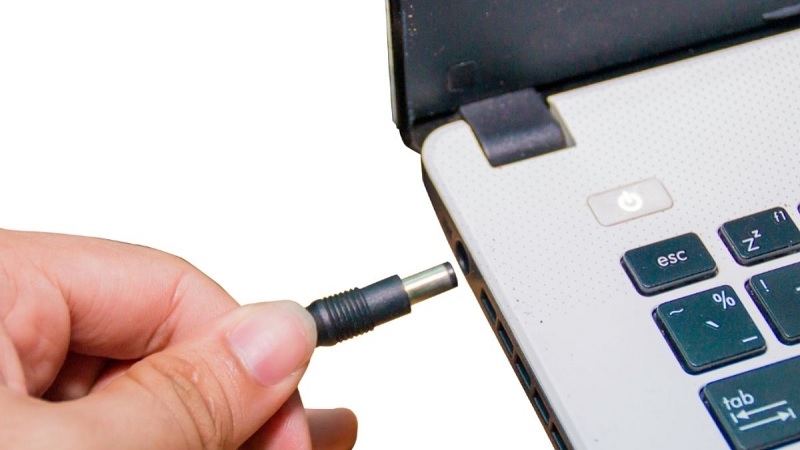
Bước 2: Kiểm tra dây sạc có vết gập, nứt vỏ, đầu cắm cháy đen hoặc nóng bất thường.
Bước 3: Đối chiếu công suất (W) adapter với thông số trên tem đáy máy.
Bước 4: Mượn adapter chính hãng cùng model để thử. Nếu pin nạp bình thường, adapter cũ là thủ phạm.
Xả tĩnh điện (Power Reset)
Điện tích tồn dư có thể khiến vi điều khiển quản lý pin hoạt động sai. Thao tác này không xóa dữ liệu.
Bước 1: Tắt máy, rút adapter và mọi thiết bị ngoại vi. Nếu là pin rời, hãy tháo pin.
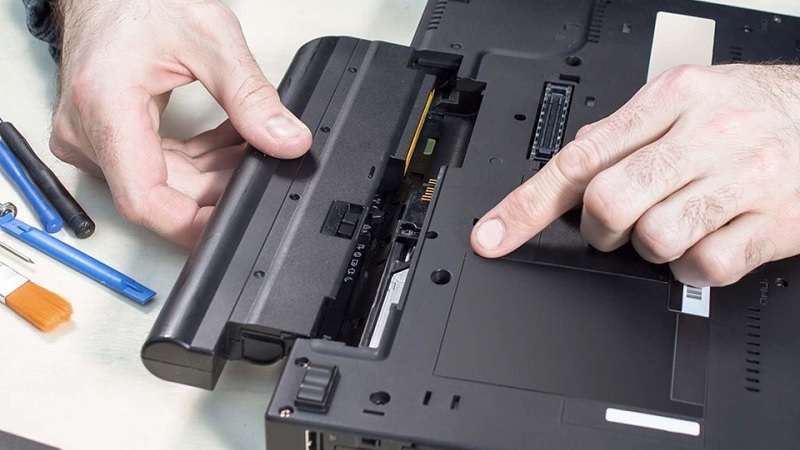
Bước 2: Giữ nút nguồn khoảng 20–30 giây rồi thả ra.
Bước 3: Lắp lại pin (nếu có), cắm sạc, chờ vài phút rồi bật máy.
Bước 4: Rút sạc và kiểm tra máy có chạy bằng pin không.
Gỡ và cài lại driver pin
Windows quản lý pin qua driver “Microsoft ACPI-Compliant Control Method Battery”. Driver này lỗi sẽ khiến hệ điều hành đọc sai trạng thái pin. Hãy giữ máy cắm sạc trong lúc làm.
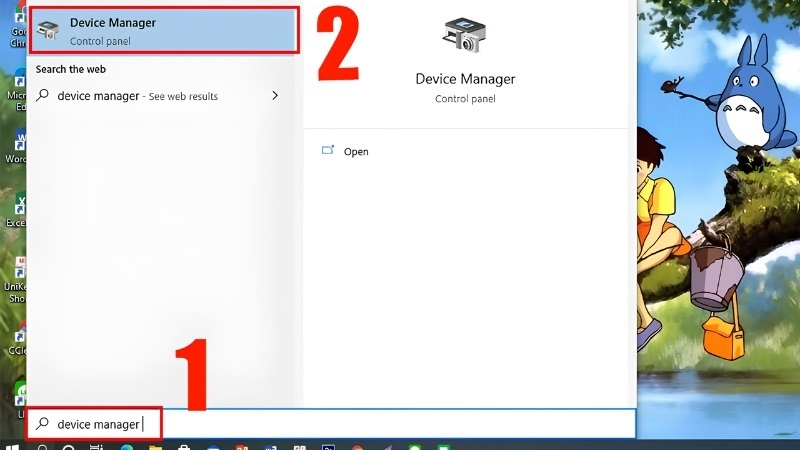
Bước 1: Nhấn Windows + X, chọn Device Manager.
Bước 2: Mở mục Batteries, chuột phải vào Microsoft ACPI-Compliant Control Method Battery, chọn Uninstall device.
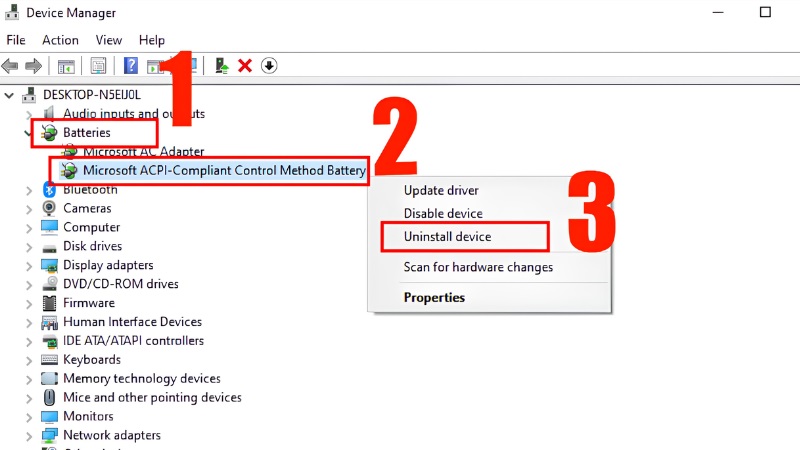
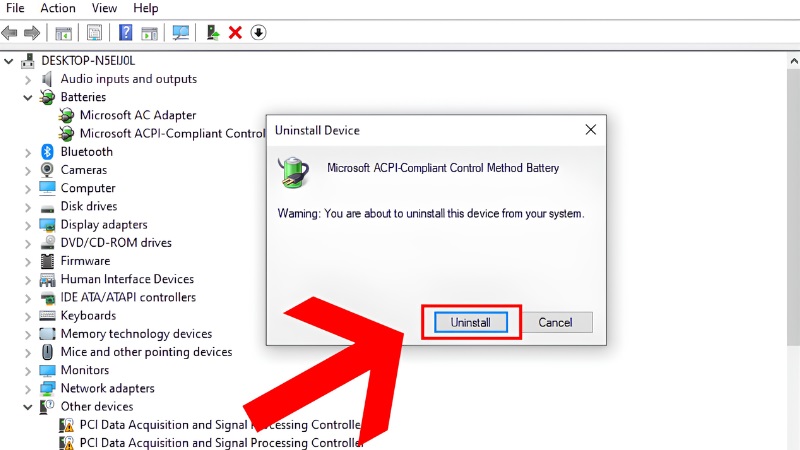
Bước 3: Khởi động lại máy để Windows tự cài lại driver.
Kiểm tra sức khỏe pin bằng báo cáo Windows
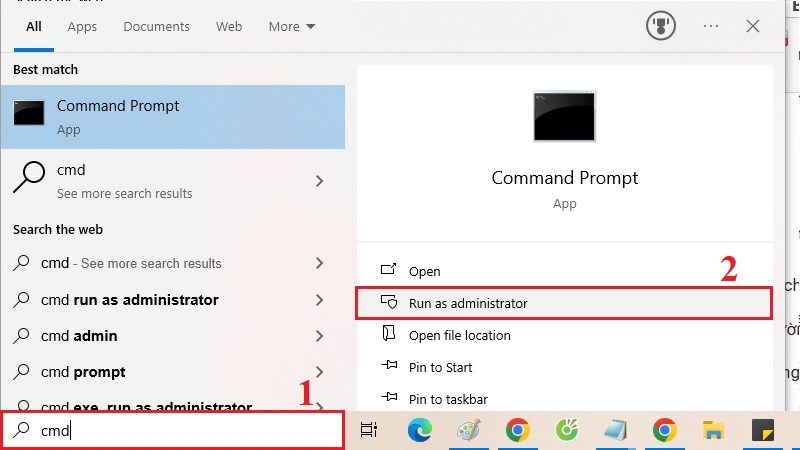
Bước 1: Nhấn phím Windows, gõ cmd, chuột phải Command Prompt và chọn Run as administrator.
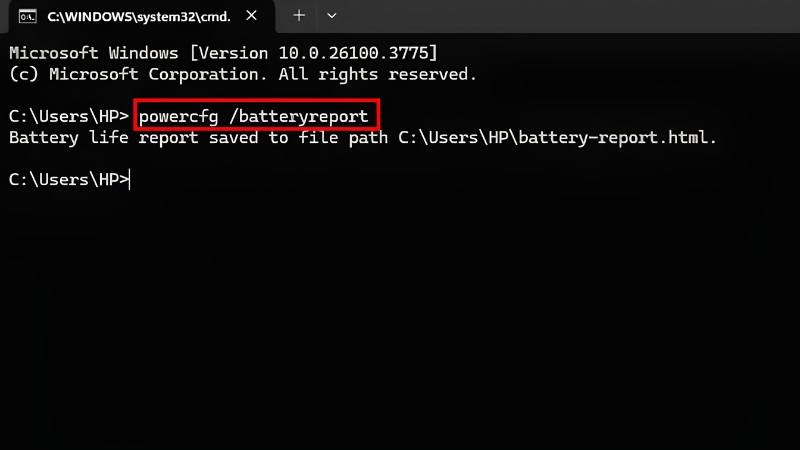
Bước 2: Gõ powercfg /batteryreport rồi nhấn Enter. Windows sẽ hiện đường dẫn file battery-report.html.
Bước 3: Mở file bằng trình duyệt, so sánh DESIGN CAPACITY (dung lượng thiết kế) với FULL CHARGE CAPACITY (dung lượng đầy hiện tại).
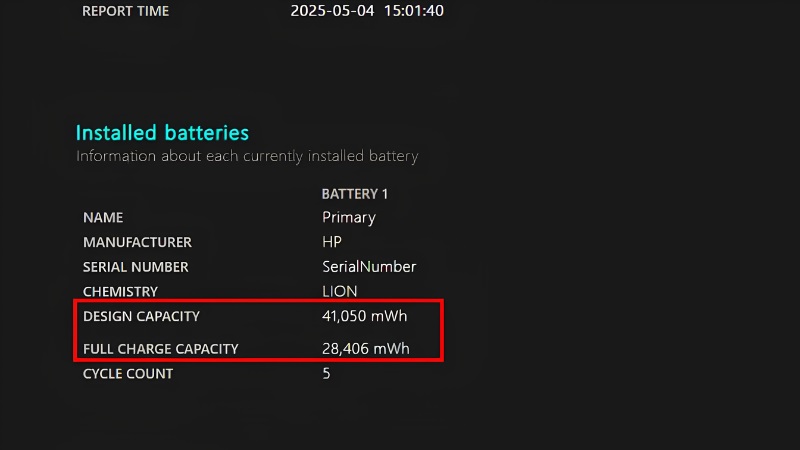
Nếu dung lượng đầy chỉ còn khoảng một nửa so với thiết kế, pin đã chai nặng và nên thay. Với pin rời, bạn có thể tháo pin và chạy bằng adapter: máy lên bình thường nghĩa là nghi vấn nằm ở pin.
Cập nhật BIOS
Bản BIOS mới có thể vá lỗi nhận diện và quản lý pin, nhưng rủi ro nếu bị gián đoạn.
Bước 1: Nhấn Windows + R, gõ msinfo32 và ghi lại BIOS Version/Date cùng System Model.
Bước 2: Vào trang hỗ trợ chính thức của hãng (Dell, HP, Lenovo, ASUS, Acer...), nhập model hoặc số Serial.
Bước 3: Tải bản BIOS mới hơn, cắm adapter ổn định và chạy file theo hướng dẫn.
Bước 4: Không tắt máy hay rút sạc cho đến khi máy tự khởi động lại.
Lưu ý: nếu nghi ngờ adapter hoặc ổ điện chập chờn, đừng cập nhật BIOS vì mất điện giữa chừng có thể khiến máy không khởi động được.
Thay pin hoặc sửa cổng sạc, mạch sạc (nhờ kỹ thuật viên)
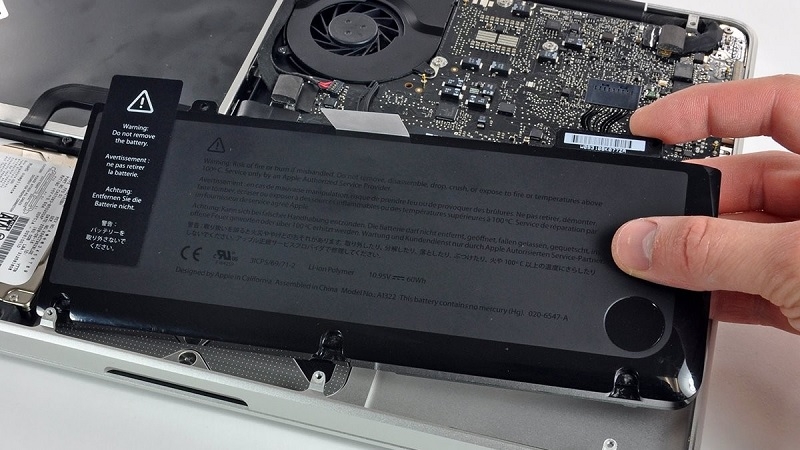
Khi pin chai nặng, thay pin là giải pháp dứt điểm. Hãy chọn pin đúng mã, chính hãng hoặc tương thích chất lượng có bảo hành, vì pin kém chất lượng có thể gây nóng máy và nguy hiểm. Hàn lại jack sạc hay sửa IC sạc cần dụng cụ chuyên dụng, bạn không nên tự làm.
Kinh nghiệm từ Techcare
Trong các ca laptop phải cắm sạc mới lên nguồn TechCare tiếp nhận, phần lớn nằm ở pin dùng nhiều năm hoặc adapter sai công suất; số ít là cổng sạc lỏng hoặc lỗi mạch sạc.
Sai lầm hay gặp là mua pin, adapter trôi nổi để “thử” rồi máy lỗi nặng hơn. Kỹ thuật viên nên đo thử bằng adapter và pin tham chiếu trước khi kết luận.
Máy cắm sạc liên tục nhiều năm hoặc đặt trên nệm, chăn thường chai pin sớm hơn.
Khi nào nên đem máy đến kỹ thuật viên?

- Pin phồng, thân máy nóng, có mùi khét hoặc vỏ máy biến dạng.
- Đã thử Cách 1 đến Cách 4 nhưng máy vẫn phải cắm sạc mới lên nguồn.
- Phải lắc dây sạc mới nhận điện, đèn sạc chập chờn.
- Máy pin liền trong thân, cần tháo vỏ để kiểm tra.
- Máy còn bảo hành chính hãng: nên liên hệ hãng trước để giữ quyền lợi.
- Thói quen giúp tránh lỗi tái diễn
- Dùng sạc chính hãng, bật chế độ bảo vệ pin nếu hãng hỗ trợ.
- Vệ sinh tản nhiệt định kỳ, không đặt laptop lên nệm, chăn.
Câu hỏi thường gặp
Laptop phải cắm sạc mới lên nguồn thường bắt nguồn từ pin, adapter hoặc driver, và bạn có thể kiểm tra bước đầu tại nhà theo các cách trên. Nếu lỗi vẫn còn hoặc có dấu hiệu pin phồng, nóng, mùi khét, hãy mang máy đến TechCare để được kiểm tra an toàn.
Nguồn tham khảo
- Microsoft Support: hướng dẫn khắc phục sự cố pin, nguồn và báo cáo pin (powercfg) trên Windows (support.microsoft.com)
- Dell Support: xử lý sự cố pin, adapter và cập nhật BIOS (dell.com/support)
- HP Support: kiểm tra pin, chẩn đoán phần cứng và cập nhật BIOS (support.hp.com)
- Lenovo Support: Lenovo Vantage, quản lý pin và cập nhật BIOS (support.lenovo.com)
- Battery University: tuổi thọ và an toàn pin lithium-ion (batteryuniversity.com)
Bài viết được biên soạn bởi đội ngũ chuyên gia TechCare | Cập nhật: Tháng 9/2026












