


Nếu bạn vừa chuyển từ Windows sang dùng MacBook, chắc hẳn bạn đã ít nhất một lần thắc mắc "Launchpad là gì" khi nhìn thấy biểu tượng hình lưới ô vuông nằm trên thanh Dock. Đây là một trong những tính năng cơ bản nhưng rất hữu ích của macOS, giúp bạn xem và mở toàn bộ ứng dụng chỉ trong một màn hình duy nhất. Trong hơn nhiều năm hỗ trợ khách hàng làm quen với máy Mac, đội ngũ TechCare nhận thấy đây luôn là một trong những câu hỏi phổ biến nhất của người mới dùng. Bài viết dưới đây sẽ giải thích Launchpad là gì, cách mở và cách sử dụng Launchpad trên MacBook một cách dễ hiểu nhất, kèm theo các lỗi thường gặp và cách xử lý.
- Launchpad là gì trên MacBook?
- Launchpad hoạt động như thế nào?
- Cách mở Launchpad trên MacBook
- Hướng dẫn sử dụng Launchpad trên MacBook chi tiết
- So sánh Launchpad và Spotlight
- Lỗi thường gặp khi sử dụng Launchpad và cách khắc phục
- Một số lưu ý khi sử dụng Launchpad trên MacBook
- Khi nào nên đem máy đến kỹ thuật viên?
- Câu hỏi thường gặp
Launchpad là gì trên MacBook?
Launchpad là màn hình hiển thị toàn bộ ứng dụng đã cài đặt trên MacBook, được sắp xếp gọn gàng theo dạng lưới biểu tượng. Bạn có thể hình dung Launchpad giống như màn hình chính (Home Screen) trên iPhone hoặc iPad: mỗi ứng dụng là một biểu tượng, chỉ cần nhấn một lần là mở ngay, không cần tìm qua nhiều thư mục như trên Windows.
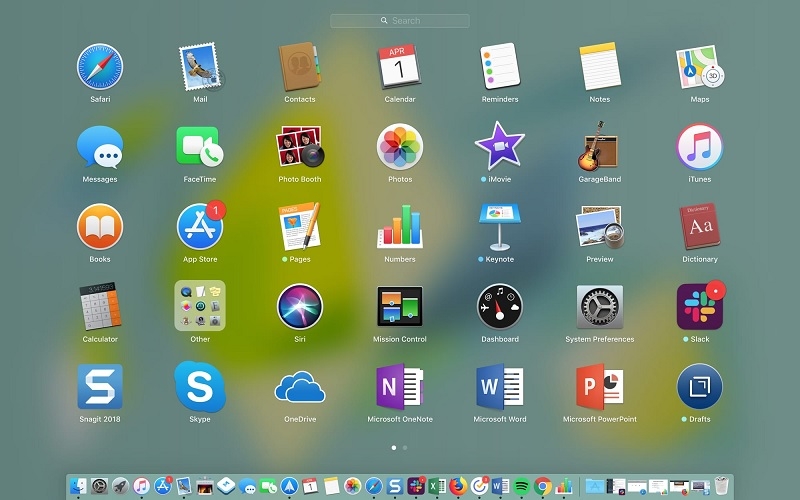
Ngoài việc mở ứng dụng, Launchpad còn cho phép bạn sắp xếp lại vị trí biểu tượng, gom nhiều ứng dụng vào cùng một thư mục và xóa bớt những ứng dụng không còn dùng đến. Nhờ vậy, việc quản lý phần mềm trên macOS trở nên trực quan và tiết kiệm thời gian hơn, đặc biệt phù hợp với người mới bắt đầu hoặc người lớn tuổi chưa quen thao tác trên Mac.
Launchpad hoạt động như thế nào?
Về bản chất, Launchpad đóng vai trò như một bảng điều khiển trung tâm của macOS, hiển thị tất cả ứng dụng đã cài trên máy dưới dạng các ô biểu tượng dễ nhìn. Bạn có thể kích hoạt Launchpad bằng phím F4 trên bàn phím, hoặc bằng cử chỉ chụm bốn ngón tay lại với nhau trên trackpad.
Khi Launchpad đã mở, ở phía trên cùng màn hình sẽ có một ô tìm kiếm, giúp bạn gõ nhanh tên ứng dụng thay vì phải lướt qua nhiều trang. Các ứng dụng cũng có thể được kéo thả để đổi vị trí, hoặc gom lại thành từng nhóm thư mục theo nhu cầu sử dụng.
Cách mở Launchpad trên MacBook
Có 3 cách phổ biến để mở Launchpad, bạn có thể chọn cách phù hợp nhất với thói quen sử dụng của mình.
Mở Launchpad bằng bàn phím
Bước 1: Tìm phím có biểu tượng hình lưới (thường là phím F4) trên bàn phím MacBook.
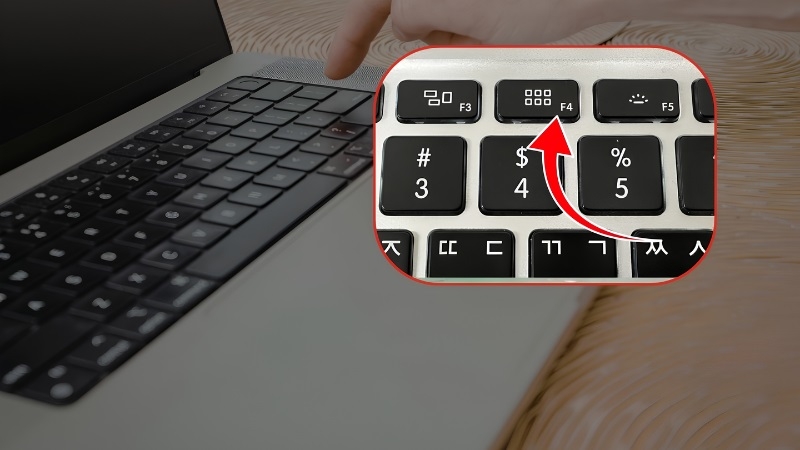
Bước 2: Nhấn trực tiếp vào phím này. Nếu bàn phím đang ở chế độ chức năng đặc biệt (ví dụ điều chỉnh âm lượng, độ sáng), hãy nhấn giữ thêm phím Fn rồi bấm F4.
Bước 3: Launchpad sẽ hiện ra ngay lập tức, phủ toàn bộ màn hình.
Nếu muốn đổi phím tắt này, bạn vào Cài đặt Hệ thống → Bàn phím để tùy chỉnh lại cho thuận tay hơn.
Mở Launchpad bằng Trackpad
Bước 1: Đặt ngón tay cái và ba ngón còn lại lên mặt trackpad.
Bước 2: Thực hiện cử chỉ chụm bốn ngón tay lại gần nhau (pinch).
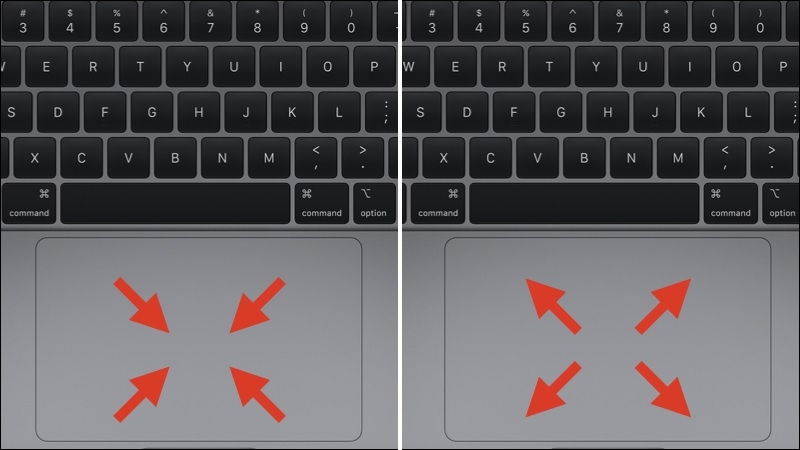
Bước 3: Launchpad sẽ xuất hiện trên màn hình.
Đây là cách tiện lợi nhất khi bạn đang thao tác đa nhiệm mà không muốn rời tay khỏi trackpad. Nếu cử chỉ không phản hồi, hãy kiểm tra lại mục Trackpad trong Cài đặt Hệ thống để chắc chắn tính năng này đang được bật.
Mở Launchpad từ thanh Dock
Bước 1: Nhìn xuống thanh Dock ở cuối màn hình.
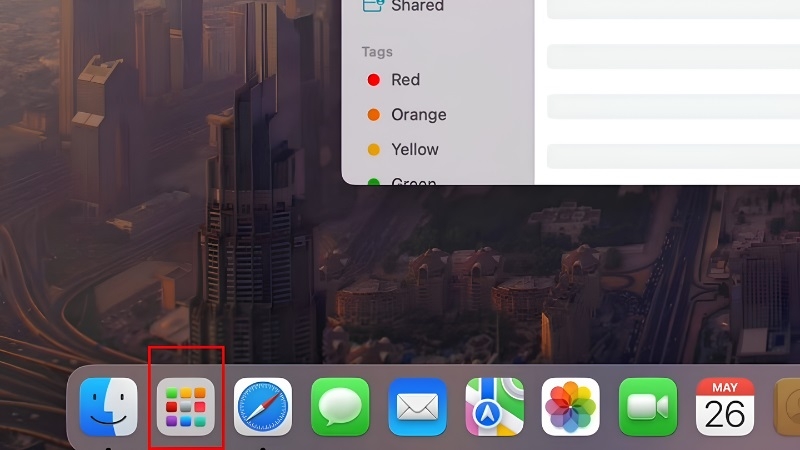
Bước 2: Tìm biểu tượng hình lưới ô vuông (thường nằm gần đầu hoặc cuối Dock).
Bước 3: Nhấn chuột trái một lần vào biểu tượng đó để mở Launchpad.
Nếu Dock đang tự ẩn, bạn chỉ cần rê chuột xuống sát mép dưới màn hình để Dock hiện ra trước khi nhấn.
Hướng dẫn sử dụng Launchpad trên MacBook chi tiết
Tìm và mở ứng dụng trong Launchpad
Bước 1: Mở Launchpad bằng một trong ba cách ở trên.
Bước 2: Nhấp vào ô tìm kiếm ở phía trên màn hình và gõ tên ứng dụng cần mở.
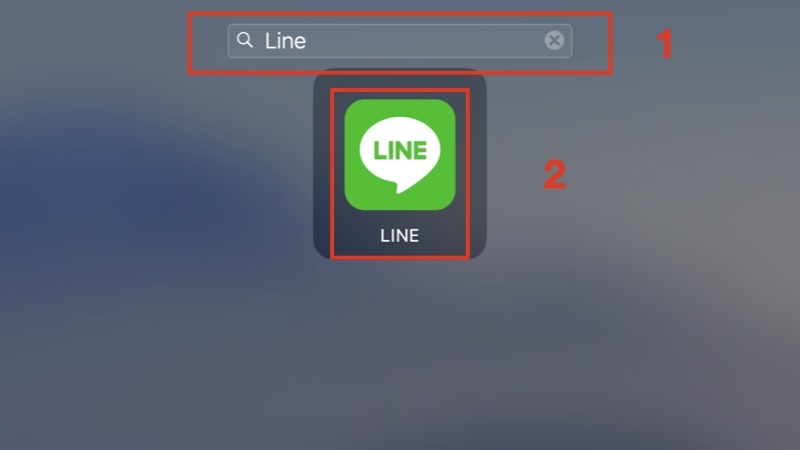
Bước 3: Khi biểu tượng ứng dụng hiện ra, nhấn một lần vào đó để mở ngay.
Thêm ứng dụng vào Launchpad
Thông thường, ứng dụng mới tải về sẽ tự động xuất hiện trong Launchpad nếu được cài đúng vị trí. Nếu chưa thấy, bạn thực hiện như sau:
Bước 1: Mở Finder, vào thư mục Downloads (Tải xuống).
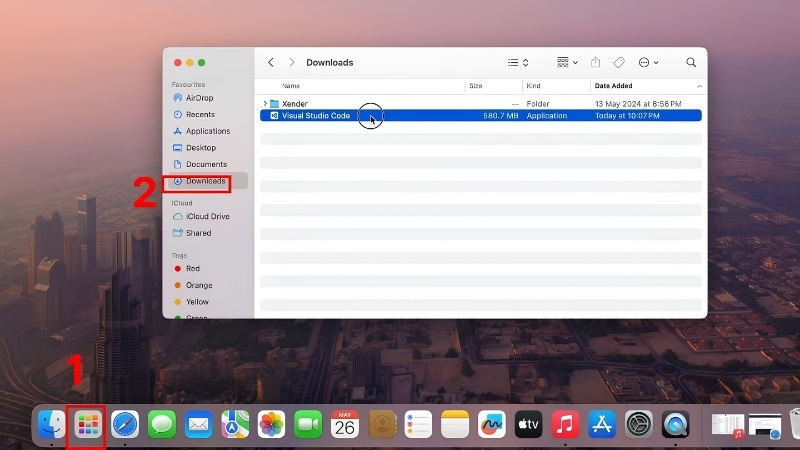
Bước 2: Kéo biểu tượng ứng dụng vào mục Applications (Ứng dụng) ở thanh bên trái Finder.
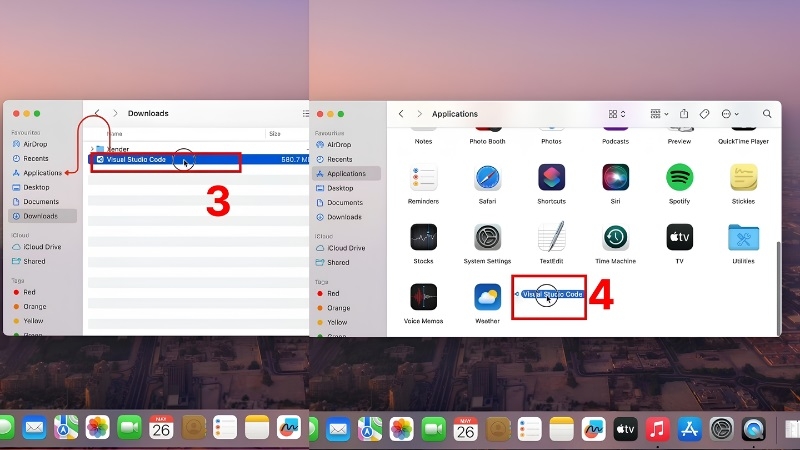
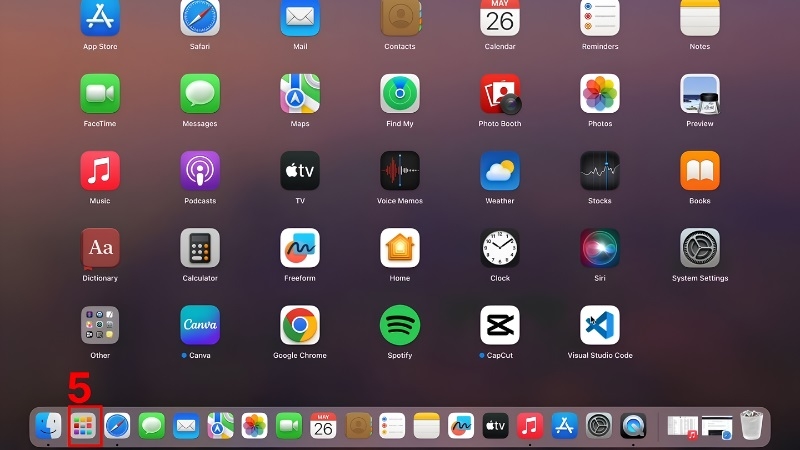
Bước 3: Mở lại Launchpad để kiểm tra - ứng dụng sẽ tự động xuất hiện.
Sắp xếp lại vị trí ứng dụng
Bước 1: Mở Launchpad.
Bước 2: Nhấn giữ chuột trái vào một biểu tượng bất kỳ cho đến khi các biểu tượng rung nhẹ.
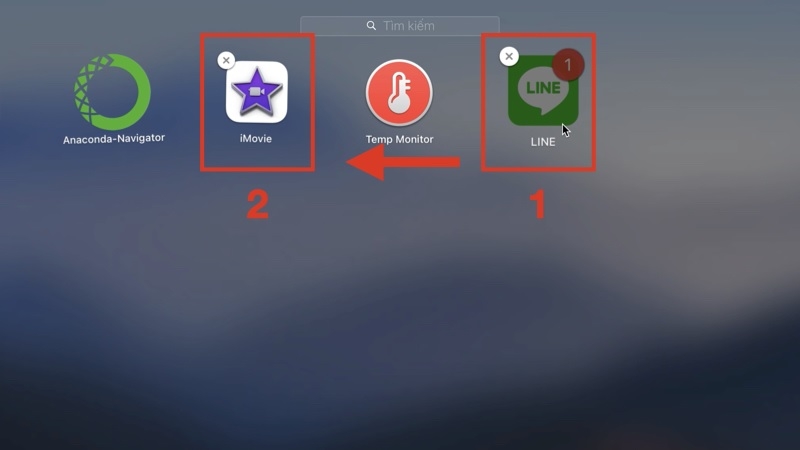
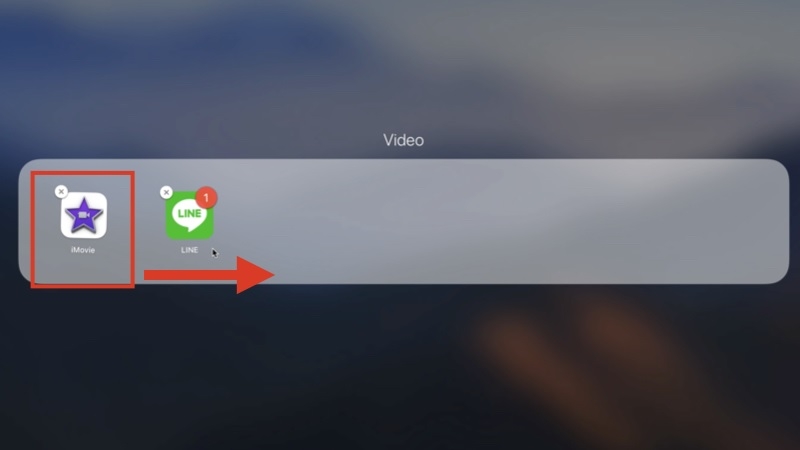
Bước 3: Kéo biểu tượng đến vị trí mong muốn rồi thả ra.
Lưu ý: kể từ macOS 26 (Tahoe), Apple đã bỏ tính năng tự sắp xếp lại biểu tượng và tạo thư mục trực tiếp trong Launchpad, thay vào đó ứng dụng được quản lý qua giao diện App Library mới. Nếu máy bạn không kéo thả được, rất có thể do đang chạy phiên bản macOS mới này.
Tạo và quản lý thư mục trong Launchpad
Bước 1: Mở Launchpad.
Bước 2: Nhấn giữ một biểu tượng ứng dụng cho đến khi rung nhẹ.
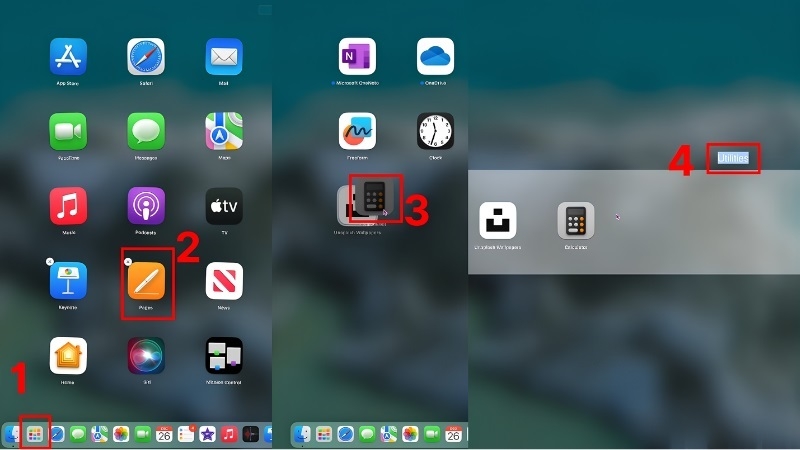
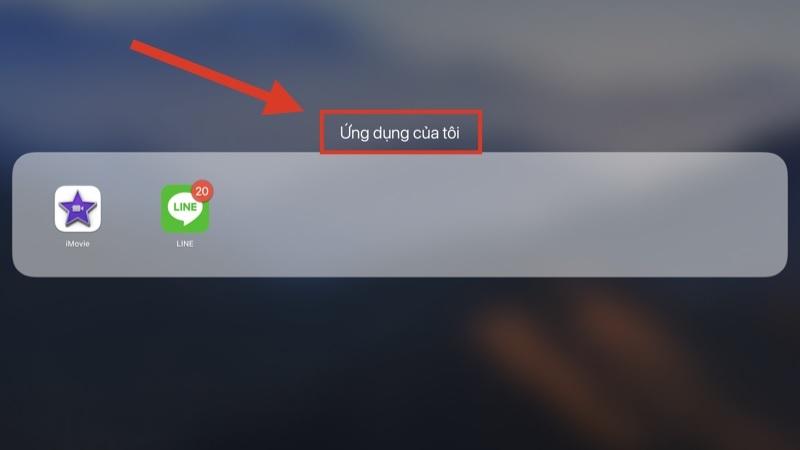
Bước 3: Kéo biểu tượng đó thả chồng lên một ứng dụng khác để tạo thư mục chung.
Bước 4: Đặt tên cho thư mục theo nhóm công việc, ví dụ: Văn phòng, Giải trí, Chỉnh sửa ảnh.
Xóa ứng dụng khỏi Launchpad
Bước 1: Mở Launchpad.
Bước 2: Nhấn giữ biểu tượng ứng dụng cần xóa cho đến khi dấu X xuất hiện ở góc trên.
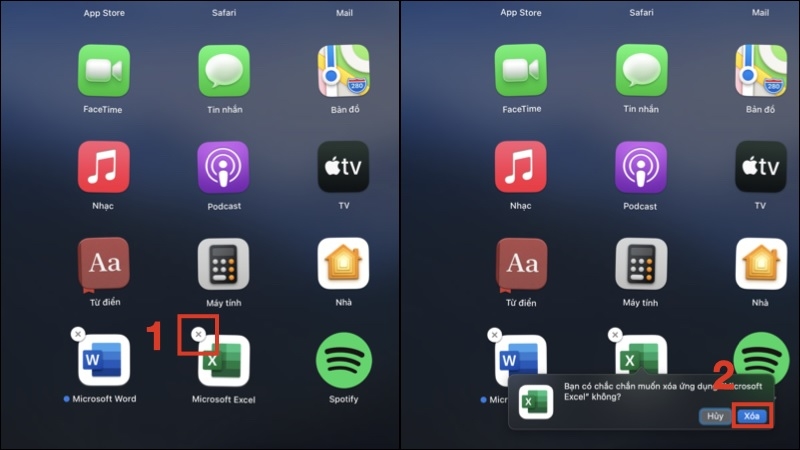
Bước 3: Nhấn vào dấu X, sau đó chọn Delete để xác nhận.
Lưu ý quan trọng: thao tác này sẽ gỡ cài đặt hoàn toàn ứng dụng khỏi máy chứ không chỉ ẩn biểu tượng. Nếu bạn chỉ muốn màn hình gọn hơn mà vẫn giữ ứng dụng, hãy gom chúng vào thư mục thay vì xóa.
Đặt lại (reset) Launchpad về mặc định
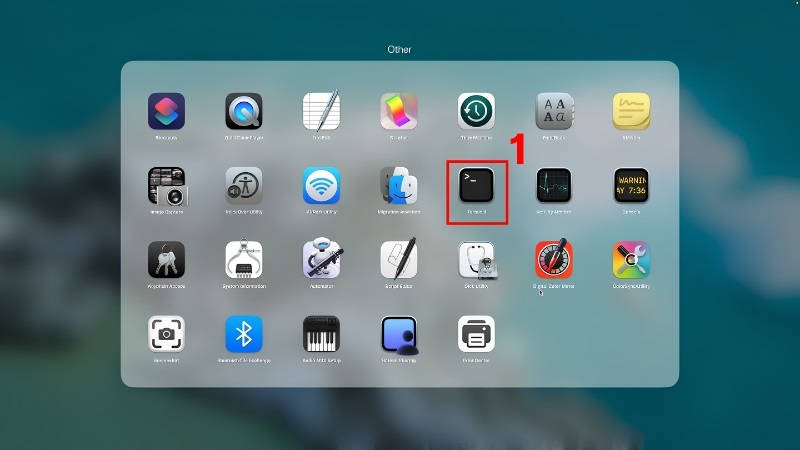
Bước 1: Mở ứng dụng Terminal (tìm trong Launchpad hoặc qua Spotlight).
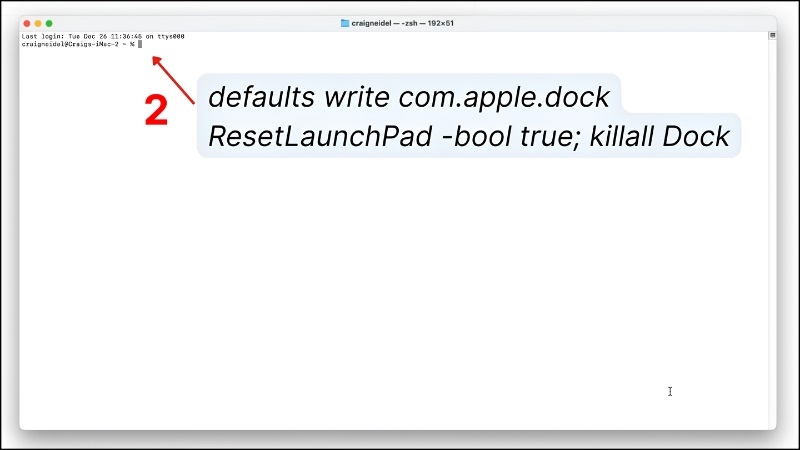
Bước 2: Gõ lệnh: defaults write com.apple.dock ResetLaunchPad -bool true; killall Dock rồi nhấn Enter.
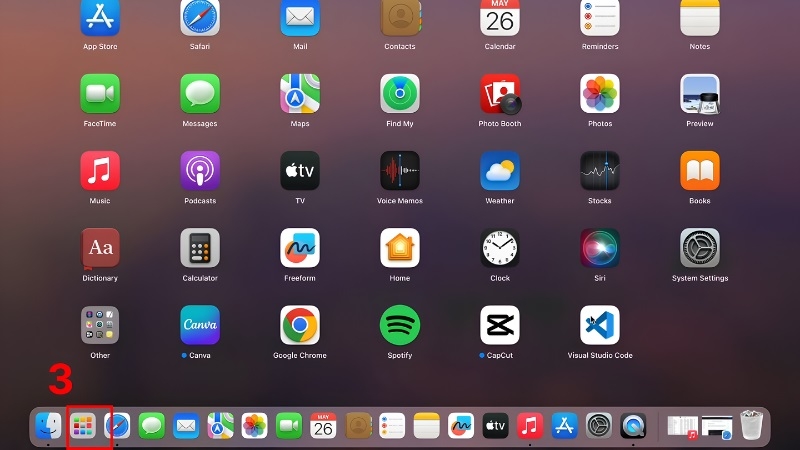
Bước 3: Mở lại Launchpad để kiểm tra, các biểu tượng sẽ trở về sắp xếp gốc theo tên.
Người mới dùng Mac nên nhờ người có kinh nghiệm hỗ trợ khi thao tác với Terminal, vì đây là công cụ dòng lệnh và dễ gõ sai cú pháp.
So sánh Launchpad và Spotlight
Nhiều người mới dùng Mac thường nhầm lẫn giữa hai công cụ này. Bảng dưới đây giúp bạn phân biệt rõ hơn:
| Tiêu chí | Launchpad | Spotlight |
| Giao diện | Lưới biểu tượng, giống màn hình chính iPhone | Danh sách kết quả khi gõ từ khóa |
| Phạm vi tìm kiếm | Chỉ ứng dụng đã cài đặt | Ứng dụng, tệp tin, email, tính toán, web |
| Cách thao tác | Duyệt bằng chuột/trackpad, kéo thả | Gõ phím để lọc, Enter để mở |
| Phù hợp với | Người thích xem tổng quan trực quan | Người dùng bàn phím, cần tốc độ nhanh |
Trên thực tế, hai công cụ này bổ trợ cho nhau: dùng Launchpad khi muốn xem tổng quan và sắp xếp ứng dụng, dùng Spotlight (phím tắt Command + Space) khi cần tìm nhanh bằng bàn phím.
Lỗi thường gặp khi sử dụng Launchpad và cách khắc phục
| Lỗi thường gặp | Cách khắc phục |
| Launchpad không mở được, không phản hồi | Khởi động lại máy trước; nếu vẫn lỗi, mở Terminal gõ lệnh killall Dock rồi Enter để làm mới Dock. |
| Biểu tượng ứng dụng bị thiếu sau khi cài/gỡ app | Kiểm tra lại ứng dụng có nằm đúng trong thư mục Applications không, sau đó khởi động lại máy. |
| Biểu tượng tự sắp xếp lại lộn xộn sau khi cập nhật macOS | Dùng lệnh reset Launchpad trong Terminal như hướng dẫn ở mục 4.6, sau đó sắp xếp lại theo ý muốn. |
| Launchpad hiển thị giật, lag hoặc chậm | Thử khởi động ở chế độ Safe Mode; nếu hết lỗi, có thể do phần mềm bên thứ ba (diệt virus, tool tối ưu) đang xung đột. |
Nếu đã thử các cách trên mà Launchpad vẫn lỗi kéo dài, rất có thể nguyên nhân nằm ở hệ điều hành hoặc phần cứng, bạn nên mang máy đến kiểm tra tại địa chỉ uy tín thay vì tự sửa thêm.
Kinh nghiệm từ TechCare
Qua quá trình hỗ trợ trực tiếp hàng nghìn khách hàng mới chuyển sang dùng MacBook tại Đà Nẵng, đội ngũ kỹ thuật TechCare nhận thấy phần lớn các lỗi liên quan đến Launchpad (biểu tượng thiếu, sắp xếp lộn xộn, đứng máy) đều xuất phát từ việc macOS chưa được cập nhật đầy đủ hoặc ổ đĩa hệ thống sắp đầy dung lượng.
Chúng tôi khuyến nghị người dùng nên kiểm tra dung lượng trống và cập nhật macOS định kỳ để Launchpad cũng như các thao tác khác trên máy luôn mượt mà.
Một số lưu ý khi sử dụng Launchpad trên MacBook
- Ưu tiên dùng ô tìm kiếm ngay khi mở Launchpad - gõ vài chữ cái là ứng dụng hiện ra ngay, nhanh hơn lướt tay qua nhiều trang.
- Gom ứng dụng theo từng nhóm công việc (Văn phòng, Giải trí, Học tập...) để màn hình gọn gàng, dễ tìm hơn.
- Có thể đặt Hot Corner (góc màn hình) để mở Launchpad bằng cách rê chuột vào góc, tiện khi không dùng phím tắt.
- Kiểm tra kỹ trước khi nhấn xóa (dấu X) một ứng dụng, vì thao tác này sẽ gỡ cài đặt hẳn khỏi máy.
- Từ macOS 26 trở đi, giao diện và một số thao tác của Launchpad có thể thay đổi so với hướng dẫn trên các phiên bản cũ hơn.
Khi nào nên đem máy đến kỹ thuật viên?
Launchpad là một tính năng phần mềm đơn giản, phần lớn lỗi đều có thể tự khắc phục tại nhà theo các bước ở trên. Tuy nhiên, bạn nên cân nhắc mang máy đến trung tâm kỹ thuật nếu gặp các dấu hiệu sau:

- Đã thử khởi động lại, chạy lệnh reset và Safe Mode nhưng Launchpad (và cả hệ thống nói chung) vẫn giật, lag kéo dài.
- Máy thường xuyên báo ổ cứng gần đầy dù đã xóa bớt dữ liệu, ảnh hưởng đến hiệu năng toàn hệ thống chứ không riêng Launchpad.
- Không tự tin thao tác với Terminal hoặc lo ngại gõ sai lệnh làm ảnh hưởng đến dữ liệu trên máy.
- Máy có dấu hiệu lỗi phần cứng đi kèm như quạt kêu to bất thường, máy nóng, treo máy đột ngột.
Trong những trường hợp này, đội ngũ kỹ thuật viên tại TechCare có thể kiểm tra tổng thể hệ điều hành và phần cứng, giúp bạn xác định đúng nguyên nhân thay vì chỉ xử lý phần ngọn.
Câu hỏi thường gặp
Cần hỗ trợ trực tiếp?
Nếu MacBook của bạn gặp lỗi phần mềm hoặc phần cứng liên quan mà chưa tự xử lý được, hãy mang máy đến TechCare để được kiểm tra và tư vấn miễn phí.
Nguồn tham khảo
Nội dung được TechCare biên soạn lại dựa trên kiến thức thực tế hỗ trợ khách hàng sử dụng MacBook, có tham khảo và đối chiếu thông tin thao tác từ tài liệu hướng dẫn công khai về macOS Launchpad để đảm bảo tính chính xác, cập nhật theo phiên bản macOS mới nhất tại thời điểm đăng bài.
Bài viết được biên soạn bởi đội ngũ chuyên gia TechCare | Cập nhật: Tháng 9/2026












