


Nếu bạn mới làm quen với CAD và đang loay hoay không biết làm sao để chia một đoạn thẳng thành nhiều phần bằng nhau một cách chính xác, bài viết này chính là dành cho bạn. Chỉ với vài thao tác đơn giản, bạn có thể tự tay chia đoạn thẳng nhanh chóng mà không cần đo đạc thủ công.
Đội ngũ kỹ thuật viên của TechCare đã trực tiếp hướng dẫn và hỗ trợ hàng nghìn khách hàng, từ sinh viên mới học vẽ kỹ thuật đến người dùng phổ thông, làm quen với các lệnh cơ bản trong CAD trên laptop. Vì vậy, bài viết được trình bày theo từng bước rất cụ thể, dùng ngôn ngữ đơn giản, hạn chế tối đa thuật ngữ khó hiểu, kèm hình ảnh minh họa để bạn dễ dàng thao tác theo.
Lệnh chia đoạn thẳng trong CAD là gì?
Hiểu đơn giản, đây là lệnh giúp phần mềm CAD tự động đánh dấu các điểm chia đều nhau trên một đoạn thẳng hoặc đường Polyline mà bạn đã vẽ sẵn. Các điểm này đóng vai trò như những cột mốc để bạn căn chỉnh, dóng hàng hoặc vẽ thêm các chi tiết khác một cách chính xác.
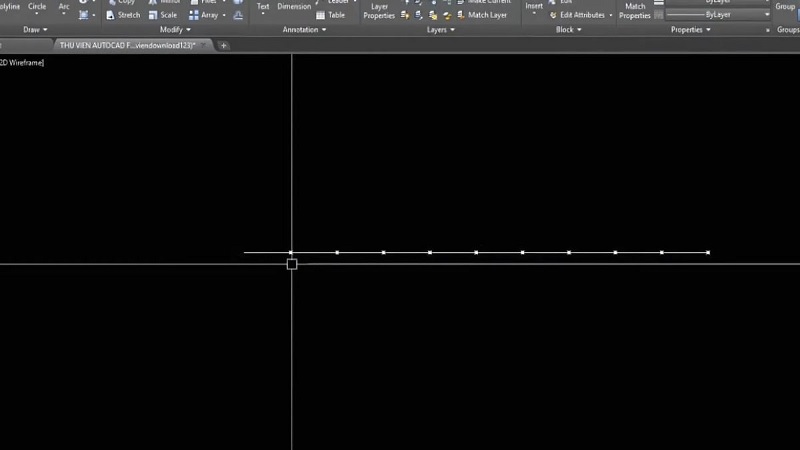
Một điều bạn cần lưu ý: lệnh này chỉ đặt các điểm đánh dấu lên đoạn thẳng, chứ không cắt đoạn thẳng đó thành nhiều đoạn nhỏ rời nhau. Đoạn thẳng gốc vẫn được giữ nguyên vẹn.
Vì sao nên dùng lệnh này thay vì đo thủ công?
- Chia đều chính xác gần như tuyệt đối, không lo sai số như khi đo bằng tay
- Tiết kiệm thời gian, đặc biệt khi cần chia đoạn thẳng thành nhiều phần (10, 20 phần...)
- Dễ dàng căn chỉnh các đối tượng khác dựa theo điểm chia có sẵn
- Áp dụng tốt cho cả những bản vẽ có hình dạng phức tạp
Chuẩn bị trước khi thực hiện
Trước khi bắt đầu, bạn chỉ cần chuẩn bị 2 điều đơn giản sau:
- Mở sẵn bản vẽ CAD có chứa đoạn thẳng (hoặc đường Polyline) mà bạn muốn chia
- Đảm bảo đoạn thẳng đó được vẽ liền mạch bằng lệnh Line hoặc Polyline, không bị đứt đoạn
Hướng dẫn cách dùng lệnh chia đoạn thẳng trong CAD
TechCare sẽ hướng dẫn bạn 2 cách phổ biến và dễ thực hiện nhất: dùng lệnh DIV và lệnh ME (MEASURE).
Dùng lệnh DIV (chia theo số phần bằng nhau)
Đây là cách phù hợp khi bạn biết trước mình muốn chia đoạn thẳng thành bao nhiêu phần.
Bước 1: Gõ lệnh DIV
Tại thanh Command (góc dưới màn hình), gõ chữ DIV rồi nhấn phím Enter trên bàn phím.
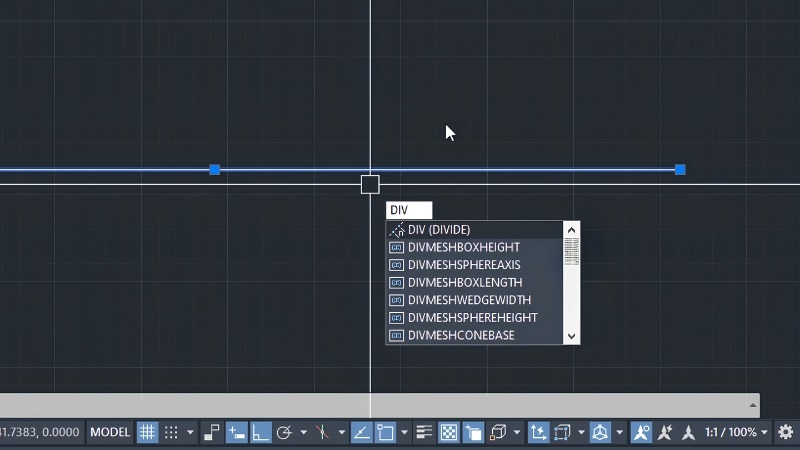
Bước 2: Chọn đoạn thẳng cần chia
Dùng chuột trái, nhấp một lần vào đoạn thẳng bạn muốn chia trên bản vẽ.
Bước 3: Nhập số phần muốn chia
Gõ số phần bạn muốn chia đều, ví dụ gõ số 10 nếu muốn chia đoạn thẳng thành 10 phần bằng nhau, rồi nhấn Enter.
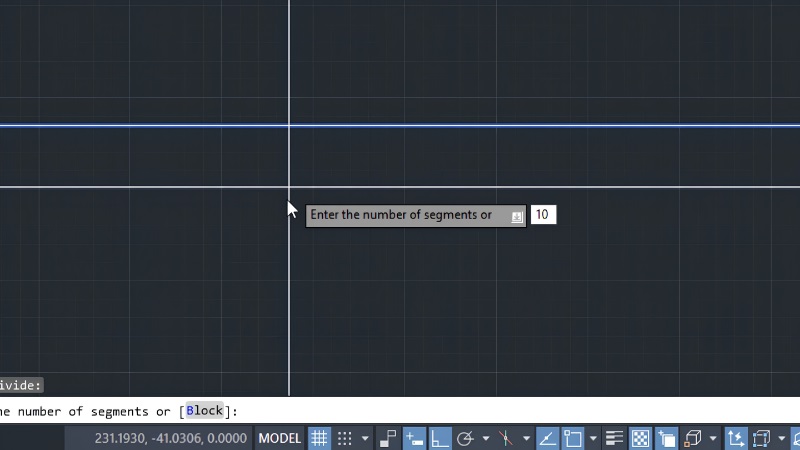
Bước 4: Hiển thị điểm chia rõ ràng
Vào menu Format, chọn Point Style. Trong hộp thoại hiện ra, chọn một kiểu điểm dễ nhìn (ví dụ hình dấu X hoặc dấu cộng), sau đó bấm OK để xác nhận.
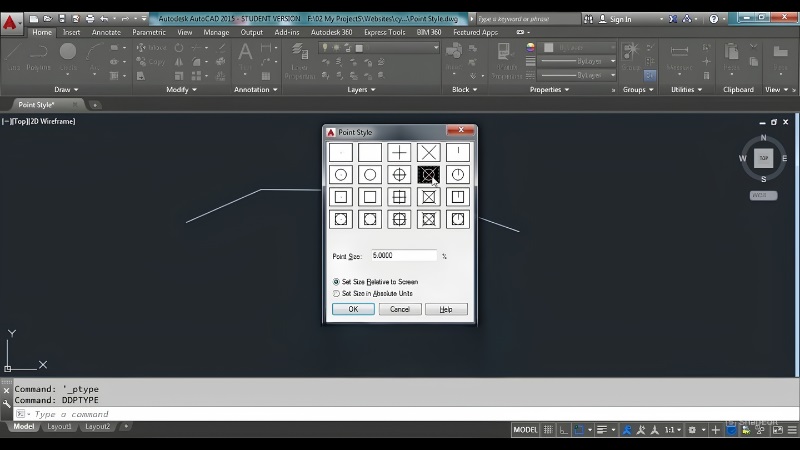
Vậy là xong! Lúc này bạn sẽ thấy các điểm chia xuất hiện đều nhau trên đoạn thẳng.
Dùng lệnh ME hoặc MEASURE (chia theo chiều dài cố định)
Cách này phù hợp khi bạn muốn mỗi đoạn chia ra có độ dài cố định (ví dụ mỗi đoạn dài 50mm), thay vì chia theo số phần.
Bước 1: Gõ lệnh ME hoặc MEASURE
Tại thanh Command, gõ ME (hoặc gõ đầy đủ MEASURE) rồi nhấn Enter.
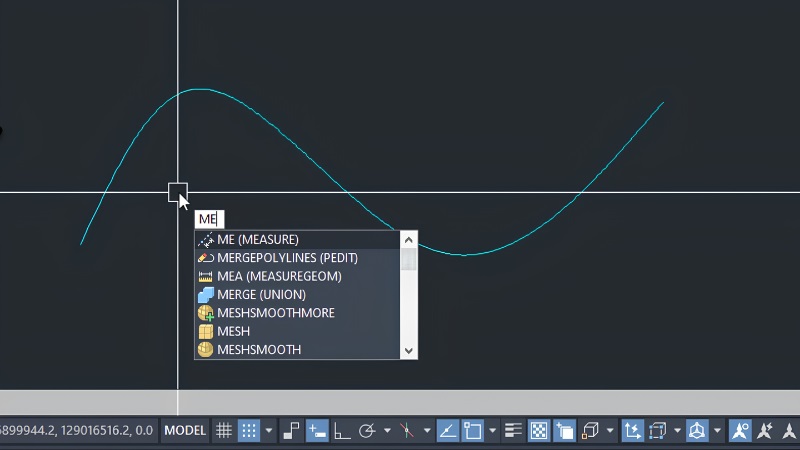
Bước 2: Chọn đoạn thẳng và nhập chiều dài mỗi đoạn
Nhấp chuột chọn đoạn thẳng cần chia, sau đó gõ chiều dài mong muốn cho mỗi đoạn nhỏ rồi nhấn Enter.
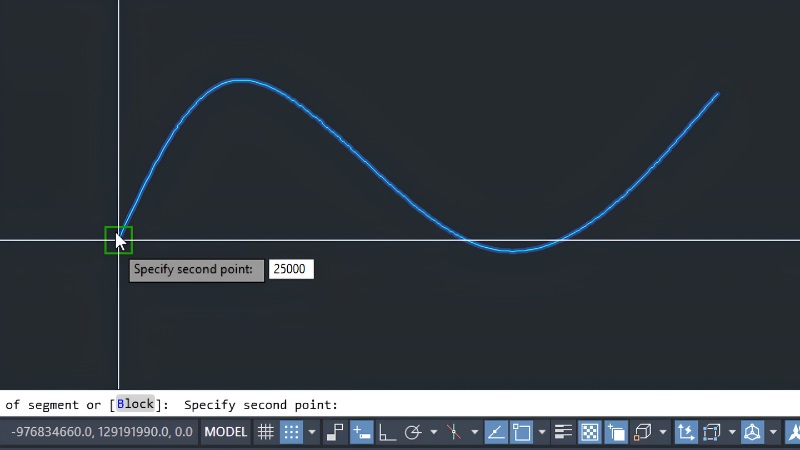
Bước 3: Hiển thị điểm chia
Tương tự cách 1, vào Format > Point Style, chọn kiểu điểm dễ nhìn rồi bấm OK.
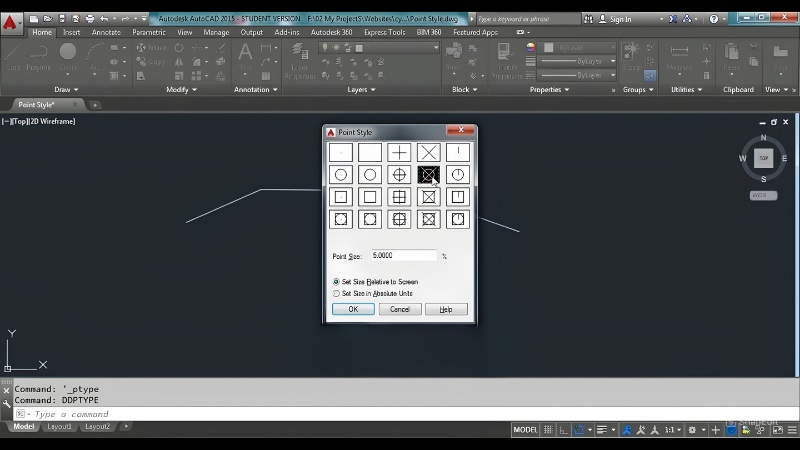
Lưu ý nhỏ: với lệnh MEASURE, nếu chiều dài đoạn thẳng không chia hết cho chiều dài bạn nhập, đoạn cuối cùng sẽ ngắn hơn các đoạn còn lại - đây là điều bình thường, không phải lỗi.
Các lỗi thường gặp và cách khắc phục
Trong quá trình thao tác, người mới thường gặp một vài lỗi nhỏ. Bảng dưới đây giúp bạn xử lý nhanh:
| Lỗi thường gặp | Nguyên nhân | Cách khắc phục |
| Không thấy điểm chia xuất hiện trên đoạn thẳng | Kiểu hiển thị điểm (Point Style) đang để mặc định, điểm quá nhỏ hoặc trùng với đường thẳng nên mắt thường khó thấy | Vào Format > Point Style, chọn kiểu điểm to, rõ (dấu X hoặc dấu cộng) rồi bấm OK |
| Các điểm chia không đều nhau | Nhập sai số phần cần chia, hoặc chọn nhầm đối tượng không phải là một đoạn thẳng/đường Polyline liền mạch | Kiểm tra lại đối tượng đã chọn, đảm bảo đó là một đường Line hoặc Polyline duy nhất, sau đó nhập lại số liệu chính xác |
| Điểm chia hiển thị sai vị trí, lệch khỏi đoạn thẳng | Hệ tọa độ (UCS) của bản vẽ đang bị xoay hoặc lệch gốc | Gõ lệnh UCS rồi chọn World để đưa về hệ tọa độ gốc, sau đó thực hiện lại lệnh chia đoạn thẳng |
Kinh nghiệm từ TechCare
Qua quá trình hỗ trợ khách hàng sử dụng laptop cho công việc thiết kế, kỹ thuật viên TechCare nhận thấy phần lớn lỗi "không thấy điểm chia" đến từ việc người dùng bỏ qua bước chọn Point Style - đây là bước rất dễ quên nhưng lại quyết định bạn có nhìn thấy kết quả hay không.
Một mẹo nhỏ: sau khi dùng lệnh DIV hoặc MEASURE, bạn nên gõ thêm lệnh REGEN (viết tắt của Regenerate) và nhấn Enter để CAD làm mới lại bản vẽ, giúp điểm chia hiển thị rõ và chính xác hơn.
Ngoài ra, nếu máy tính xử lý bản vẽ CAD bị giật, lag hoặc treo khi làm việc với các bản vẽ lớn, rất có thể cấu hình laptop chưa đủ đáp ứng phần mềm thiết kế. TechCare sẵn sàng tư vấn miễn phí để bạn chọn được laptop phù hợp với nhu cầu vẽ kỹ thuật.
Khi nào nên đem máy đến kỹ thuật viên?
Phần lớn các lỗi khi dùng lệnh chia đoạn thẳng đều liên quan đến thao tác phần mềm và có thể tự khắc phục. Tuy nhiên, bạn nên mang laptop đến TechCare kiểm tra nếu gặp các tình trạng sau:

- CAD thường xuyên bị đơ, treo hoặc thoát đột ngột khi mở bản vẽ lớn
- Máy chạy rất chậm, quạt tản nhiệt kêu to bất thường khi dùng phần mềm thiết kế
- Đã thử các cách khắc phục lỗi phần mềm ở trên nhưng tình trạng không cải thiện
- Nghi ngờ laptop bị lỗi phần cứng (RAM, ổ cứng, card đồ họa) ảnh hưởng đến hiệu năng làm việc
Đội ngũ kỹ thuật viên giàu kinh nghiệm của TechCare sẽ giúp bạn kiểm tra và tối ưu lại máy tính, đảm bảo laptop hoạt động ổn định khi làm việc với các phần mềm thiết kế nặng như CAD.
Câu hỏi thường gặp
Chỉ với 2 lệnh đơn giản là DIV và MEASURE, bạn hoàn toàn có thể tự chia đoạn thẳng trong CAD một cách chính xác mà không cần đo đạc thủ công mất thời gian. Hy vọng hướng dẫn chi tiết từ TechCare đã giúp bạn thực hiện thành công.
Nếu trong quá trình sử dụng laptop cho công việc thiết kế, bạn gặp bất kỳ vấn đề nào về hiệu năng máy hoặc cần tư vấn nâng cấp, sửa chữa, đừng ngần ngại liên hệ TechCare hoặc truy cập techcare.vn để được đội ngũ kỹ thuật viên hỗ trợ tận tình.
Nguồn tham khảo
Tổng hợp và biên tập lại từ kiến thức thực tế của đội ngũ kỹ thuật TechCare, đối chiếu với tài liệu hướng dẫn lệnh AutoCAD chính thức.
Bài viết được biên soạn bởi đội ngũ chuyên gia TechCare | Cập nhật: Tháng 8/2026












