


Bạn mới làm quen với phần mềm CAD và đang loay hoay không biết cách tính diện tích của một hình vẽ, một căn phòng hay một mặt bằng thi công? Đây là tình huống rất nhiều người dùng laptop gặp phải, kể cả những bạn không chuyên về kỹ thuật. Tin vui là thao tác này không hề khó — chỉ cần vài cú click và gõ lệnh đúng cách, bạn đã có ngay kết quả chính xác.
TechCare đã đồng hành và hỗ trợ hàng nghìn khách hàng tại Đà Nẵng trong việc sử dụng và tối ưu laptop phục vụ công việc thiết kế, kỹ thuật. Trong bài viết này, đội ngũ kỹ thuật viên của TechCare sẽ hướng dẫn bạn 3 cách đo diện tích trong CAD đơn giản nhất, trình bày theo từng bước rõ ràng, dễ làm theo dù bạn là người mới hoàn toàn.
Vì sao cần biết dùng lệnh đo diện tích trong CAD?
Khi làm việc với bản vẽ kỹ thuật, việc biết chính xác diện tích của một khu vực giúp bạn tiết kiệm rất nhiều thời gian so với việc đo thủ công. Cụ thể, lệnh đo diện tích trong CAD mang lại những lợi ích sau:
- Tính toán diện tích nhanh, chính xác cho các bản vẽ mặt bằng, phòng ốc, khu đất.
- Giảm thiểu sai sót khi phải tính toán thủ công, đặc biệt với các hình phức tạp.
- Hỗ trợ kiểm tra lại kích thước bản vẽ trước khi in ấn hoặc thi công thực tế.
- Là kỹ năng nền tảng gần như bắt buộc với người mới học CAD.
3 cách dùng lệnh đo diện tích trong CAD
Có 3 lệnh phổ biến nhất giúp bạn đo diện tích trong CAD: AREA, LIST và LISP. Mỗi lệnh phù hợp với một tình huống khác nhau — bạn có thể chọn cách phù hợp nhất với nhu cầu của mình.
Dùng lệnh AREA (AA) — đơn giản, nhanh gọn
Đây là lệnh cơ bản nhất, phù hợp khi bạn cần đo diện tích của một hình khép kín.
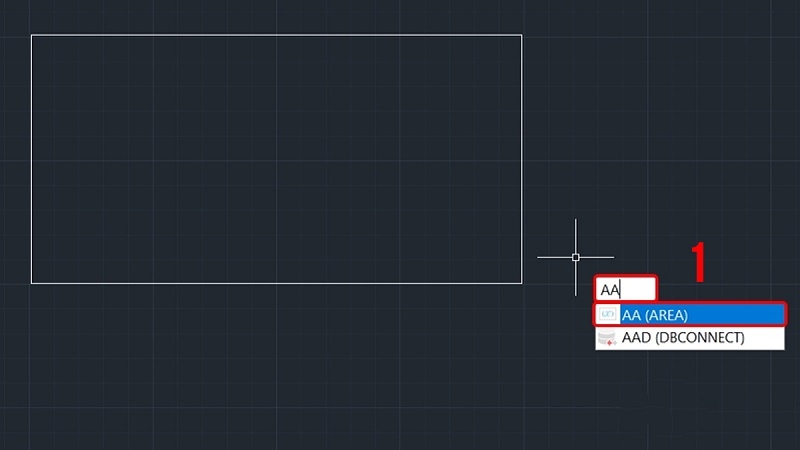
Bước 1: Nhập lệnh AA hoặc AREA vào dòng lệnh (Command line), sau đó nhấn Enter.
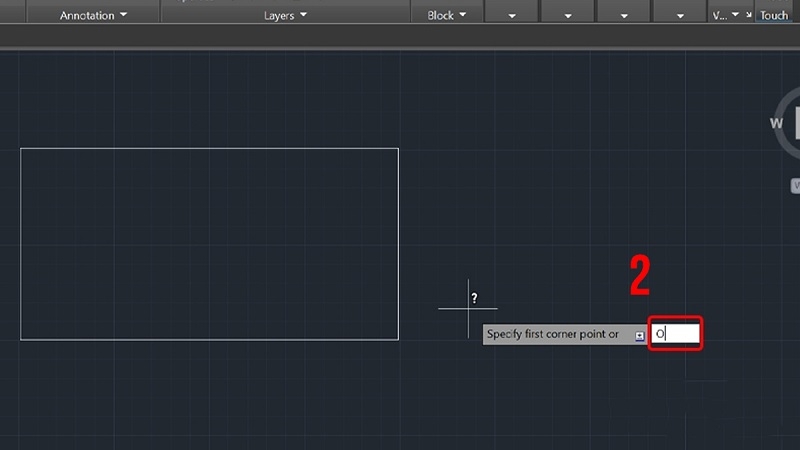
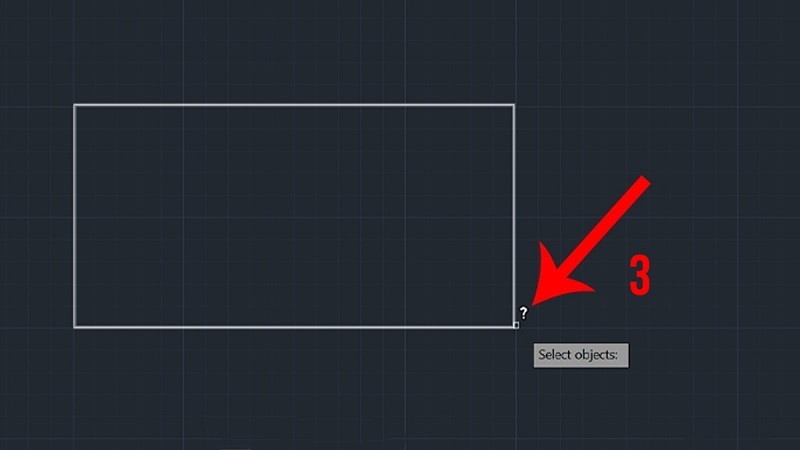
Bước 2: Gõ chữ O (viết tắt của Object) rồi nhấn Enter, sau đó nhấp chuột chọn hình cần đo.
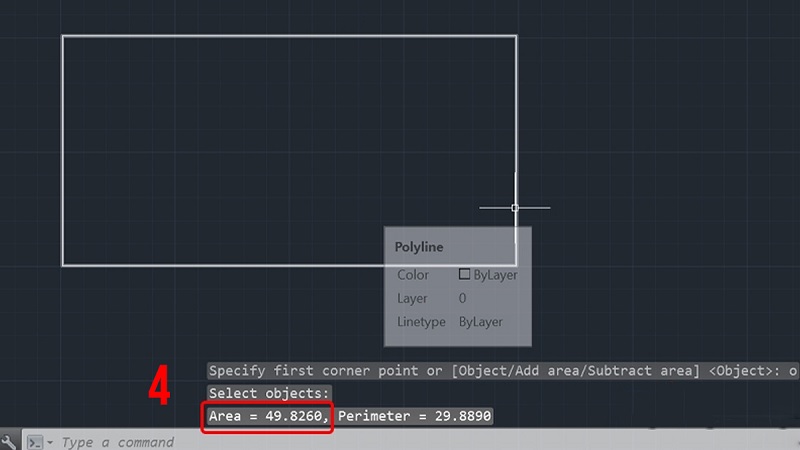
Bước 3: Diện tích của hình sẽ hiện ngay trên màn hình, bạn chỉ cần đọc kết quả.
Dùng lệnh LIST (LI) — tra cứu nhanh thông tin hình
Lệnh này phù hợp khi bạn muốn xem đầy đủ thông tin của một đối tượng, không chỉ riêng diện tích.
Bước 1: Gõ lệnh LIST hoặc LI vào dòng lệnh, nhấn Enter.
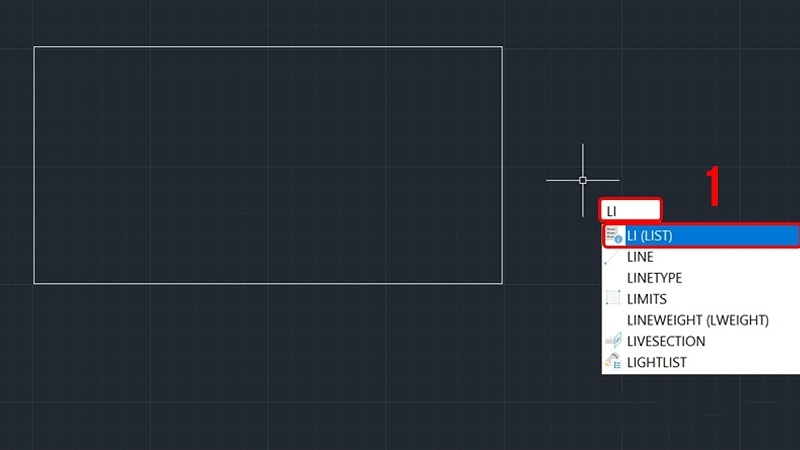
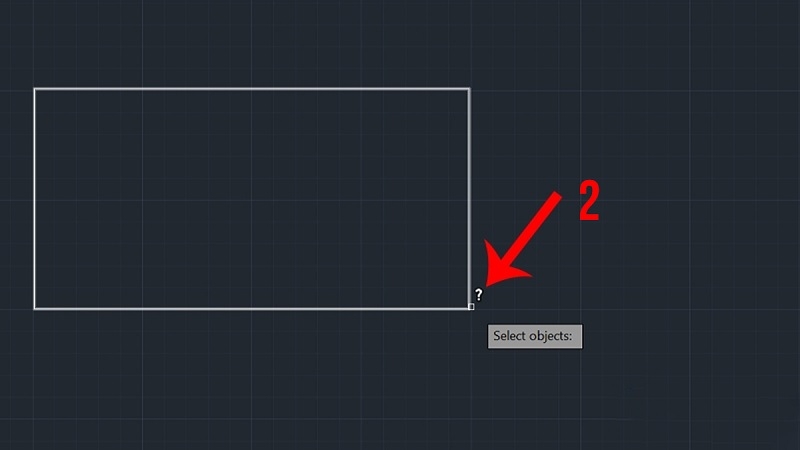
Bước 2: Nhấp chuột chọn đối tượng cần xem, sau đó nhấn Enter để xác nhận.
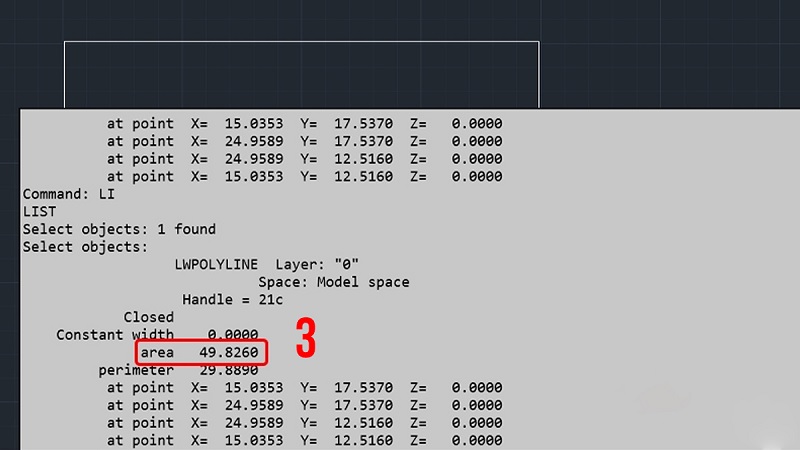
Bước 3: Một bảng thông tin chi tiết sẽ hiện ra, trong đó có mục diện tích (Area) bạn cần tìm.
Dùng lệnh LISP (SS) — cho hình phức tạp hoặc rời rạc
Lệnh này hữu ích khi hình bạn cần đo không phải là một khối khép kín liền mạch. Trước khi dùng, bạn cần tải sẵn file LISP có chứa lệnh SS về máy.
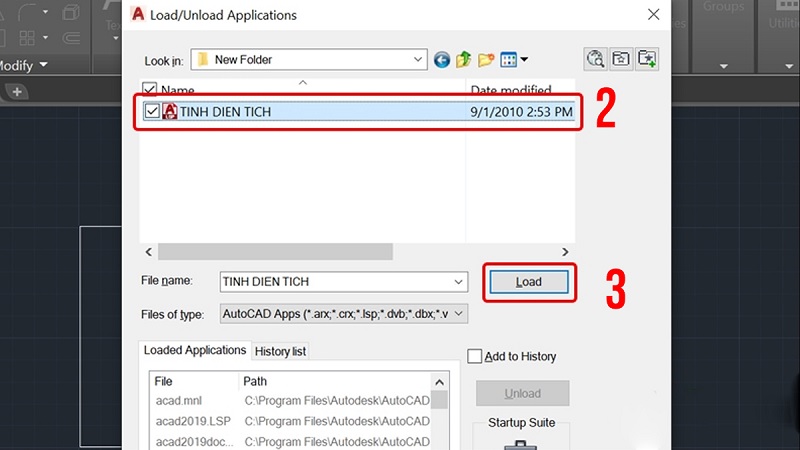
Bước 1: Nhập lệnh AP vào dòng lệnh, nhấn Enter để mở hộp thoại tải file LISP.
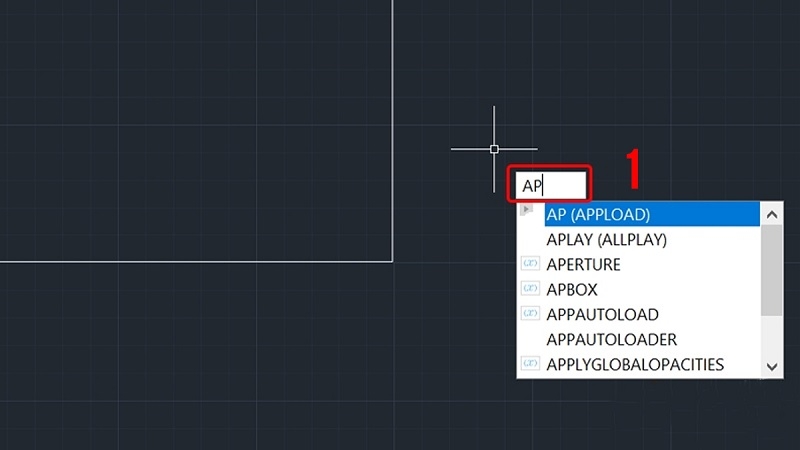
Bước 2: Tìm đến file LISP đã tải về máy, chọn file rồi nhấn Load.
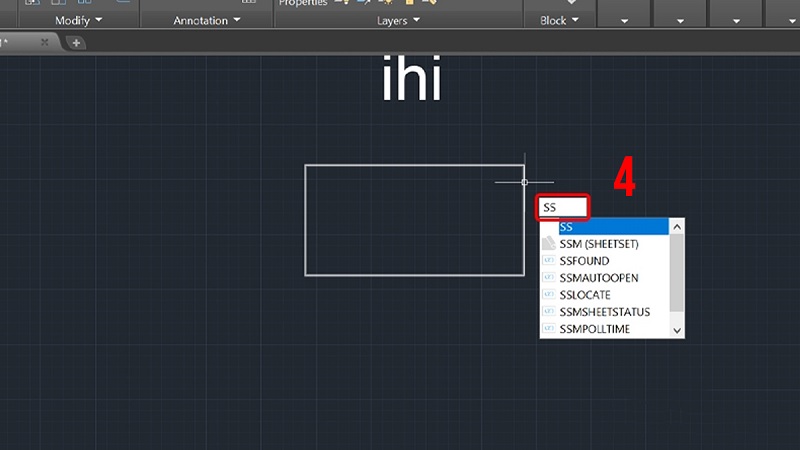
Bước 3: Quay lại màn hình chính, gõ lệnh SS rồi nhấn Enter để bắt đầu đo.
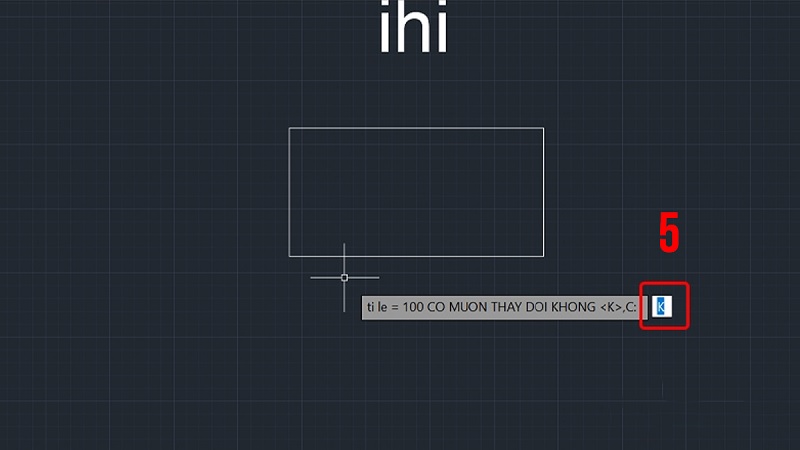
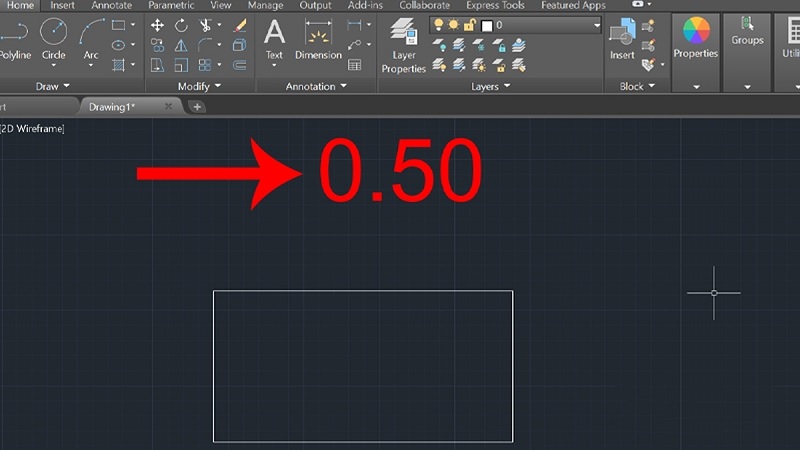
Bước 4: Nếu không cần đổi tỷ lệ, gõ K rồi nhấn Enter để giữ nguyên.
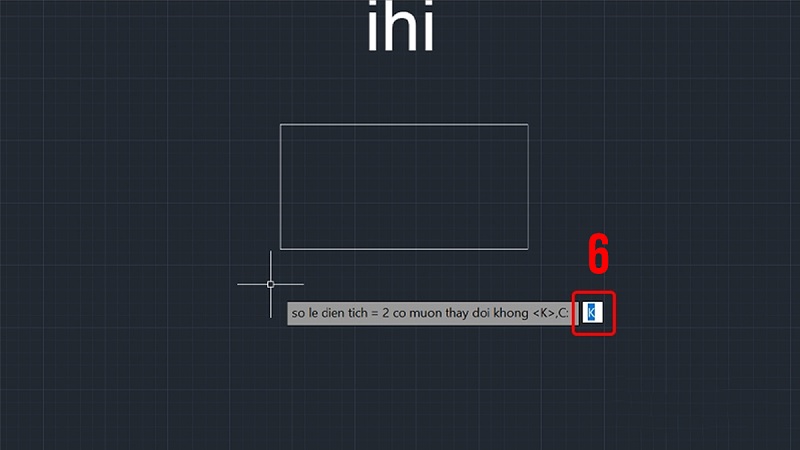
Bước 5: Nếu không cần đổi số lẻ của diện tích, tiếp tục gõ K rồi nhấn Enter.
Bước 6: Di chuyển chuột và chọn vùng hình cần tính diện tích.
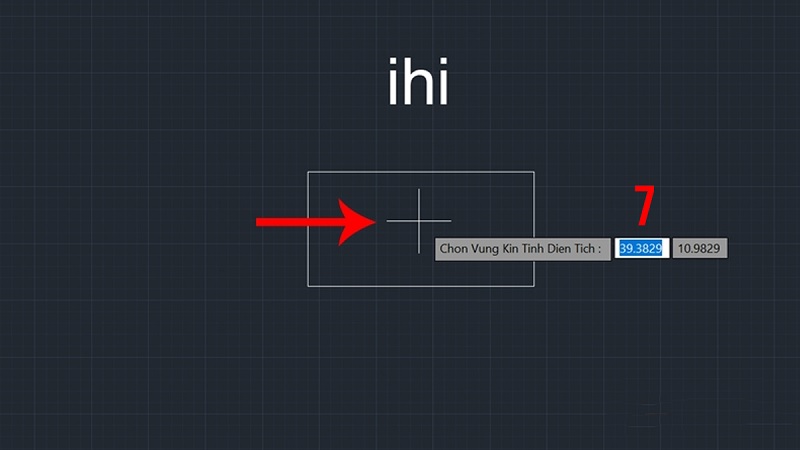
Bước 7: Lệnh sẽ tự tạo phần tô (HATCH) cho vùng đã chọn; bạn có thể dùng thêm lệnh Scale nếu muốn chỉnh kích thước phần tô.
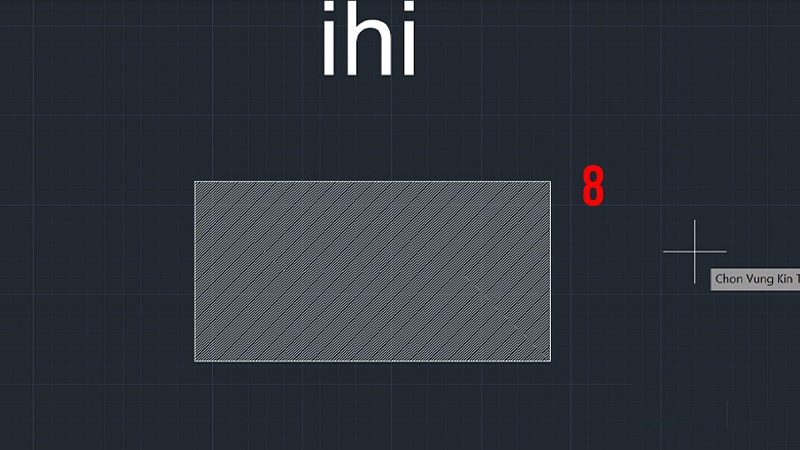
Bước 8: Nhấp chọn một dòng Text bất kỳ trên bản vẽ — giá trị diện tích sẽ tự động điền vào đó.
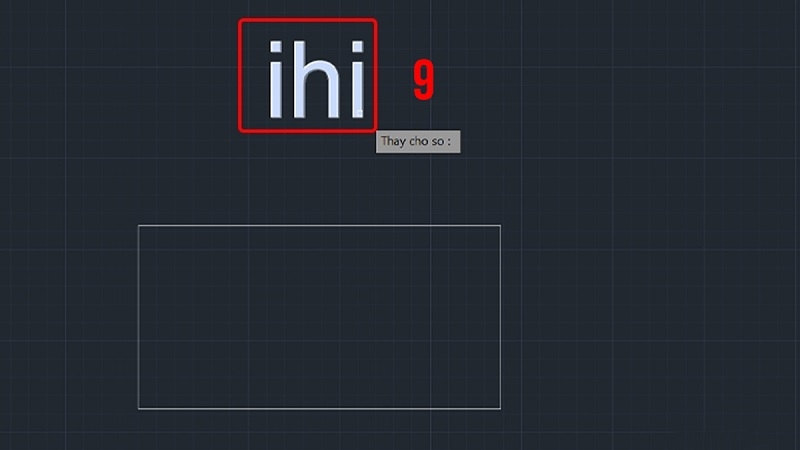
Vậy là chỉ với vài bước đơn giản, bạn đã có ngay kết quả diện tích hiển thị rõ ràng trên bản vẽ.
Những lưu ý quan trọng khi đo diện tích trong CAD
- Kiểm tra đơn vị đo (mm, cm, m...) trước khi đo để tránh kết quả bị sai lệch.
- Đảm bảo hình cần đo là một vùng khép kín, không bị hở cạnh.
- Kết quả đo phụ thuộc vào độ chính xác của bản vẽ gốc, nên vẽ đúng tỷ lệ ngay từ đầu.
- Nếu dùng lệnh LISP, chỉ nên tải file từ nguồn uy tín để tránh file chứa lỗi hoặc mã độc.
- Nên đo lại bằng một cách khác để đối chiếu kết quả, đặc biệt với các bản vẽ quan trọng.
Kinh nghiệm từ TechCare
Qua quá trình hỗ trợ khách hàng sử dụng laptop cho công việc thiết kế, kỹ thuật viên TechCare nhận thấy phần lớn lỗi đo diện tích sai đến từ việc bản vẽ chưa được khép kín hoàn toàn hoặc đơn vị đo chưa được thiết lập đúng ngay từ đầu.
Ngoài ra, với các bản vẽ nặng, nhiều lớp (layer) chồng chéo, một chiếc laptop có cấu hình đủ mạnh (RAM, CPU, card đồ họa) sẽ giúp thao tác mượt mà hơn, tránh tình trạng phần mềm giật, lag khi chọn đối tượng.
Khi nào nên đem máy đến kỹ thuật viên?
Trong một số trường hợp, vấn đề không nằm ở thao tác mà nằm ở chính chiếc laptop. Bạn nên cân nhắc mang máy đến kỹ thuật viên nếu gặp các dấu hiệu sau:

- Phần mềm CAD thường xuyên bị đơ, giật hoặc thoát đột ngột khi mở bản vẽ lớn.
- Máy chạy chậm bất thường dù chỉ mở một vài ứng dụng cơ bản.
- Laptop nóng nhanh, quạt kêu to khi làm việc với các phần mềm đồ họa, kỹ thuật.
- Nghi ngờ máy có phần cứng (RAM, ổ cứng, card đồ họa) không còn đáp ứng đủ nhu cầu công việc.
TechCare chuyên kiểm tra, tối ưu và nâng cấp cấu hình laptop giúp bạn làm việc với các phần mềm thiết kế, kỹ thuật mượt mà hơn. Đội ngũ kỹ thuật viên sẽ tư vấn giải pháp phù hợp với nhu cầu và ngân sách thực tế của bạn.
Câu hỏi thường gặp
Chỉ với 3 lệnh đơn giản — AREA, LIST và LISP — bạn đã có thể tự tin đo diện tích trong CAD mà không cần đến kỹ thuật viên hỗ trợ. Hãy thực hành từng bước theo hướng dẫn trên để thao tác trở nên quen thuộc hơn mỗi ngày.
Nếu trong quá trình sử dụng, laptop của bạn gặp trục trặc hoặc cần tối ưu để làm việc với phần mềm CAD mượt mà hơn, đừng ngần ngại liên hệ TechCare để được tư vấn và hỗ trợ tận tình.
Nguồn tham khảo: Tài liệu hướng dẫn lệnh AutoCAD chính thức của Autodesk; kinh nghiệm thực tế từ đội ngũ kỹ thuật viên TechCare.
Bài viết được biên soạn bởi đội ngũ chuyên gia TechCare | Cập nhật: Tháng 7/2026












