


Nếu bạn mới làm quen với phần mềm CAD, hẳn không ít lần bạn cảm thấy "choáng" vì có quá nhiều lệnh, ký hiệu và phím tắt lạ lẫm. Trong số đó, thao tác đo góc giữa hai đường thẳng - hay việc bật, tắt các lệnh đo góc khi cần - thường khiến người mới lúng túng nhất, dễ bấm nhầm dẫn tới sai số trên bản vẽ.
Bài viết này sẽ hướng dẫn bạn từng bước một cách đơn giản, dễ hiểu, không đòi hỏi kiến thức kỹ thuật chuyên sâu - phù hợp cho cả người lớn tuổi hay người mới dùng laptop lần đầu để học thiết kế. Đội ngũ kỹ thuật TechCare đã trực tiếp hỗ trợ hàng nghìn khách hàng làm quen với các phần mềm thiết kế trên laptop, vì vậy những hướng dẫn dưới đây được đúc kết từ thực tế sử dụng, giúp bạn thao tác đúng ngay từ lần đầu tiên.
Lệnh đo góc trong CAD là gì?
Hiểu đơn giản, lệnh đo góc là một công cụ có sẵn trong phần mềm CAD, giúp bạn biết được góc giữa hai đường thẳng (hoặc trên một đường tròn, cung tròn) là bao nhiêu độ - mà không cần đo đạc hay tính toán thủ công. Bạn chỉ cần chọn đúng đối tượng, con số sẽ tự động hiện ra ngay trên màn hình.
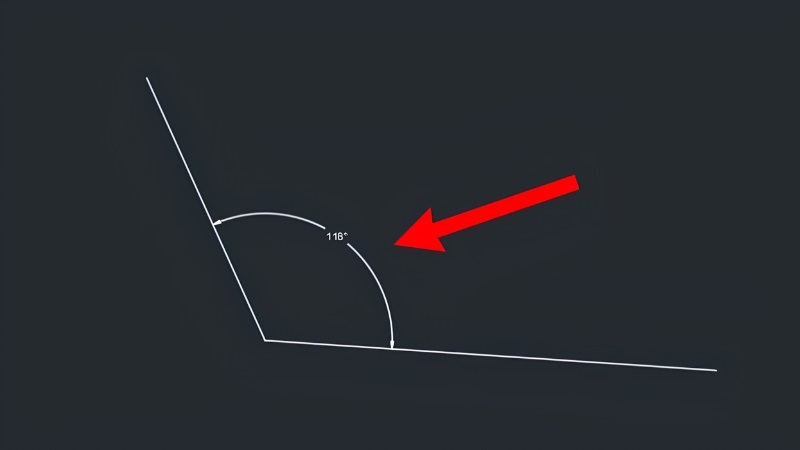
Việc nắm được cách dùng lệnh này giúp bạn kiểm tra bản vẽ chính xác hơn, tiết kiệm thời gian và hạn chế sai sót khi thiết kế - dù bạn chỉ mới bắt đầu học CAD để phục vụ công việc hay học tập.
Hướng dẫn đo góc trong CAD từng bước cho người mới
Dưới đây là cách đo góc phổ biến và dễ thực hiện nhất, áp dụng cho hầu hết các phiên bản CAD thông dụng hiện nay.
Đo góc giữa hai đường thẳng
Bước 1: Mở lệnh đo góc. Gõ chữ DAN (viết tắt của DIMANGULAR) vào dòng lệnh phía dưới màn hình, sau đó nhấn phím Enter trên bàn phím
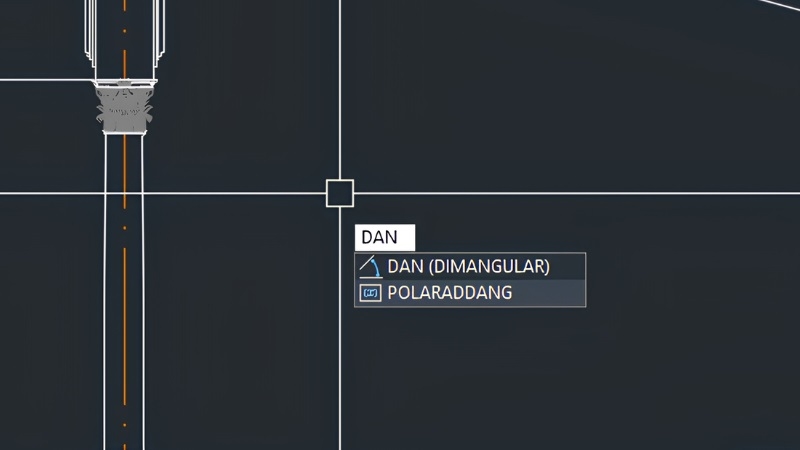
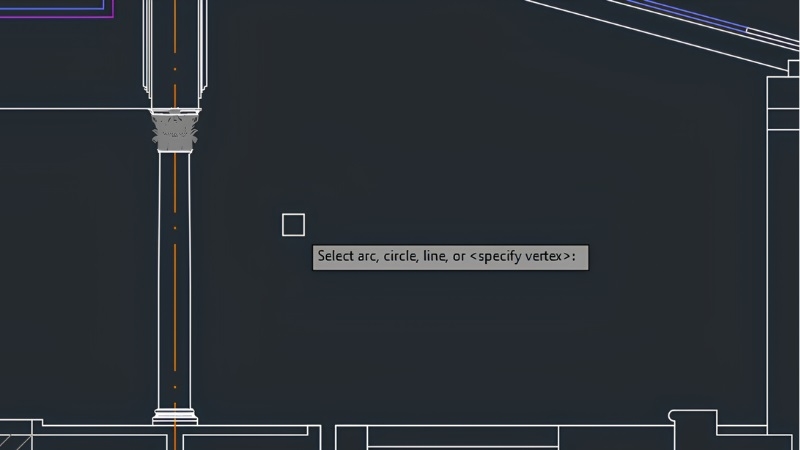
Bước 2: Chọn đường thẳng thứ nhất. Dùng chuột nhấp vào đường thẳng đầu tiên tạo nên góc mà bạn muốn đo
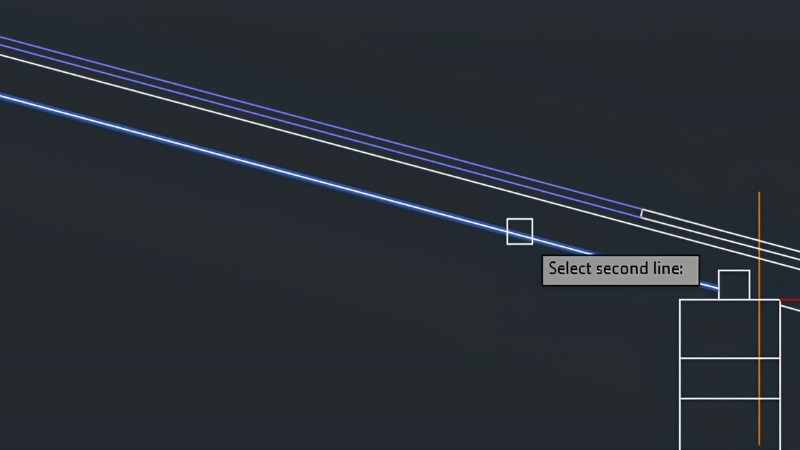
Bước 3: Chọn đường thẳng thứ hai. Tiếp tục nhấp chuột vào đường thẳng thứ hai. Ngay khi chọn xong, phần mềm sẽ tự hiển thị số đo góc trên màn hình
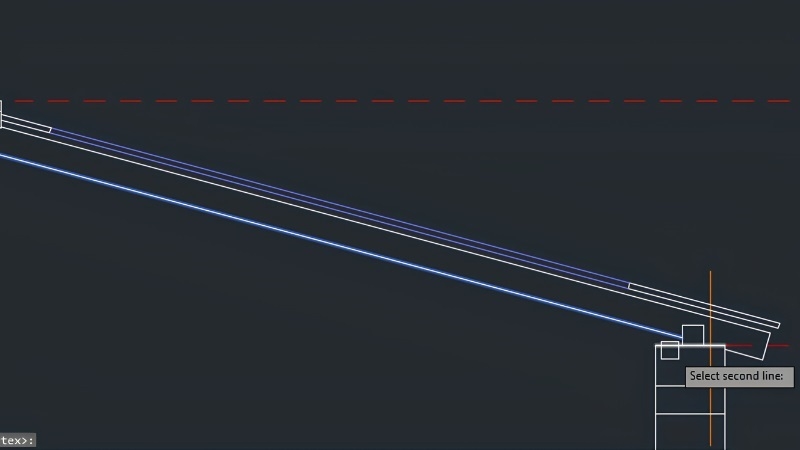
Bước 4: Đặt vị trí hiển thị kết quả. Di chuột đến vị trí bạn muốn con số hiện ra rồi nhấp chuột trái một lần nữa, sau đó nhấn Enter để hoàn tất
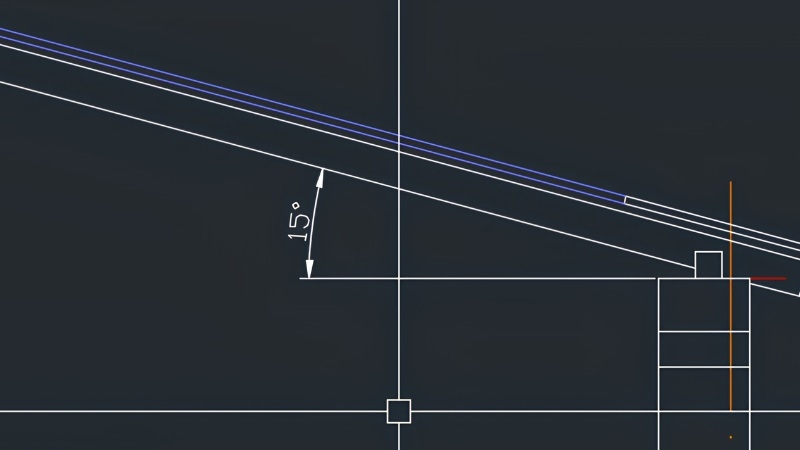
Mẹo nhỏ cho người mới: nếu góc bạn cần đo lớn hơn 180 độ (góc "vòng lớn"), sau khi gõ DAN, hãy nhấn Enter thêm một lần nữa trước khi chọn đường. Thao tác này báo cho phần mềm biết bạn muốn đo góc lớn, tránh bị nhầm sang góc nhỏ đối diện.
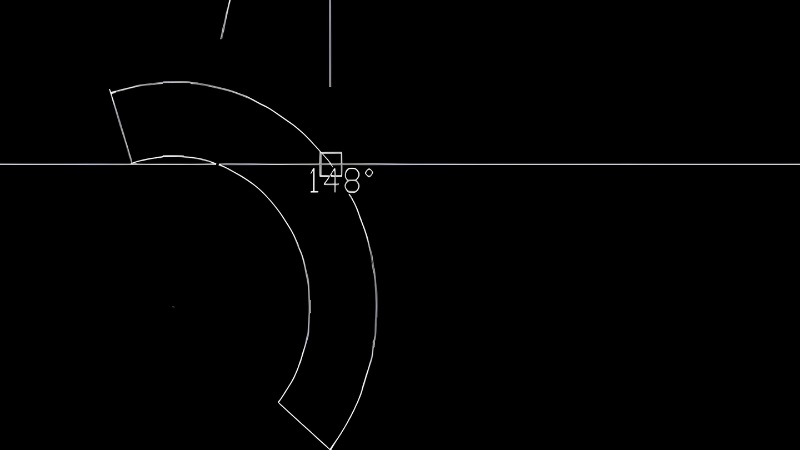
Đo góc trên đường tròn hoặc cung tròn
Nếu hình bạn cần đo là đường tròn hay cung tròn, cách làm cũng tương tự, chỉ khác ở bước chọn điểm:
Bước 1: Gõ lệnh DAN. Nhấn Enter để bắt đầu
Bước 2: Chọn đường tròn hoặc cung tròn. Nhấp chuột vào đối tượng cần đo góc
Bước 3: Chọn điểm đầu và điểm cuối. Nhấp lần lượt vào hai điểm trên đường tròn để xác định khoảng góc cần đo
Bước 4: Hiển thị và hoàn tất. Kéo chuột ra vị trí muốn hiển thị số đo, nhấp chuột trái rồi nhấn Enter để kết thúc
Hướng dẫn tắt/bật lệnh đo góc trong CAD
Nhiều người mới hay gặp tình huống: đang đo góc giữa chừng thì muốn dừng lại, hoặc lệnh đo góc "biến mất" khỏi thanh công cụ mà không rõ vì sao. Dưới đây là cách xử lý cho từng trường hợp.
Cách tắt (hủy) lệnh đo góc đang thực hiện
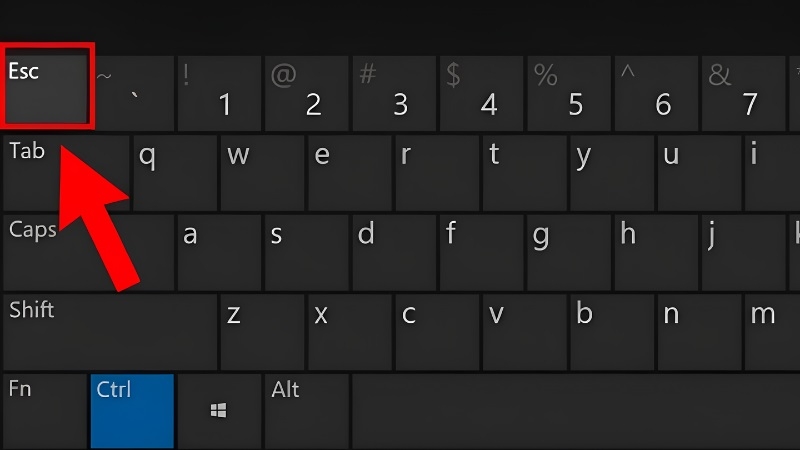
Khi đang trong quá trình đo góc mà muốn dừng lại ngay, bạn chỉ cần nhấn phím ESC trên bàn phím. Lệnh sẽ dừng lập tức và không lưu lại kết quả đang thực hiện dở. Đây là cách nhanh và an toàn nhất, áp dụng được cho hầu hết các lệnh khác trong CAD chứ không riêng gì lệnh đo góc.
Cách bật lại lệnh đo góc khi thanh công cụ bị ẩn
Đôi khi biểu tượng lệnh đo góc không còn hiển thị trên thanh công cụ vì đã bị tắt trước đó (có thể do vô tình bấm nhầm). Bạn có thể bật lại theo các bước sau:
Bước 1: Mở thẻ View. Vào thẻ View (Xem) trên thanh menu phía trên màn hình
Bước 2: Chọn Toolbars. Nhấp vào mục Toolbars (Thanh công cụ) để mở danh sách các thanh công cụ có sẵn
Bước 3: Bật thanh Dimension. Tìm và tích chọn Dimension (Kích thước) - thanh công cụ này chứa lệnh đo góc cùng các lệnh đo kích thước khác
Cách bật/tắt hiển thị số đo động khi rê chuột
Một số phiên bản CAD có tính năng hiển thị số đo ngay khi bạn rê chuột, trước cả khi chọn xong đối tượng - gọi là chế độ đo động. Nếu muốn bật hoặc tắt tính năng này cho phù hợp thói quen làm việc, bạn vào mục Options (Tùy chọn), chọn thẻ Drafting và tìm phần liên quan đến hiển thị kích thước động để bật hoặc tắt theo ý muốn.
Kinh nghiệm từ TechCare
Trong quá trình hỗ trợ khách hàng sử dụng laptop cho công việc thiết kế, đội ngũ kỹ thuật viên TechCare nhận thấy phần lớn người mới gặp khó khi đo góc không phải vì lệnh khó, mà vì chọn nhầm đường hoặc quên bật thanh công cụ cần thiết.
Chỉ cần thực hiện đúng thứ tự các bước ở trên, bạn sẽ thao tác thành thạo chỉ sau vài lần thực hành. Nếu máy chạy chậm khi mở CAD, đó cũng là dấu hiệu nên kiểm tra lại cấu hình hoặc vệ sinh máy định kỳ.
Khi nào nên đem máy đến kỹ thuật viên?
Nếu bạn đã làm đúng các bước hướng dẫn ở trên mà vẫn gặp phải những tình huống sau, bạn nên mang máy đến trung tâm kỹ thuật để được kiểm tra kỹ hơn:

- Phần mềm CAD bị treo, đơ liên tục khi thao tác đo góc hoặc vẽ hình
- Máy chạy chậm, giật lag dù cấu hình máy được quảng cáo là đủ mạnh
- Thanh công cụ hoặc lệnh bị lỗi, không hiển thị dù đã làm đúng theo hướng dẫn bật
- Phần mềm báo lỗi khi cài đặt, cập nhật hoặc khởi động
TechCare hiện đang hỗ trợ kiểm tra, vệ sinh và tối ưu hóa laptop chạy phần mềm thiết kế. Bạn có thể mang máy đến trực tiếp hoặc liên hệ hotline [điền số hotline] để được đội ngũ kỹ thuật viên tư vấn trước khi mang máy tới.
Câu hỏi thường gặp
Đo góc trong CAD không hề khó như nhiều người mới nghĩ. Chỉ cần nhớ đúng lệnh DAN cùng vài thao tác chuột đơn giản, bạn đã có thể tự tin thực hiện và kiểm soát được bản vẽ của mình. Nếu trong quá trình sử dụng laptop cho công việc thiết kế gặp bất kỳ trục trặc nào, đừng ngần ngại liên hệ TechCare để được đội ngũ kỹ thuật viên giàu kinh nghiệm hỗ trợ nhanh chóng.
Nguồn tham khảo: Tổng hợp và biên soạn lại bởi đội ngũ kỹ thuật TechCare, đối chiếu thao tác thực tế trên phần mềm AutoCAD.
Bài viết được biên soạn bởi đội ngũ chuyên gia TechCare | Cập nhật: Tháng 8/2026












