


Bạn mới học AutoCAD và thấy lệnh vẽ hình chữ nhật trong CAD rối rắm với hàng loạt ký tự viết tắt trên thanh Command? Đừng lo lắng. Trên thực tế, đây là một trong những lệnh cơ bản và dễ nhất trong CAD, chỉ cần vài thao tác gõ lệnh và nhấn Enter là bạn đã có ngay hình chữ nhật ưng ý.
Bài viết này được đội ngũ kỹ thuật của TechCare biên soạn lại theo hướng thật đơn giản, dễ hình dung, dành riêng cho người mới bắt đầu, người lớn tuổi hoặc bất kỳ ai chưa quen thao tác với phần mềm thiết kế. Từng bước đều có hình ảnh minh họa cụ thể để bạn vừa đọc vừa làm theo ngay trên máy.
Lệnh vẽ hình chữ nhật trong CAD là gì?
Trong AutoCAD, lệnh vẽ hình chữ nhật có tên đầy đủ là RECTANG (thường được gõ tắt là REC). Đây là lệnh dùng để tạo ra một hình chữ nhật hoàn chỉnh chỉ bằng cách xác định hai điểm góc đối diện nhau, hoặc nhập trực tiếp số đo chiều dài, chiều rộng mong muốn.
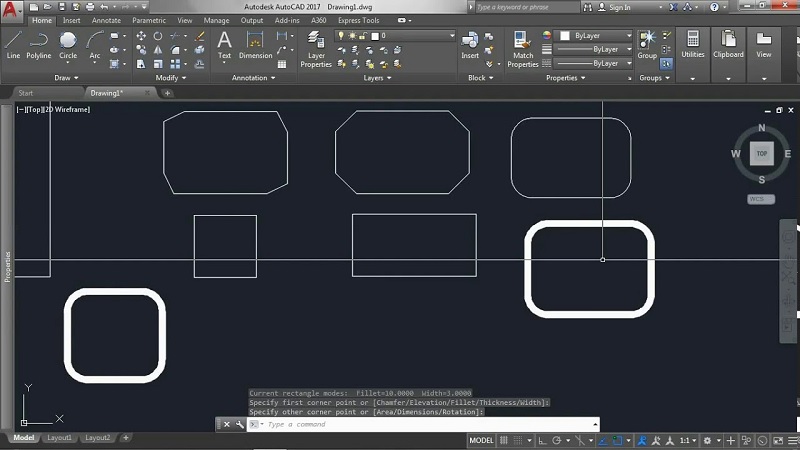
Nói một cách dễ hiểu, thay vì phải vẽ 4 đoạn thẳng riêng lẻ rồi nối lại với nhau, bạn chỉ cần một lệnh duy nhất là có ngay hình chữ nhật khép kín, chính xác tuyệt đối theo số liệu mình nhập vào.
Chuẩn bị trước khi vẽ
Trước khi bắt tay vào vẽ, bạn nên kiểm tra qua vài điều sau để thao tác được mượt mà, tránh mất thời gian sửa lỗi vặt:
- Mở sẵn bản vẽ (file .dwg) đang cần làm việc trong AutoCAD.
- Xác định đơn vị đo bạn đang dùng là mm hay cm, để nhập số liệu cho đúng.
- Đưa con trỏ chuột vào đúng vùng vẽ (màn hình đen hoặc trắng ở giữa), tránh gõ lệnh khi con trỏ đang ở thanh công cụ.
- Laptop dùng để chạy AutoCAD nên đủ khỏe (RAM từ 8GB trở lên, card đồ họa rời) để phần mềm không bị giật, lag khi thao tác nhiều lệnh.
Hướng dẫn 3 cách vẽ hình chữ nhật trong CAD với lệnh Rectang
Lệnh RECTANG không chỉ giúp bạn vẽ một hình chữ nhật thông thường, mà còn có thể tùy biến thêm góc bo tròn hoặc độ dày nét vẽ. Dưới đây là 3 cách dùng phổ biến nhất, được trình bày theo từng bước cụ thể.
Vẽ hình chữ nhật bình thường
Đây là cách nhanh nhất, phù hợp khi bạn chỉ cần một hình chữ nhật đơn giản, góc vuông thông thường.
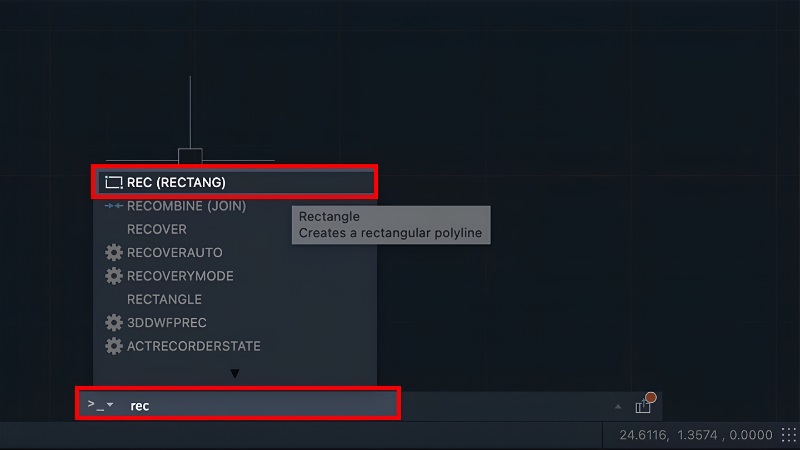
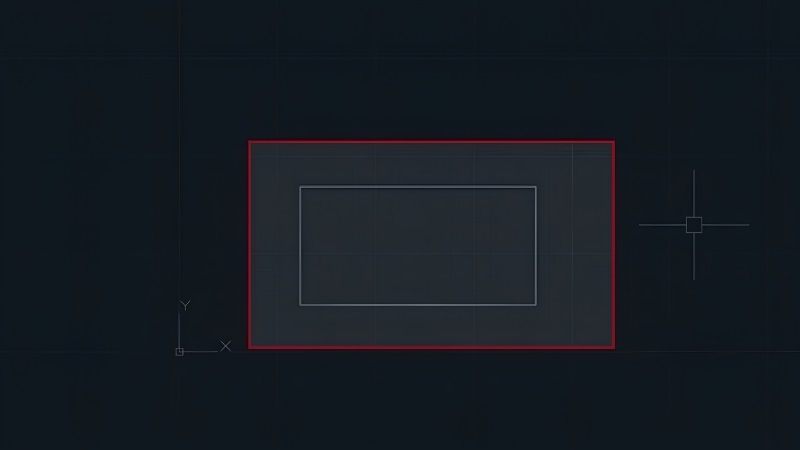
Bước 1: Mở phần mềm AutoCAD, gõ REC vào thanh Command rồi nhấn Enter.
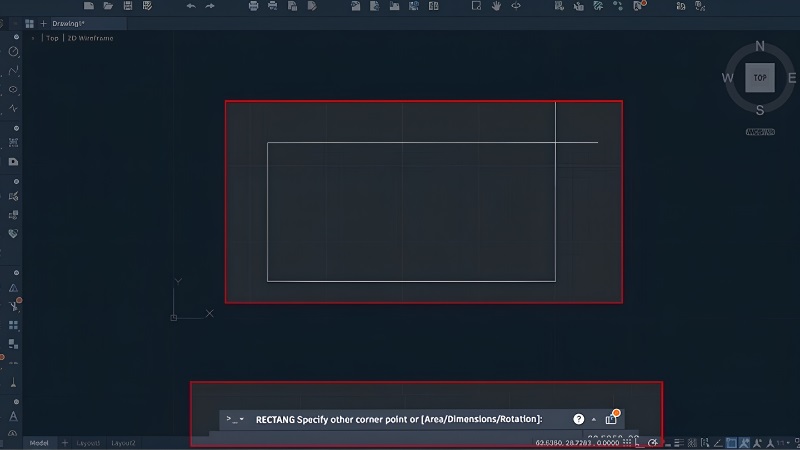
Bước 2: Nhấp chuột chọn một điểm bất kỳ trên bản vẽ để làm góc thứ nhất của hình chữ nhật.
Bước 3: Di chuyển chuột đến vị trí góc đối diện rồi nhấp chọn, hoặc gõ theo cú pháp @chiều_dài,chiều_rộng (ví dụ @100,50) rồi nhấn Enter để nhập số đo chính xác.
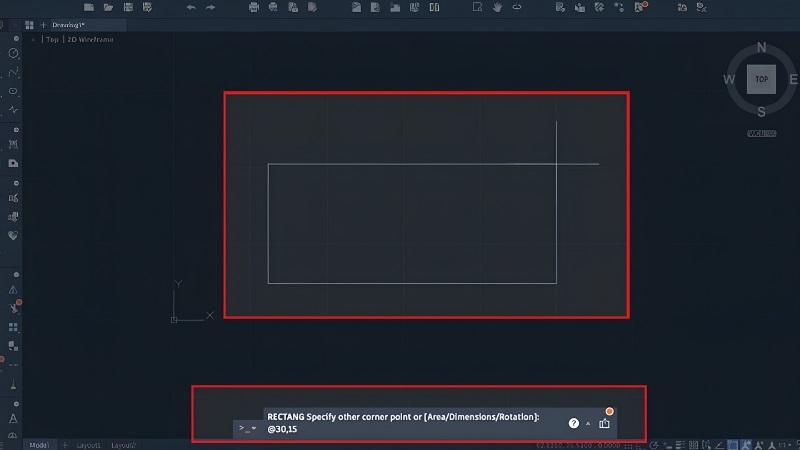
Bước 4: Hình chữ nhật sẽ hiện ra ngay trên màn hình. Vậy là xong!
Vẽ hình chữ nhật có 4 góc bo tròn
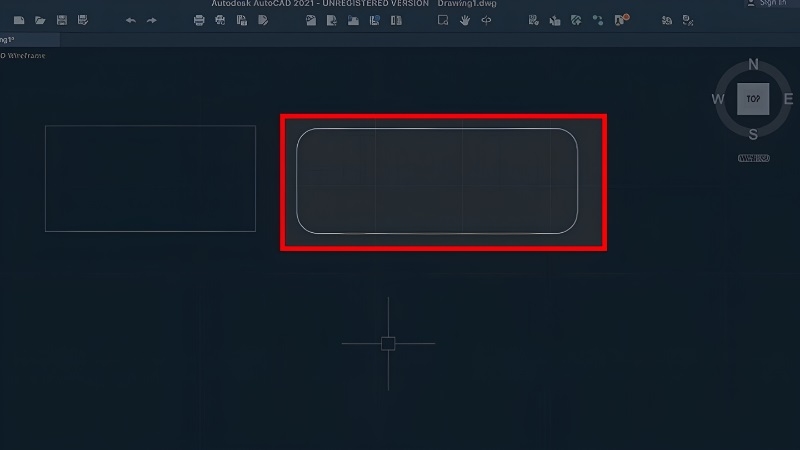
Nếu bản vẽ của bạn cần tính thẩm mỹ cao hơn, ví dụ như vẽ khung biển hiệu, nút bấm, bạn có thể bo tròn 4 góc chỉ với một chữ cái thêm vào.
Bước 1: Gõ REC vào thanh Command rồi nhấn Enter.
Bước 2: Gõ chữ F (viết tắt của Fillet) rồi nhấn Enter để bật chế độ bo góc.
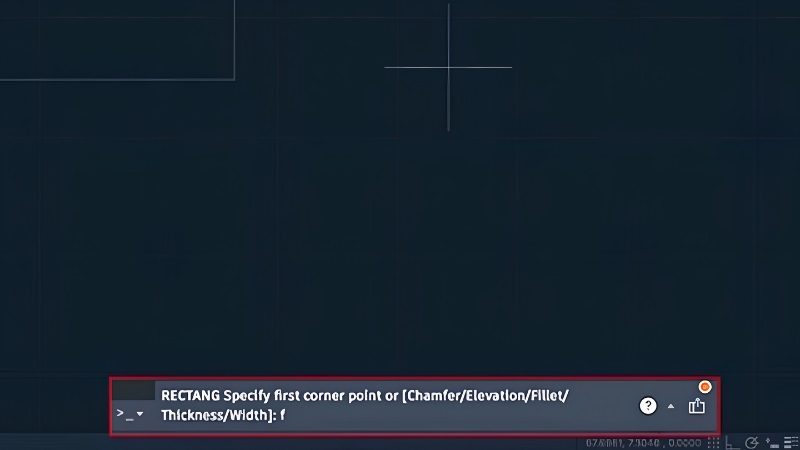
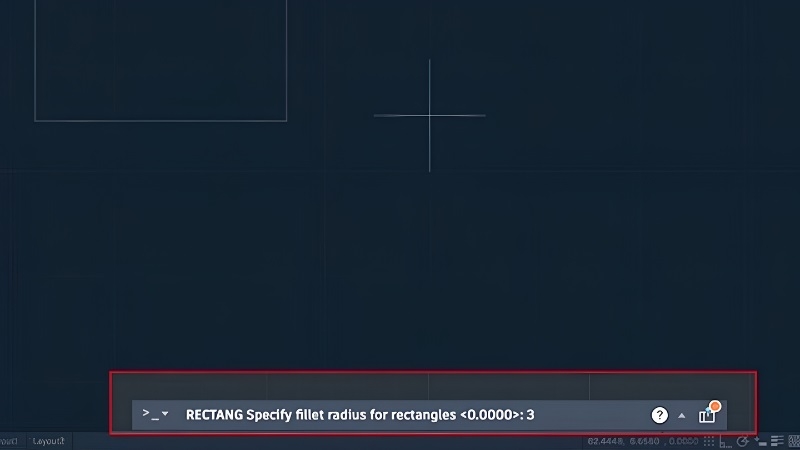
Bước 3: Nhập bán kính cung tròn mong muốn cho góc bo (ví dụ 5) rồi nhấn Enter.
Bước 4: Chọn góc thứ nhất, sau đó chọn góc đối diện hoặc nhập @chiều_dài,chiều_rộng rồi nhấn Enter.
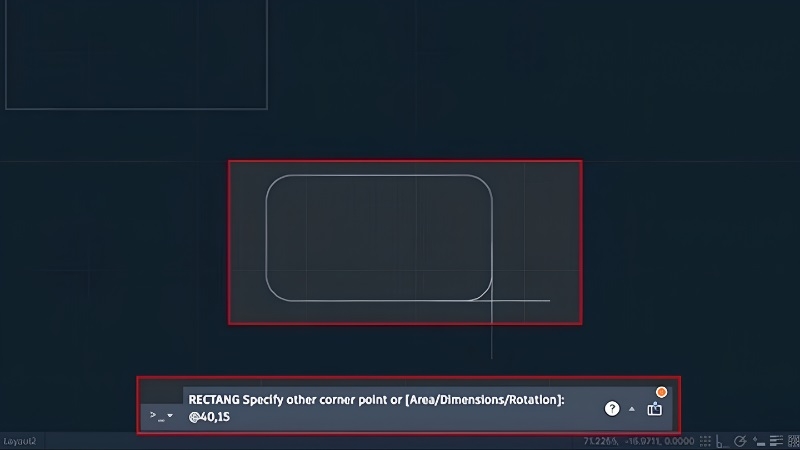
Bước 5: Hình chữ nhật với 4 góc được bo tròn đều sẽ xuất hiện trên bản vẽ.
Vẽ hình chữ nhật với nét vẽ có độ rộng tùy chỉnh
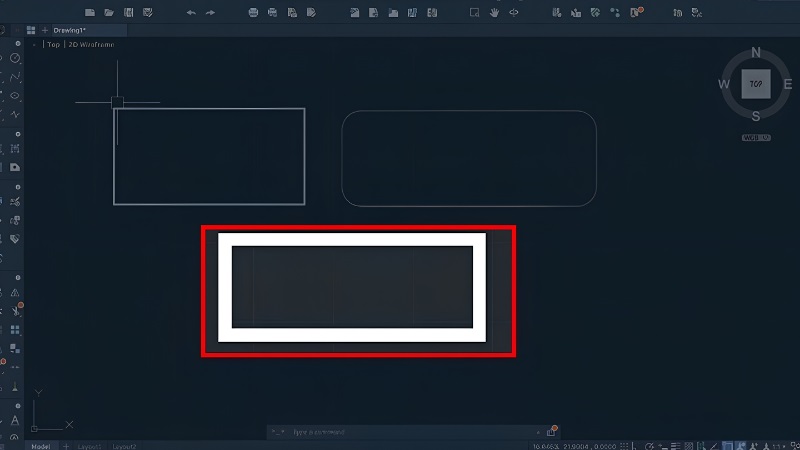
Cách này giúp bạn tạo ra hình chữ nhật với đường viền dày, đậm hơn bình thường, thường dùng để làm khung nhấn mạnh trong bản vẽ kỹ thuật.
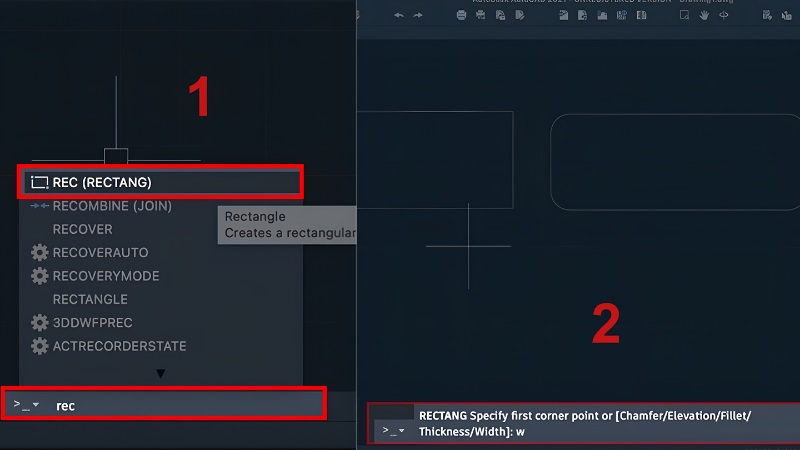
Bước 1: Gõ REC, sau đó gõ tiếp W (viết tắt của Width) rồi nhấn Enter.
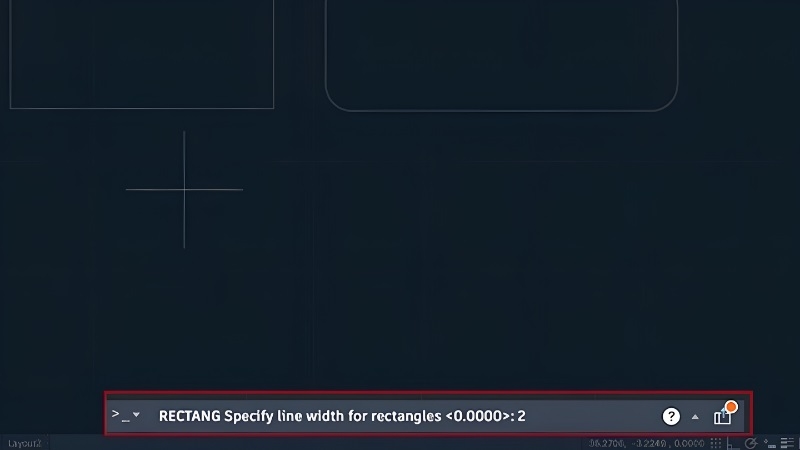
Bước 2: Nhập giá trị độ rộng nét vẽ mong muốn (ví dụ 2) rồi nhấn Enter.
Bước 3: Chọn điểm góc đầu tiên trên bản vẽ.
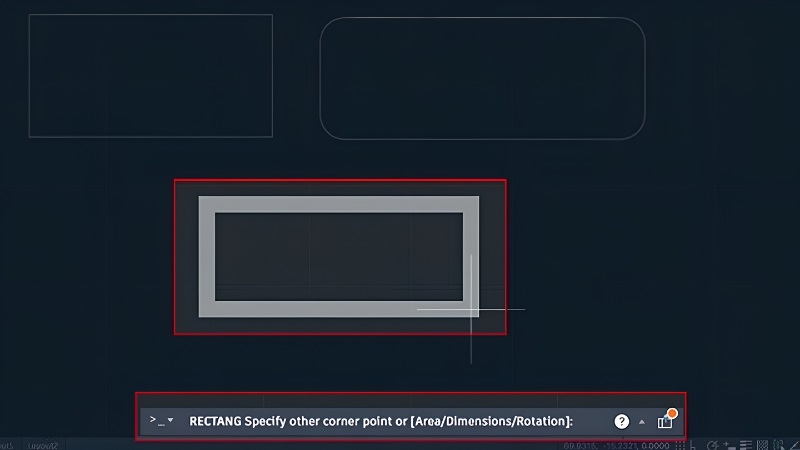
Bước 4: Chọn góc đối diện hoặc nhập @chiều_dài,chiều_rộng rồi nhấn Enter.
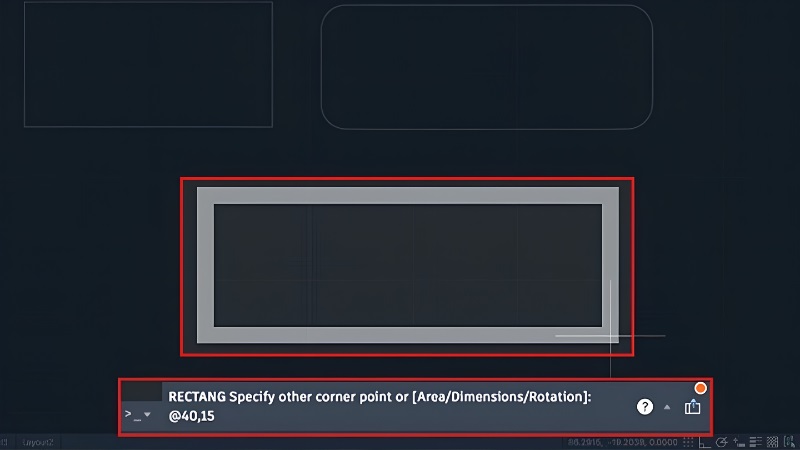
Bước 5: Hình chữ nhật với nét vẽ dày, rõ nét sẽ hiển thị hoàn chỉnh.
Một số lỗi thường gặp khi mới dùng lệnh Rectang
Gõ lệnh nhưng không thấy phản hồi: kiểm tra xem con trỏ chuột đã ở đúng vùng vẽ hay chưa, hoặc gõ nhầm ngôn ngữ bàn phím (nên để tiếng Anh khi thao tác CAD).
Nhập sai cú pháp @dài,rộng: lưu ý dấu phẩy giữa hai số và không có khoảng trắng, ví dụ đúng là @100,50.
Hình chữ nhật bị lệch, sai kích thước: nên kiểm tra lại đơn vị đo (mm/cm) đang cài đặt trong bản vẽ trước khi nhập số liệu.
Muốn hủy lệnh giữa chừng: nhấn phím Esc để thoát lệnh bất cứ lúc nào.
Kinh nghiệm từ TechCare
Trong quá trình hỗ trợ hàng nghìn khách hàng sử dụng laptop cho công việc thiết kế, kỹ thuật tại Đà Nẵng, đội ngũ TechCare nhận thấy phần lớn người mới thường gặp khó khi thao tác lệnh vì chưa quen gõ tắt trên thanh Command.
Mẹo nhỏ: bạn có thể luyện gõ REC vài lần trên một bản vẽ trống để quen tay trước khi áp dụng vào bản vẽ thật, tránh thao tác nhầm làm mất dữ liệu quan trọng.
Ngoài ra, một chiếc laptop cấu hình ổn định sẽ giúp AutoCAD phản hồi lệnh nhanh hơn, tránh tình trạng giật lag khi vẽ nhiều chi tiết. Đây cũng là lý do TechCare luôn tư vấn kỹ cấu hình phù hợp cho khách hàng làm ngành thiết kế, kỹ thuật.
Khi nào nên đem máy đến kỹ thuật viên?
Lệnh vẽ hình chữ nhật là thao tác phần mềm nên phần lớn lỗi đều có thể tự khắc phục. Tuy nhiên, bạn nên mang laptop đến kỹ thuật viên nếu gặp các tình huống sau:

- AutoCAD liên tục bị treo, đơ hoặc tự thoát dù đã thử khởi động lại máy.
- Máy chạy chậm bất thường ngay cả với bản vẽ đơn giản, nghi ngờ do cấu hình yếu hoặc phần cứng xuống cấp.
- Màn hình hiển thị sai lệch, nhòe hoặc giật hình khi thao tác vẽ, có thể liên quan đến card đồ họa.
- Đã cài lại phần mềm nhưng lỗi vẫn lặp lại nhiều lần.
Trong những trường hợp này, đội ngũ kỹ thuật viên của TechCare tại 232 Nguyễn Văn Linh, Thanh Khê, Đà Nẵng sẵn sàng kiểm tra, tư vấn và hỗ trợ để máy hoạt động ổn định trở lại, giúp bạn yên tâm làm việc lâu dài.
7. Câu Hỏi Thường Gặp (FAQ)
Chỉ với vài bước đơn giản, bạn hoàn toàn có thể tự tin sử dụng lệnh vẽ hình chữ nhật trong CAD mà không cần phải ghi nhớ quá nhiều. Hãy luyện tập thường xuyên để thao tác trở nên nhanh và chính xác hơn.
Nếu trong quá trình sử dụng laptop để học và làm việc với AutoCAD, bạn gặp bất kỳ trục trặc nào về phần cứng hay phần mềm, đừng ngần ngại liên hệ TechCare để được đội ngũ kỹ thuật viên giàu kinh nghiệm hỗ trợ tận tình, nhanh chóng.
Nguồn tham khảo: Tổng hợp và biên soạn lại bởi đội ngũ nội dung TechCare, dựa trên tài liệu hướng dẫn sử dụng lệnh RECTANG trong AutoCAD.
Bài viết được biên soạn bởi đội ngũ chuyên gia TechCare | Cập nhật: Tháng 8/2026












