


Khi mới làm quen với CAD, rất nhiều người dùng – đặc biệt là người lớn tuổi hoặc người chưa quen thao tác trên máy tính – thường lúng túng khi cần xoay một hình vẽ sang hướng khác. Bài viết này sẽ hướng dẫn bạn từng bước một cách chậm rãi, dễ hiểu, để bạn có thể tự tin xoay bất kỳ hình khối nào trong bản vẽ của mình.
Kinh nghiệm từ TechCare
Đội ngũ kỹ thuật TechCare đã trực tiếp hỗ trợ hàng nghìn khách hàng mới làm quen với các phần mềm thiết kế, trong đó có CAD, thông qua dịch vụ tư vấn cấu hình máy và hỗ trợ sử dụng phần mềm tại cửa hàng. Bài hướng dẫn dưới đây được biên soạn dựa trên những thắc mắc thực tế mà khách hàng thường gặp phải khi mới bắt đầu vẽ kỹ thuật trên CAD, trình bày theo cách đơn giản, dễ làm theo ngay cả khi bạn chưa từng dùng phần mềm thiết kế trước đó.
Lệnh xoay hình (Rotate) trong CAD là gì?
Nói một cách đơn giản, lệnh xoay hình giúp bạn quay một đối tượng đã vẽ sang một hướng khác, giống như bạn xoay một tờ giấy trên mặt bàn vậy. Hình dạng và kích thước của đối tượng không hề thay đổi, chỉ có hướng của nó là xoay đi theo góc bạn chọn.
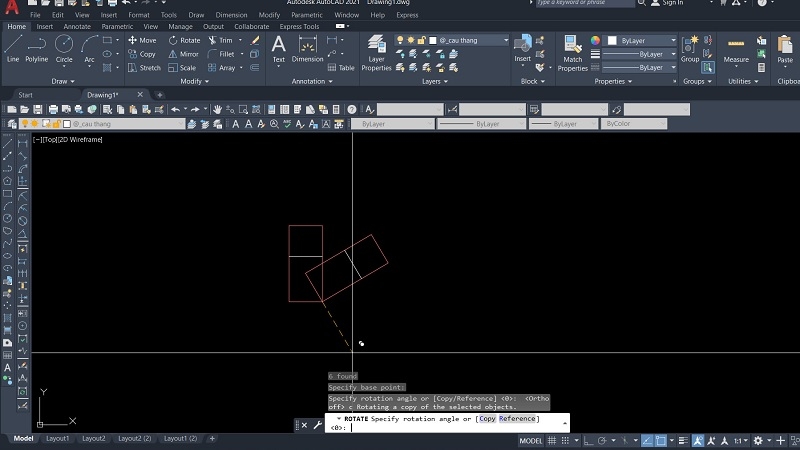
Trong CAD, lệnh này có tên là Rotate, viết tắt là RO. Đây là một trong những lệnh cơ bản nhất mà bất kỳ ai mới học CAD cũng nên nắm được, vì gần như bản vẽ nào cũng sẽ cần điều chỉnh hướng của một chi tiết nào đó.
Khi nào bạn cần dùng đến lệnh xoay hình trong CAD?
- Khi một chi tiết trong bản vẽ đang nằm sai hướng so với các chi tiết còn lại.
- Khi muốn tạo thêm một hình giống hệt nhưng xoay theo hướng khác (ví dụ vẽ nhiều cửa sổ giống nhau nhưng mỗi cái xoay một góc).
- Khi cần chỉnh lại một bản vẽ được sao chép từ nơi khác nhưng đang bị lệch hướng.
Hướng dẫn từng bước sử dụng lệnh xoay hình trong CAD
Bạn chỉ cần làm theo tuần tự các bước dưới đây. Mỗi bước đều có hình minh họa để bạn dễ hình dung.
Bước 1: Chọn hình cần xoay
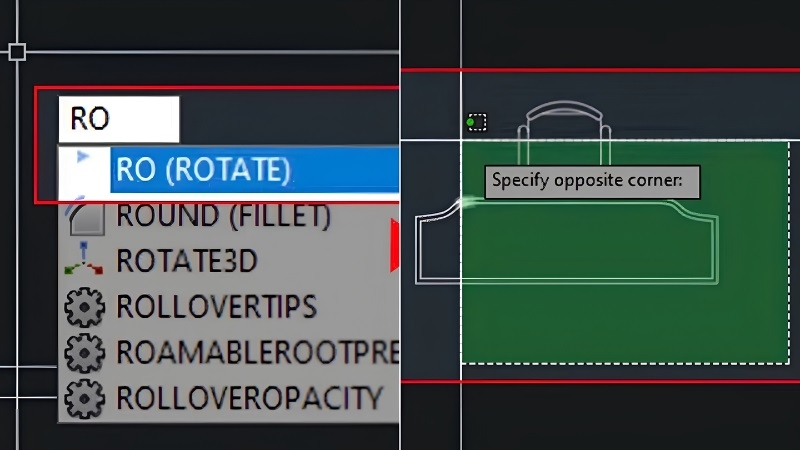
Dùng chuột trái nhấp vào hình khối bạn muốn xoay. Đối tượng được chọn thường sẽ đổi màu hoặc hiện các chấm vuông nhỏ xung quanh, đó là dấu hiệu cho biết bạn đã chọn đúng.
Bước 2: Gõ lệnh xoay
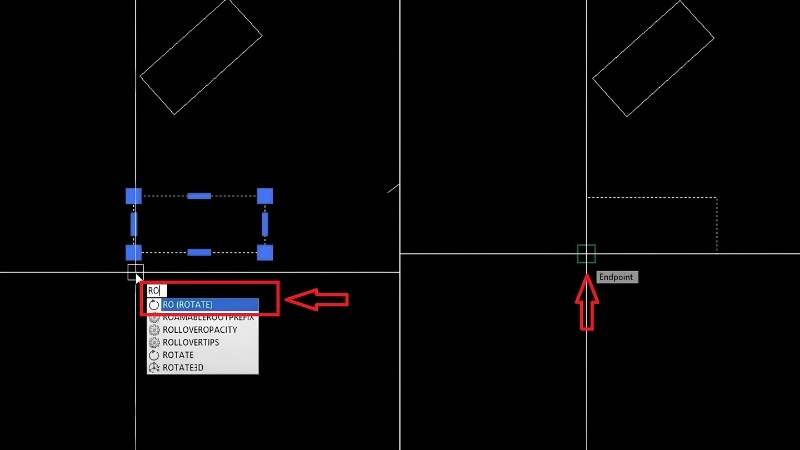
Sau khi đã chọn hình, bạn gõ hai chữ cái RO trên bàn phím (không phân biệt hoa thường), sau đó nhấn phím cách (Space) hoặc phím Enter để phần mềm hiểu bạn đang muốn thực hiện lệnh xoay.
Bước 3: Chọn điểm làm tâm xoay
Tiếp theo, bạn nhấp chuột vào một điểm trên hình – điểm này sẽ là tâm để hình xoay quanh nó, giống như trục của một chiếc kim đồng hồ. Bạn có thể chọn điểm ở giữa hình, ở một góc, hoặc bất kỳ vị trí nào tùy vào ý đồ thiết kế.
Bước 4: Nhập góc xoay mong muốn
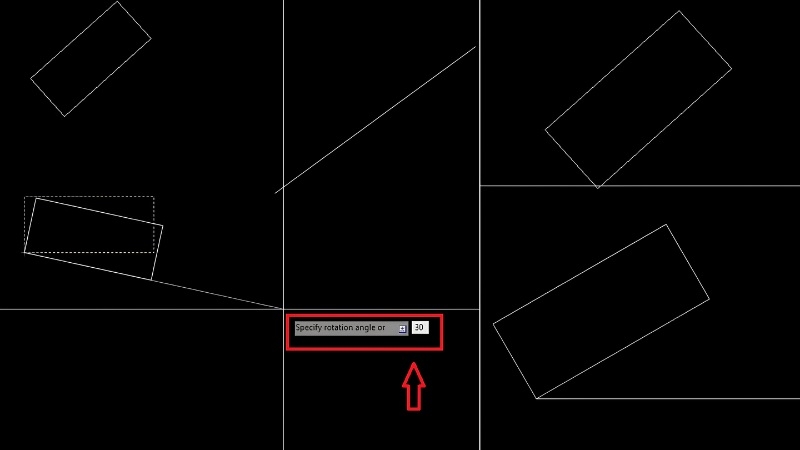
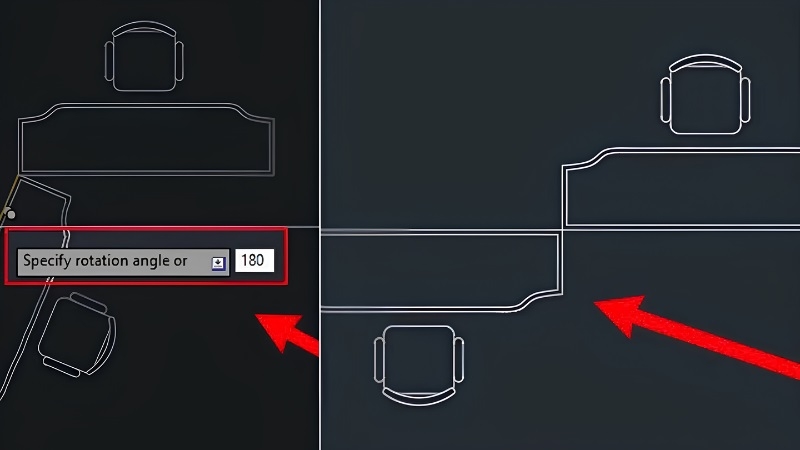
Bây giờ bạn chỉ cần gõ số độ mà bạn muốn xoay, ví dụ gõ "30" nếu muốn xoay một góc vuông, rồi nhấn phím cách hoặc Enter. Hình vẽ sẽ lập tức xoay theo đúng góc bạn vừa nhập.
Mẹo nhỏ: Nếu muốn xoay theo chiều ngược lại (ngược chiều kim đồng hồ), bạn chỉ cần thêm dấu trừ phía trước, ví dụ gõ "-30".
Bước 5 (Tùy chọn): Tạo bản sao khi xoay
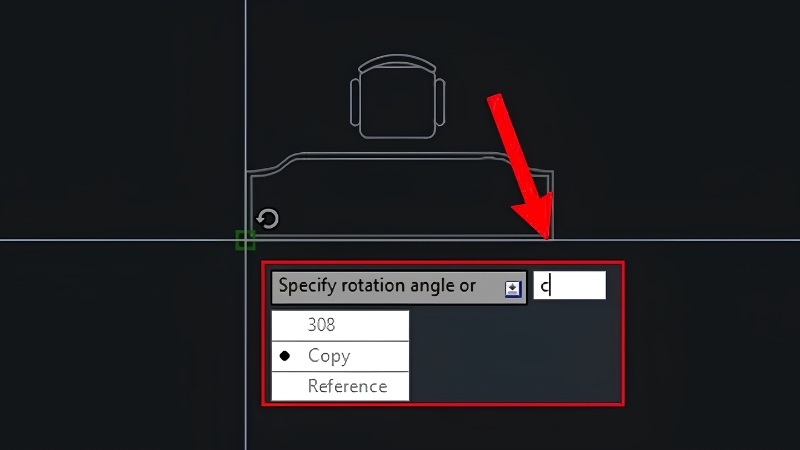
Nếu bạn muốn giữ nguyên hình gốc và tạo thêm một bản xoay riêng (thay vì làm xoay luôn hình cũ), sau khi chọn xong tâm xoay ở Bước 3, bạn gõ chữ "C" (viết tắt của Copy) rồi nhấn phím cách, sau đó mới nhập góc xoay như Bước 4.
Một vài lưu ý nhỏ giúp bạn thao tác chính xác hơn
- Luôn kiểm tra lại bàn phím đang ở chế độ tiếng Anh trước khi gõ lệnh, vì gõ tiếng Việt có dấu sẽ khiến CAD không nhận lệnh.
- Nếu lỡ xoay sai, bạn có thể nhấn tổ hợp phím Ctrl + Z để hoàn tác ngay lập tức.
- Nên chọn điểm tâm xoay ở vị trí dễ xác định (ví dụ góc hình hoặc điểm giữa) để bản vẽ được chính xác và gọn gàng.
Một số lỗi thường gặp và cách khắc phục
| Lỗi thường gặp | Nguyên nhân có thể | Cách khắc phục |
| Gõ lệnh RO nhưng không có phản hồi | Chưa chọn đối tượng trước, hoặc gõ nhầm ngôn ngữ bàn phím | Nhấn Esc, chọn lại đối tượng, kiểm tra bàn phím đang ở chế độ tiếng Anh |
| Hình xoay sai hướng so với mong muốn | Chọn nhầm điểm tâm xoay hoặc nhập sai dấu góc (âm/dương) | Nhấn Ctrl+Z hoàn tác, chọn lại tâm xoay, thử nhập góc âm nếu muốn xoay ngược chiều kim đồng hồ |
| Không tạo được bản sao khi xoay | Quên chọn chế độ Copy trước khi xác nhận góc xoay | Thực hiện lại lệnh, chú ý chọn tùy chọn Copy (gõ C) trước khi nhập góc |
| Phần mềm CAD phản hồi chậm, giật khi thao tác | Cấu hình máy chưa đáp ứng bản vẽ dung lượng lớn, hoặc máy chạy nhiều ứng dụng nền | Đóng bớt ứng dụng không cần thiết; nếu tình trạng lặp lại thường xuyên, nên kiểm tra phần cứng |
Khi nào bạn nên đem máy đến kỹ thuật viên?
Lệnh xoay hình là một thao tác phần mềm đơn giản, nhưng đôi khi vấn đề bạn gặp phải lại không nằm ở cách thao tác mà nằm ở chính chiếc máy tính. Bạn nên cân nhắc mang máy đến kỹ thuật viên kiểm tra nếu gặp một trong các dấu hiệu sau:

- CAD hoặc các phần mềm thiết kế khác thường xuyên bị đơ, giật, hoặc thoát ứng dụng đột ngột.
- Máy khởi động rất lâu, hoặc thao tác chuột/bàn phím phản hồi chậm bất thường.
- Bạn đã thử làm đúng các bước hướng dẫn nhưng phần mềm vẫn không phản hồi lệnh.
- Máy đã sử dụng lâu năm và chưa từng được vệ sinh, bảo trì phần cứng.
Trong những trường hợp này, nguyên nhân thường liên quan đến cấu hình máy, bộ nhớ RAM, hoặc tình trạng phần cứng xuống cấp – đây là những vấn đề kỹ thuật viên có chuyên môn mới có thể chẩn đoán và xử lý chính xác.
Câu hỏi thường gặp
Chỉ với vài bước đơn giản, bạn đã có thể tự tin xoay bất kỳ hình khối nào trong bản vẽ CAD mà không lo làm hỏng kích thước ban đầu. Nếu trong quá trình sử dụng máy tính để học và làm việc với CAD, bạn gặp phải các vấn đề về hiệu năng hoặc phần cứng, đừng ngần ngại liên hệ TechCare để được hỗ trợ kiểm tra và tư vấn tận tình.
Bài viết được biên soạn bởi đội ngũ chuyên gia TechCare | Cập nhật: Tháng 7/2026












