


Nếu bạn đang dùng một chiếc laptop cũ chạy chậm, hoặc máy Windows đã hết hạn hỗ trợ cập nhật, chuyển sang Linux Mint là một cách đơn giản để "hồi sinh" máy mà không tốn thêm chi phí. Linux Mint có giao diện gần giống Windows nên người mới làm quen rất nhanh, kể cả người lớn tuổi hoặc người ít rành công nghệ.
Bài viết này của TechCare sẽ giải thích Linux Mint là gì bằng ngôn ngữ đơn giản, dễ hiểu, sau đó hướng dẫn từng bước cài đặt cụ thể kèm hình ảnh minh họa. Đội ngũ kỹ thuật của TechCare đã hỗ trợ cài đặt và tối ưu hệ điều hành cho hàng nghìn khách hàng tại Đà Nẵng, vì vậy các bước dưới đây được viết dựa trên kinh nghiệm thực tế, tránh những lỗi thường gặp mà người mới hay mắc phải.
Linux Mint là gì?
Nói một cách dễ hiểu, Linux Mint là một hệ điều hành — giống như Windows hoặc macOS — nhưng hoàn toàn miễn phí và có thể cài trên hầu hết các dòng laptop, kể cả máy đời cũ, cấu hình yếu.
Linux Mint được xây dựng dựa trên Ubuntu, một hệ điều hành mã nguồn mở nổi tiếng về độ ổn định. Điểm khác biệt là Linux Mint có giao diện quen thuộc hơn, với menu Start và thanh tác vụ giống Windows, nên người mới chuyển đổi không bị bỡ ngỡ.
Máy tính cài Linux Mint vẫn có thể lướt web, xem phim, nghe nhạc, soạn thảo văn bản, gửi email bình thường. Với người dùng phổ thông không cần phần mềm chuyên dụng của Windows, đây là lựa chọn nhẹ nhàng, ổn định và an toàn.
Vì sao người mới nên chọn Linux Mint?
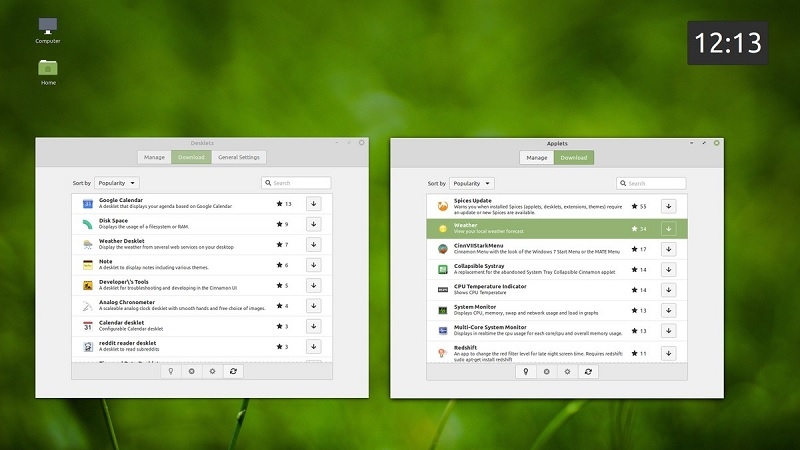
- Dễ dùng: giao diện quen thuộc như Windows, không mất nhiều thời gian làm quen.
- Miễn phí: không tốn chi phí bản quyền như Windows.
- Chạy mượt trên máy cũ: phù hợp với laptop cấu hình thấp, RAM ít, chạy chậm khi dùng Windows.
- An toàn hơn: ít bị virus, mã độc tấn công so với Windows.
- Có sẵn công cụ hỗ trợ: đầy đủ trình duyệt web, phần mềm nghe nhìn ngay sau khi cài, không cần cài thêm nhiều.
Kinh nghiệm từ TechCare
Qua thực tế hỗ trợ khách hàng, TechCare nhận thấy Linux Mint đặc biệt phù hợp với các laptop từ 6-8 năm tuổi trở lên, khi Windows 11 không còn hỗ trợ hoặc máy chạy Windows quá chậm. Sau khi cài Linux Mint, nhiều máy khởi động nhanh hơn rõ rệt và không còn tình trạng giật, lag khi mở nhiều ứng dụng.
Tuy nhiên, nếu bạn cần dùng phần mềm chuyên dụng chỉ có trên Windows (ví dụ phần mềm kế toán, phần mềm của một số ngân hàng), hãy cân nhắc kỹ hoặc liên hệ TechCare để được tư vấn trước khi chuyển đổi hoàn toàn.
Chuẩn bị trước khi cài đặt
Trước khi bắt đầu, bạn cần chuẩn bị những thứ sau:
- Một USB còn trống, dung lượng tối thiểu 4GB (USB sẽ bị xóa sạch dữ liệu, nên hãy sao lưu trước nếu USB đang chứa dữ liệu quan trọng).
- Laptop có RAM tối thiểu 2GB, còn trống ít nhất 20GB dung lượng ổ cứng.
- Kết nối Internet ổn định để tải file cài đặt.
- Sao lưu toàn bộ dữ liệu quan trọng trên laptop (ảnh, văn bản, video...) ra ổ cứng ngoài hoặc USB khác, phòng trường hợp cần xóa ổ đĩa khi cài đặt.
Lưu ý an toàn dữ liệu
Việc cài đặt hệ điều hành mới có thể xóa dữ liệu hiện có trên máy nếu chọn sai tùy chọn phân vùng. TechCare khuyên bạn nên sao lưu dữ liệu đầy đủ trước khi thực hiện, hoặc mang máy đến TechCare để được hỗ trợ sao lưu và cài đặt an toàn.
Hướng dẫn cài đặt Linux Mint từng bước
Bước 1: Tải file cài đặt Linux Mint
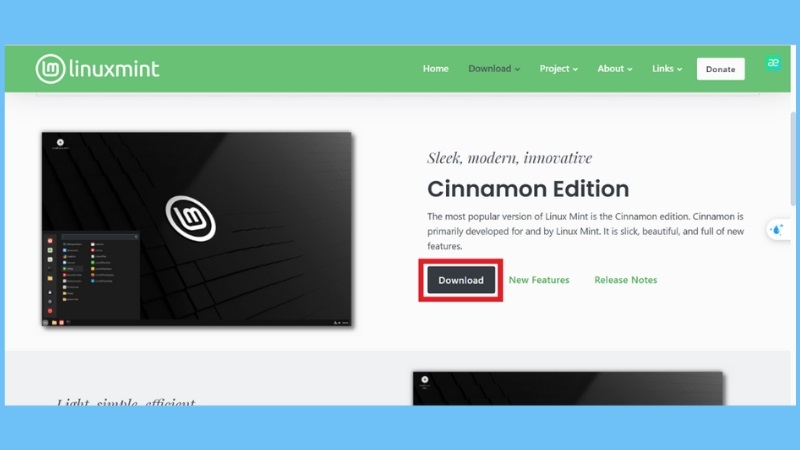
Truy cập trang chủ chính thức của Linux Mint tại linuxmint.com.
Chọn phiên bản Cinnamon (phiên bản phổ biến nhất, phù hợp với người mới).
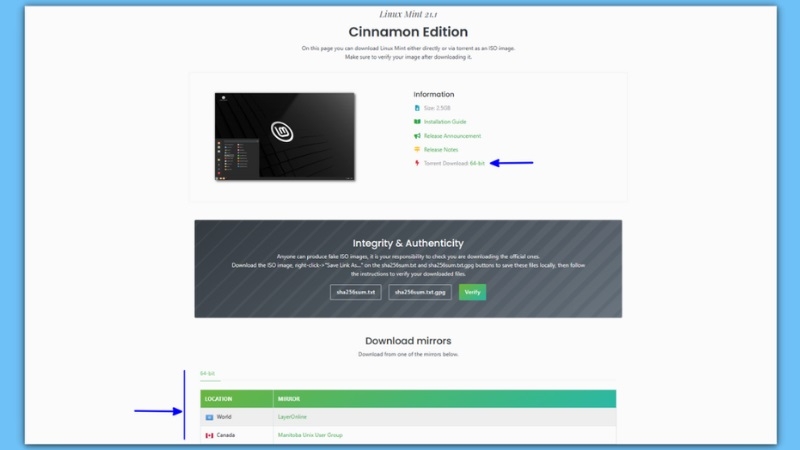
Chọn một máy chủ tải (mirror) gần vị trí của bạn để tải nhanh hơn, rồi chờ file tải về hoàn tất.
Bước 2: Tạo USB cài đặt (USB boot)
Tải và cài phần mềm Rufus (miễn phí, dùng để ghi file cài đặt vào USB).
Cắm USB vào laptop, mở Rufus, chọn đúng tên USB của bạn.
Chọn file cài đặt Linux Mint vừa tải ở Bước 1, rồi nhấn "Start" để bắt đầu ghi USB.
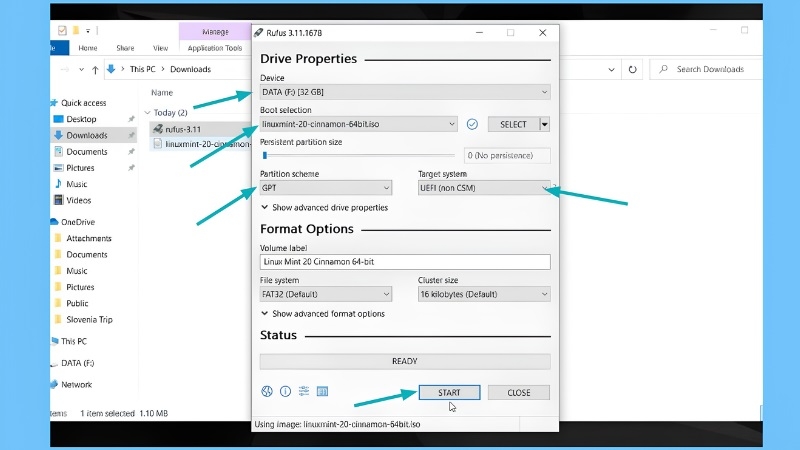
Đợi quá trình hoàn tất (thường mất 5-15 phút tùy tốc độ USB).
Bước 3: Khởi động laptop từ USB
Cắm USB vào laptop cần cài Linux Mint.
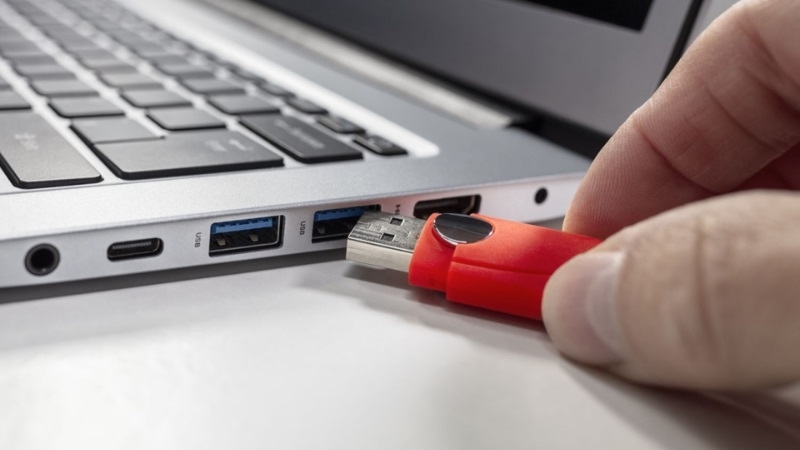
Khởi động lại máy, sau đó nhấn liên tục phím tắt vào menu Boot (thường là F2, F12 hoặc Esc tùy dòng máy).
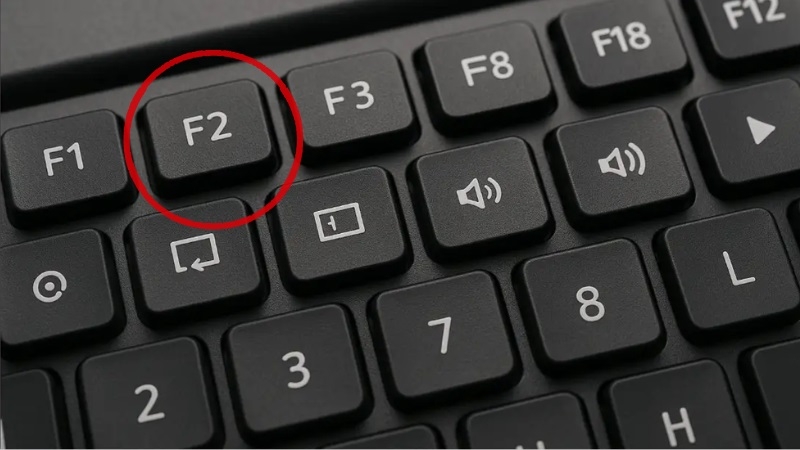
Chọn khởi động từ USB trong danh sách hiển thị.
Bước 4: Cài đặt Linux Mint
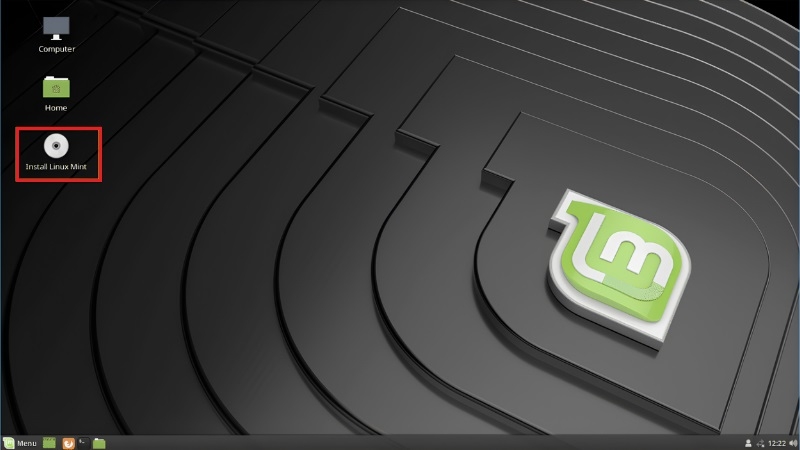
Ở màn hình chào mừng, nhấp đúp vào biểu tượng "Install Linux Mint" trên màn hình nền.
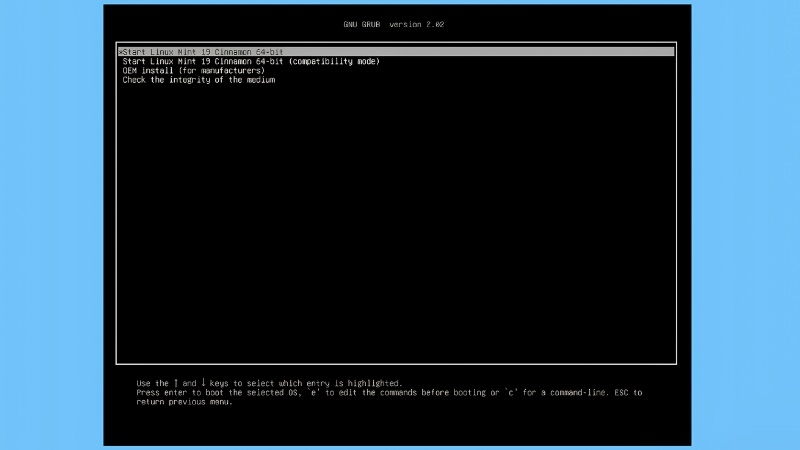
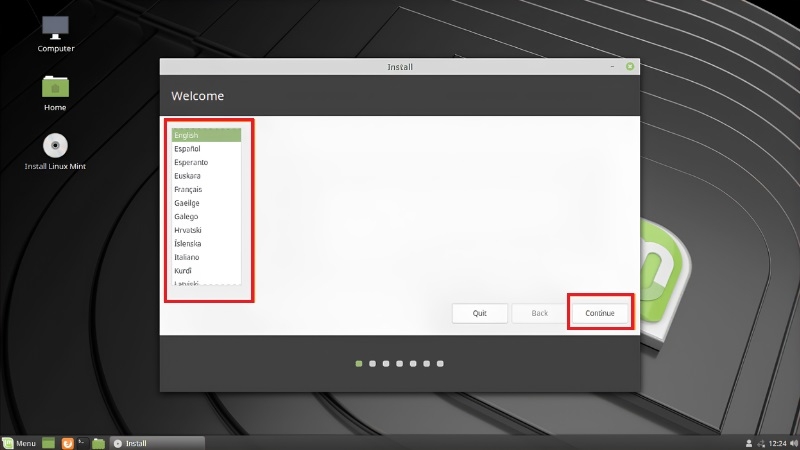
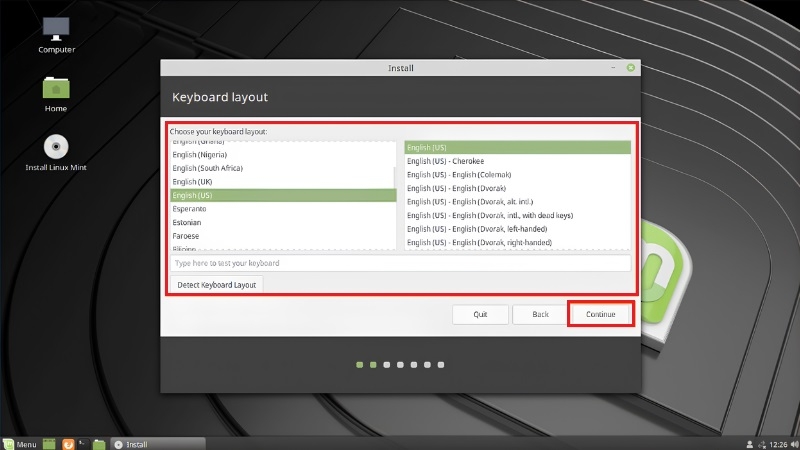
Chọn ngôn ngữ và bố cục bàn phím phù hợp, sau đó nhấn "Continue".
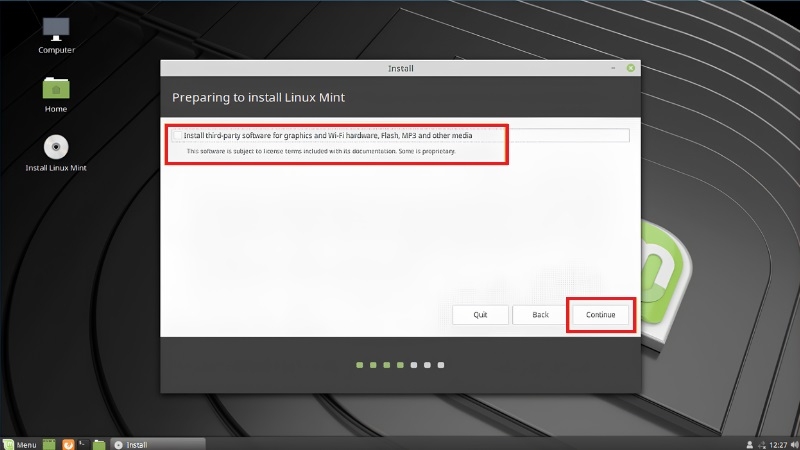
Tích chọn ô cài đặt phần mềm bên thứ ba (giúp máy phát được video, nhạc, kết nối Wi-Fi tốt hơn).
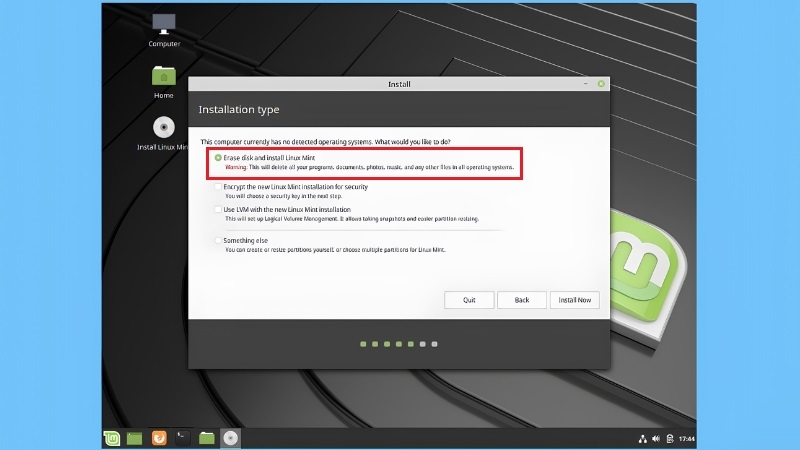
Ở bước phân vùng ổ đĩa: nếu muốn dùng Linux Mint làm hệ điều hành duy nhất, chọn "Erase disk and install Linux Mint". Nếu muốn giữ lại Windows để dùng song song, chọn "Install Linux Mint alongside Windows".
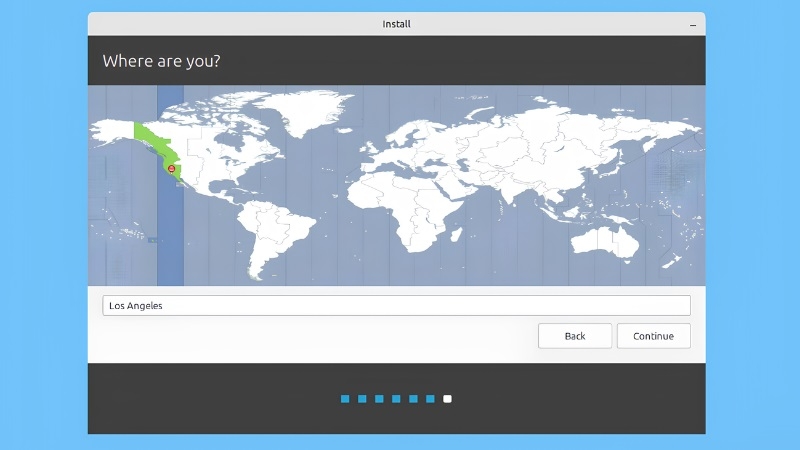
Chọn khu vực địa lý (múi giờ) của bạn.
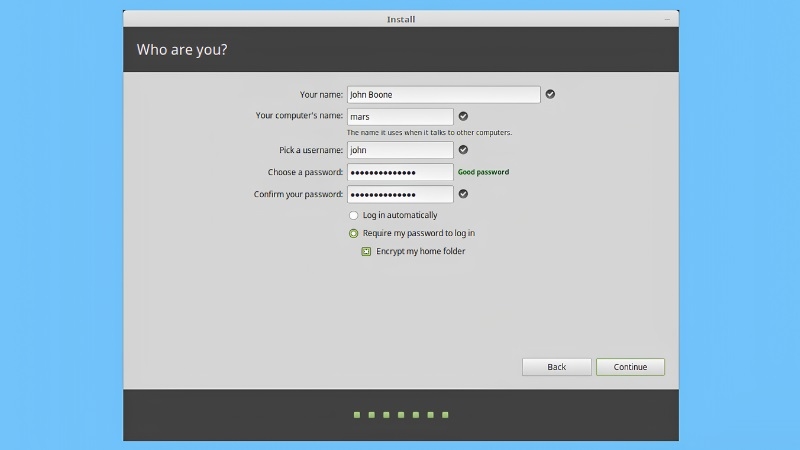
Nhập tên, tên máy tính, tên đăng nhập và mật khẩu — hãy ghi nhớ mật khẩu này vì sẽ cần dùng khi mở máy.
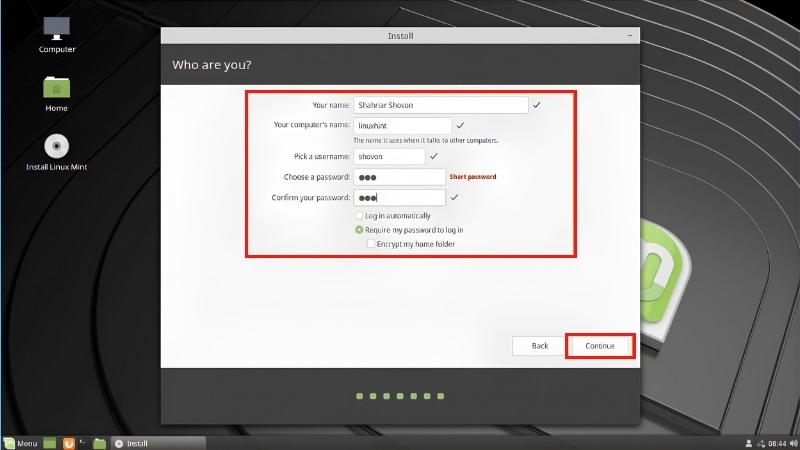
Nhấn "Continue" và chờ quá trình cài đặt hoàn tất.
Bước 5: Hoàn tất và khởi động lại
Khi cài đặt xong, máy sẽ thông báo hoàn tất và yêu cầu khởi động lại.
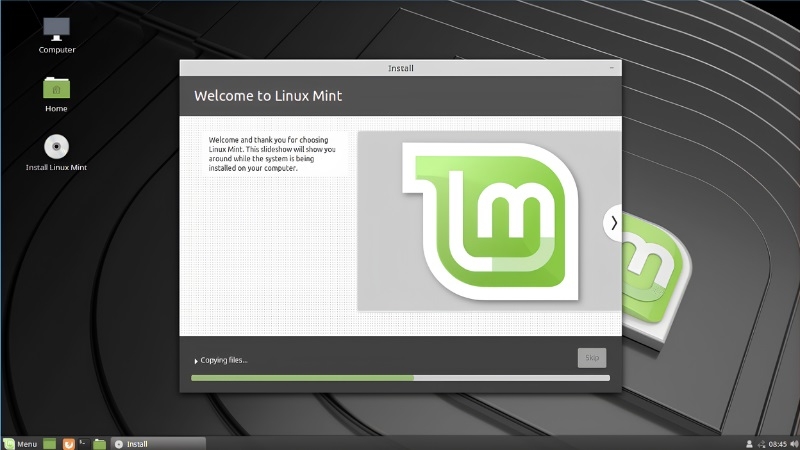
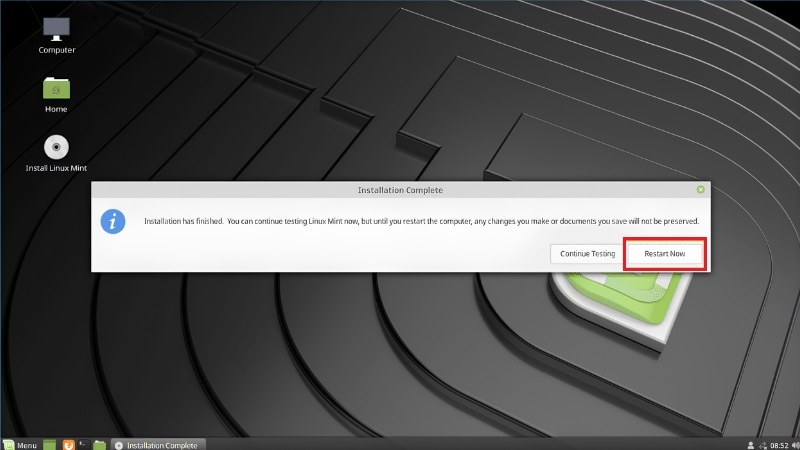
Rút USB ra khỏi máy trước khi khởi động lại.
Máy sẽ tự động khởi động vào Linux Mint — vậy là bạn đã cài đặt thành công.
Khi nào nên đem máy đến kỹ thuật viên?
Tự cài đặt tại nhà phù hợp nếu bạn đã quen thao tác máy tính cơ bản. Tuy nhiên, bạn nên cân nhắc mang máy đến kỹ thuật viên nếu gặp một trong các trường hợp sau:

- Không chắc chắn về việc sao lưu dữ liệu và sợ mất dữ liệu quan trọng trong quá trình cài đặt.
- Laptop không nhận USB boot hoặc không vào được menu Boot sau nhiều lần thử.
- Máy báo lỗi trong quá trình cài đặt mà không rõ nguyên nhân.
- Muốn cài song song Linux Mint và Windows nhưng không chắc cách phân vùng ổ đĩa an toàn.
- Cần cài thêm driver, phần mềm chuyên dụng hoặc thiết lập kết nối máy in, máy quét sau khi cài Linux Mint.
TechCare hỗ trợ bạn
Nếu bạn không tự tin thực hiện các bước trên, đội ngũ kỹ thuật viên của TechCare có thể hỗ trợ cài đặt Linux Mint trọn gói, bao gồm sao lưu dữ liệu an toàn, cài đặt hệ điều hành và tối ưu máy để hoạt động mượt mà nhất.
Liên hệ TechCare qua hotline [số hotline TechCare] hoặc đến trực tiếp cửa hàng tại [địa chỉ TechCare] để được tư vấn miễn phí.
Câu Hỏi Thường Gặp (FAQ)
Linux Mint là lựa chọn phù hợp cho người mới muốn có một hệ điều hành dễ dùng, miễn phí và giúp laptop cũ chạy nhanh hơn. Chỉ cần làm theo đúng các bước trên, bạn hoàn toàn có thể tự cài đặt tại nhà.
Nếu trong quá trình thực hiện gặp khó khăn, hoặc muốn được hỗ trợ tận nơi, đừng ngần ngại liên hệ TechCare — đơn vị đã đồng hành cùng hàng nghìn khách hàng tại Đà Nẵng trong việc sửa chữa và tối ưu laptop.
Nguồn tham khảo chính thức
Trang chủ Linux Mint: linuxmint.com
Bài viết được biên soạn bởi đội ngũ chuyên gia TechCare | Cập nhật: Tháng 7/2026












