


Đang dùng laptop bình thường, máy bỗng khởi động lại rồi dừng thẳng ở màn hình BIOS đầy chữ và thông số kỹ thuật, không cách nào vào được Windows 10 — tình huống này khiến không ít người dùng, nhất là những ai không rành máy tính, cảm thấy lo lắng vì sợ máy đã hỏng nặng.
Tin tốt là phần lớn trường hợp lỗi BIOS Win 10 xuất phát từ những nguyên nhân khá đơn giản như cáp kết nối lỏng, sai thứ tự khởi động hay xung đột phần mềm, hoàn toàn có thể tự xử lý tại nhà chỉ trong vài phút. Qua thực tế tiếp nhận và sửa chữa laptop tại Đà Nẵng, đội ngũ kỹ thuật viên TechCare đã gặp và xử lý rất nhiều ca lỗi khởi động dạng này, từ laptop văn phòng, laptop cũ tân trang cho đến máy trạm, máy chơi game. Bài viết dưới đây tổng hợp đầy đủ nguyên nhân và cách khắc phục lỗi BIOS Win 10, sắp xếp theo thứ tự từ dễ đến khó, kèm theo các lưu ý an toàn để bạn không vô tình làm máy hư hỏng thêm.
Nguyên nhân gây ra lỗi BIOS Win 10
Lỗi BIOS trên Windows 10 có thể đến từ nhiều nguyên nhân khác nhau, từ những vấn đề rất nhỏ như bụi bám ở khe cắm cho đến hỏng hóc phần cứng thực sự. Dưới đây là các nguyên nhân phổ biến nhất mà TechCare thường gặp:
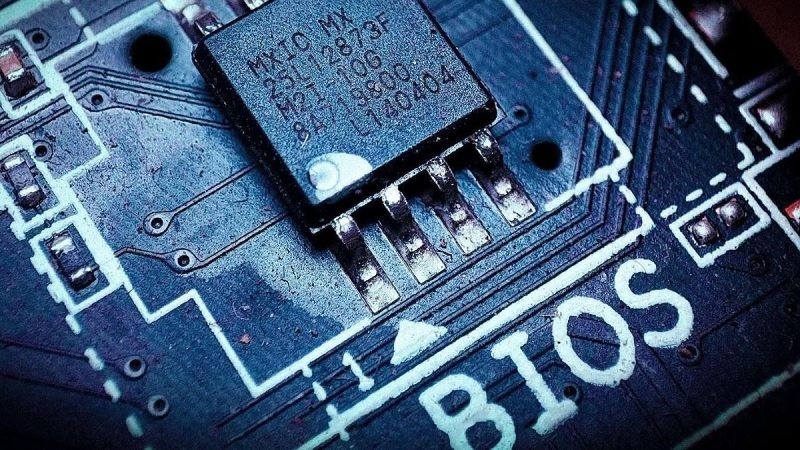
- Kết nối phần cứng lỏng lẻo: RAM, ổ cứng hoặc cáp màn hình bị lỏng sau khi vận chuyển, va đập hoặc vệ sinh máy.
- Sai thứ tự khởi động (Boot Order): máy được cấu hình ưu tiên boot từ USB, mạng LAN hoặc ổ đĩa không chứa Windows.
- Hệ điều hành gặp lỗi: tệp khởi động (boot file) bị hỏng, xung đột driver, hoặc mất điện đột ngột trong lúc đang cập nhật Windows.
- Secure Boot hoặc Fast Boot xung đột: đặc biệt phổ biến ở máy cài Windows bản không bản quyền hoặc mới thay ổ cứng.
- Pin CMOS yếu hoặc hết pin: thường gặp ở laptop đã sử dụng từ 3-4 năm trở lên, khiến BIOS không lưu được cấu hình.
- Phần cứng hư hỏng thực sự: RAM, ổ cứng hoặc mainboard gặp sự cố vật lý, không được BIOS nhận diện.
Bảng nhận diện nhanh nguyên nhân
| Nguyên nhân | Dấu hiệu nhận biết | Mức độ xử lý |
| Kết nối lỏng | Máy chập chờn, lúc vào được Win lúc không | Dễ – tự làm tại nhà |
| Sai Boot Order | Báo "No bootable device" hoặc "Boot Device Not Found" | Dễ – tự làm tại nhà |
| Windows bị lỗi tệp khởi động | Xuất hiện sau khi cập nhật Windows hoặc tắt máy đột ngột | Trung bình |
| Secure Boot / Fast Boot xung đột | Máy vào thẳng BIOS mỗi lần khởi động | Trung bình |
| Pin CMOS yếu | Ngày giờ hệ thống tự reset về mặc định | Trung bình – khó với người mới |
| Phần cứng hỏng (RAM, ổ cứng) | Máy không nhận ổ cứng, phát tiếng bíp cảnh báo | Khó – nên nhờ kỹ thuật viên |
Cách khắc phục lỗi BIOS Win 10 hiệu quả
Lưu ý an toàn
Trước khi thao tác với phần cứng bên trong máy: tắt nguồn hoàn toàn, rút sạc và tháo pin nếu tháo được.
Chạm tay vào một vật kim loại để xả tĩnh điện trước khi chạm vào linh kiện, tránh làm hỏng bo mạch.
Nếu không tự tin tháo lắp máy, hoặc laptop còn bảo hành, hãy mang đến trung tâm sửa chữa uy tín để tránh mất bảo hành hoặc làm hỏng thêm.
Kiểm tra và vệ sinh kết nối phần cứng
Đây là cách khắc phục đơn giản nhất và nên thử đầu tiên, đặc biệt nếu máy vừa được vệ sinh, nâng cấp RAM/ổ cứng, hoặc từng bị va đập.
Bước 1: Tắt máy hoàn toàn, rút sạc và tháo pin (nếu là loại tháo rời được).
Bước 2: Mở nắp lưng máy (nếu có thể tự tháo, tuân thủ hướng dẫn của hãng).
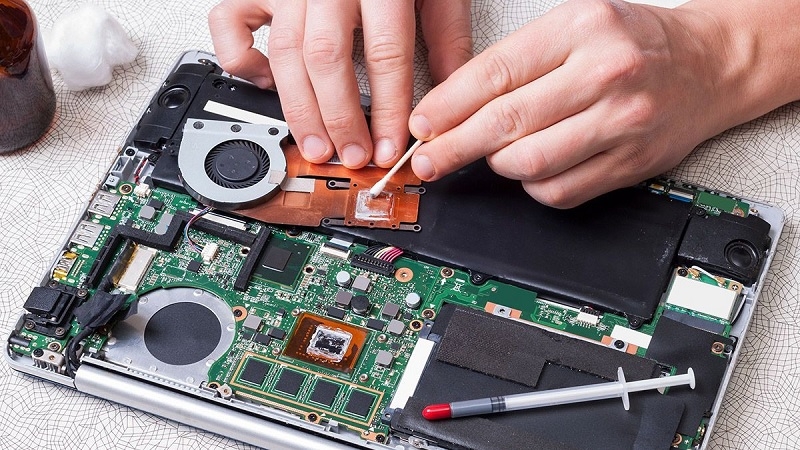
Bước 3: Kiểm tra thanh RAM và ổ cứng đã cắm chặt vào khe chưa; tháo ra lắp lại nếu nghi ngờ lỏng.
Bước 4: Dùng cọ mềm hoặc bình xịt khí nén vệ sinh nhẹ nhàng khe cắm và bo mạch.
Bước 5: Lắp lại nắp máy, cắm sạc và khởi động thử.
Kiểm tra và sửa thứ tự khởi động (Boot Order) trong BIOS
Bước 1: Khởi động lại máy, liên tục nhấn phím vào BIOS (thường là DEL, F2, F10 hoặc F12 tùy hãng máy).
Bước 2: Vào tab "Boot", tìm mục Boot Priority/Boot Order.
Bước 3: Đặt ổ cứng có cài Windows lên vị trí đầu tiên trong danh sách.
Bước 4: Nhấn F10 để lưu và khởi động lại.
Tắt Secure Boot
Bước 1: Vào BIOS bằng phím DEL hoặc F2.
Bước 2: Chuyển đến tab Security, chọn Secure Boot Control và đổi từ Enabled sang Disabled.
Bước 3: Nhấn F10 hoặc vào Save & Exit, chọn Yes để lưu.
[Hình ảnh minh họa: Tắt Secure Boot Control trong BIOS]
Tắt Fast Boot
Bước 1: Vào BIOS bằng phím DEL hoặc F2.
Bước 2: Vào tab Boot, tìm mục Fast Boot và chọn Disabled.
Bước 3: Lưu lại bằng F10 hoặc Save & Exit → Yes.
Đưa BIOS về cấu hình mặc định (Load Default Settings)
Nếu các bước trên chưa hiệu quả, có thể cấu hình BIOS đã bị thay đổi không đúng ở đâu đó. Cách nhanh nhất là đưa toàn bộ BIOS về mặc định của nhà sản xuất.
Bước 1: Vào BIOS, tìm mục "Load Setup Defaults" hoặc "Load Optimized Defaults" (thường ở tab Save & Exit).
Bước 2: Xác nhận và nhấn F10 để lưu, khởi động lại máy.
Lưu ý: Với các trường hợp pin CMOS yếu cần tháo pin CMOS vật lý trên mainboard để reset, laptop có cấu trúc phức tạp và dễ gãy chân cắm hơn máy bàn — bước này nên để kỹ thuật viên có kinh nghiệm thực hiện.
Chạy Windows Startup Repair
Bước 1: Vào ô tìm kiếm, gõ "Advanced startup options" rồi chọn Restart now.
Bước 2: Ở màn hình Choose an option, chọn Troubleshoot → Advanced options.
Bước 3: Chọn Startup Repair và chờ Windows tự quét, sửa lỗi khởi động.
[Hình ảnh minh họa: Chọn Startup Repair trong Advanced options]
Reset Windows về trạng thái ban đầu
Nếu các cách trên đều không khắc phục được, bạn có thể cân nhắc reset lại Windows. Đây là giải pháp hiệu quả nhưng nên là lựa chọn sau cùng vì có thể ảnh hưởng đến dữ liệu.
Bước 1: Vào Settings → Update & Security → Recovery → Reset this PC.
Bước 2: Chọn Keep my files nếu muốn giữ lại dữ liệu cá nhân, hoặc Remove everything để cài đặt sạch hoàn toàn.
Bước 3: Làm theo hướng dẫn trên màn hình để hoàn tất.
Cảnh báo: Nên sao lưu dữ liệu quan trọng trước khi reset, kể cả khi chọn "Keep my files", để tránh rủi ro mất dữ liệu ngoài ý muốn.
Kiểm tra hoặc thay thế phần cứng hỏng
Nếu đã thử tất cả các cách trên mà máy vẫn báo lỗi BIOS, khả năng cao là RAM, ổ cứng hoặc thậm chí mainboard đang gặp vấn đề vật lý. Lúc này cần thiết bị chẩn đoán chuyên dụng để xác định chính xác linh kiện hỏng, tránh thay nhầm gây tốn kém.
Kinh nghiệm từ TechCare
Qua thực tế tiếp nhận sửa chữa, TechCare nhận thấy phần lớn các ca lỗi BIOS Win 10 khách mang đến chỉ đơn giản do lỏng RAM hoặc sai Boot Order sau khi vệ sinh máy hay lắp thêm ổ cứng mới, có thể xử lý xong trong 10-15 phút.
Số ca còn lại thường liên quan đến pin CMOS yếu (đặc biệt ở laptop cũ tân trang đã dùng nhiều năm) hoặc ổ cứng có dấu hiệu xuống cấp — những trường hợp này cần kiểm tra bằng công cụ chuyên dụng để tránh xử lý sai cách làm mất dữ liệu của khách.
Khi nào nên đem máy đến kỹ thuật viên?
Bạn nên cân nhắc mang máy đến trung tâm sửa chữa uy tín nếu gặp một trong các trường hợp sau:

- Đã thử hết các bước phần mềm ở trên nhưng máy vẫn tự vào BIOS.
- Máy phát ra tiếng bíp cảnh báo bất thường khi khởi động.
- Không tự tin thao tác mở máy, tháo lắp linh kiện, sợ làm hỏng thêm hoặc mất bảo hành.
- Nghi ngờ RAM hoặc ổ cứng hỏng vật lý, đặc biệt khi ổ cứng chứa dữ liệu quan trọng cần được cứu trước.
- Laptop cũ cần thay pin CMOS nhưng cấu trúc máy khó tự tháo lắp.
Tại TechCare, kỹ thuật viên sẽ kiểm tra và chẩn đoán ban đầu để xác định chính xác nguyên nhân trước khi báo giá, giúp bạn tránh thay nhầm linh kiện hoặc chi phí phát sinh không cần thiết.
Câu hỏi thường gặp
Lỗi BIOS Win 10 tuy gây lo lắng nhưng phần lớn đều có thể khắc phục được nếu thực hiện đúng theo thứ tự từ dễ đến khó: kiểm tra kết nối, sửa Boot Order, tắt Secure Boot/Fast Boot, đưa BIOS về mặc định, và cuối cùng mới đến các giải pháp liên quan đến hệ điều hành hoặc phần cứng. Nếu đã thử hết các cách trên mà máy vẫn chưa lên được Windows, đừng ngần ngại mang máy đến TechCare để được kiểm tra và xử lý an toàn, chính xác.
Nguồn tham khảo
- Microsoft Support – Hướng dẫn về UEFI/BIOS và Advanced Startup Options
- Trang hỗ trợ chính thức của Dell, HP, Lenovo về truy cập và cấu hình BIOS
Bài viết được biên soạn bởi đội ngũ chuyên gia TechCare | Cập nhật: Tháng 9/2026












