


Camera đột nhiên không lên hình, báo lỗi ngay giữa buổi họp hay giờ học trực tuyến luôn khiến người dùng bối rối. Tin vui là phần lớn các trường hợp đều xuất phát từ nguyên nhân phần mềm — driver, quyền truy cập, xung đột ứng dụng — và hoàn toàn có thể tự khắc phục tại nhà chỉ trong vài phút.
Qua thực tế tiếp nhận hàng trăm laptop gặp sự cố camera mỗi năm tại trung tâm, đội ngũ kỹ thuật TechCare nhận thấy phần lớn khách hàng đến sửa chữa vì nghĩ camera đã hỏng phần cứng, nhưng thực chất chỉ cần cập nhật driver hoặc bật lại quyền truy cập là máy hoạt động bình thường trở lại. Bài viết này tổng hợp các lỗi camera laptop phổ biến nhất, sắp xếp theo thứ tự từ dễ đến khó xử lý, giúp bạn tự kiểm tra trước khi cân nhắc mang máy đi sửa.
Kinh nghiệm từ TechCare
Tại quầy tiếp nhận của TechCare, hơn một nửa số ca "camera bị hỏng" khách mang đến thực chất chỉ là do quyền riêng tư camera trong Windows bị tắt sau khi cập nhật hệ điều hành, hoặc phần mềm diệt virus mới cài đã chặn quyền truy cập webcam mà người dùng không hay biết.
Các lỗi camera laptop thường gặp và cách khắc phục
Dưới đây là các lỗi được sắp xếp theo nguyên tắc mô tả lỗi → nguyên nhân → giải pháp, đi từ những thao tác đơn giản nhất đến các trường hợp cần can thiệp sâu hơn.
Không mở được camera trong ứng dụng (do quyền riêng tư)
Mô tả lỗi: Ứng dụng báo "không tìm thấy camera" hoặc màn hình đen, dù Device Manager vẫn hiển thị thiết bị camera bình thường.
Nguyên nhân: Đây là lỗi cấu hình quyền truy cập phổ biến nhất. Sau các bản cập nhật lớn của Windows, tính năng Camera access hoặc Let apps access your camera thường bị đặt về trạng thái tắt, khiến toàn bộ hoặc một số ứng dụng cụ thể không thể sử dụng webcam.
Giải pháp:
Mở Settings bằng tổ hợp phím Windows + I.
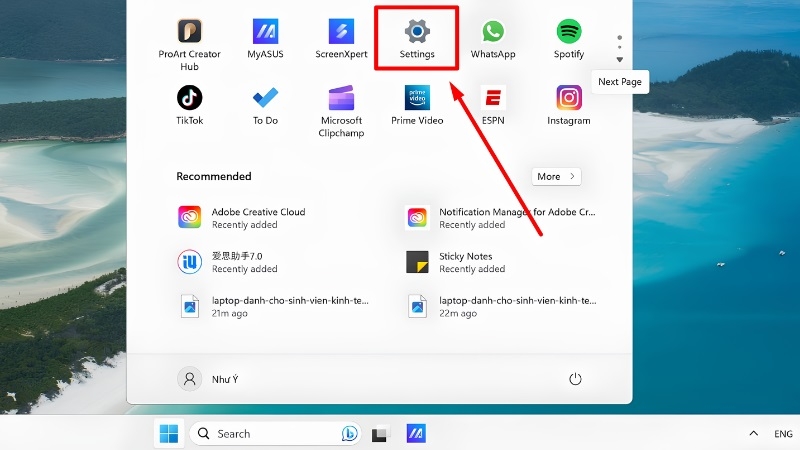
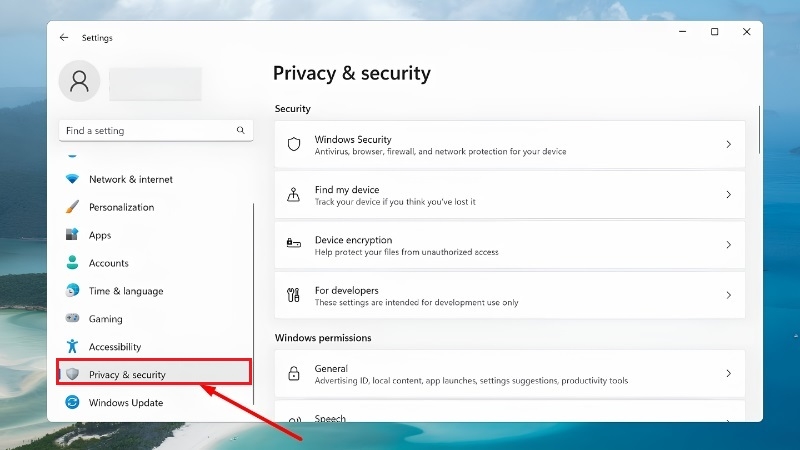
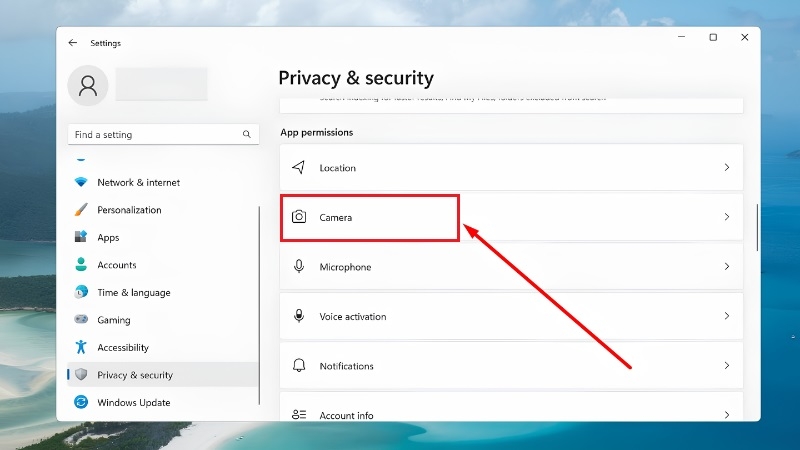
Vào mục Privacy & security, chọn Camera trong phần App permissions.
Bật Camera access và Let apps access your camera.
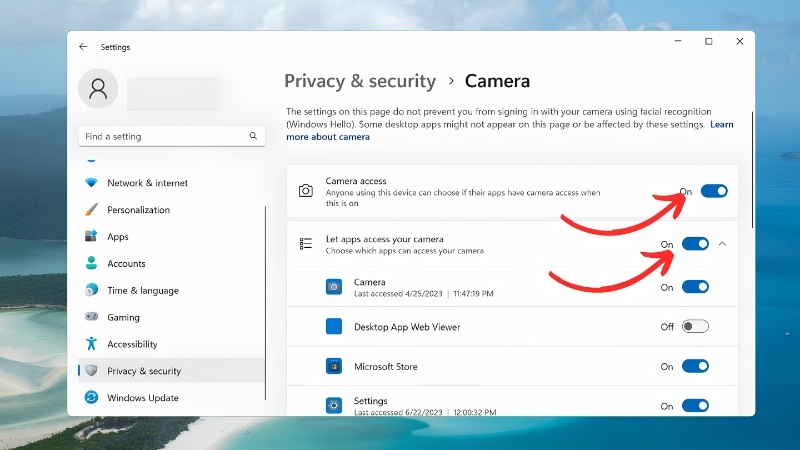
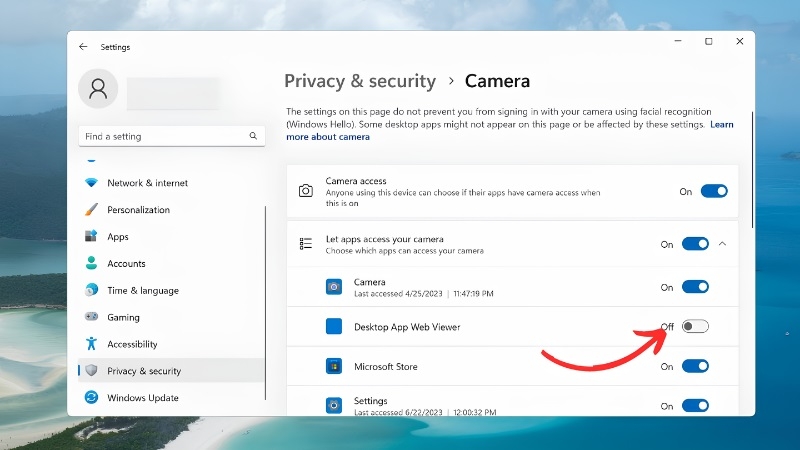
Kéo xuống danh sách ứng dụng bên dưới, bật quyền cho ứng dụng bạn đang cần dùng (Zoom, Teams, trình duyệt...).
Camera bị che bởi màn trập hoặc tắt bằng phím tắt
Mô tả lỗi: Camera hoàn toàn không lên hình, kể cả đèn báo cũng không sáng, dù mọi cài đặt phần mềm đều đúng.
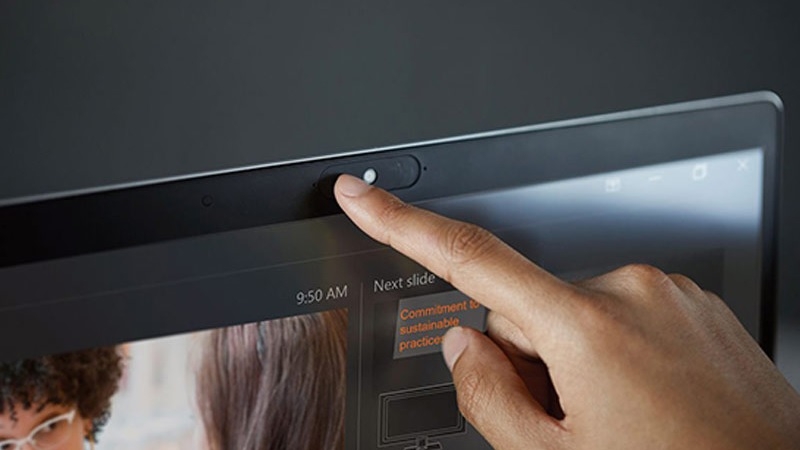
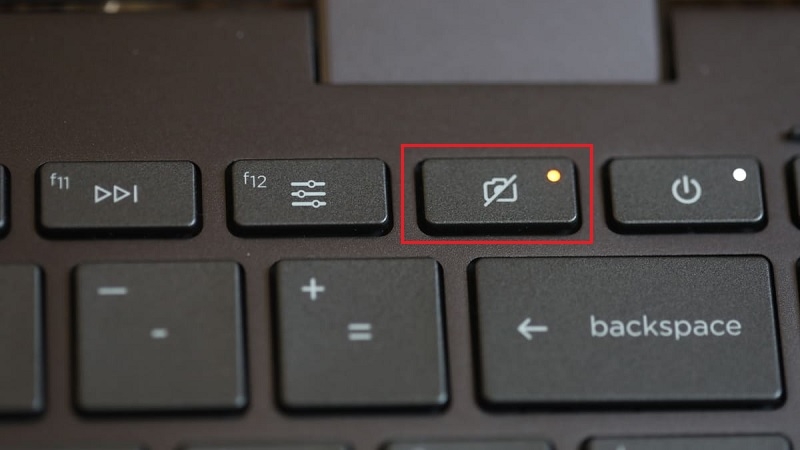
Nguyên nhân: Nhiều dòng laptop hiện đại (đặc biệt các mẫu doanh nhân như ThinkPad, Latitude) tích hợp màn trập cơ học hoặc phím tắt Fn ngắt kết nối camera vì lý do bảo mật. Người dùng vô tình bấm trúng hoặc gạt màn trập mà không để ý.
Giải pháp: Kiểm tra viền camera xem có màn trập trượt đang ở trạng thái đóng hay không. Đồng thời rà soát hàng phím Fn phía trên bàn phím, tìm biểu tượng camera có gạch chéo và bấm lại để bật.
Laptop không nhận camera (driver lỗi hoặc bị vô hiệu hóa)
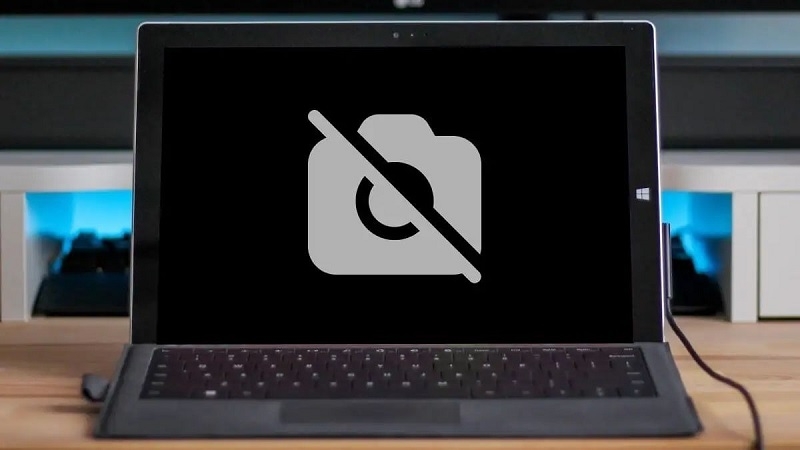
Mô tả lỗi: Camera không xuất hiện trong danh sách thiết bị, hoặc Device Manager hiển thị biểu tượng dấu chấm than cảnh báo bên cạnh tên camera.
Nguyên nhân: Driver camera bị lỗi, hỏng file hệ thống, hoặc xung đột với bản cập nhật Windows vừa cài. Trường hợp này tương tự về bản chất kỹ thuật với lỗi BSOD do xung đột driver — hệ điều hành không thể giao tiếp đúng cách với phần cứng vì thiếu file điều khiển tương thích.
Giải pháp:
Mở Device Manager, tìm mục Cameras.
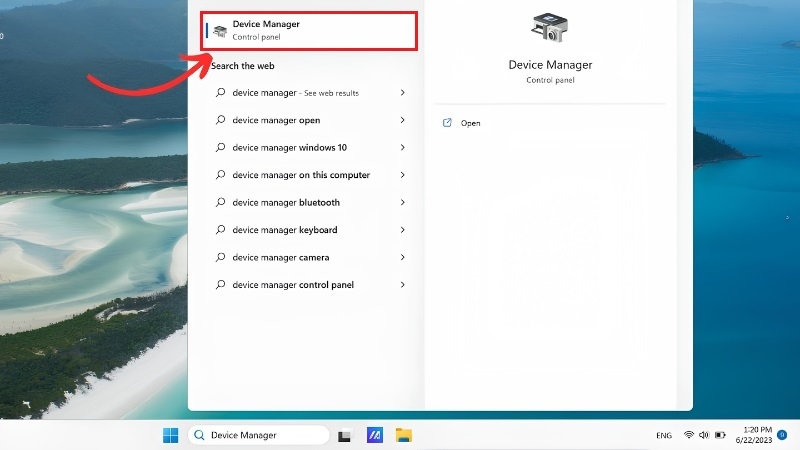
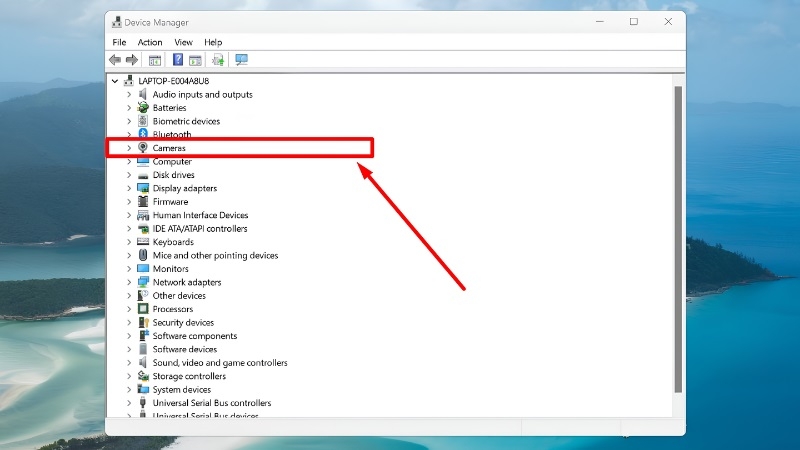
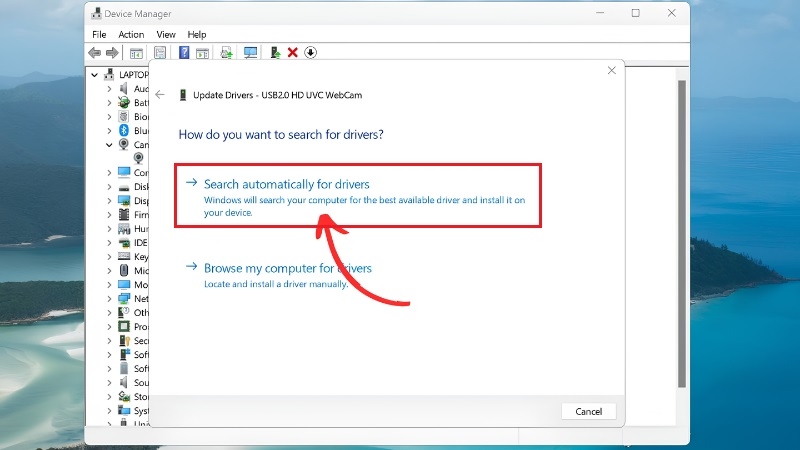
Nhấp phải vào camera, chọn Update driver để Windows tự tìm bản mới nhất.
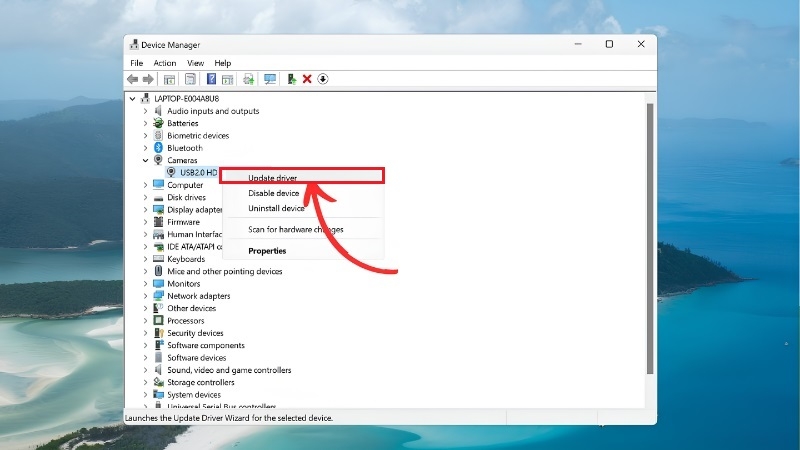
Nếu không hiệu quả, chọn Uninstall device rồi khởi động lại máy để Windows tự cài lại driver từ đầu.
Trường hợp driver mới gây lỗi sau khi cập nhật, dùng chức năng Roll Back Driver trong tab Driver để quay về phiên bản ổn định trước đó.
Camera báo lỗi mã 0xa00f4244
Mô tả lỗi: Ứng dụng camera hiển thị thông báo lỗi kèm mã 0xa00f4244, webcam không thể khởi động dù hệ thống vẫn nhận diện được thiết bị.
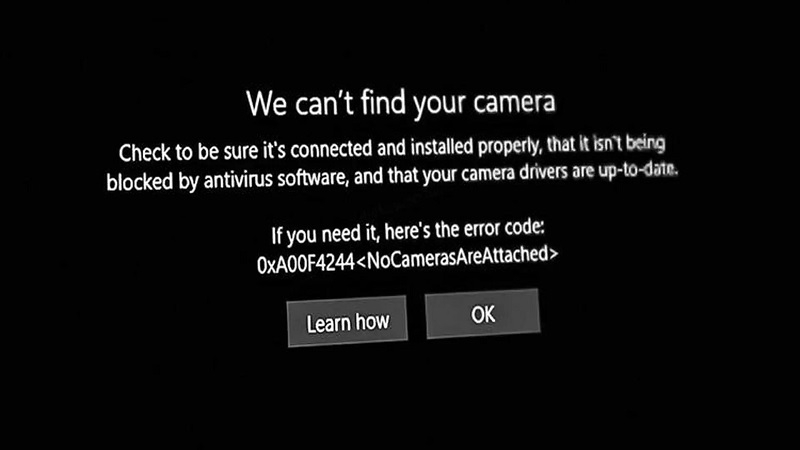
Nguyên nhân: Mã lỗi này đặc trưng cho tình huống một ứng dụng khác đang chiếm quyền sử dụng camera, hoặc driver bị thiếu thành phần cần thiết. Một nguyên nhân khác ít được để ý là quyền camera của riêng ứng dụng đó đã bị tắt trong cài đặt hệ thống.
Giải pháp: Đóng toàn bộ ứng dụng có khả năng đang mở camera ở chế độ nền (trình duyệt có tab họp trực tuyến, phần mềm chat video...). Sau đó kiểm tra lại quyền truy cập camera theo hướng dẫn ở mục 1, đồng thời cập nhật driver theo hướng dẫn ở mục 3.
Hình ảnh camera mờ hoặc kém chất lượng
Mô tả lỗi: Hình ảnh hiển thị nhòe, bệt màu, thiếu chi tiết dù camera vẫn hoạt động bình thường.
Nguyên nhân: Ống kính bám bụi hoặc trầy xước sau thời gian dài sử dụng, ánh sáng môi trường yếu, hoặc driver không tương thích khiến camera không xử lý đúng thuật toán cân bằng sáng.
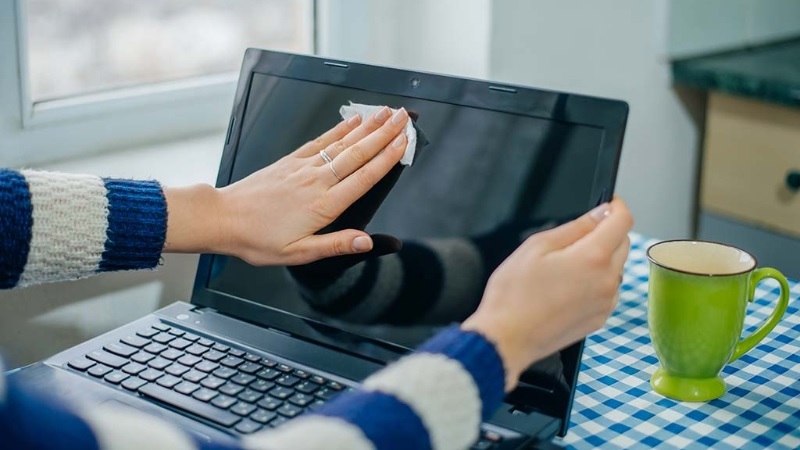
Giải pháp: Dùng khăn mềm, khô lau nhẹ vùng ống kính camera (tránh dùng hóa chất mạnh hoặc khăn giấy thô ráp vì dễ gây trầy xước). Tăng cường ánh sáng trong phòng khi sử dụng camera. Nếu hình ảnh vẫn mờ sau khi vệ sinh, hãy cập nhật driver theo hướng dẫn ở mục 3 — nếu vẫn không cải thiện, khả năng cảm biến đã xuống cấp và cần kỹ thuật viên kiểm tra.
Camera bị nhiễu, giật hoặc xuất hiện sọc ngang
Mô tả lỗi: Hình ảnh chập chờn, xuất hiện hạt nhiễu li ti hoặc sọc ngang khi sử dụng, đặc biệt trong môi trường ánh sáng yếu.
Nguyên nhân: Ngoài driver lỗi, nguyên nhân sâu xa hơn thường liên quan đến cáp kết nối camera bên trong máy bị lỏng hoặc chịu nhiễu điện từ các linh kiện lân cận — đây là ranh giới giữa lỗi phần mềm và phần cứng, khó xác định chính xác nếu không mở máy kiểm tra.
Giải pháp: Trước tiên vẫn nên cập nhật driver và khởi động lại máy. Nếu tình trạng nhiễu vẫn lặp lại có quy luật (ví dụ chỉ xảy ra khi gập/mở màn hình), rất có thể cáp camera đã bị chèn ép hoặc lỏng kết nối — lúc này nên đưa máy đến kỹ thuật viên thay vì tiếp tục can thiệp phần mềm.
Camera hiển thị hình ảnh ngược hoặc xoay lệch
Mô tả lỗi: Hình ảnh camera bị lật úp hoặc xoay lệch góc so với thực tế.
Nguyên nhân: Driver webcam cài sai phiên bản, không tương thích với hệ điều hành, hoặc cài đặt xoay hình trong hệ thống/ứng dụng bị thiết lập sai.
Giải pháp: Gỡ và cài lại driver camera đúng phiên bản dành riêng cho dòng máy (nên tải từ trang hỗ trợ chính hãng của nhà sản xuất thay vì driver bên thứ ba). Đồng thời kiểm tra cài đặt xoay hình ngay trong ứng dụng đang sử dụng, vì một số phần mềm họp trực tuyến có tùy chọn lật hình riêng.
Lưu ý an toàn khi tự khắc phục
Không tự tháo vỏ máy hoặc rút cáp camera bên trong nếu chưa có kinh nghiệm sửa chữa phần cứng, vì cáp camera trên nhiều dòng laptop mỏng và rất dễ đứt.
Chỉ tải driver từ trang hỗ trợ chính thức của nhà sản xuất, tránh các nguồn driver không rõ nguồn gốc vì có thể chứa phần mềm độc hại.
Nếu vừa gỡ phần mềm diệt virus để thử khắc phục lỗi, hãy cài đặt lại một giải pháp bảo mật đáng tin cậy ngay sau đó để tránh rủi ro.
Bảng tổng hợp nhanh các lỗi camera laptop
Bảng dưới đây giúp bạn tra cứu nhanh nguyên nhân và mức độ xử lý tương ứng với từng loại lỗi:
| Lỗi camera thường gặp | Nguyên nhân chính | Mức độ xử lý |
| Laptop không nhận camera | Driver hỏng/thiếu, camera bị vô hiệu hóa | Dễ – tự xử lý |
| Lỗi mã 0xa00f4244 | Xung đột phần mềm, thiếu quyền truy cập | Dễ – tự xử lý |
| Hình ảnh mờ, kém chất lượng | Driver lỗi, ống kính bám bụi, ánh sáng yếu | Trung bình |
| Camera bị nhiễu, giật hình | Driver lỗi, cáp kết nối bên trong lỏng | Trung bình – khó |
| Không mở được camera trong app | Quyền riêng tư bị chặn, dịch vụ webcam tắt | Dễ – tự xử lý |
| Camera hiển thị ngược, lệch | Driver sai phiên bản, cài đặt xoay hình sai | Trung bình |
| Camera mất tín hiệu hoàn toàn | Hỏng cảm biến, đứt cáp, lỗi mainboard | Khó – cần kỹ thuật viên |
Mẹo hạn chế lỗi camera laptop tái diễn

- Thường xuyên kiểm tra và cập nhật driver camera cùng hệ điều hành lên phiên bản mới nhất.
- Hạn chế cài đặt quá nhiều phần mềm có quyền truy cập camera để tránh xung đột.
- Tránh đóng mở màn hình quá mạnh tay, vì thao tác này có thể làm lỏng cáp camera bên trong theo thời gian.
- Luôn kiểm tra quyền truy cập camera trong phần bảo mật hệ thống sau mỗi lần cập nhật Windows lớn.
- Vệ sinh camera định kỳ bằng khăn mềm, khô, tránh hóa chất mạnh làm hỏng lớp phủ ống kính.
- Tắt các phần mềm không cần thiết khi đang dùng camera để giảm tải xung đột tài nguyên hệ thống.
Khi nào cần mang laptop đến trung tâm sửa chữa uy tín?
Nếu đã thử cập nhật driver, cấp lại quyền truy cập và vệ sinh camera nhưng lỗi vẫn không được khắc phục, rất có thể thiết bị đang gặp sự cố phần cứng thực sự. Các dấu hiệu cần lưu ý gồm: camera mất tín hiệu hoàn toàn dù driver đã cài đúng, hình ảnh nhiễu nặng có quy luật lặp lại theo góc màn hình, hoặc đèn báo camera không sáng dù đã bật đúng cách trong mọi cài đặt.

Trong những tình huống này, việc tự tháo máy kiểm tra tại nhà tiềm ẩn rủi ro làm hỏng thêm các linh kiện khác, đặc biệt là cáp màn hình đi kèm cáp camera trên nhiều dòng máy hiện nay.
TechCare đồng hành cùng bạn
Đội ngũ kỹ thuật TechCare tại Đà Nẵng có kinh nghiệm xử lý đa dạng lỗi camera trên nhiều dòng laptop phổ biến, từ thay cáp kết nối, thay module camera đến kiểm tra mainboard khi cần thiết. Mọi laptop trước khi trả khách đều được kiểm tra lại camera trong điều kiện thực tế để đảm bảo hoạt động ổn định.
Liên hệ TechCare để được hỗ trợ
Nếu bạn đã thử các cách trên mà camera laptop vẫn chưa hoạt động bình thường, đừng ngần ngại mang máy đến TechCare để được kỹ thuật viên kiểm tra và tư vấn giải pháp phù hợp nhất.
Câu hỏi thường gặp
Nguồn tham khảo chính thức
- Microsoft Support – Hướng dẫn khắc phục sự cố camera trên Windows: [Link nguồn chính thức Microsoft]
- Trang hỗ trợ driver chính hãng theo từng dòng laptop (Dell, HP, Lenovo, Asus, Acer): [Link nguồn hỗ trợ hãng tương ứng]
Bài viết được biên soạn bởi đội ngũ nội dung kỹ thuật TechCare, kiểm duyệt chuyên môn bởi kỹ thuật viên trưởng trước khi xuất bản | Cập nhật: Tháng 7/2026












