Lỗi Inaccessible Boot Device, hay còn gọi là lỗi 0x0000007B, là một trong những vấn đề phổ biến khiến người dùng Windows gặp khó khăn khi khởi động máy tính. Đây là lỗi màn hình xanh chết chóc (BSOD) khiến hệ thống không thể truy cập vào phân vùng khởi động, dẫn đến tình trạng máy tính liên tục khởi động lại hoặc dừng hẳn. Nếu bạn đang gặp phải tình huống này, đừng lo lắng – bài viết này từ Techcare.vn sẽ hướng dẫn bạn hiểu rõ bản chất vấn đề, nguyên nhân sâu xa và các giải pháp khắc phục hiệu quả. Chúng ta sẽ đi sâu vào phân tích kỹ thuật để giúp bạn tự xử lý mà không cần phải mang máy đến trung tâm sửa chữa ngay lập tức.
Inaccessible Boot Device là gì?
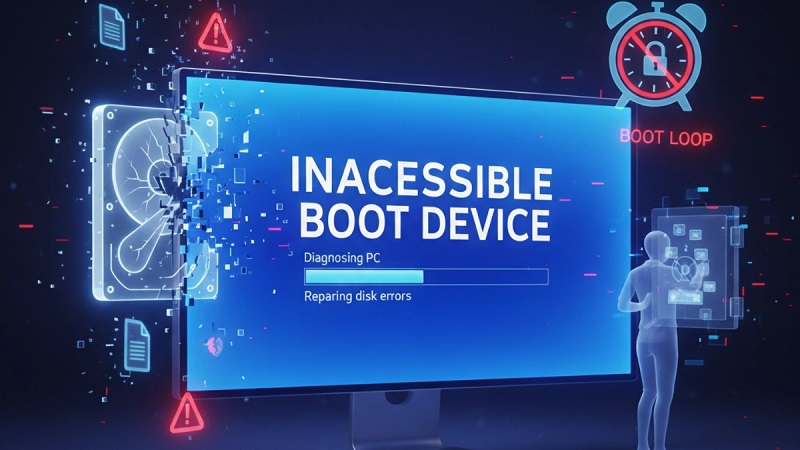
Inaccessible Boot Device là lỗi xảy ra khi hệ điều hành Windows không thể truy cập vào thiết bị khởi động (thường là ổ cứng HDD hoặc SSD chứa phân vùng hệ thống). Lỗi này được Microsoft phân loại là Stop error 7B, nghĩa là hệ thống đã mất kết nối với phân vùng boot trong quá trình khởi động. Khi gặp lỗi, màn hình sẽ hiển thị thông báo "INACCESSIBLE_BOOT_DEVICE" kèm theo mã lỗi, và máy tính có thể tự động khởi động lại để thử sửa chữa, nhưng thường thất bại nếu không can thiệp.

Về mặt kỹ thuật, lỗi này liên quan đến storage stack – lớp lưu trữ của hệ thống, nơi Windows giao tiếp với thiết bị lưu trữ. Nếu có sự cố ở đây, như driver bị hỏng hoặc cấu hình BIOS thay đổi, Windows sẽ không thể đọc được các file boot cần thiết như bootmgr hoặc BCD (Boot Configuration Data). Điều này khác biệt với các lỗi boot thông thường, vì nó thường xuất hiện sau khi cập nhật hệ thống, thay đổi phần cứng hoặc gặp vấn đề về phần mềm.
Dấu hiệu nhận biết lỗi Inaccessible Boot Device
Để nhận biết sớm và tránh làm tình hình tệ hơn, bạn cần chú ý các biểu hiện điển hình sau:
- Máy khởi động nhưng nhanh chóng chuyển sang màn hình xanh (BSOD) với thông báo lỗi.
- Không thể vào được giao diện Windows, máy tự động khởi động lại liên tục, tạo thành vòng lặp.
- Mã lỗi cụ thể hiển thị là INACCESSIBLE_BOOT_DEVICE, đôi khi kèm theo mã dừng như 0x0000007B.
- Thử vào Safe Mode cũng thất bại, máy không phản hồi hoặc quay về BSOD.

Nếu gặp những dấu hiệu này, hãy bình tĩnh tắt máy và tránh thử khởi động nhiều lần để giảm nguy cơ hỏng thêm file hệ thống.
Nguyên nhân gây lỗi Inaccessible Boot Device
Lỗi Inaccessible Boot Device thường xuất phát từ sự không tương thích giữa phần cứng và phần mềm. Dưới đây là các nguyên nhân chính, dựa trên phân tích từ hàng ngàn ca sửa chữa tại Techcare.vn.
Lỗi driver ổ cứng / controller
Driver điều khiển ổ cứng như SATA, AHCI hoặc NVMe bị hỏng hoặc xung đột là nguyên nhân hàng đầu. Ví dụ, sau khi cập nhật Windows, driver cũ không còn tương thích, dẫn đến hệ thống không nhận diện được ổ boot. Kỹ thuật viên thường thấy trường hợp này ở máy dùng SSD NVMe, nơi driver từ nhà sản xuất thứ ba xung đột với bản cập nhật từ Microsoft.
Thay đổi chế độ ổ cứng trong BIOS
Việc chuyển đổi chế độ trong BIOS từ IDE sang AHCI hoặc RAID mà không chuẩn bị driver phù hợp sẽ gây lỗi ngay lập tức. Reset BIOS về mặc định cũng có thể xóa cấu hình cũ, khiến Windows không nhận ổ cứng. Đây là lỗi phổ biến ở người dùng tự chỉnh BIOS để tối ưu hóa mà không hiểu rõ.
Lỗi file hệ thống Windows
File boot như BCD (Boot Configuration Data) bị hỏng do tắt máy đột ngột hoặc mất điện. Điều này làm gián đoạn quá trình ghi dữ liệu, dẫn đến Windows không tải được.
Ổ cứng bị lỗi vật lý hoặc bad sector
Ổ HDD hoặc SSD xuống cấp sau thời gian dài sử dụng, xuất hiện bad sector (khu vực hỏng) khiến boot thất bại. Với máy bàn, cáp kết nối lỏng lẻo hoặc bụi bẩn cũng góp phần. Techcare.vn thường khuyến nghị kiểm tra ổ cứng định kỳ để phát hiện sớm.
Virus, malware can thiệp boot
Một số phần mềm độc hại tấn công boot sector, thay đổi file hệ thống để chặn khởi động. Mặc dù ít phổ biến hơn, nhưng nếu máy nhiễm virus từ nguồn tải không an toàn, lỗi này có thể xảy ra.
Cách Khắc Phục Lỗi Inaccessible Boot Device
Để khắc phục lỗi Inaccessible Boot Device, bạn cần tiếp cận theo từng bước từ đơn giản đến phức tạp. Techcare.vn khuyên nên bắt đầu từ kiểm tra phần cứng trước khi đi sâu vào phần mềm. Dưới đây là hướng dẫn chi tiết, dựa trên các phương pháp đã được kiểm chứng.
Kiểm tra kết nối phần cứng và cấu hình BIOS
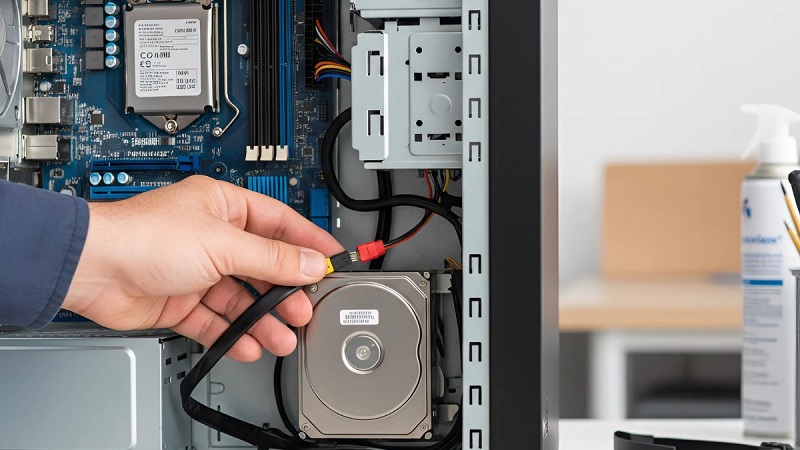
- Tắt máy, mở case (nếu là desktop) và kiểm tra xem ổ đĩa boot có kết nối chắc chắn không. Đảm bảo cáp SATA hoặc nguồn điện không lỏng lẻo.
- Khởi động vào BIOS (thường bằng phím Del, F2 hoặc F10 tùy mainboard). Trong phần Storage hoặc Boot, kiểm tra chế độ SATA. Nếu đang ở RAID, thử chuyển sang AHCI và lưu thay đổi. Lưu ý: Thay đổi này có thể yêu cầu reinstall Windows nếu không hiệu quả.
- Đặt ổ đĩa chứa Windows làm thiết bị boot đầu tiên trong thứ tự boot priority.
Sử dụng công cụ sửa chữa tự động của Windows
- Buộc máy vào chế độ Recovery bằng cách tắt máy đột ngột 2-3 lần khi khởi động (hold nút nguồn). Máy sẽ vào Advanced Startup Options.
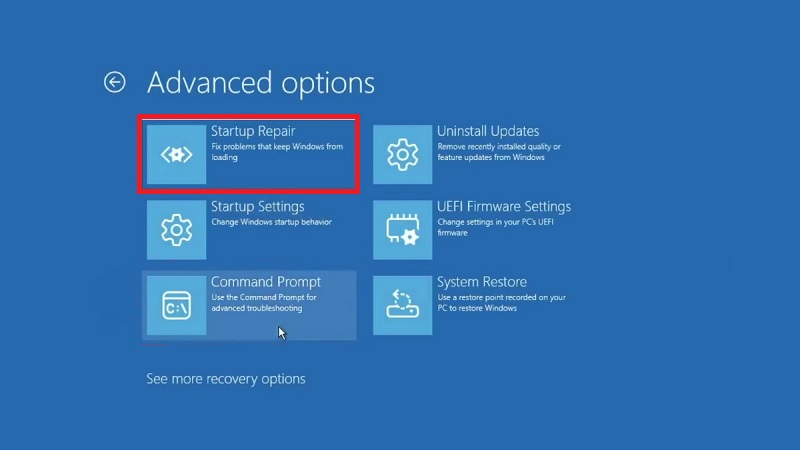
- Chọn Troubleshoot > Advanced options > Startup Repair để Windows tự động sửa lỗi boot.


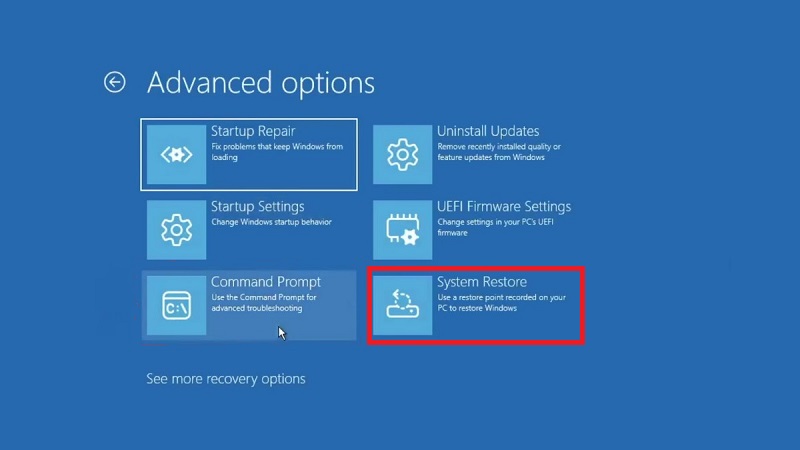
- Nếu không hiệu quả, thử System Restore để khôi phục về điểm trước khi lỗi xảy ra.
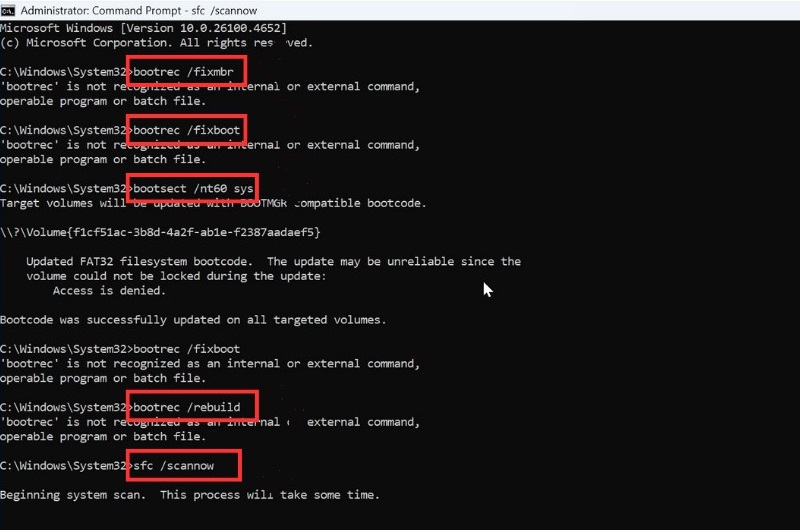
Chạy lệnh sửa chữa qua Command Prompt
Từ Advanced Startup, chọn Command Prompt và chạy các lệnh sau (nhấn Enter sau mỗi lệnh):
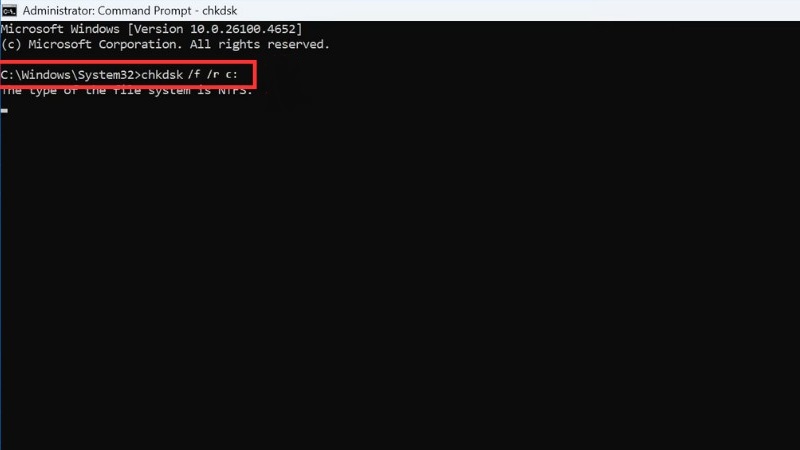
- chkdsk C: /f /r để kiểm tra và sửa lỗi ổ đĩa (thay C: bằng ổ boot nếu khác).
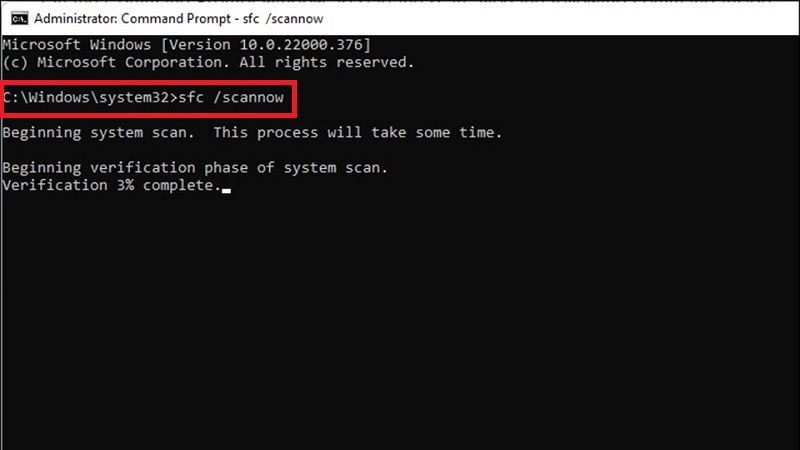
- sfc /scannow để quét và sửa file hệ thống hỏng.
- bootrec /fixmbr, bootrec /fixboot, bootrec /rebuildbcd để sửa boot sector và BCD.
Gỡ cài đặt cập nhật gần đây hoặc Reinstall Driver
- Trong Recovery, chọn Uninstall Updates để gỡ bản cập nhật mới nhất.
- Nếu vào được Windows ở chế độ Safe Mode (Shift + Restart), cập nhật driver lưu trữ qua Device Manager.
Cách phòng tránh lỗi Inaccessible Boot Device tái diễn
Để tránh lỗi lặp lại, hãy tuân thủ các thói quen sau:
- Không tùy ý chỉnh BIOS trừ khi hiểu rõ, luôn backup trước.
- Cập nhật driver từ nguồn chính hãng, tránh phần mềm tự động.
- Tắt máy đúng cách qua menu Start, dùng UPS để tránh mất điện đột ngột.
- Kiểm tra sức khỏe ổ cứng định kỳ bằng phần mềm chuyên dụng, thay thế sau 3-5 năm sử dụng.
Câu hỏi thường gặp về Inaccessible Boot Device (FAQ)
Inaccessible Boot Device có mất dữ liệu không?
Không nhất thiết, lỗi chủ yếu ảnh hưởng boot chứ không xóa file. Tuy nhiên, nếu ổ cứng hỏng, dữ liệu có nguy cơ mất.
Lỗi này có sửa được tại nhà không?
Có, với hướng dẫn chi tiết như trên, đa số trường hợp tự sửa được. Nếu không quen, mang đến trung tâm như Techcare.vn.
Windows 11 có hay bị lỗi này không?
Có, Windows 11 dễ gặp hơn do cập nhật driver thường xuyên, nhưng Microsoft đã cải thiện ở các bản mới.
Bao lâu thì nên thay ổ cứng?
Thay sau 3-5 năm với SSD, 4-6 năm với HDD, hoặc khi kiểm tra thấy sức khỏe dưới 80%.
Tại Techcare.vn, chúng tôi luôn nhấn mạnh việc bảo dưỡng định kỳ để tránh các lỗi như thế này. Hãy cập nhật Windows một cách cẩn thận, sử dụng phần mềm diệt virus đáng tin cậy, và kiểm tra ổ đĩa bằng công cụ như CrystalDiskInfo. Nếu bạn gặp khó khăn, đội ngũ kỹ thuật viên của chúng tôi sẵn sàng hỗ trợ qua website techcare.vn hoặc các chi nhánh tại Việt Nam. Đừng tự thử nếu không chắc chắn, vì có thể làm tình hình tệ hơn.
Tóm lại, lỗi Inaccessible Boot Device dù khó chịu nhưng hoàn toàn có thể khắc phục nếu bạn kiên nhẫn và theo đúng hướng dẫn. Hy vọng bài viết này giúp bạn giải quyết vấn đề nhanh chóng. Nếu cần thêm thông tin, hãy để lại bình luận bên dưới!