


Đang chuẩn bị vào họp online mà camera laptop chỉ hiện màn hình đen, báo “không tìm thấy camera” hoặc ứng dụng cứ quay vòng không mở? Đây là lỗi không mở được camera trên Win 11 mà TechCare gặp rất thường xuyên khi tiếp nhận máy của khách hàng tại Đà Nẵng, nhất là sau những đợt cập nhật Windows.
Bạn hãy yên tâm: phần lớn trường hợp không phải do camera hỏng. Theo kinh nghiệm của kỹ thuật viên TechCare, nhiều ca chỉ cần chỉnh lại một công tắc quyền riêng tư hoặc cài lại driver là xong. Bài viết này sắp xếp 8 cách sửa theo thứ tự từ dễ đến khó, kèm cảnh báo an toàn ở những bước cần thận trọng.
- Dấu hiệu và nguyên nhân thường gặp
- Kiểm tra nút che, phím tắt camera
- Bật quyền truy cập camera trong Settings
- Đóng ứng dụng đang chiếm camera
- Chạy trình khắc phục sự cố (Troubleshooter)
- Kiểm tra phần mềm diệt virus và tường lửa
- Cập nhật hoặc cài lại driver camera
- Cập nhật Windows hoặc gỡ bản cập nhật gây lỗi
- Kiểm tra camera trong BIOS/UEFI
- Khi nào nên đem máy đến kỹ thuật viên?
- Câu hỏi thường gặp
Dấu hiệu và nguyên nhân thường gặp
Lỗi camera trên Win 11 thường xuất hiện dưới ba dạng: màn hình đen hoặc không có hình, báo “We can’t find your camera” (mã lỗi 0xA00F4244), hoặc camera biến mất khỏi Device Manager.
| Nhóm nguyên nhân | Biểu hiện hay gặp | Cách xử lý |
| Quyền riêng tư bị tắt | Ứng dụng báo không có quyền dùng camera | Cách 1, 2 |
| Ứng dụng khác đang chiếm camera | Zoom/Teams mở được, Chrome thì không | Cách 3 |
| Phần mềm bảo mật chặn | Lỗi xuất hiện sau khi cài diệt virus | Cách 5 |
| Driver lỗi, thiếu hoặc không tương thích | Camera mất khỏi Device Manager, có dấu chấm than | Cách 6 |
| Bản cập nhật Windows gây xung đột | Lỗi bắt đầu ngay sau khi update | Cách 7 |
| Camera bị tắt trong BIOS hoặc hỏng phần cứng | Cách 1-7 đều vô hiệu | Cách 8 và mục “Khi nào nên đem máy đến kỹ thuật viên” |
Lưu ý an toàn chung: Trước khi thay đổi cài đặt hệ thống, hãy lưu lại công việc đang làm và sao lưu dữ liệu quan trọng. Chỉ tải driver từ trang chủ của hãng laptop hoặc qua Windows Update.
Kiểm tra nút che, phím tắt camera
Nhiều dòng laptop doanh nghiệp có nắp trượt che camera hoặc phím chức năng bật/tắt camera (thường là phím có biểu tượng camera trong dãy F1-F12, kết hợp với Fn). Khách của TechCare không ít lần mang máy đến vì “camera hỏng”, nhưng thực tế là nắp che đang đóng.
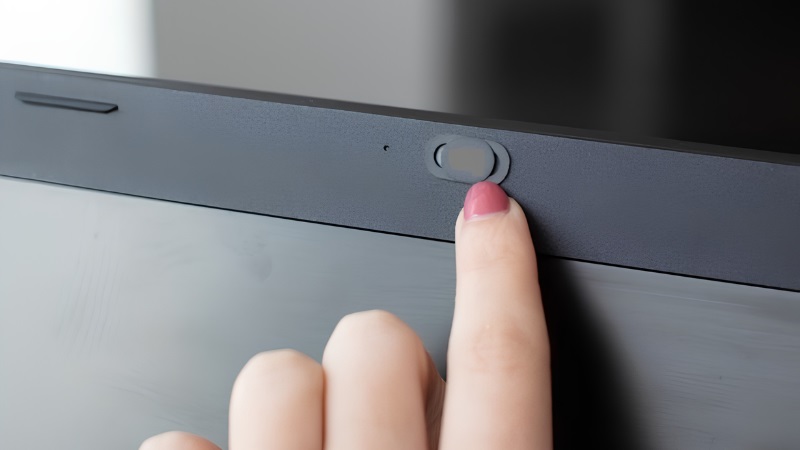
- Nhìn viền trên màn hình, gạt nắp che sang vị trí mở.
- Tìm phím có biểu tượng camera trên bàn phím, thử nhấn riêng hoặc kèm Fn.
- Quan sát đèn báo camera (nếu có) để biết camera đã bật hay chưa.
Bật quyền truy cập camera trong Settings
Windows 11 quản lý quyền riêng tư khá chặt, nên đây là nguyên nhân phổ biến nhất.
Bước 1: Nhấn Windows + I để mở Settings.
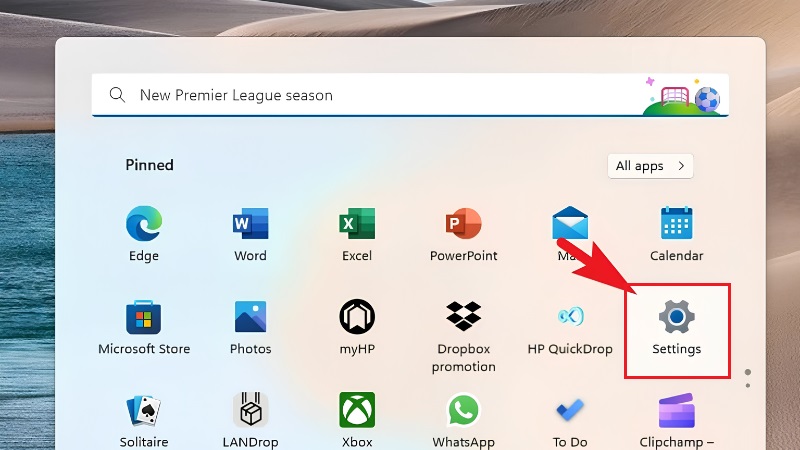
Bước 2: Chọn Privacy & security > Camera.
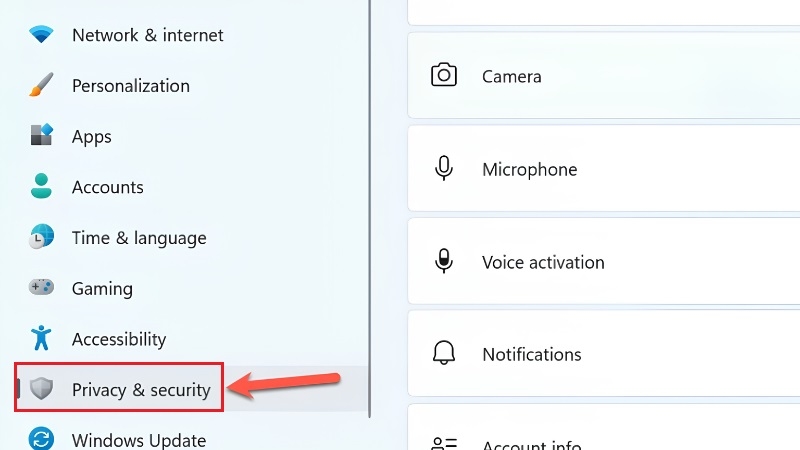
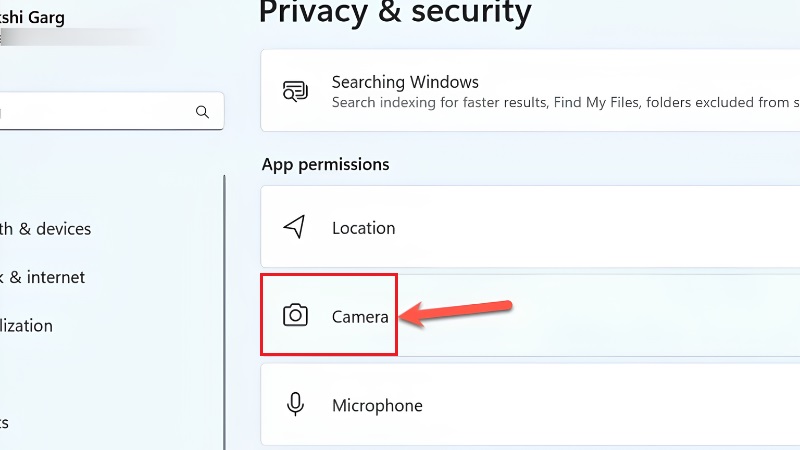
Bước 3: Bật Camera access và Let apps access your camera.
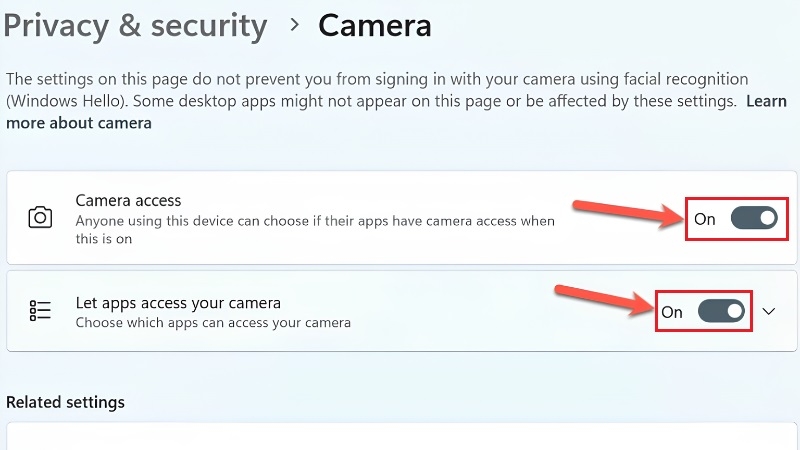
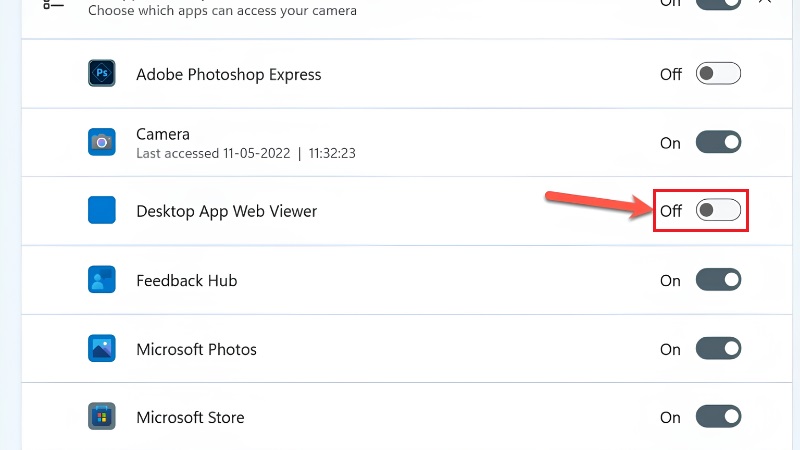
Bước 4: Kéo xuống danh sách ứng dụng, bật quyền cho Zoom, Teams, Chrome... mà bạn đang dùng.
Bước 5: Nếu dùng ứng dụng máy tính cổ điển (không tải từ Microsoft Store), bật thêm Let desktop apps access your camera.
Đóng ứng dụng đang chiếm camera
Tại một thời điểm, thường chỉ một ứng dụng được dùng camera. Nếu Zoom, Teams hay Skype vẫn chạy nền, các ứng dụng khác sẽ không mở được.
Bước 1: Nhấn Ctrl + Shift + Esc để mở Task Manager.
Bước 2: Tìm các ứng dụng họp trực tuyến, quay phim, phần mềm webcam của hãng.
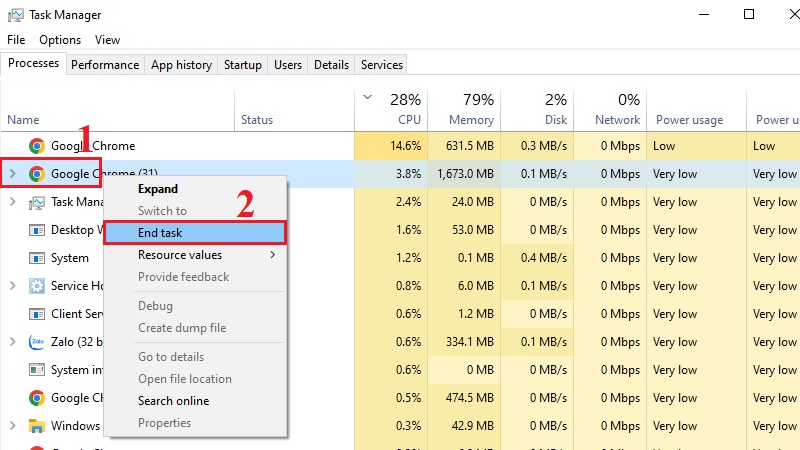
Bước 3: Chọn ứng dụng không cần dùng, nhấn End task.
Bước 4: Khởi động lại máy rồi mở lại ứng dụng cần dùng camera.
Kinh nghiệm từ TechCare: Nếu bạn vừa mở camera bằng trình duyệt, hãy đóng hẳn các tab họp cũ. Có những ca máy khách mang đến chỉ vì một tab Google Meet quên tắt vẫn giữ camera ở chế độ nền. Trước khi kết luận máy lỗi, hãy khởi động lại máy một lần rồi thử mở camera đầu tiên bằng ứng dụng Camera có sẵn của Windows để loại trừ lỗi từ phần mềm bên thứ ba.
Chạy trình khắc phục sự cố (Troubleshooter)
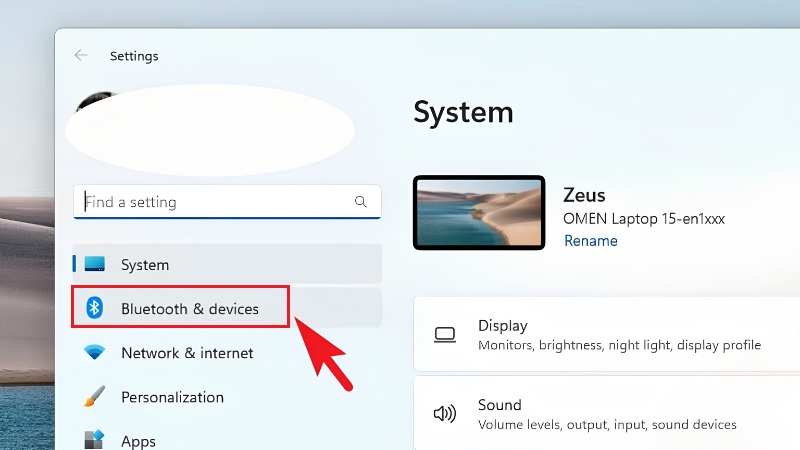
Windows có công cụ tự dò lỗi camera cơ bản. Trên Win 11, đường dẫn là Settings > System > Troubleshoot > Other troubleshooters, tìm mục Camera và nhấn Run. Ở một số bản Windows 11 mới, Microsoft chuyển công cụ này sang ứng dụng Get Help. Nếu bạn không thấy mục Camera, hãy bỏ qua và làm tiếp các cách sau, hoặc gõ “Get Help” vào ô tìm kiếm Start để làm theo hướng dẫn.
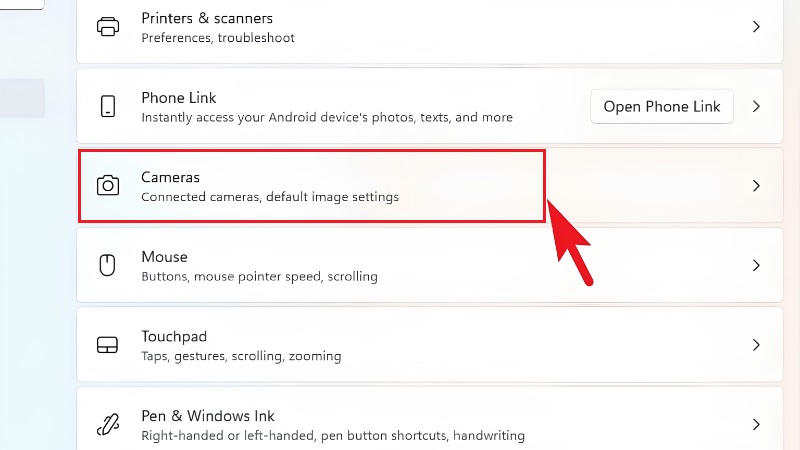
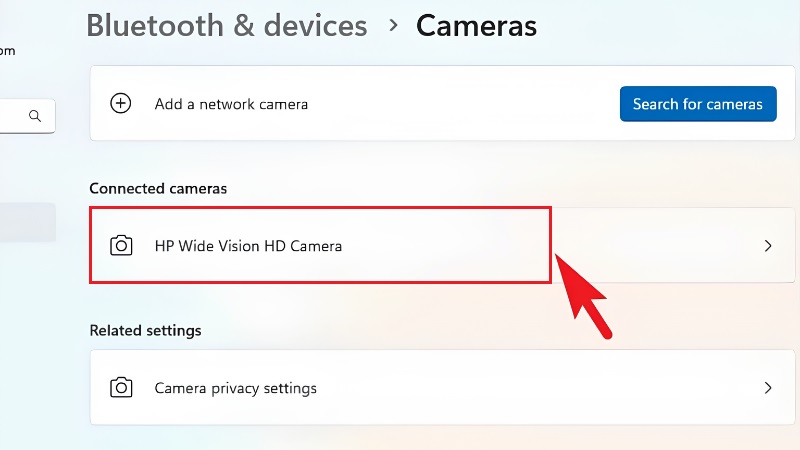
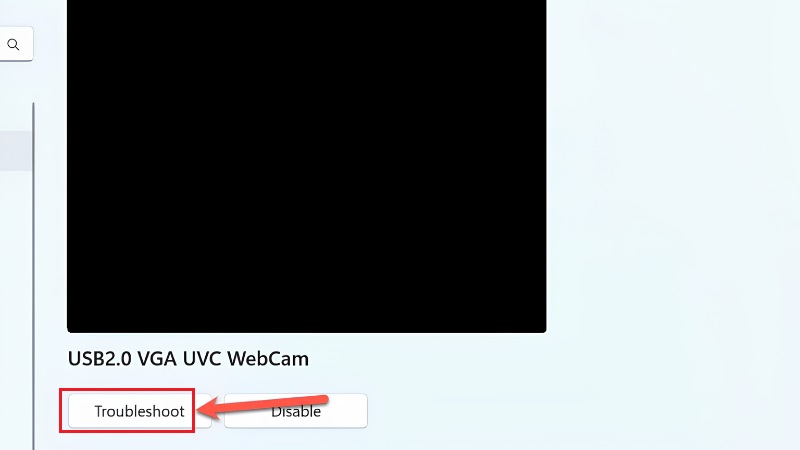
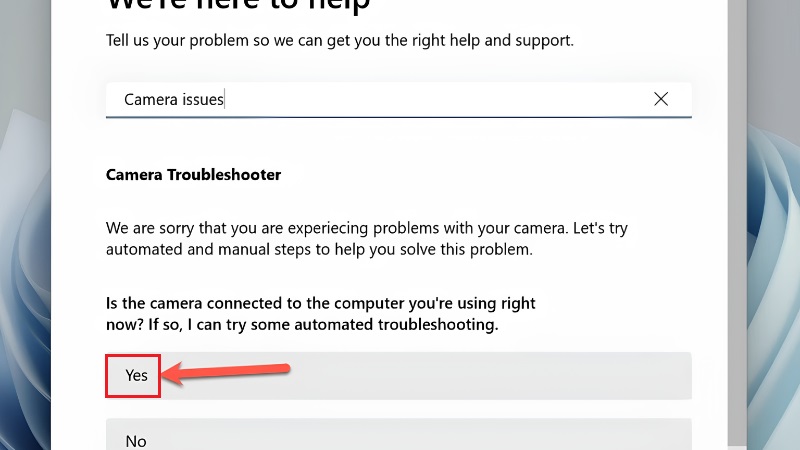
Công cụ này xử lý được các lỗi cấu hình đơn giản, nhưng không đủ cho lỗi driver hay phần cứng.
Kiểm tra phần mềm diệt virus và tường lửa
Một số phần mềm bảo mật như Kaspersky, Norton, McAfee... có tính năng “bảo vệ webcam” chặn mọi ứng dụng truy cập camera. Cách làm:
Bước 1: Mở phần mềm bảo mật, vào mục quyền riêng tư hoặc Webcam protection.
Bước 2: Cho phép ứng dụng bạn cần dùng camera, hoặc tắt tạm tính năng chặn webcam.

Bước 3: Thử mở lại camera.
Cảnh báo an toàn: Chỉ tắt tạm thời để kiểm tra, không tắt hoàn toàn diệt virus hoặc tường lửa trong thời gian dài, nhất là khi đang truy cập mạng công cộng. Nếu xác định đúng nguyên nhân, hãy thêm ứng dụng vào danh sách ngoại lệ rồi bật bảo vệ trở lại ngay.
Cập nhật hoặc cài lại driver camera
Giải thích kỹ thuật: Driver là phần mềm trung gian giúp Windows “nói chuyện” với camera. Driver sai phiên bản hoặc bị hỏng sau khi cập nhật là lý do thường gặp khiến camera biến mất khỏi hệ thống.
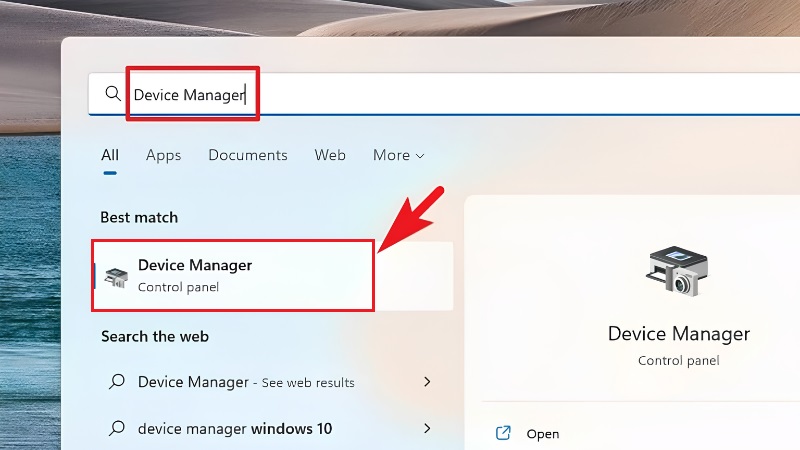
Bước 1: Nhấp chuột phải vào Start, chọn Device Manager.
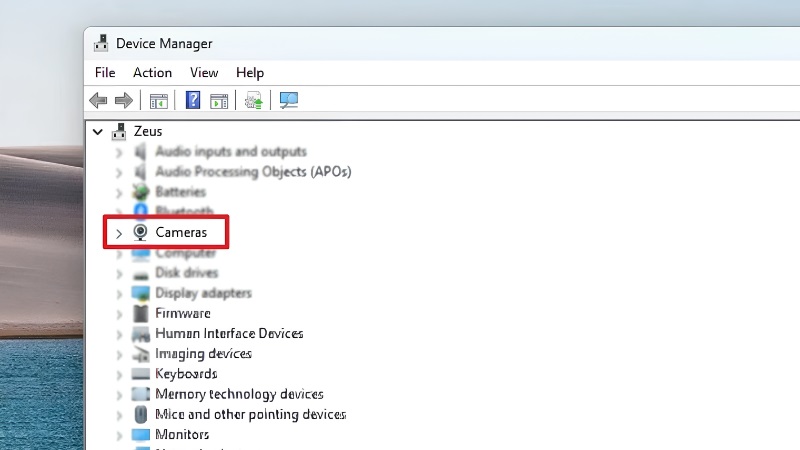
Bước 2: Mở mục Cameras (một số máy hiển thị trong Imaging devices hoặc Sound, video and game controllers).
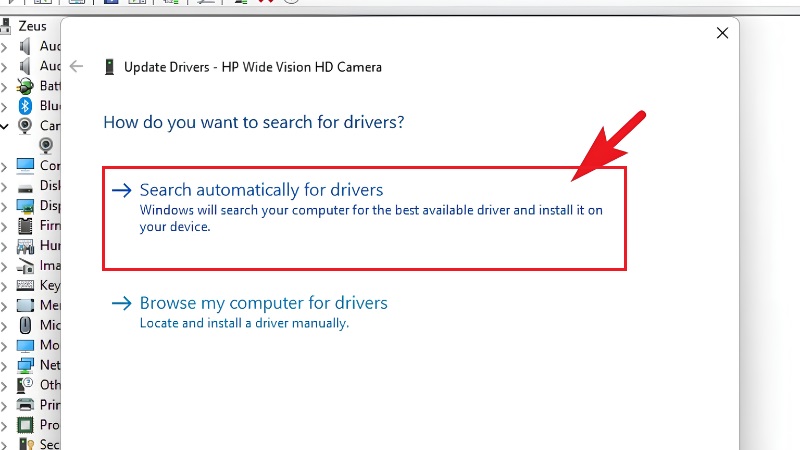
Bước 3: Nhấp chuột phải vào camera, chọn Update driver > Search automatically for drivers.
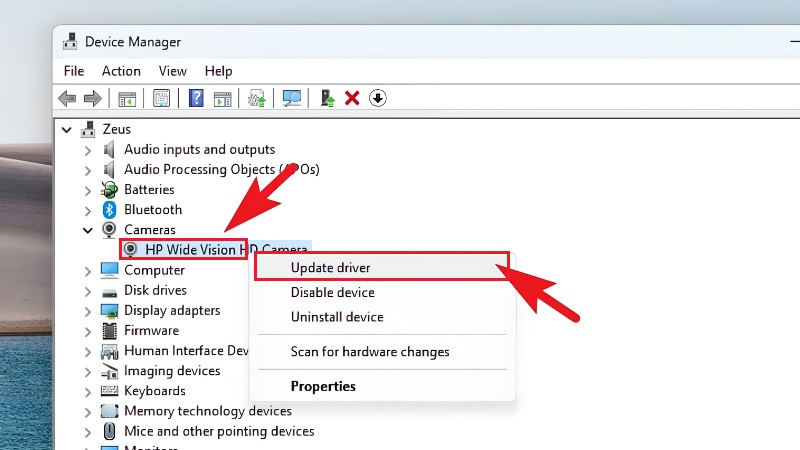
Bước 4: Nếu vẫn lỗi, chọn Uninstall device, rồi khởi động lại máy để Windows tự cài lại driver.
Bước 5: Nếu Windows không tự cài, vào trang hỗ trợ của hãng (Dell, HP, Lenovo, ASUS...), nhập đúng mã máy hoặc Service Tag để tải driver camera chính xác.
Cảnh báo an toàn: Không tải driver từ các trang lạ hoặc phần mềm “tự động cập nhật driver” không rõ nguồn gốc, vì có thể kèm mã độc hoặc cài sai bản. Driver sai còn có thể gây xung đột và dẫn đến màn hình xanh (BSOD), nên hãy sao lưu dữ liệu trước.
Cập nhật Windows hoặc gỡ bản cập nhật gây lỗi
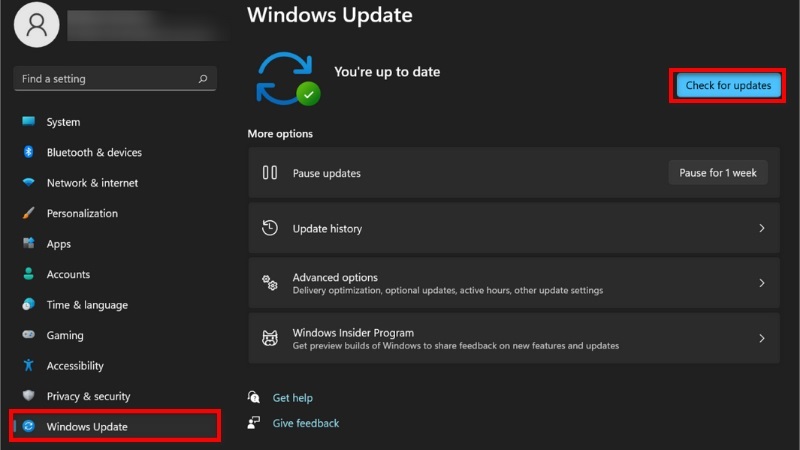
Nếu lỗi còn tồn tại: vào Settings > Windows Update > Check for updates để cài các bản vá mới nhất, vì Microsoft thường sửa lỗi tương thích ở các bản cập nhật sau.
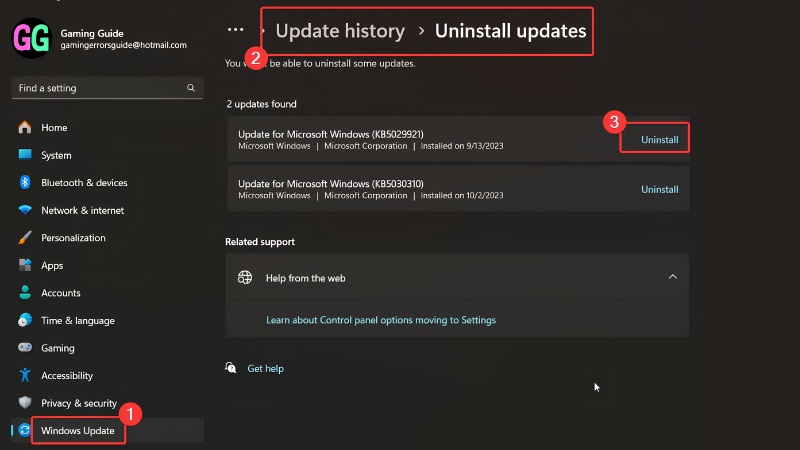
Nếu lỗi xuất hiện ngay sau khi update: vào Windows Update > Update history > Uninstall updates, gỡ bản cập nhật vừa cài.
Phương án cuối: gõ “Create a restore point” vào ô tìm kiếm, chọn System Restore và quay về mốc thời gian camera còn hoạt động.
System Restore không xóa tài liệu cá nhân nhưng có thể gỡ các ứng dụng và driver cài sau thời điểm đó, nên hãy kiểm tra lại sau khi khôi phục.
Kiểm tra camera trong BIOS/UEFI
Một số laptop (nhất là dòng doanh nghiệp) cho phép tắt camera ngay từ BIOS. Khi đó Windows sẽ không nhận thiết bị dù driver bình thường.
Bước 1: Khởi động lại máy, nhấn phím vào BIOS (thường là F2, F10, F12 hoặc Del tùy hãng).
Bước 2: Tìm mục như Integrated Camera hoặc Camera trong phần Security hoặc Advanced.
Bước 3: Đặt về Enabled, lưu và thoát.
Cảnh báo an toàn: Chỉ thay đổi đúng một tùy chọn camera. Chỉnh sai các thiết lập khác trong BIOS có thể khiến máy không khởi động. Nếu chưa quen, hãy để kỹ thuật viên thực hiện.
Khi nào nên đem máy đến kỹ thuật viên?
Hãy mang máy đến cơ sở sửa chữa nếu:

- Đã làm hết 8 cách trên mà camera vẫn không hoạt động.
- Camera không xuất hiện trong Device Manager dù đã bật trong BIOS.
- Hình ảnh nhiễu, nhấp nháy, đen hoàn toàn hoặc chập chờn khi lắc nhẹ nắp màn hình (dấu hiệu cáp camera lỏng hoặc đứt).
- Máy từng bị rơi, va đập hoặc vào nước.
- Máy đột ngột treo, khởi động lại hoặc báo màn hình xanh khi mở camera.
Lúc này nguyên nhân thường nằm ở module camera, cáp kết nối hoặc bo mạch chủ. Việc tự tháo máy có thể làm hỏng cáp màn hình và mất bảo hành, vì vậy bạn nên nhờ người có chuyên môn.
Liên hệ TechCare để được hỗ trợ
Nếu bạn đã thử các cách trên mà chưa khắc phục được, hãy mang máy đến TechCare. Kỹ thuật viên sẽ kiểm tra driver, hệ điều hành và phần cứng camera, báo rõ nguyên nhân và chi phí trước khi sửa.
Câu hỏi thường gặp
Nguồn tham khảo chính thức
- Microsoft Support: “Fix camera problems in Windows” và “Windows camera, microphone, and privacy” (support.microsoft.com)
- Trang hỗ trợ driver của hãng: Dell Support, HP Customer Support, Lenovo Support, ASUS Support
Bài viết được biên soạn bởi đội ngũ chuyên gia TechCare | Cập nhật: Tháng 10/2026












