


Bật máy lên, quạt vẫn quay, đèn nguồn vẫn sáng nhưng màn hình tối đen hoặc chỉ còn mỗi con trỏ chuột. Tình huống này khiến nhiều người lo mất dữ liệu. Bạn có thể yên tâm, phần lớn trường hợp lỗi màn hình đen Win 10 xuất phát từ phần mềm hoặc tiếp xúc lỏng, và vẫn xử lý được mà không mất dữ liệu.
Tại TechCare, đây là một trong những lỗi chúng tôi gặp thường xuyên khi nhận laptop sửa chữa. Bài viết này sắp xếp các cách khắc phục theo thứ tự dễ đến khó, phần mềm đến phần cứng, để bạn không phải tháo máy khi chưa cần thiết.
Cảnh báo an toàn: Trước khi làm bất cứ bước nào, hãy sao lưu dữ liệu nếu có thể vào được máy. Chỉ tháo lắp phần cứng khi đã tắt nguồn và rút sạc. Nếu máy dùng RAM hàn trên main hoặc còn bảo hành, đừng tự mở máy.
Lỗi màn hình đen Win 10 là gì? Cách nhận biết
Đây là tình trạng Windows vẫn chạy nhưng không xuất được hình ảnh ra màn hình, hoặc giao diện không tải xong. Các biểu hiện thường gặp:

- Màn hình đen hoàn toàn nhưng quạt, đèn nguồn và đèn bàn phím vẫn hoạt động.
- Màn hình đen chỉ còn con trỏ chuột sau khi đăng nhập hoặc sau khi cập nhật.
- Màn hình nhấp nháy rồi tối đen khi mở ứng dụng hoặc game.
- Máy không lên hình ngay từ logo hãng.
Cần phân biệt với BSOD (màn hình xanh): BSOD hiện nền xanh kèm mã lỗi, còn màn hình đen thì không có thông báo gì. Hai lỗi đều có thể liên quan đến driver, nhưng cách xử lý khác nhau.
Nguyên nhân gây màn hình đen Win 10
| Nguyên nhân | Giải thích kỹ thuật | Mức độ |
| Driver card đồ họa lỗi/xung đột | Driver hỏng hoặc không tương thích sau update khiến Windows không xuất được tín hiệu hình | Phổ biến |
| Explorer.exe không chạy | Tiến trình tạo ra desktop và taskbar bị treo, chỉ còn nền đen và chuột | Phổ biến |
| Bản cập nhật Windows lỗi | Update dở dang hoặc xung đột với driver hiện có | Phổ biến |
| Fast Startup | Trạng thái "ngủ đông" lưu sai khiến lần khởi động sau bị treo | Trung bình |
| Chọn sai chế độ hiển thị | Windows xuất hình ra màn hình/cổng khác | Ít gặp |
| Lỏng RAM, cáp màn hình, tiếp xúc kém | Mất kết nối tạm thời giữa các linh kiện | Trung bình |
| Hỏng đèn nền, cáp màn hình, card đồ họa, main | Lỗi phần cứng cần thay thế hoặc sửa chuyên sâu | Nặng |
Cách khắc phục lỗi màn hình đen Win 10
Thử các thao tác nhanh nhất (30 giây)
Đây là bước nhiều người bỏ qua nhưng đôi khi giải quyết được ngay:
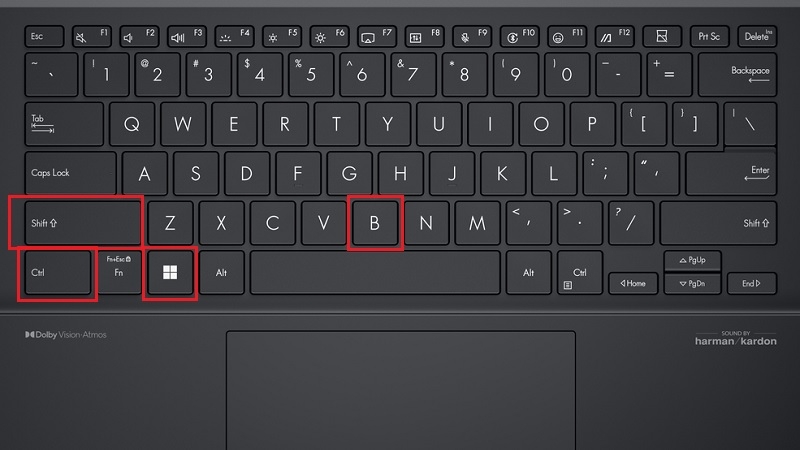
Nhấn Ctrl + Windows + Shift + B. Tổ hợp này làm mới driver đồ họa, bạn sẽ nghe một tiếng bíp ngắn và màn hình có thể nhấp nháy.
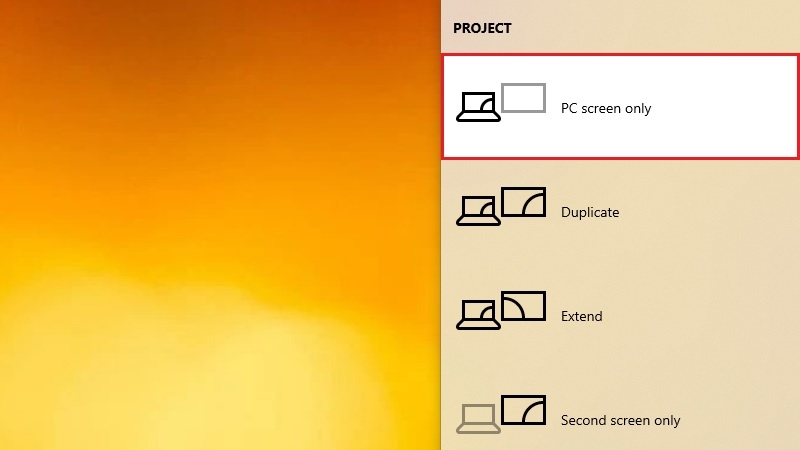
Nhấn Windows + P rồi chọn PC screen only để chắc chắn hình không bị đẩy sang màn hình khác.
Rút toàn bộ thiết bị ngoại vi (USB, ổ cứng ngoài, cáp HDMI), rồi khởi động lại.
Kiểm tra độ sáng bằng phím chức năng, vì đôi khi độ sáng bị kéo về mức thấp nhất.
Khởi động lại Windows Explorer (khi chỉ thấy chuột)
Nếu còn con trỏ chuột, nhiều khả năng Explorer đang treo.
Nhấn Ctrl + Shift + Esc để mở Task Manager (nếu không được, dùng Ctrl + Alt + Delete rồi chọn Task Manager).
Tại tab Processes, tìm Windows Explorer, nhấn chuột phải và chọn Restart.
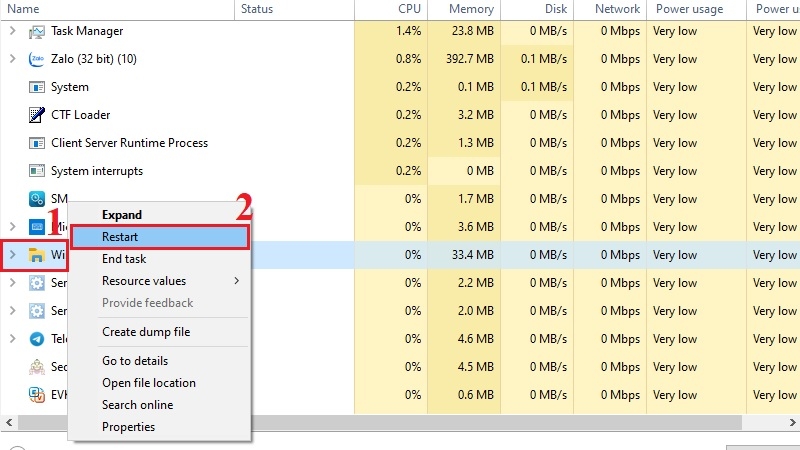
Nếu không thấy mục này, chọn File → Run new task, gõ explorer.exe rồi nhấn Enter.
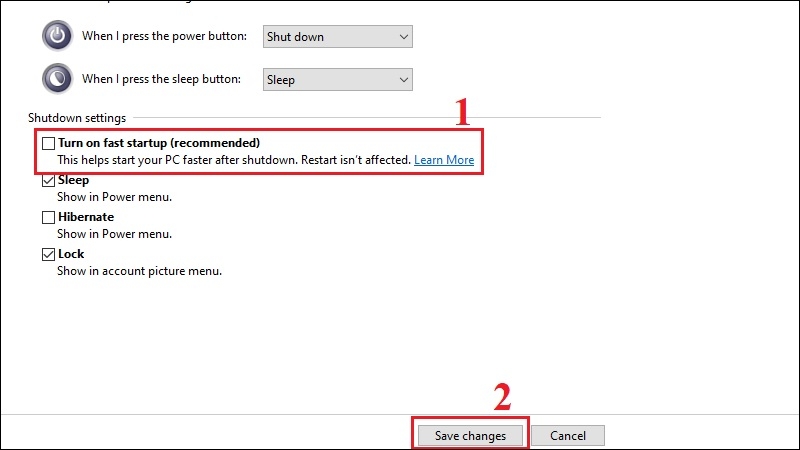
Tắt Fast Startup
Fast Startup lưu một phần trạng thái hệ thống khi tắt máy, và nếu dữ liệu này lỗi, lần bật sau có thể treo ở màn hình đen.
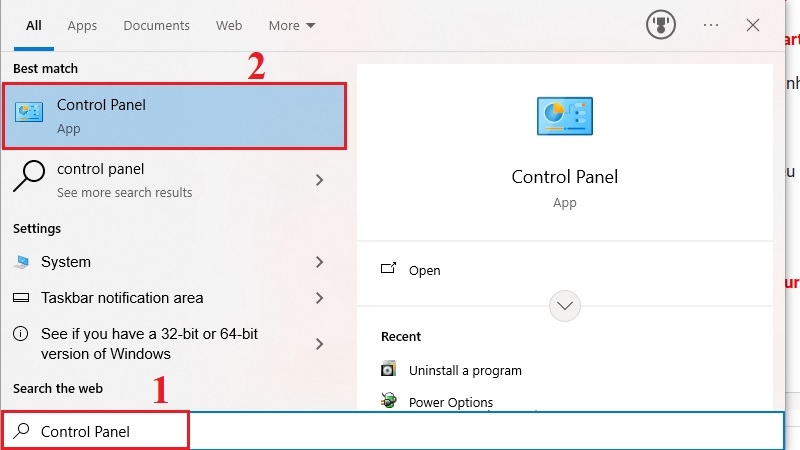
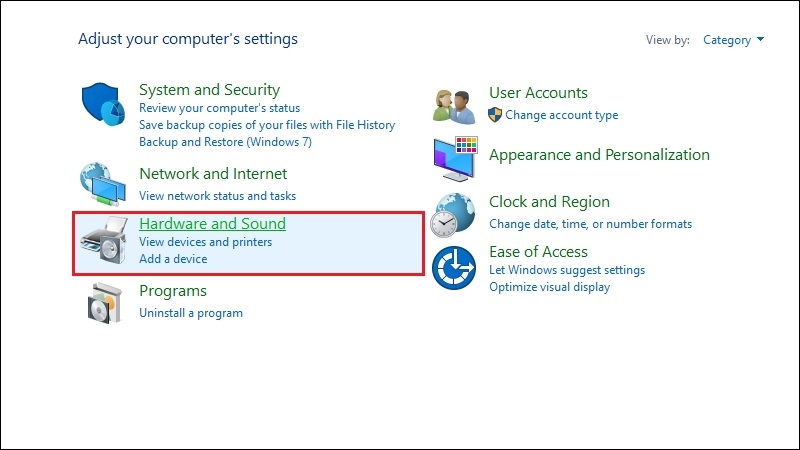
Mở Control Panel → Hardware and Sound → Power Options.
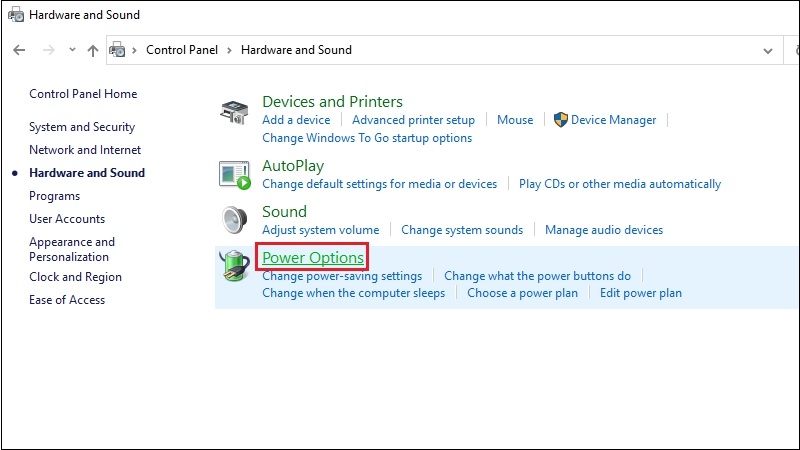
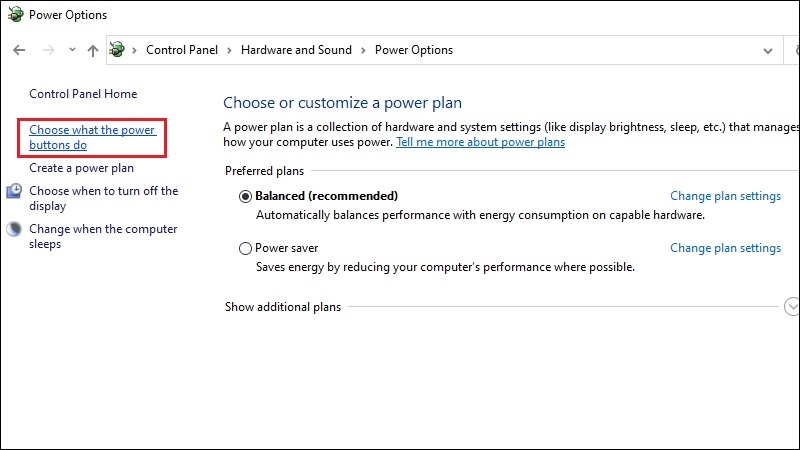
Chọn Choose what the power buttons do, rồi Change settings that are currently unavailable.
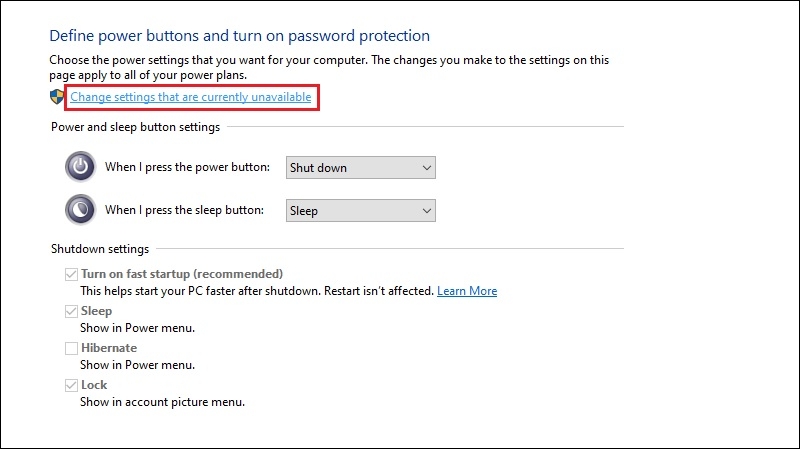
Bỏ chọn Turn on fast startup (recommended) và nhấn Save changes.
Vào Safe Mode để kiểm tra (khi không vào được Windows)
Safe Mode chạy Windows với cấu hình tối thiểu, giúp loại trừ lỗi driver và phần mềm.
Nếu vào được màn hình đăng nhập: giữ phím Shift và chọn Power → Restart.
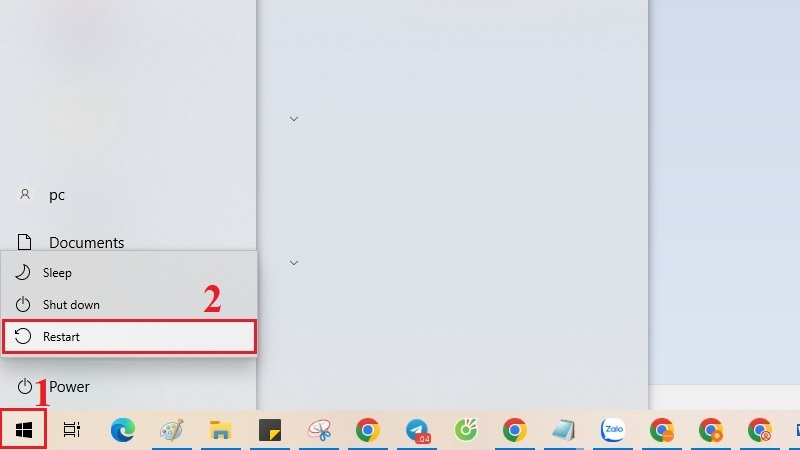
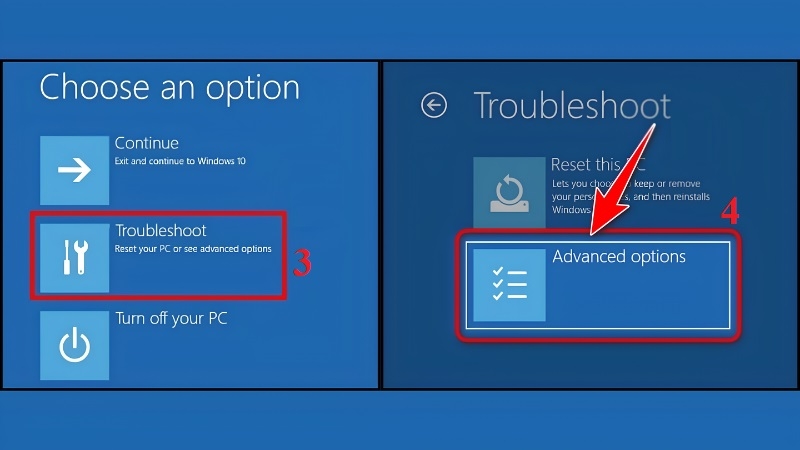
Nếu màn hình đen hoàn toàn: bật máy, khi thấy logo Windows xoay thì giữ nút nguồn để tắt cưỡng bức. Lặp lại 2 đến 3 lần, Windows sẽ tự vào Windows Recovery Environment.
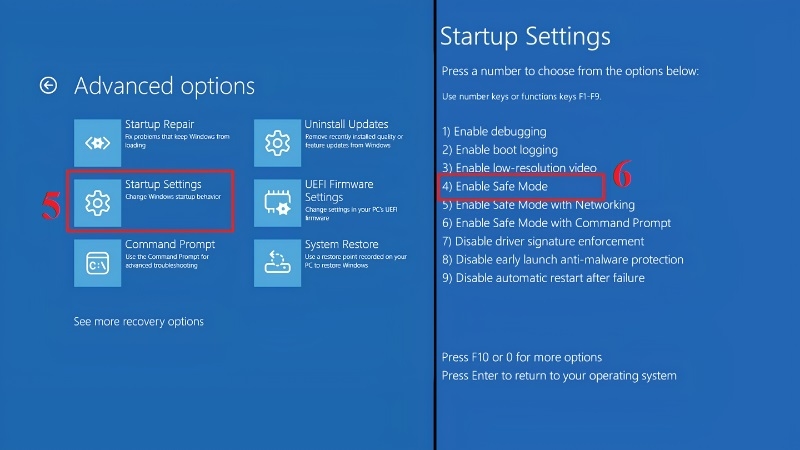
Sau đó vào Troubleshoot → Advanced options → Startup Settings → Restart, nhấn phím 4 hoặc F4 để bật Safe Mode. Nếu Safe Mode hiển thị bình thường, bạn gần như chắc chắn lỗi nằm ở driver hoặc phần mềm, không phải phần cứng màn hình.
Gỡ và cài lại driver card đồ họa
Thực hiện trong Safe Mode:
Nhấn chuột phải vào nút Start, chọn Device Manager.
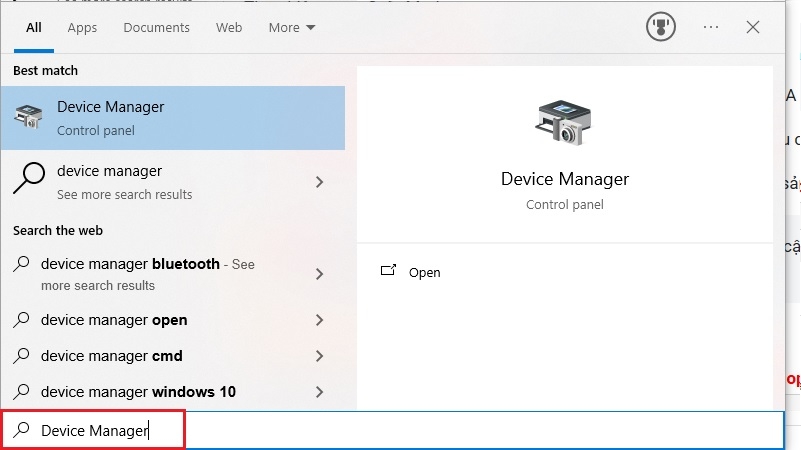
Mở mục Display adapters, nhấn chuột phải vào card đồ họa (Intel, NVIDIA hoặc AMD).
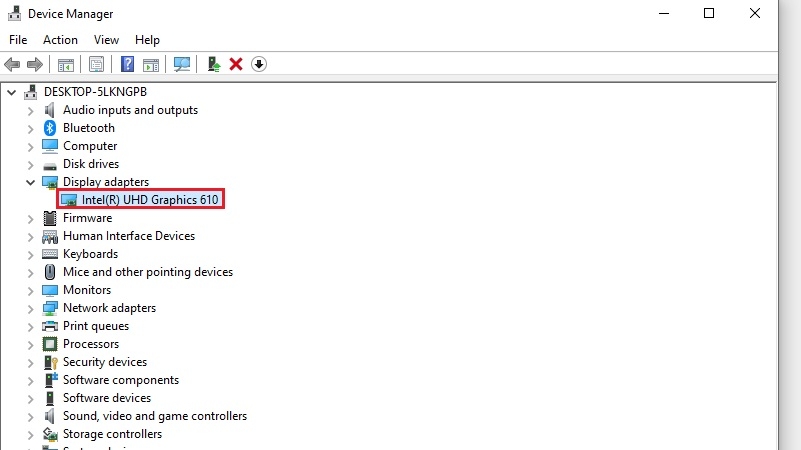
Chọn Uninstall device, tick Delete the driver software for this device nếu có, rồi khởi động lại.
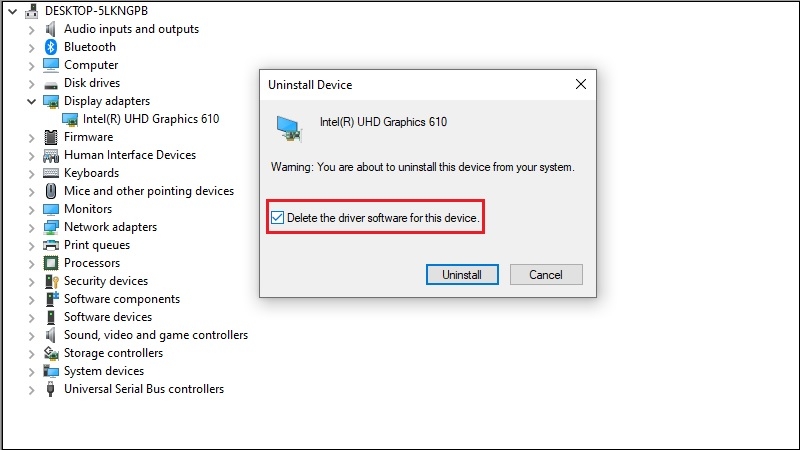
Cài lại driver bản ổn định từ trang chính thức của hãng laptop hoặc nhà sản xuất card đồ họa.
Cảnh báo: Không tải driver từ các trang lạ hoặc phần mềm "tự động cập nhật driver" không rõ nguồn gốc. Đây là nguồn gây lỗi hệ thống và nhiễm mã độc khá phổ biến.
Gỡ bản cập nhật Windows gây lỗi
Nếu lỗi xuất hiện ngay sau khi cập nhật, vào Troubleshoot → Advanced options → Uninstall Updates trong môi trường Recovery, rồi chọn gỡ bản cập nhật chất lượng (Quality update) hoặc bản tính năng (Feature update) gần nhất. Cách này giữ nguyên dữ liệu cá nhân.
Bạn cũng có thể dùng System Restore để quay về điểm khôi phục trước khi xảy ra lỗi (nếu trước đó đã bật tính năng này).
Sửa file hệ thống bằng Command Prompt
Dành cho người đã quen thao tác. Mở Command Prompt (Admin) và chạy lần lượt:
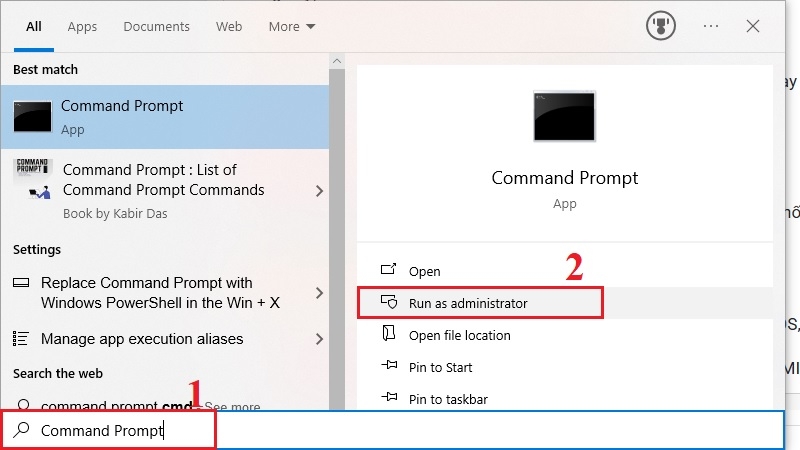
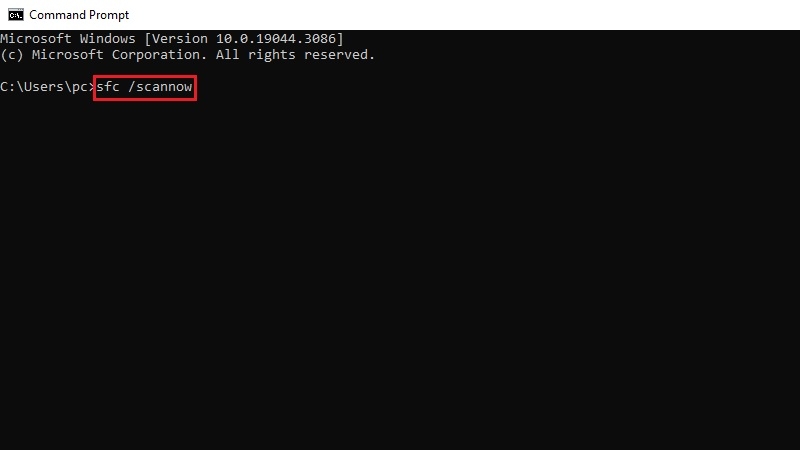
sfc /scannow
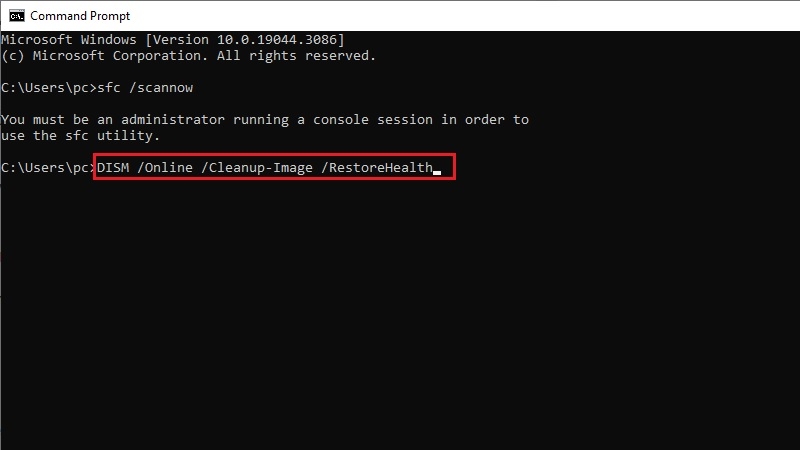
DISM /Online /Cleanup-Image /RestoreHealth
Chờ chạy xong hoàn toàn rồi khởi động lại. Lệnh đầu kiểm tra file hệ thống, lệnh sau sửa kho dữ liệu gốc mà Windows dùng để phục hồi.
Kiểm tra phần cứng khi đã thử hết phần mềm
Nếu máy đen màn hình ngay từ lúc bật, kể cả màn hình logo hãng và BIOS, khả năng cao là lỗi phần cứng:
- Thử màn hình ngoài: nối laptop với TV hoặc màn hình qua HDMI. Nếu màn hình ngoài lên hình bình thường, lỗi nằm ở màn hình, cáp màn hình hoặc đèn nền của laptop.
- Soi đèn pin: trong phòng tối, chiếu đèn pin sát màn hình. Nếu thấy mờ mờ hình Windows, thường là hỏng đèn nền (backlight).
- Xả điện dư: tắt máy, rút sạc, giữ nút nguồn khoảng 30 giây rồi cắm sạc bật lại. Máy tháo được pin thì tháo pin trước khi làm.
- Tháo và lắp lại RAM: chỉ thực hiện với máy có khe RAM rời, thao tác nhẹ tay và tránh chạm vào chân tiếp xúc.
Nếu đã thử các bước trên mà máy vẫn đen, đừng cố tháo sâu hơn.
Kinh nghiệm từ TechCare
Khi nhận laptop báo "màn hình đen", kỹ thuật viên của chúng tôi luôn cắm thử màn hình ngoài trước khi mở máy. Cách này giúp phân biệt nhanh lỗi hình ảnh với lỗi hệ thống, tránh thay nhầm linh kiện. Trong các ca thực tế, nhiều máy chỉ cần gỡ driver đồ họa hoặc bản cập nhật lỗi là lên hình lại, giữ nguyên dữ liệu. Ngược lại, những máy tối đen từ cả logo hãng thường cần kiểm tra cáp màn hình, đèn nền hoặc main.
Khi nào nên đem máy đến kỹ thuật viên?
Hãy mang máy đến cửa hàng nếu gặp một trong các dấu hiệu sau:

- Màn hình đen từ lúc bật nguồn, không thấy logo hãng hay BIOS.
- Màn hình ngoài cũng không có hình, hoặc màn hình có sọc, nhấp nháy bất thường.
- Máy có mùi khét, nóng bất thường hoặc phát tiếng kêu lạ từ ổ cứng.
- Bạn đã thử Safe Mode và gỡ driver nhưng lỗi vẫn lặp lại.
- Máy còn bảo hành, hoặc có dữ liệu quan trọng chưa sao lưu.
- Bạn không tự tin tháo lắp RAM, cáp màn hình hay các linh kiện bên trong.
Câu hỏi thường gặp
Lỗi màn hình đen Win 10 nghe đáng sợ nhưng thường có thể xử lý theo từng bước: thao tác nhanh, khởi động lại Explorer, Safe Mode, rồi mới đến driver, bản cập nhật và phần cứng. Hãy làm theo thứ tự trong bài, ưu tiên bảo vệ dữ liệu.
Nếu đã thử mà máy vẫn không lên hình, hãy liên hệ TechCare kỹ thuật viên sẽ kiểm tra, báo nguyên nhân rõ ràng và báo giá trước khi sửa.
Nguồn tham khảo chính thức
- Microsoft Support: Troubleshoot black or blank screen errors (support.microsoft.com)
- Microsoft Support: Windows 10 end of support (support.microsoft.com)
- Microsoft Support: Advanced startup options, Safe Mode, System Restore (support.microsoft.com)
- Trang hỗ trợ driver chính thức của hãng laptop (Dell, HP, Lenovo, ASUS, Acer) và của Intel, NVIDIA, AMD
Bài viết được biên soạn bởi đội ngũ chuyên gia TechCare | Cập nhật: Tháng 10/2026












