


Máy tính hoặc laptop đột nhiên không lên hình, màn hình nhấp nháy hay hiển thị sai màu là tình huống khiến rất nhiều người dùng hoang mang, đặc biệt khi đang cần máy để làm việc gấp. Đây thường là dấu hiệu của lỗi VGA (lỗi card đồ họa) — một trong những sự cố phần cứng/phần mềm phổ biến nhất trên cả laptop và PC.
Tin vui là phần lớn các trường hợp lỗi VGA đều có thể chẩn đoán và xử lý theo từng bước, từ đơn giản (kiểm tra cáp, cập nhật driver) đến phức tạp hơn (vệ sinh, thay thế linh kiện). Qua thực tế tiếp nhận và xử lý hàng trăm ca sửa chữa laptop mỗi năm tại Đà Nẵng, đội ngũ kỹ thuật TechCare nhận thấy phần lớn lỗi VGA không lên hình đến từ nguyên nhân đơn giản hơn người dùng nghĩ. Bài viết dưới đây sẽ giúp bạn nhận biết đúng dấu hiệu, hiểu nguyên nhân và biết khi nào nên tự xử lý, khi nào cần mang máy đến kỹ thuật viên.
Lỗi VGA là gì?
Lỗi VGA là tình trạng bất thường xảy ra ở card đồ họa (GPU) — bộ phận chịu trách nhiệm xử lý và xuất hình ảnh ra màn hình. Lỗi có thể xuất phát từ phần cứng (chip đồ họa, cáp tín hiệu, nguồn điện) hoặc phần mềm (driver, hệ điều hành, xung đột ứng dụng).
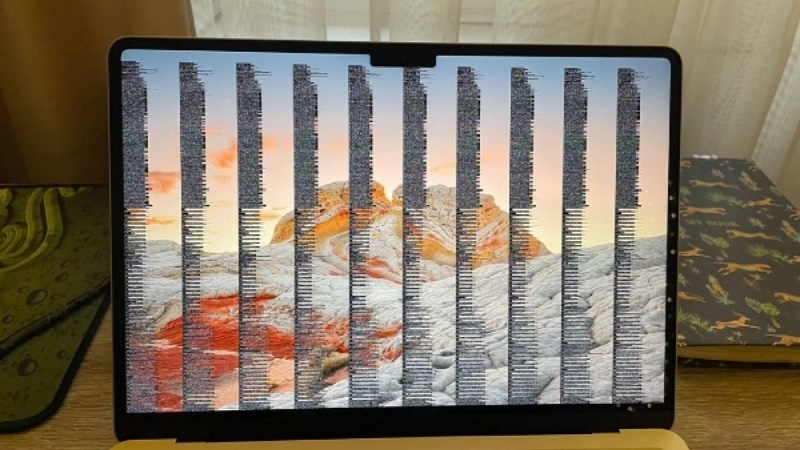
Mức độ ảnh hưởng của lỗi VGA khá đa dạng: nhẹ thì giật, lag khi chơi game hoặc dựng video; nặng hơn có thể khiến máy không lên hình hoàn toàn, hoặc về lâu dài làm giảm tuổi thọ của cả bo mạch chủ nếu không xử lý kịp thời.
Dấu hiệu nhận biết lỗi VGA thường gặp
1. Màn hình đen hoặc không có tín hiệu
Đây là dấu hiệu lỗi VGA rõ ràng và cũng gây lo lắng nhất: máy vẫn có đèn nguồn, quạt vẫn quay nhưng màn hình đen thui hoặc báo "No Signal".

Nguyên nhân thường gặp:
- Cáp tín hiệu (HDMI/VGA/DisplayPort, hoặc cáp màn hình liền laptop) lỏng, hở, hoặc cắm sai cổng.
- Card đồ họa rời bị gián đoạn cấp điện cục bộ (quạt GPU không quay trong khi các bộ phận khác vẫn hoạt động).
- Xung đột chân cắm/khe cắm trên bo mạch chủ, thường xảy ra sau va đập hoặc vệ sinh máy không đúng cách.
Cách khắc phục:
Bước 1: Tắt máy hoàn toàn, kiểm tra và cắm lại chắc chắn cáp màn hình/cáp tín hiệu.
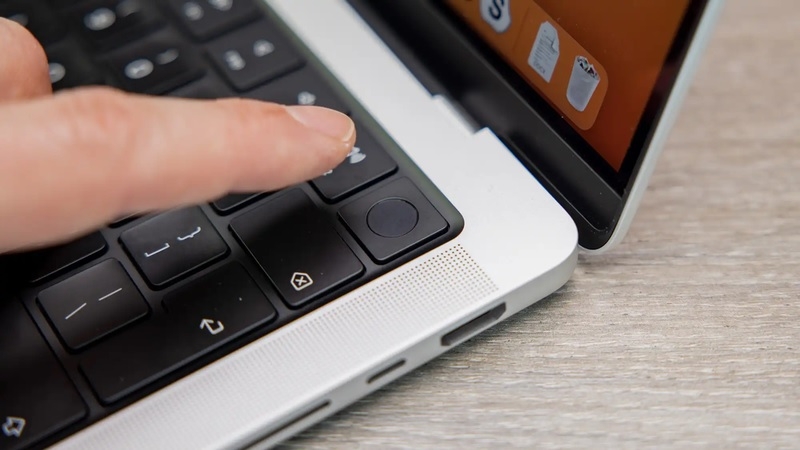
Bước 2: Với PC, thử tháo card đồ họa ra vệ sinh chân cắm rồi lắp lại đúng khe (đeo vòng chống tĩnh điện nếu có).
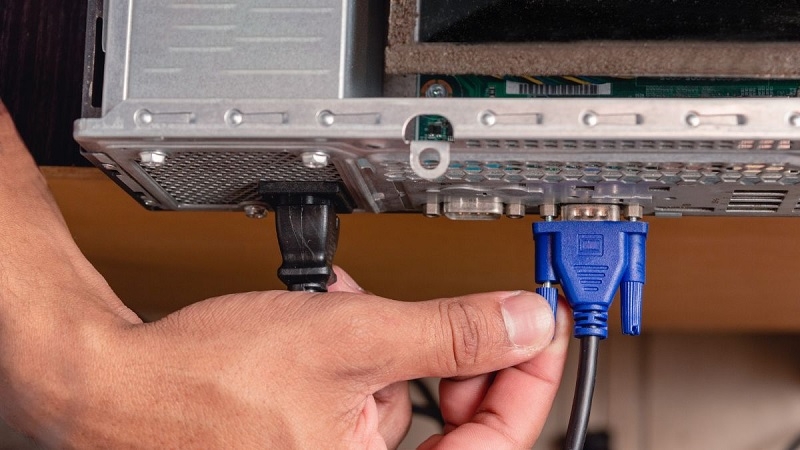
Bước 3: Thử xuất hình qua cổng khác (ví dụ chuyển từ HDMI sang DisplayPort) để loại trừ do cổng kết nối.
Bước 4: Nếu quạt GPU không quay khi các phần khác vẫn chạy bình thường, đây là dấu hiệu phần cứng hỏng — nên dừng lại và mang đến kỹ thuật viên.
2. Hiển thị màu sắc không chính xác
Màn hình ngả màu, ám vàng/xanh, hoặc màu sắc sai lệch so với thực tế — đặc biệt gây khó chịu với người làm thiết kế, chỉnh sửa ảnh/video.
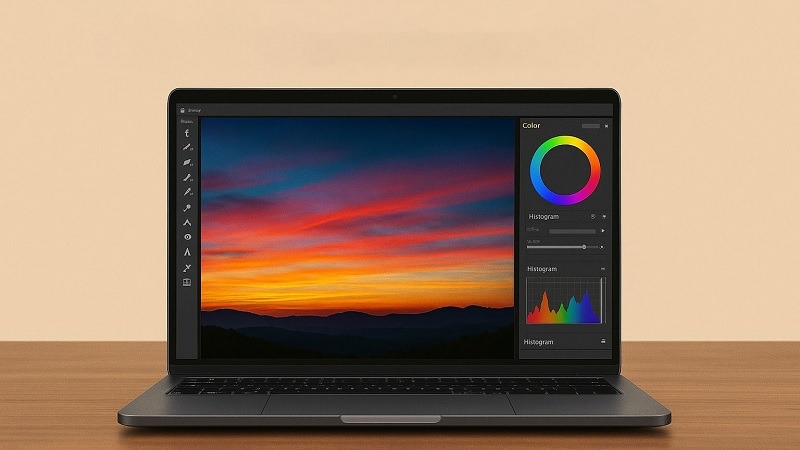
Nguyên nhân thường gặp:
- Driver card đồ họa lỗi thời, xung đột hoặc cài đặt sai phiên bản.
- GPU quá nhiệt do tản nhiệt kém, khiến hiệu suất và chất lượng hiển thị giảm.
- Cài đặt màu (color profile) của màn hình bị thay đổi ngoài ý muốn.
Cách khắc phục:
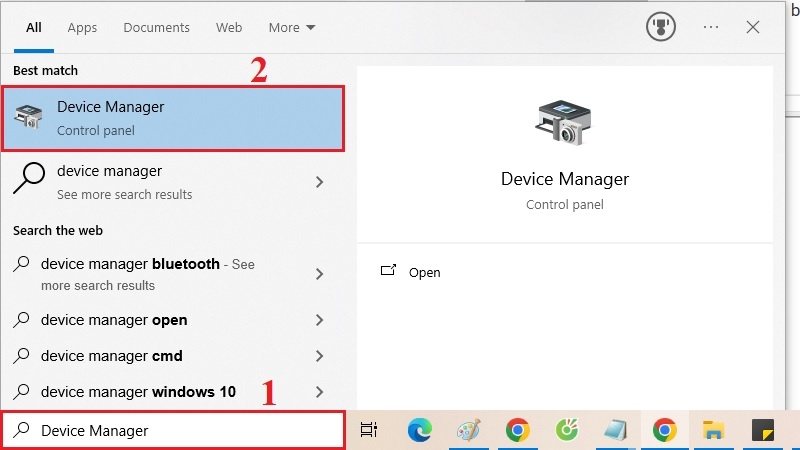
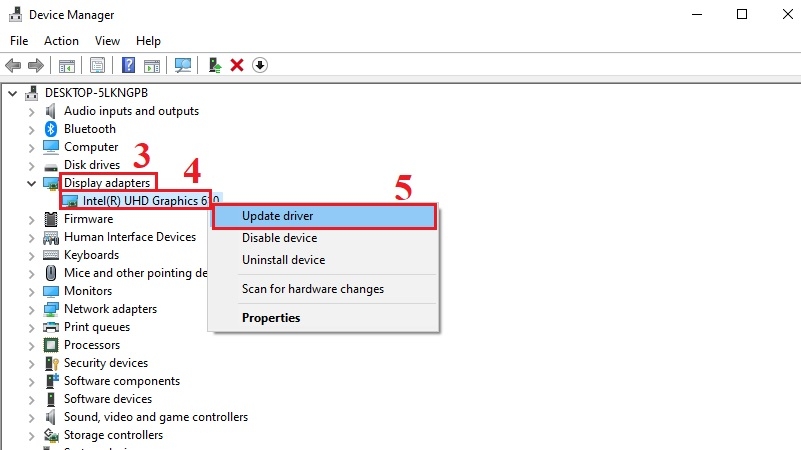
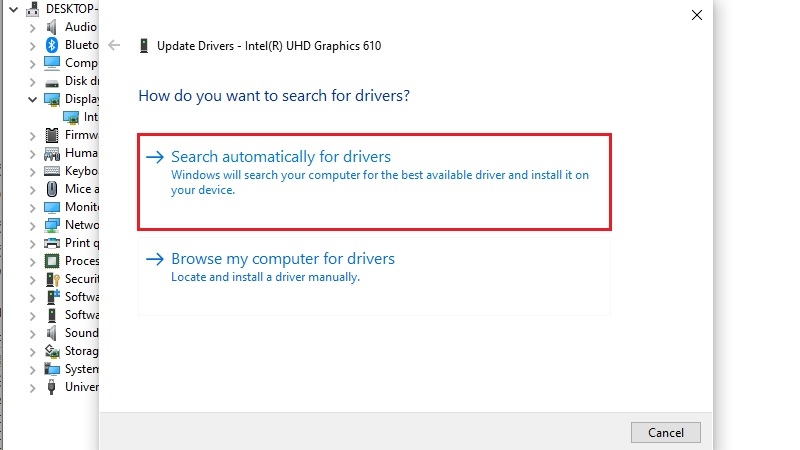
Bước 1: Mở Device Manager, tìm mục Display adapters, chuột phải vào card đồ họa và chọn Update driver.
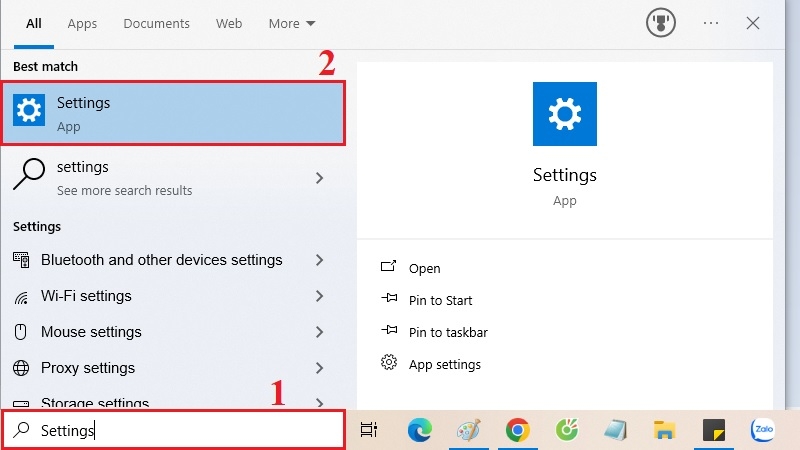
Bước 2: Kiểm tra và khôi phục color profile mặc định trong phần cài đặt màn hình (Settings > Display > Color management).
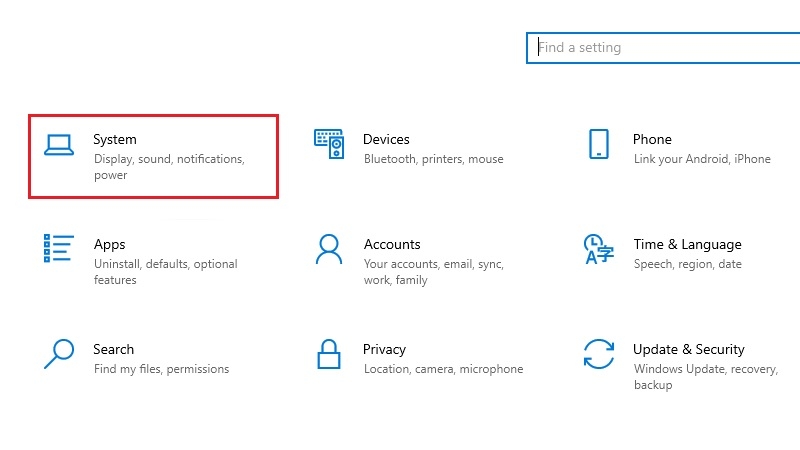
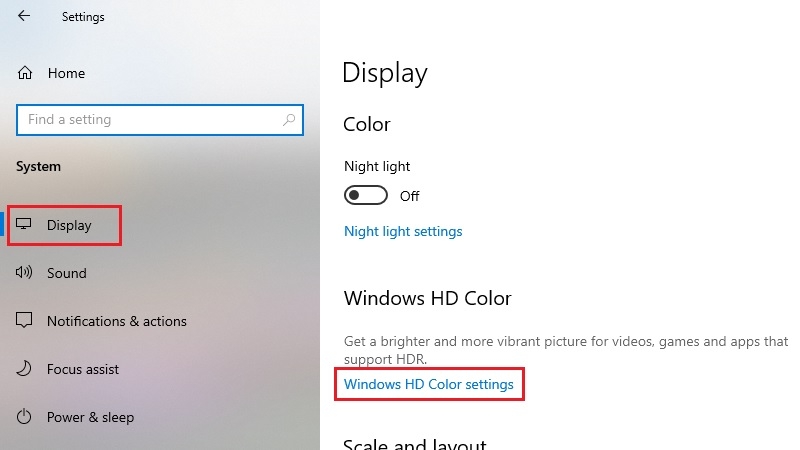
Bước 3: Để máy nghỉ 15-20 phút nếu nghi ngờ quá nhiệt, sau đó kiểm tra lại quạt tản nhiệt và khe thoát khí có bị bụi che không.
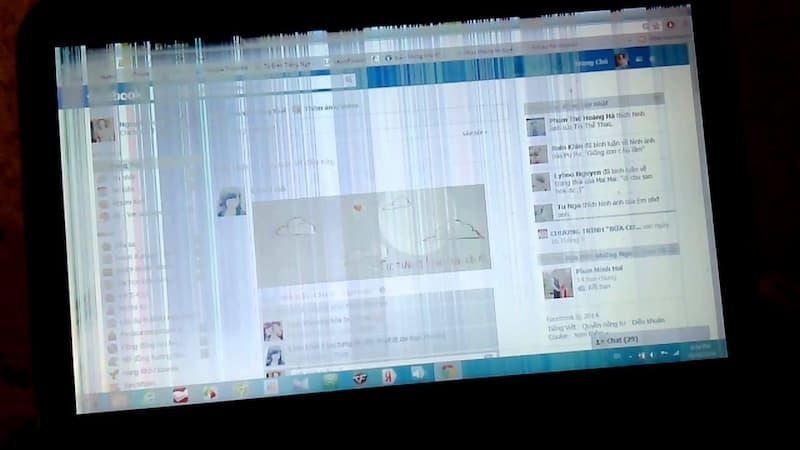
3. Hiện tượng glitch, sọc, artifacts trên màn hình
Các đốm màu, đường kẻ ngang/dọc bất thường, hình ảnh bị vỡ vụn hoặc chồng chéo dù máy vẫn dùng được bình thường.
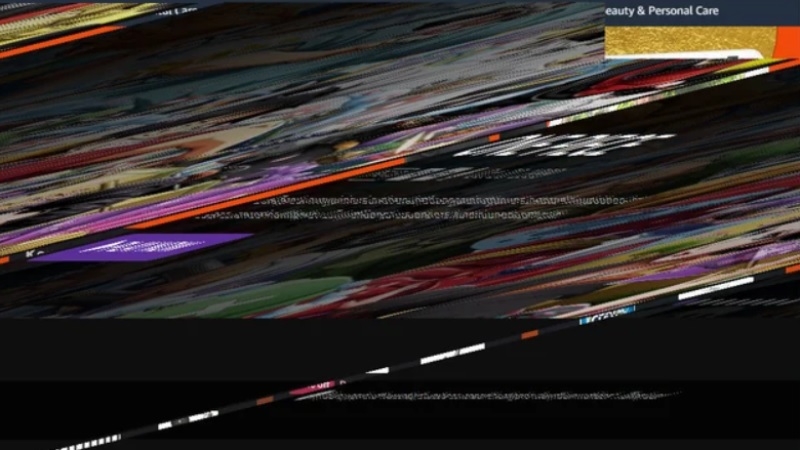
Nguyên nhân thường gặp:
- Chip VGA bị lỗi mối hàn (thường gặp ở laptop dùng lâu năm, đặc biệt dòng có card rời hiệu năng cao).
- GPU quá nhiệt kéo dài, keo tản nhiệt khô sau nhiều năm sử dụng.
- VRAM (bộ nhớ đồ họa) bị lỗi vật lý.
Cách khắc phục:
Bước 1: Cập nhật driver mới nhất và kiểm tra bằng phần mềm giám sát nhiệt độ GPU (như HWMonitor) khi chạy tác vụ nặng.
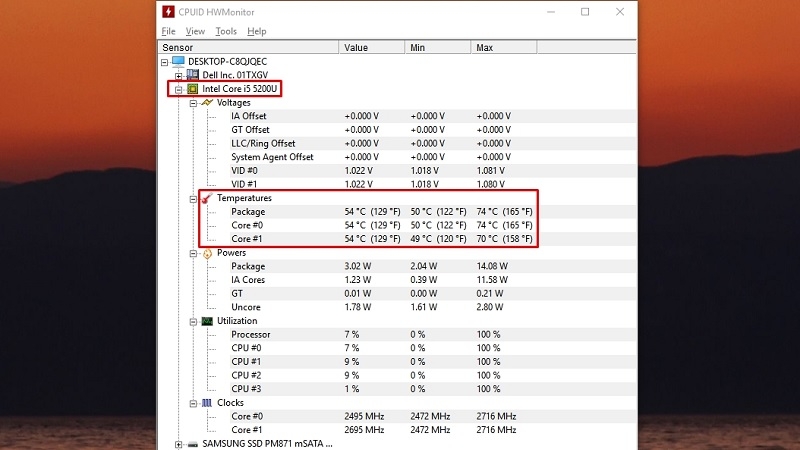
Bước 2: Nếu nhiệt độ GPU thường xuyên vượt ngưỡng khuyến nghị của nhà sản xuất, nên mang máy đi vệ sinh và tra keo tản nhiệt.
Bước 3: Nếu artifacts xuất hiện cả khi máy nguội và mới khởi động, khả năng cao là lỗi phần cứng (chip hoặc VRAM) — cần kỹ thuật viên kiểm tra chuyên sâu, không nên tiếp tục sử dụng để tránh lan lỗi.
4. Màn hình nhấp nháy hoặc tự động đổi độ phân giải
Màn hình chớp đen rồi trở lại bình thường, giật khi kéo cửa sổ, hoặc độ phân giải tự thay đổi không rõ lý do.
Nguyên nhân thường gặp:
- GPU bị quá tải khi chạy nhiều ứng dụng nặng cùng lúc.
- Driver đồ họa xung đột với bản cập nhật Windows gần nhất.
- Tần số quét (refresh rate) của màn hình đặt không đúng với khả năng của cáp/cổng kết nối.
Cách khắc phục:
Bước 1: Lưu công việc đang dở, khởi động lại máy để giải phóng tài nguyên đang bị treo.
Bước 2: Cập nhật driver đồ họa lên phiên bản mới nhất từ trang chủ Nvidia/AMD/Intel.
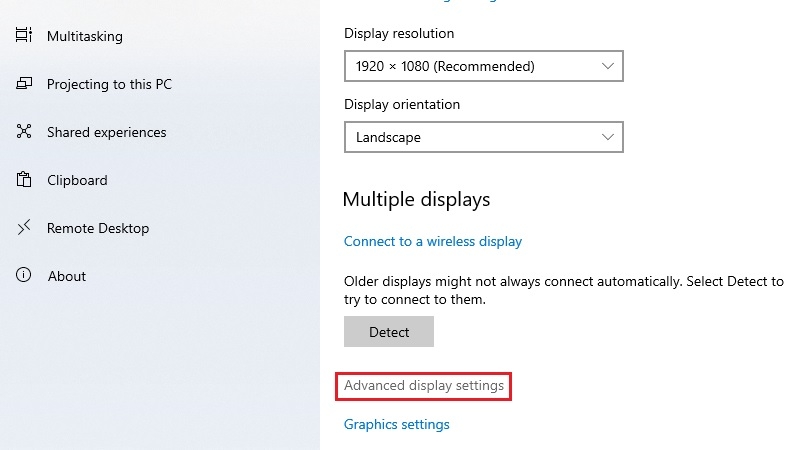
Bước 3: Kiểm tra và đặt lại refresh rate phù hợp trong Settings > Display > Advanced display.
Bảng tổng hợp: Nguyên nhân, mức độ và hướng xử lý
| Dấu hiệu | Nguyên nhân phổ biến | Mức độ | Hướng xử lý |
| Màn hình đen/mất tín hiệu | Lỏng cáp, hỏng nguồn GPU, lỗi khe cắm | Trung bình - Nặng | Kiểm tra cáp → mang kỹ thuật viên nếu quạt GPU không quay |
| Sai màu, ám màu | Driver lỗi, quá nhiệt, sai color profile | Nhẹ | Cập nhật driver, kiểm tra tản nhiệt |
| Glitch, sọc, artifacts | Lỗi mối hàn chip, VRAM hỏng, keo tản nhiệt khô | Nặng | Vệ sinh, tra keo; kiểm tra chuyên sâu nếu lặp lại |
| Nhấp nháy, đổi độ phân giải | Quá tải GPU, xung đột driver, sai refresh rate | Nhẹ - Trung bình | Khởi động lại, cập nhật driver, chỉnh refresh rate |
Lưu ý an toàn trước khi tự sửa lỗi VGA
- Ngắt hoàn toàn nguồn điện và tháo pin (nếu tháo rời được) trước khi mở nắp máy kiểm tra phần cứng.
- Đeo vòng/miếng chống tĩnh điện khi chạm vào card đồ họa hoặc bo mạch chủ để tránh phóng tĩnh điện làm hỏng linh kiện.
- Không tự ý hàn lại chip hoặc tháo GPU hàn chết (onboard) nếu không có chuyên môn và thiết bị chuyên dụng — nguy cơ hỏng vĩnh viễn bo mạch chủ rất cao.
- Nếu không chắc chắn ở bất kỳ bước nào, hãy dừng lại và mang máy đến cửa hàng sửa chữa uy tín thay vì tiếp tục tháo lắp.
Cách phòng ngừa lỗi VGA tái diễn
- Vệ sinh máy định kỳ 4-6 tháng/lần để tránh bụi bám gây tắc nghẽn quạt tản nhiệt.
- Luôn cập nhật driver card đồ họa mới nhất từ nhà sản xuất.
- Dùng phần mềm giám sát nhiệt độ khi chơi game hoặc render nặng, tránh để GPU quá nóng kéo dài.
- Kiểm tra định kỳ cáp kết nối màn hình, tránh gập gãy hoặc va đập mạnh.
- Hạn chế ép xung (overclock) card đồ họa nếu không có kinh nghiệm và hệ thống tản nhiệt phù hợp.
Kinh nghiệm từ TechCare
Trong quá trình tiếp nhận sửa chữa laptop tại Đà Nẵng, TechCare nhận thấy phần lớn ca "laptop không lên hình" mà khách hàng nghĩ là hỏng nặng thực ra chỉ do driver xung đột hoặc cáp màn hình lỏng, xử lý được ngay trong buổi kiểm tra đầu tiên.
Với các trường hợp glitch/sọc màn hình tái diễn nhiều lần dù đã cập nhật driver, đội kỹ thuật thường kiểm tra thêm nhiệt độ GPU dưới tải nặng và tình trạng keo tản nhiệt trước khi kết luận là lỗi chip — vì đây là hai nguyên nhân dễ bị bỏ sót nhất nhưng lại chiếm tỷ lệ đáng kể trong các ca lỗi VGA laptop cũ.
Khi nào nên đem máy đến kỹ thuật viên?
Bạn nên dừng việc tự sửa và mang máy đến kỹ thuật viên nếu gặp một trong các dấu hiệu sau:

- Đã thử cập nhật driver, kiểm tra cáp nhưng máy vẫn không lên hình.
- Quạt GPU không quay dù các bộ phận khác vẫn hoạt động bình thường.
- Glitch/sọc màn hình xuất hiện cả khi máy còn nguội, mới khởi động.
- Máy có mùi khét, phát ra tiếng kêu lạ, hoặc quá nóng bất thường khi chưa dùng nặng.
- Lỗi lặp lại nhiều lần sau khi đã từng sửa chữa ở nơi khác.
Trong các trường hợp trên, việc tự tháo lắp có thể khiến tình trạng nặng hơn hoặc mất bảo hành (nếu máy còn hạn). TechCare có đội ngũ kỹ thuật viên giàu kinh nghiệm xử lý lỗi VGA trên nhiều dòng laptop/PC, hỗ trợ kiểm tra và tư vấn.
Câu hỏi thường gặp
Lỗi VGA tuy phổ biến nhưng hoàn toàn có thể xử lý nếu bạn kiểm tra đúng thứ tự từ phần mềm đến phần cứng. Nếu đã thử các cách trên mà tình trạng không cải thiện, đừng ngần ngại mang máy đến TechCare để được kiểm tra và tư vấn giải pháp phù hợp, tránh để lỗi nhỏ trở thành hư hỏng lớn.
Nguồn tham khảo
- Tài liệu hỗ trợ driver card đồ họa chính thức từ NVIDIA, AMD và Intel.
- Hướng dẫn xử lý sự cố hiển thị của Microsoft (Windows Display Troubleshooting).
- Kinh nghiệm thực tế từ đội ngũ kỹ thuật TechCare qua các ca sửa chữa laptop/PC tại Đà Nẵng.
Bài viết được biên soạn bởi đội ngũ chuyên gia TechCare | Cập nhật: Tháng 9/2026












