


Cắm USB vào MacBook nhưng Finder không hiện ổ đĩa, trong khi tài liệu quan trọng đang nằm bên trong. Tình huống này khiến nhiều người lo lắng, nhưng bạn có thể yên tâm: phần lớn trường hợp MacBook không nhận USB đến từ cài đặt hệ thống, định dạng ổ đĩa hoặc cổng bám bụi, và có thể tự xử lý mà không mất dữ liệu.
Dựa trên kinh nghiệm tiếp nhận và sửa chữa MacBook tại TechCare Đà Nẵng, chúng tôi sắp xếp 9 cách dưới đây từ dễ đến khó, kèm nguyên nhân kỹ thuật và cảnh báo an toàn.
Dấu hiệu MacBook không nhận USB
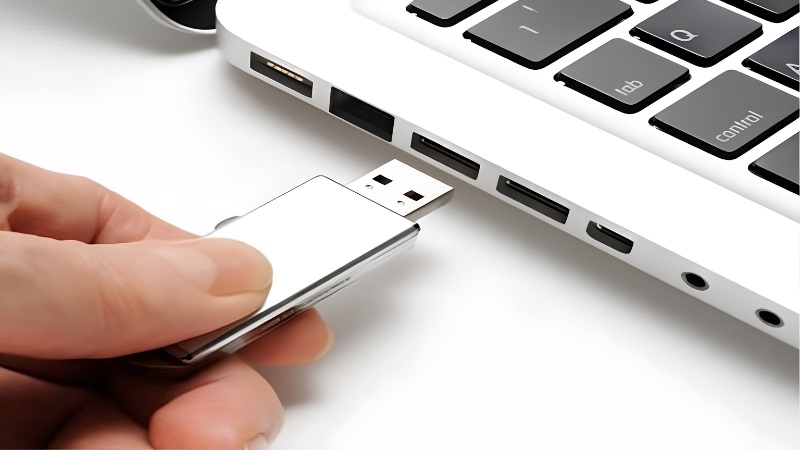
- USB đã cắm nhưng không hiện trên Desktop, Finder hay Disk Utility.
- MacBook báo lỗi nhưng không cho mở dữ liệu trong USB.
- Đèn USB không sáng hoặc nhấp nháy bất thường.
- Máy vẫn nhận sạc bình thường nhưng không nhận thiết bị lưu trữ qua cổng đó.
Tại sao MacBook không nhận USB? Nguyên nhân kỹ thuật
| Nhóm nguyên nhân | Giải thích kỹ thuật | Xử lý |
| USB hỏng | Bad sector, hỏng bảng phân vùng hoặc chip điều khiển; thường cũng không nhận trên máy khác | Cách 1, 6, 9 |
| Định dạng/hệ thống tệp | USB dùng NTFS: macOS đọc được nhưng mặc định không ghi. Rút USB đột ngột làm hỏng hệ thống tệp nên không mount được | Cách 5, 6, 9 |
| Cài đặt macOS | Finder ẩn ổ ngoài; MacBook chip Apple silicon chặn phụ kiện mới cho đến khi bạn bấm Allow | Cách 3, 4 |
| Lỗi tạm thời | Tiến trình quản lý USB bị treo, xung đột phần mềm hoặc macOS cũ | Cách 2, 7, 8 |
| Cổng, cáp, hub | Bụi, oxy hóa, lỏng chân cổng hoặc hub/cáp kém chất lượng cấp thiếu điện | Cách 1; đem máy kiểm tra |
Cảnh báo an toàn trước khi bắt đầu
- Không bấm Erase (định dạng) khi chưa sao lưu hoặc chưa cứu dữ liệu, vì Erase xóa toàn bộ nội dung.
- Không dùng kim hay vật kim loại cạy bụi trong cổng. Tắt máy, dùng khí nén hoặc cọ mềm khô; không dùng nước hay dung dịch lỏng.
- Luôn Eject trước khi rút USB; chỉ tải phần mềm khôi phục từ trang chính thức của nhà phát hành.
9 cách khắc phục MacBook không nhận USB
Kiểm tra USB, cổng, cáp và thử trên máy khác
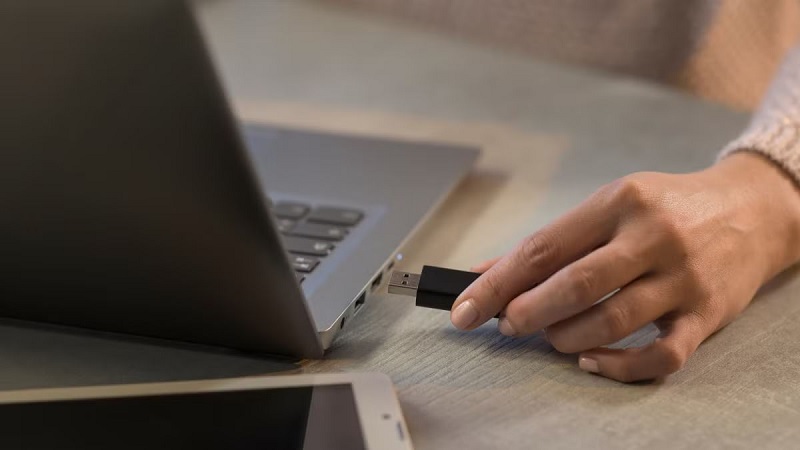
Rút USB, cắm lại thật chắc, thử cổng khác; nếu dùng hub hoặc đầu chuyển, hãy cắm trực tiếp. Sau đó thử USB trên máy tính khác: nếu vẫn không nhận, nhiều khả năng USB đã hỏng; nếu đọc bình thường, lỗi nằm ở cổng hoặc macOS.
Khởi động lại MacBook
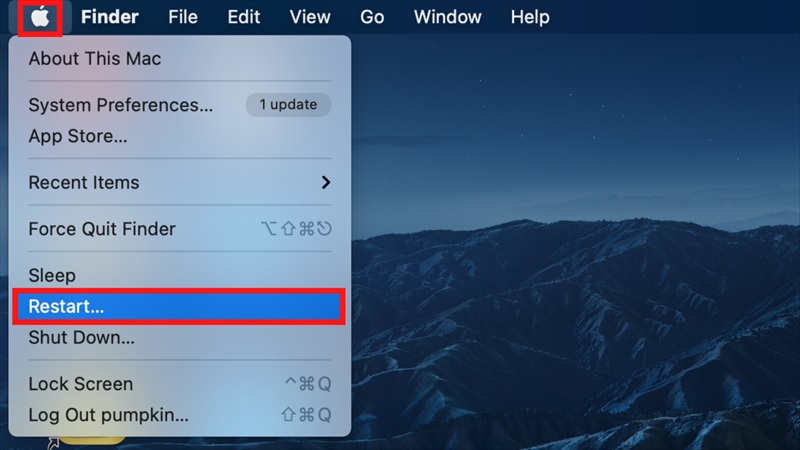
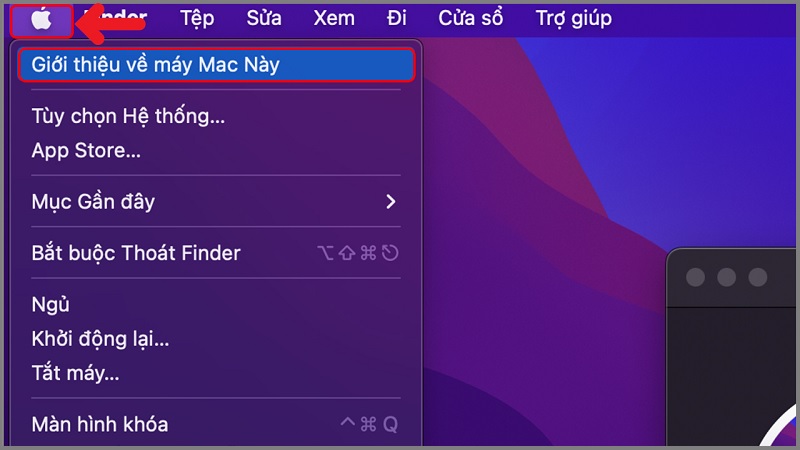
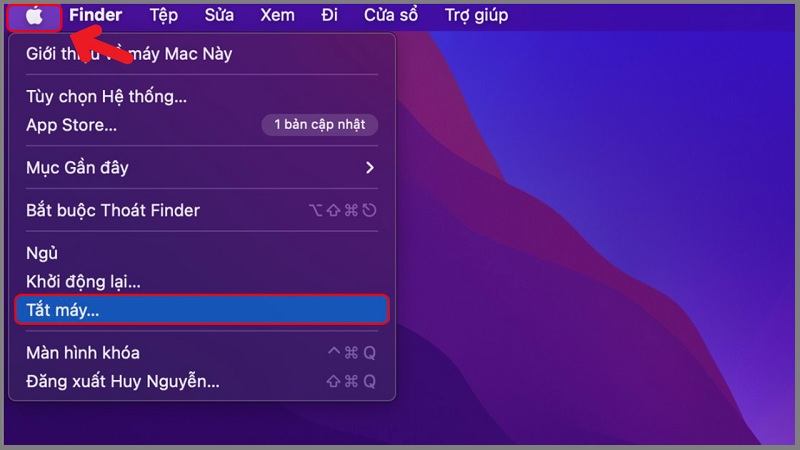
Xung đột phần mềm nhỏ có thể khiến tiến trình quản lý ổ đĩa không phản hồi. Bấm menu Apple, chọn Restart, rồi cắm lại USB sau khi máy khởi động xong.
Bật hiển thị ổ đĩa ngoài trong Finder
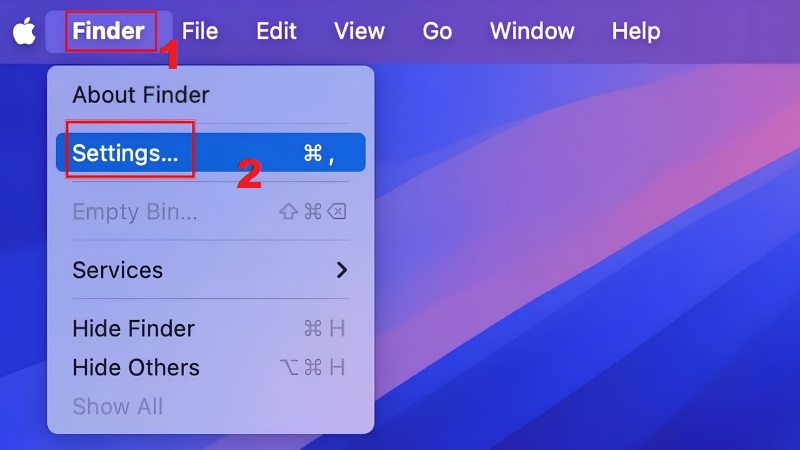
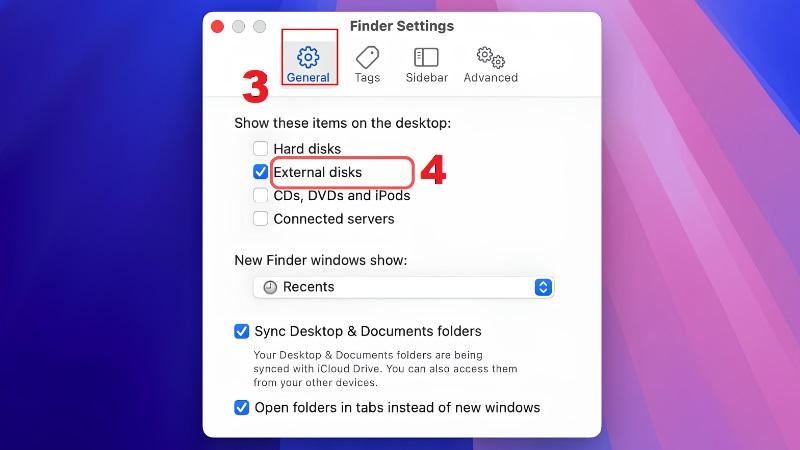
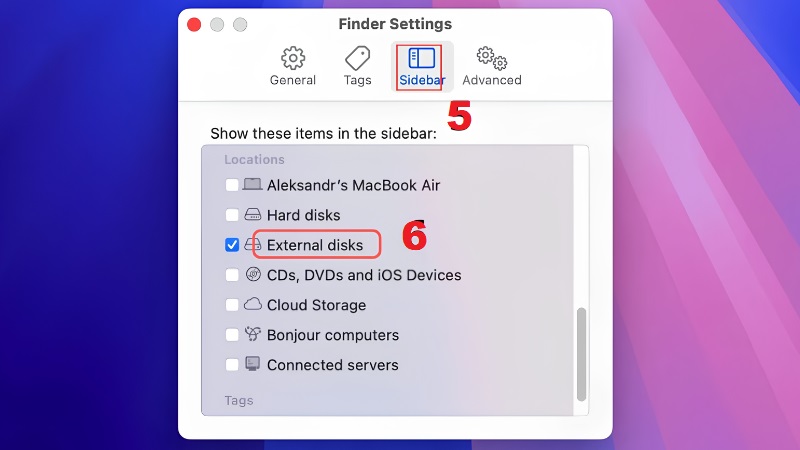
Đôi khi macOS đã nhận USB nhưng Finder không hiển thị. Mở Finder > Settings, tích External disks ở cả tab General và tab Sidebar.
Cho phép phụ kiện kết nối (MacBook chip Apple silicon)
Từ macOS 13 Ventura, MacBook chip Apple silicon yêu cầu bạn phê duyệt phụ kiện USB/Thunderbolt mới trước khi truyền dữ liệu. Nếu lỡ bấm “Don’t Allow”, thiết bị vẫn sạc nhưng không nhận dữ liệu. Vào System Settings > Privacy & Security, tìm “Allow accessories to connect” và chọn Ask for new accessories hoặc Automatically when unlocked, rồi cắm lại USB (cần mở khóa máy trước).
Kiểm tra System Information và Mount thủ công
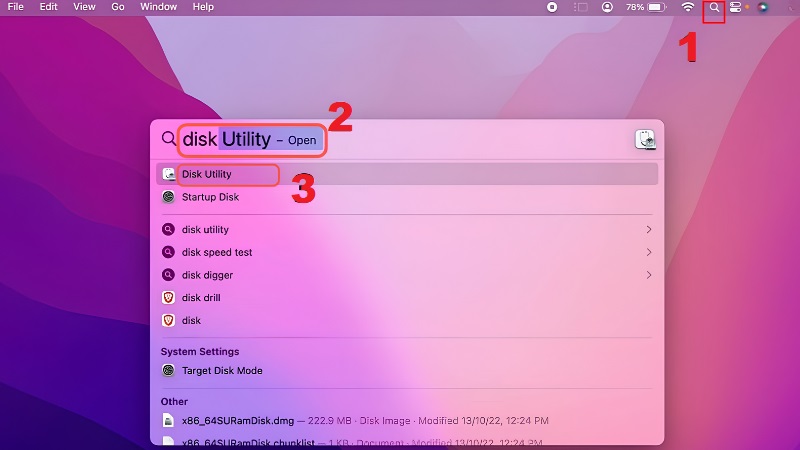
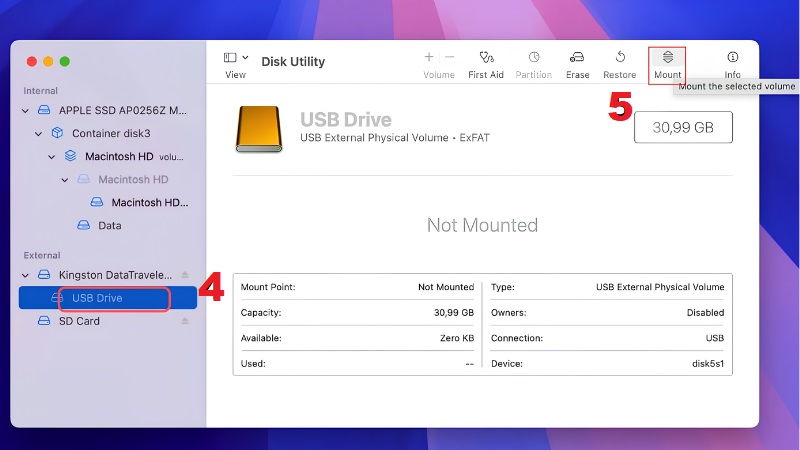
Giữ phím Option, bấm menu Apple, chọn System Information > USB. Nếu USB hiện ở đây, phần cứng đã được nhận và lỗi nằm ở hệ thống tệp. Tiếp theo mở Disk Utility, vào View > Show All Devices, chọn USB và bấm Mount. Nếu nút Mount bị mờ hoặc báo lỗi, chuyển sang Cách 6.
Dùng First Aid sửa lỗi hệ thống tệp
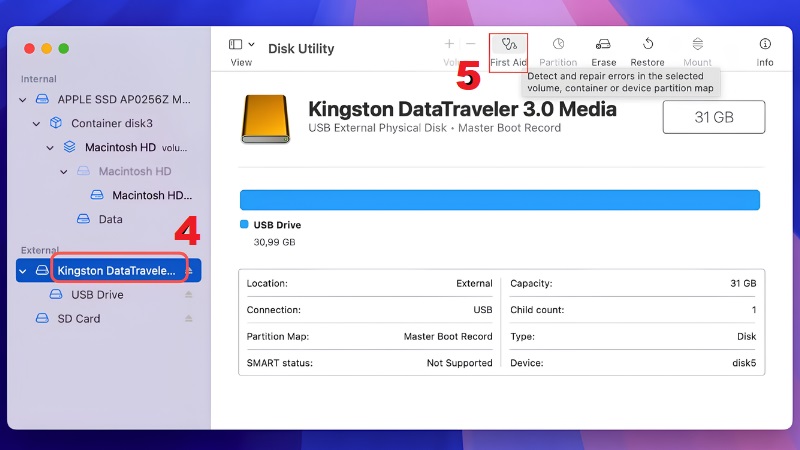
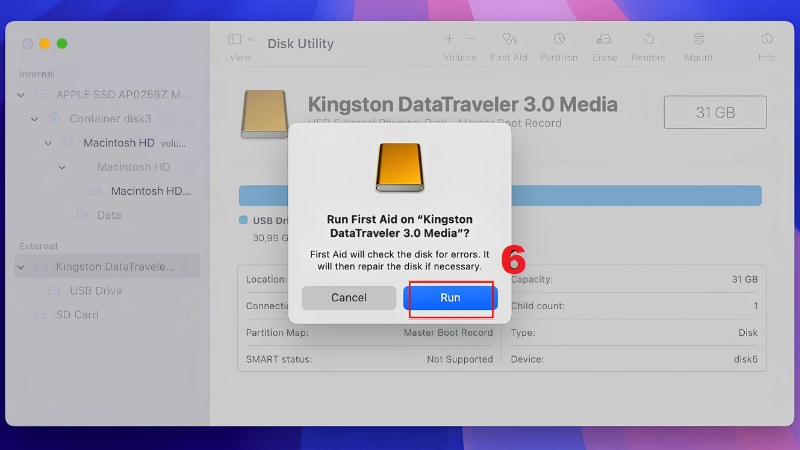
First Aid là công cụ có sẵn trong Disk Utility, kiểm tra và sửa lỗi cấu trúc thư mục, thường xử lý được USB lỗi nhẹ do rút đột ngột mà không mất dữ liệu. Chọn USB ở cột trái, bấm First Aid, rồi Run.
Kinh nghiệm từ TechCare
Qua các ca MacBook mang đến TechCare, hai tình huống lặp lại nhiều nhất là USB bị rút đột ngột khi đang sao chép (First Aid thường xử lý được mà giữ nguyên dữ liệu) và MacBook chip Apple silicon bị bỏ qua thông báo phụ kiện, hoặc dùng hub giá rẻ cấp điện yếu khiến ổ ngoài chập chờn. Kỹ thuật viên luôn thử cùng một USB trên máy khác và cổng khác trước khi kết luận lỗi cổng, để khách không phải thay linh kiện không cần thiết.
Cập nhật macOS
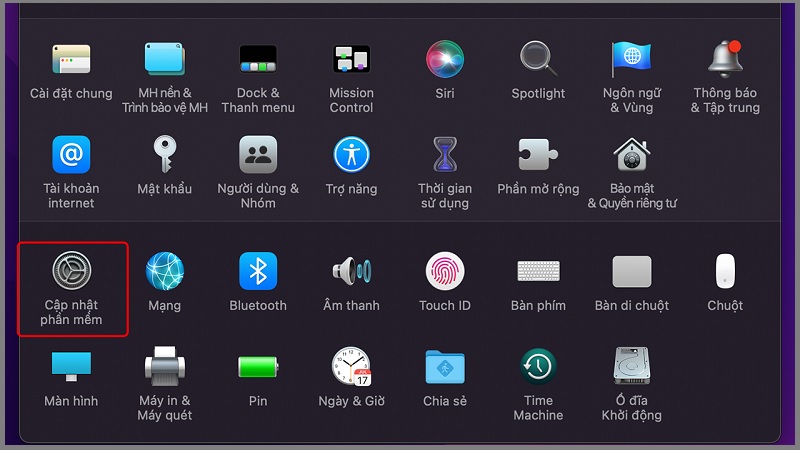
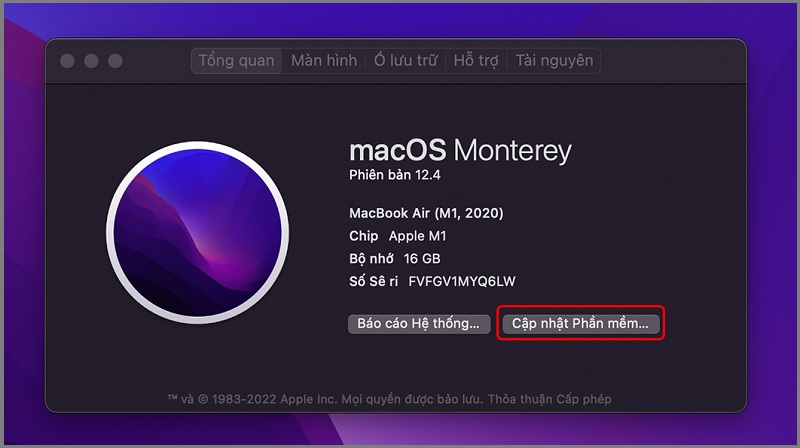
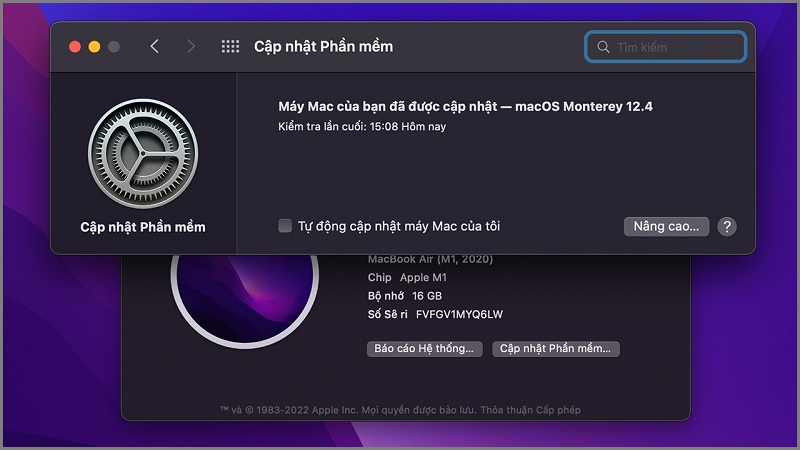
Apple liên tục vá lỗi và cải thiện tương thích phần cứng. Vào System Settings > General > Software Update, bấm Update Now nếu có bản mới. Hãy cắm sạc và sao lưu dữ liệu trước khi cập nhật.
Reset NVRAM và SMC (chỉ MacBook chip Intel)
SMC quản lý nguồn điện cấp cho cổng, còn NVRAM lưu một số thiết lập hệ thống, nên reset đôi khi khắc phục được lỗi nhận thiết bị.
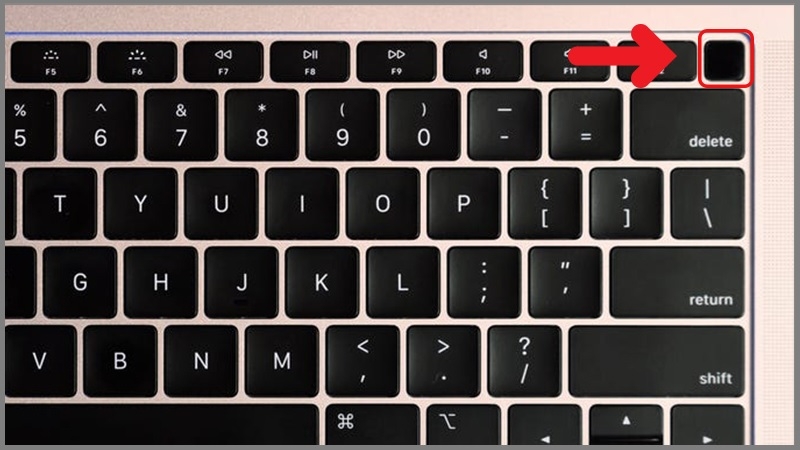
- Chip Apple silicon (M1 trở lên): không có thao tác reset thủ công; chỉ cần tắt máy hẳn, đợi vài giây rồi bật lại.
- Chip Intel, reset NVRAM: tắt máy, bấm nguồn rồi giữ ngay Command + Option + P + R khoảng 20 giây.
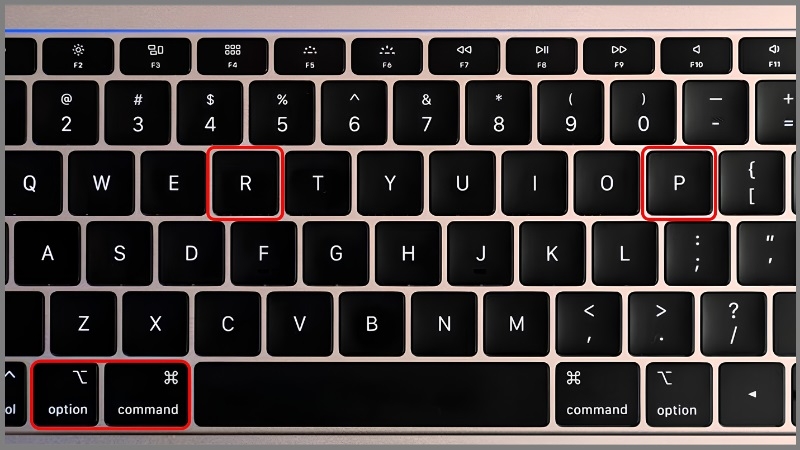
- Reset SMC: cách làm tùy máy có chip bảo mật T2 hay không, hãy làm theo hướng dẫn chính thức của Apple ở mục Nguồn tham khảo.
Khôi phục dữ liệu rồi định dạng lại USB
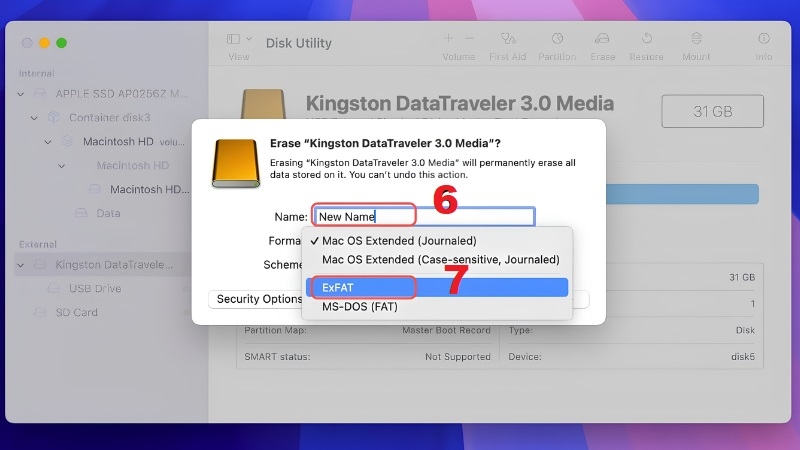
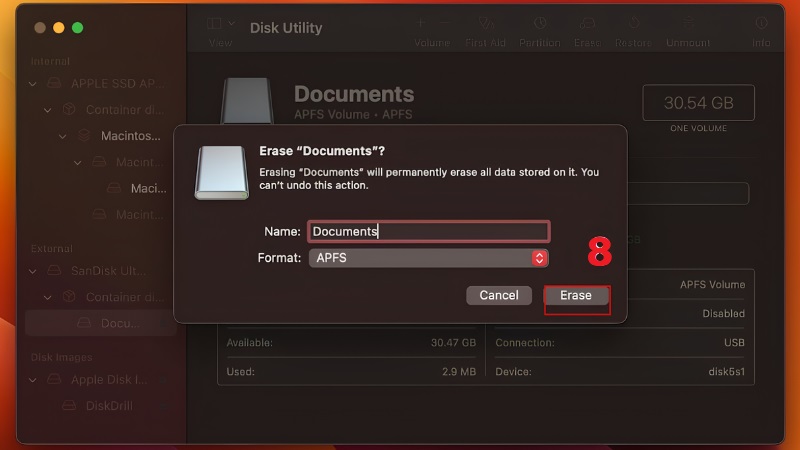
Nếu USB được nhận nhưng không mở được dữ liệu, hãy dùng phần mềm khôi phục (như Disk Drill hoặc Stellar Data Recovery) để chép dữ liệu sang ổ khác. Chỉ khi dữ liệu đã an toàn mới vào Disk Utility, chọn USB, bấm Erase, đặt tên và chọn exFAT (dùng được cả macOS lẫn Windows), rồi xác nhận.
Khi nào nên đem máy đến kỹ thuật viên?

- USB chắc chắn tốt nhưng mọi thiết bị cắm vào cổng đều không được nhận.
- Cổng lỏng, phải giữ mới nhận, hoặc nóng bất thường.
- MacBook từng rơi hoặc vào nước trước khi xuất hiện lỗi.
- Cổng mất cả sạc lẫn nhận thiết bị, có thể liên quan mạch cấp nguồn hoặc IC điều khiển cổng.
Tại TechCare, kỹ thuật viên kiểm tra cổng, cáp, nguồn cấp và ổ đĩa, báo rõ nguyên nhân và chi phí trước khi sửa.
Cách phòng tránh
- Luôn Eject USB trước khi rút; hạn chế dùng USB không rõ nguồn gốc.
- Vệ sinh cổng định kỳ khi đã tắt máy và cập nhật macOS thường xuyên.
- Sao lưu dữ liệu quan trọng ở ít nhất hai nơi, không chỉ trên một chiếc USB.
Câu hỏi thường gặp
Nguồn tham khảo chính thức
- Apple Support – Allow USB and other accessories to connect to your Mac: https://support.apple.com/102282
- Apple Support – Reset the SMC of your Mac: https://support.apple.com/HT201295
- Apple Support – Reset NVRAM or PRAM on your Mac: https://support.apple.com/HT204063
- Apple Support – Disk Utility User Guide: https://support.apple.com/guide/disk-utility
Bài viết được biên soạn bởi đội ngũ chuyên gia TechCare | Cập nhật: Tháng 10/2026












