


Nếu bạn mới dùng máy Mac hoặc thấy máy báo "Có bản cập nhật MacOS Big Sur" mà chưa biết đây là gì, có nên cập nhật hay không thì bài viết này dành cho bạn. TechCare sẽ giải thích thật đơn giản MacOS Big Sur là gì, có những tính năng gì hay, và hướng dẫn từng bước để bạn tự cập nhật tại nhà mà không lo hỏng máy.
Đội ngũ kỹ thuật viên TechCare đã hỗ trợ cài đặt và cập nhật hệ điều hành cho hàng nghìn khách hàng tại Đà Nẵng, trong đó có rất nhiều cô chú lớn tuổi và người mới dùng máy Mac lần đầu. Vì vậy, hướng dẫn dưới đây được viết theo đúng những gì người mới thường thắc mắc nhất, kèm lưu ý an toàn để bạn yên tâm thực hiện.
MacOS Big Sur là gì?
Hiểu đơn giản, MacOS Big Sur giống như một "phiên bản phần mềm hệ thống" mới cho máy Mac, tương tự như khi điện thoại của bạn báo cập nhật lên phiên bản mới vậy. Đây là hệ điều hành thế hệ thứ 17 mà Apple phát hành, ra mắt cuối năm 2020, là bản nâng cấp từ MacOS Catalina trước đó.
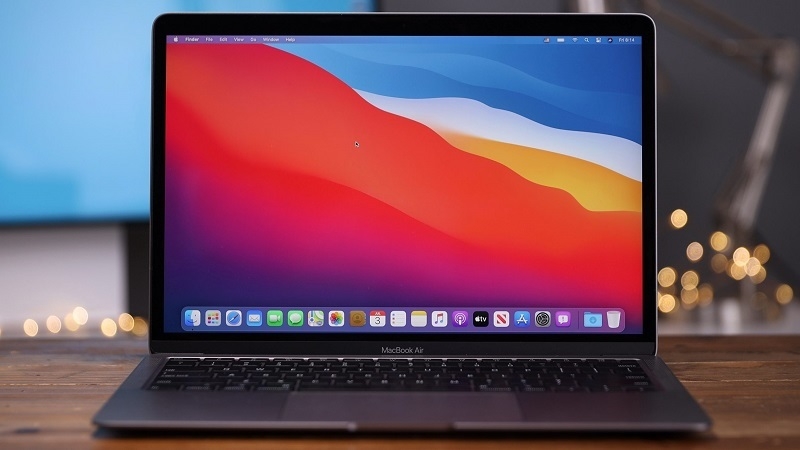
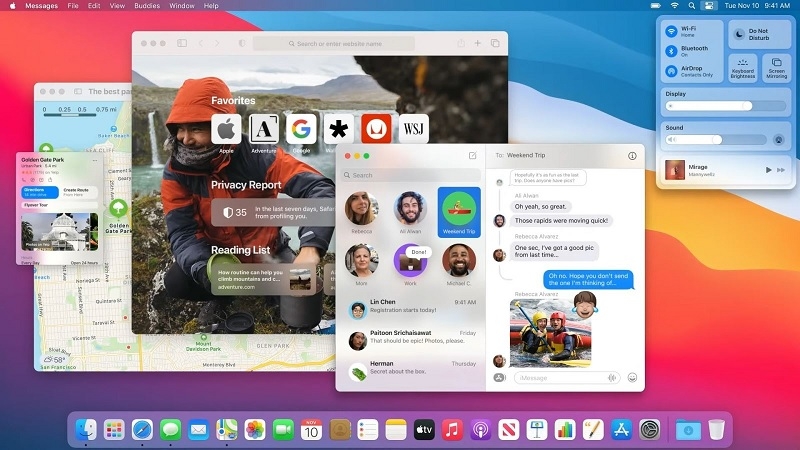
Cái tên "Big Sur" được Apple lấy cảm hứng từ một vùng bờ biển nổi tiếng ở bang California (Mỹ) — đây cũng là truyền thống đặt tên hệ điều hành Mac theo các địa danh đẹp của Apple. Khi cập nhật lên Big Sur, máy Mac của bạn sẽ có giao diện mới, chạy mượt hơn và có thêm nhiều tính năng tiện lợi mà TechCare sẽ liệt kê ngay sau đây.
Những tính năng nổi bật của MacOS Big Sur
Dưới đây là những thay đổi dễ nhận thấy nhất, được TechCare tổng hợp và giải thích theo cách dễ hiểu nhất cho người mới:
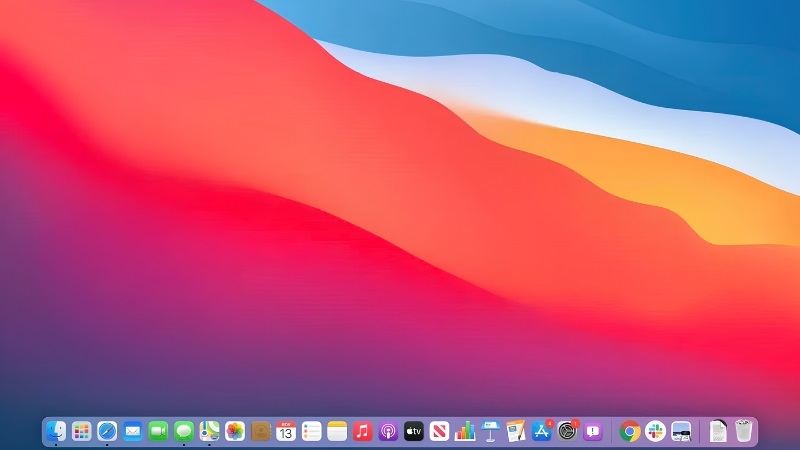
Giao diện mới, gọn gàng và dễ nhìn hơn
Các biểu tượng, thanh menu và cửa sổ ứng dụng được sắp xếp lại khoa học hơn, nhìn hiện đại hơn hẳn so với các bản MacOS cũ. Màu sắc quen thuộc (xanh, vàng, tím...) vẫn được giữ nguyên nên bạn không bị bỡ ngỡ khi mới đổi.
Trình duyệt Safari chạy nhanh hơn
Safari trên Big Sur được Apple công bố có tốc độ duyệt web nhanh hơn đáng kể so với các trình duyệt phổ biến khác, đồng thời tiết kiệm pin hơn. Bạn còn được xem trước nội dung trang web và nhận cảnh báo nếu trang đó thu thập thông tin cá nhân — rất hữu ích cho người mới chưa quen phân biệt trang web an toàn.
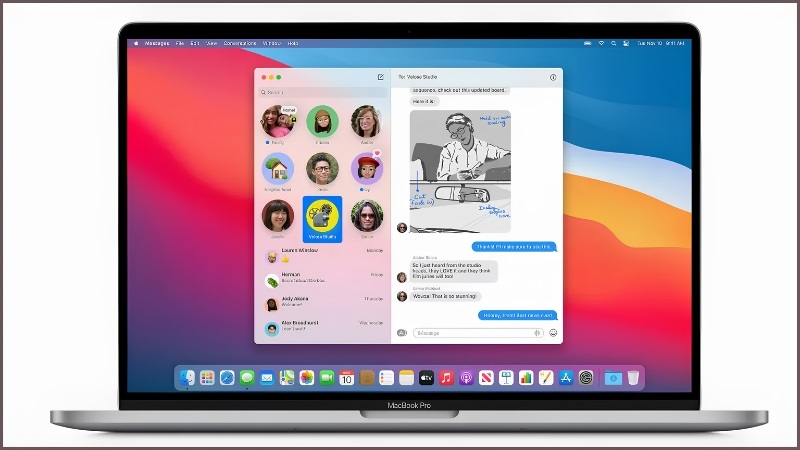
Ứng dụng Tin nhắn có giao diện mới
Ứng dụng nhắn tin trên Mac được làm lại gần giống ứng dụng nhắn tin quen thuộc trên điện thoại, có thêm tính năng ghim đoạn chat quan trọng lên đầu và nhiều hiệu ứng vui nhộn khi nhắn tin.
Bản đồ (Maps) chi tiết hơn
Tính năng bản đồ cho phép xem trước hình ảnh thực tế bên trong sân bay, trung tâm thương mại, đồng thời hiển thị thêm thông tin như độ cao, tình trạng đông đúc của tuyến đường.
Tìm kiếm Spotlight nhanh hơn
Công cụ tìm kiếm Spotlight (bấm tổ hợp phím Command + Space) load kết quả nhanh hơn, cho phép xem và chỉnh sửa file ngay trong cửa sổ tìm kiếm mà không cần mở ứng dụng riêng.
Kho ứng dụng App Store minh bạch, an toàn hơn
Khi tải bất kỳ ứng dụng nào, App Store sẽ hiển thị rõ thông tin về quyền riêng tư và mức độ an toàn của ứng dụng đó, giúp người dùng mới yên tâm hơn khi cài phần mềm.
Chỉnh sửa ảnh, video dễ dàng
Big Sur hỗ trợ chỉnh sửa ảnh/video ngay trên máy như xóa vật thể thừa, thêm hiệu ứng, đổi bộ lọc, hiển thị hình ảnh sắc nét ở độ phân giải cao (4K, 6K, 8K).
Các tiện ích khác đáng chú ý
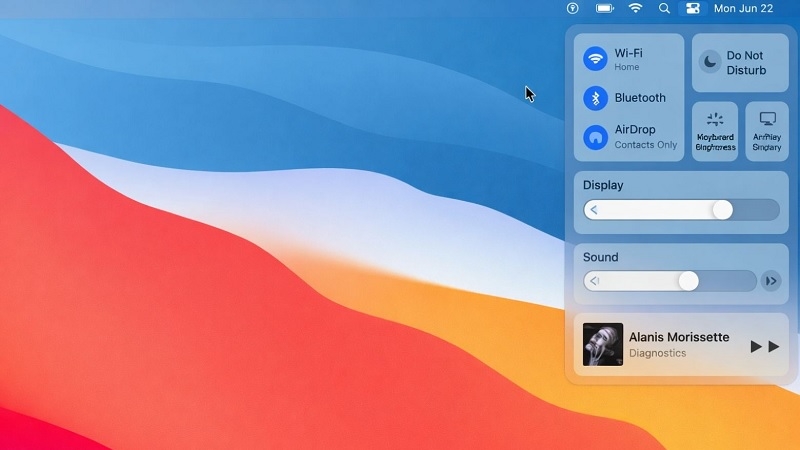
- AirPods: tự động chuyển kết nối giữa Mac và điện thoại, không cần bấm lại thủ công.
- HomeKit: điều khiển thiết bị gia dụng thông minh, nhận diện khuôn mặt người thân trong nhà.
- Apple Music: mục "For You" được đổi thành "Listen Now" với gợi ý nhạc mới, phỏng vấn nghệ sĩ.
- Nhắc nhở (Reminders): thêm được biểu tượng cảm xúc vào ghi chú công việc hằng ngày.
Máy Mac của bạn có cập nhật được MacOS Big Sur không?
Trước khi cập nhật, bạn nên kiểm tra xem dòng máy mình đang dùng có nằm trong danh sách hỗ trợ hay không, để tránh cài đặt bị lỗi giữa chừng:
| Dòng máy Mac | Đời máy được hỗ trợ |
| MacBook Air | Từ 2013 trở đi |
| MacBook Pro | Từ cuối năm 2013 trở đi |
| MacBook | Từ 2015 trở đi |
| iMac | Từ 2014 trở đi |
| iMac Pro | Từ 2017 trở đi |
| Mac mini | Từ 2014 trở đi |
| Mac Pro | Từ 2013 trở đi |
Nếu không chắc đời máy của mình, bạn có thể xem tại biểu tượng quả táo góc trên bên trái màn hình > chọn "Giới thiệu về máy Mac này" (About This Mac) để kiểm tra.
Hướng dẫn cách cập nhật lên MacOS Big Sur (Từng bước đơn giản)
TechCare lưu ý: hãy làm theo đúng thứ tự các bước dưới đây để đảm bảo an toàn cho dữ liệu và máy của bạn.
Bước 1: Sao lưu dữ liệu quan trọng trước khi cập nhật
Đây là bước nhiều người mới hay bỏ qua nhưng lại rất quan trọng. Bạn nên sao lưu ảnh, tài liệu quan trọng bằng Time Machine (ổ cứng ngoài) hoặc iCloud, phòng trường hợp quá trình cập nhật gặp sự cố.
Bước 2: Kiểm tra dung lượng ổ đĩa và pin
Đảm bảo máy còn ít nhất 20-35GB dung lượng trống và pin trên 50% (tốt nhất nên cắm sạc trong lúc cập nhật). Nếu máy quá đầy, bạn nên dọn bớt file không cần thiết trước.
Bước 3: Mở Tùy chọn hệ thống (System Preferences)
Bấm vào biểu tượng quả táo ở góc trên bên trái màn hình, sau đó chọn "Tùy chọn hệ thống" (System Preferences), rồi chọn mục "Cập nhật phần mềm" (Software Update).
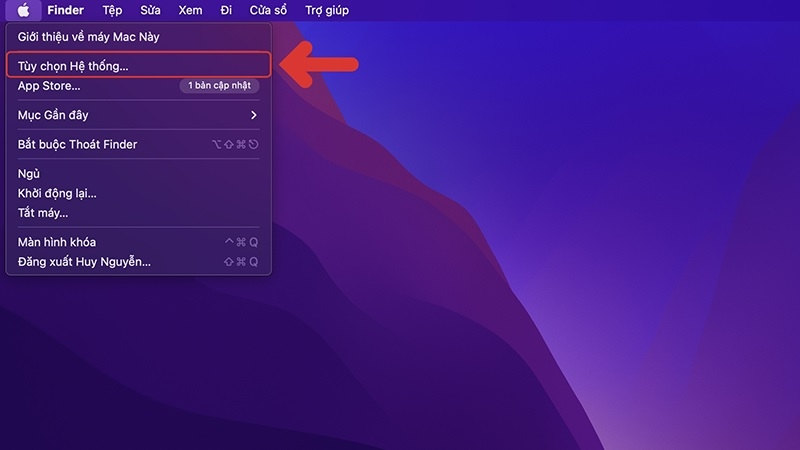
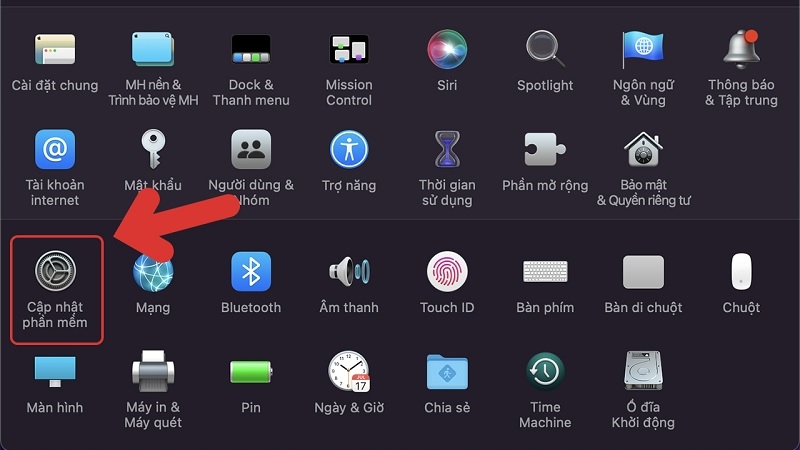
Bước 4: Nhấn "Cập nhật ngay" (Update Now / Upgrade Now)
Máy sẽ tự động kiểm tra và hiển thị bản MacOS Big Sur nếu máy bạn tương thích. Bạn chỉ cần nhấn nút cập nhật và nhập mật khẩu máy khi được yêu cầu.
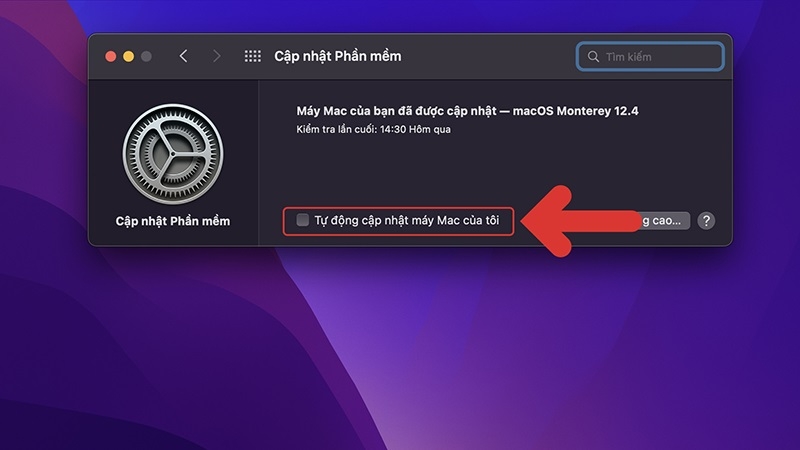
Bước 5: Chờ tải và cài đặt, giữ máy cắm sạc
Quá trình tải và cài đặt có thể mất từ 30 phút đến vài giờ tùy tốc độ mạng và cấu hình máy. Trong lúc này, bạn không nên tắt máy hay đóng nắp laptop — cứ để máy tự khởi động lại là hoàn tất.
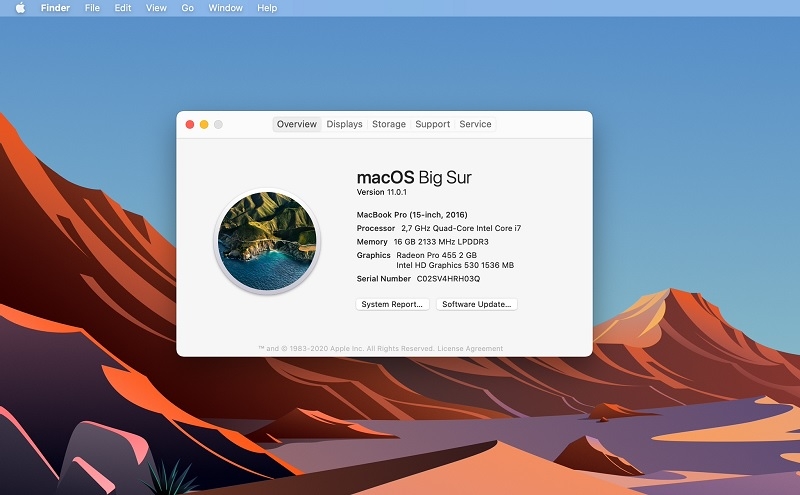
Sau khi máy khởi động lại thành công, bạn đã cập nhật lên MacOS Big Sur. Cách thực hiện cho các bản nâng cấp nhỏ hơn như 11.6, 11.5.2 hay 11.4 cũng làm tương tự theo đúng 5 bước trên.
Kinh nghiệm từ TechCare
Qua quá trình hỗ trợ hàng nghìn khách hàng tại Đà Nẵng, TechCare nhận thấy phần lớn lỗi khi cập nhật MacOS đến từ 2 nguyên nhân: máy hết pin giữa chừng và mạng Wi-Fi bị gián đoạn khi đang tải. Vì vậy, hãy luôn cắm sạc và dùng mạng Wi-Fi ổn định trong suốt quá trình cập nhật.
Ngoài ra, với các máy Mac đời cũ (2013-2014), sau khi lên Big Sur máy có thể chạy chậm hơn một chút do cấu hình yếu. Nếu gặp tình trạng này, bạn có thể liên hệ TechCare để được tư vấn nâng cấp RAM hoặc ổ cứng SSD giúp máy chạy mượt trở lại.
Một số lưu ý khi cập nhật MacOS Big Sur
- Không cập nhật khi pin dưới 50% và chưa cắm sạc.
- Không dùng mạng Wi-Fi yếu hoặc hay bị rớt mạng.
- Nên đóng hết ứng dụng đang mở trước khi bắt đầu cập nhật.
- Nếu máy quá cũ (trước 2013), nên hỏi ý kiến kỹ thuật viên trước khi cập nhật để tránh máy bị đơ hoặc chạy chậm.
Khi nào nên đem máy đến kỹ thuật viên?
Việc tự cập nhật tại nhà theo hướng dẫn trên là hoàn toàn khả thi với hầu hết người dùng. Tuy nhiên, bạn nên mang máy đến trung tâm kỹ thuật nếu gặp các tình huống sau:

- Máy bị treo, đơ màn hình giữa chừng và không thể tắt/khởi động lại bình thường.
- Sau khi cập nhật, máy chạy rất chậm, nóng bất thường hoặc hay bị sập nguồn.
- Không thấy bản cập nhật Big Sur xuất hiện dù máy nằm trong danh sách hỗ trợ.
- Dữ liệu bị mất hoặc không tìm thấy sau khi cập nhật.
Trong những trường hợp này, kỹ thuật viên có chuyên môn sẽ kiểm tra được chính xác nguyên nhân (do phần cứng, do file hệ thống lỗi, hay do dung lượng ổ cứng) để xử lý đúng cách, tránh việc tự sửa sai cách khiến máy hỏng nặng hơn.
TechCare đồng hành cùng bạn
Nếu bạn đã làm theo các bước trên nhưng vẫn gặp khó khăn, hoặc muốn máy Mac của mình được kiểm tra tổng quát trước/sau khi cập nhật, đừng ngần ngại mang máy đến TechCare. Đội ngũ kỹ thuật viên của chúng tôi luôn sẵn sàng hỗ trợ tận tình, đặc biệt cho người mới sử dụng máy Mac.
Câu hỏi thường gặp
Nguồn tham khảo
Thông tin tổng hợp từ trang hỗ trợ chính thức của Apple (support.apple.com) và các bài viết công nghệ uy tín về MacOS Big Sur, được TechCare biên tập lại theo ngôn ngữ dễ hiểu cho người dùng phổ thông.
Bài viết được biên soạn bởi đội ngũ chuyên gia TechCare | Cập nhật: Tháng 9/2026












