


Đang làm việc thì màn hình MacBook bỗng xuất hiện những vệt sọc ngang dọc, màu loang lổ như chảy mực hoặc ngả xanh, tím, vàng. Gặp tình huống này, nhiều người lo máy hỏng nặng và tốn kém. Thực tế, lỗi nhiễu màn hình có khi chỉ là lỗi phần mềm, có khi do cáp hoặc linh kiện phần cứng.
Tại TechCare, kỹ thuật viên của chúng tôi thường xuyên kiểm tra và xử lý các ca MacBook nhiễu, sọc màn hình. Bài viết này hướng dẫn bạn phân biệt lỗi, tự thử các cách an toàn tại nhà, và biết lúc nào nên dừng lại để nhờ chuyên viên.
Cảnh báo an toàn: Không tự tháo máy, không bóc cáp màn hình hay tháo pin khi chưa có chuyên môn. MacBook đời mới có linh kiện hàn trực tiếp lên bo mạch, thao tác sai có thể làm hỏng thêm.
Màn hình MacBook bị nhiễu trông như thế nào?
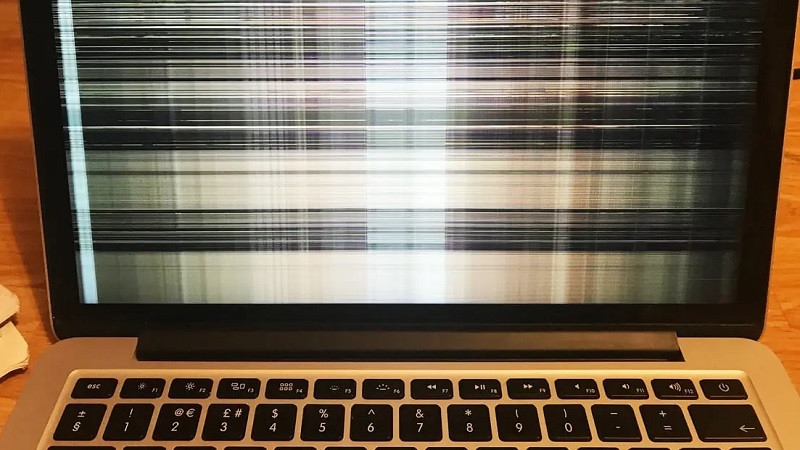
- Xuất hiện sọc màu ngang hoặc dọc, ở một phần hoặc toàn bộ màn hình.
- Hình ảnh loang màu, nhòe, giống vết mực lan.
- Màn hình đổi màu bất thường (xanh, vàng, tím) hoặc nhấp nháy.
- Lỗi xuất hiện thỉnh thoảng rồi nặng dần, hoặc chỉ xuất hiện khi gập, mở màn hình ở một góc nhất định.
Nguyên nhân khiến MacBook bị nhiễu màn hình
| Nguyên nhân | Dấu hiệu thường gặp | Mức độ |
| Lỗi phần mềm, macOS chưa cập nhật | Nhiễu xuất hiện sau khi cập nhật hoặc cài ứng dụng | Nhẹ |
| Cài đặt độ phân giải, tần số quét không phù hợp | Hình mờ, nhòe, giật, đặc biệt khi dùng màn hình ngoài | Nhẹ |
| Dữ liệu NVRAM hoặc SMC bị lỗi (máy Intel) | Nhiễu thất thường, không theo quy luật | Nhẹ - vừa |
| Nguồn điện, sạc không ổn định | Nhiễu khi cắm sạc, hết khi dùng pin (hoặc ngược lại) | Vừa |
| Cáp tín hiệu màn hình lỏng, cong, hở | Nhiễu thay đổi khi gập, mở nắp máy | Vừa - nặng |
| Lỗi GPU (card đồ họa) hoặc bo mạch chủ | Sọc cả trong màn hình khởi động hoặc màn hình ngoài | Nặng |
| Hỏng tấm nền hoặc mạch đèn nền | Sọc cố định, đốm đen, vệt màu lan rộng, sau va đập | Nặng |
Giải thích kỹ thuật: Hình ảnh trên MacBook đi qua một chuỗi: GPU xử lý → bo mạch chủ → cáp tín hiệu → tấm nền (LCD/Mini-LED). Chỉ cần hỏng một khâu, hình ảnh sẽ bị nhiễu. Cáp tín hiệu bị cong, mỏi sau nhiều năm đóng mở máy là nguyên nhân rất hay gặp ở máy dùng lâu. Riêng nhóm MacBook Pro đời 2016-2017, lỗi liên quan cáp màn hình từng được người dùng ghi nhận khá nhiều.
Cách khắc phục màn hình MacBook bị nhiễu sọc
Kiểm tra nhanh để biết lỗi do phần mềm hay phần cứng
Hãy chụp ảnh màn hình (Command + Shift + 3) rồi mở ảnh vừa chụp.
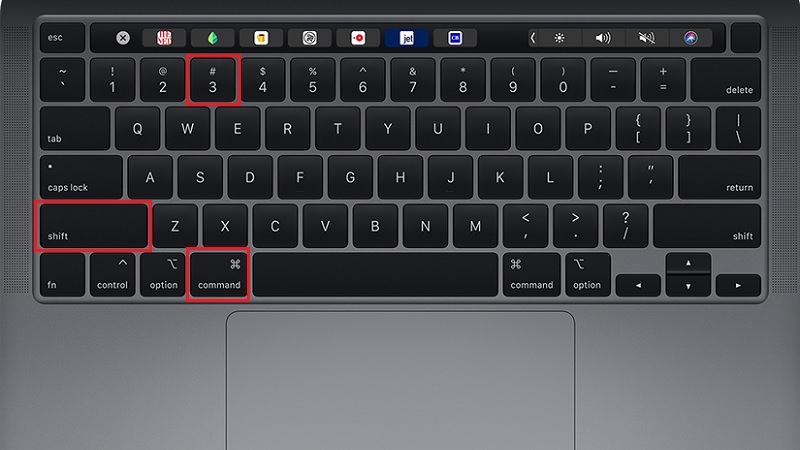
- Ảnh chụp không có sọc nhưng màn hình vẫn nhiễu: nhiều khả năng lỗi nằm ở phần cứng hiển thị (cáp, tấm nền). Nên đem máy đi kiểm tra.
- Ảnh chụp có sọc: lỗi nằm ở phần mềm hoặc xử lý đồ họa, bạn có thể thử các cách bên dưới.
Khởi động lại và kiểm tra nguồn điện
Tắt máy hoàn toàn rồi bật lại. Kiểm tra dây sạc, củ sạc, ổ cắm và thử dùng một bộ sạc chính hãng khác. Nếu nhiễu mất khi dùng pin, nguồn điện là thủ phạm. Không tự tháo pin tại nhà.
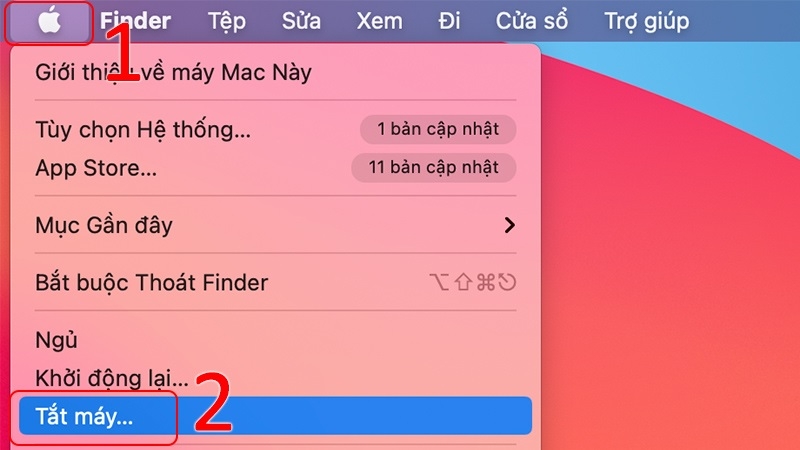
Cập nhật macOS
MacBook không có “driver” để cài riêng như Windows. Driver đồ họa được gói trong bản cập nhật macOS, vì vậy cập nhật hệ điều hành là cách làm đúng.
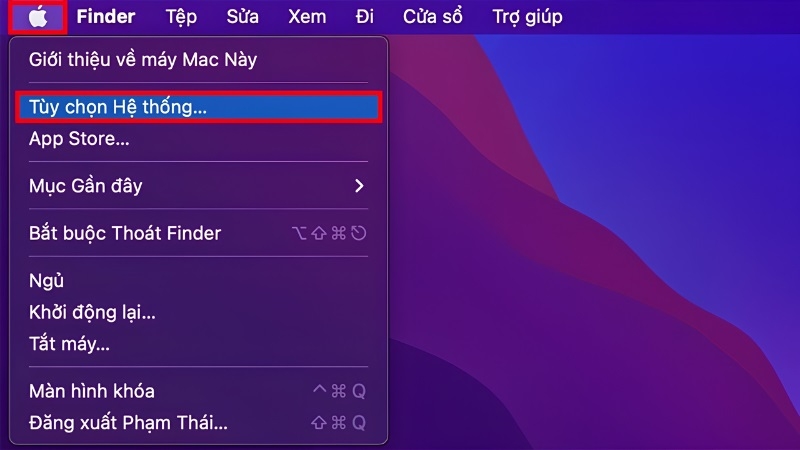
Mở menu Apple > Cài đặt hệ thống (System Settings, hoặc System Preferences trên macOS cũ).
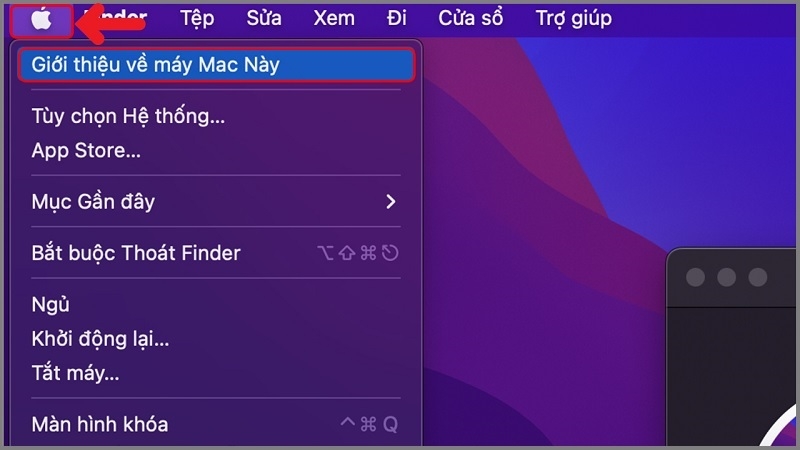
Chọn Cài đặt chung > Cập nhật phần mềm (Software Update).
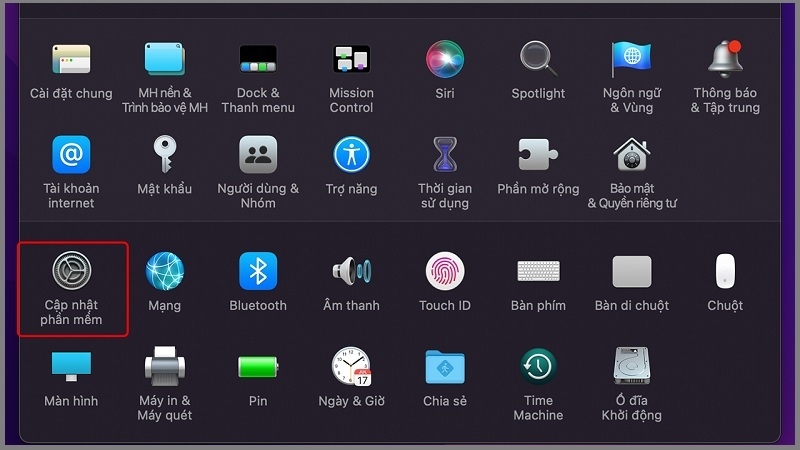
Nhấn Cập nhật ngay (Update Now) và đợi máy hoàn tất. Không tắt máy giữa chừng.
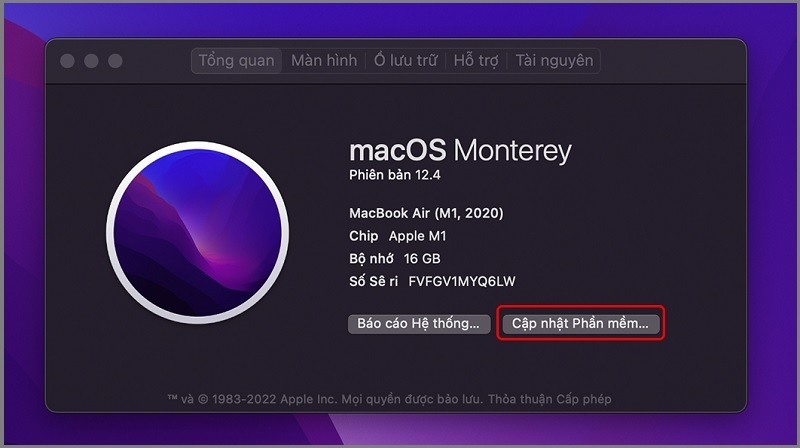
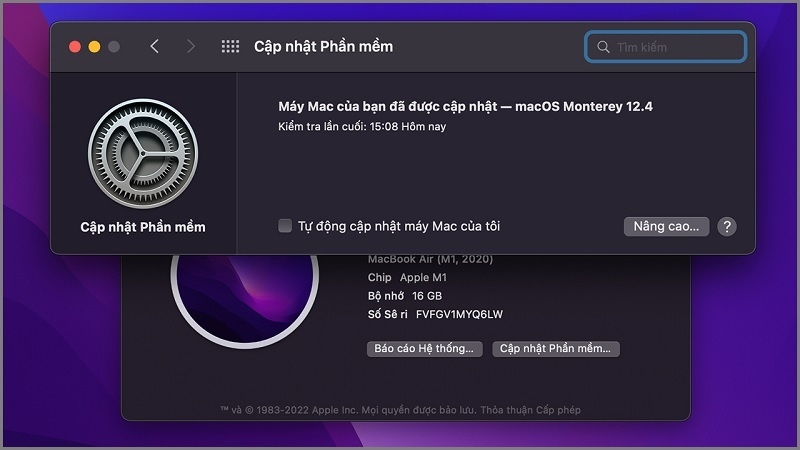
Lưu ý: hãy sao lưu dữ liệu bằng Time Machine trước khi cập nhật.
Điều chỉnh độ phân giải và tần số quét
Vào Cài đặt hệ thống > Màn hình (Displays).
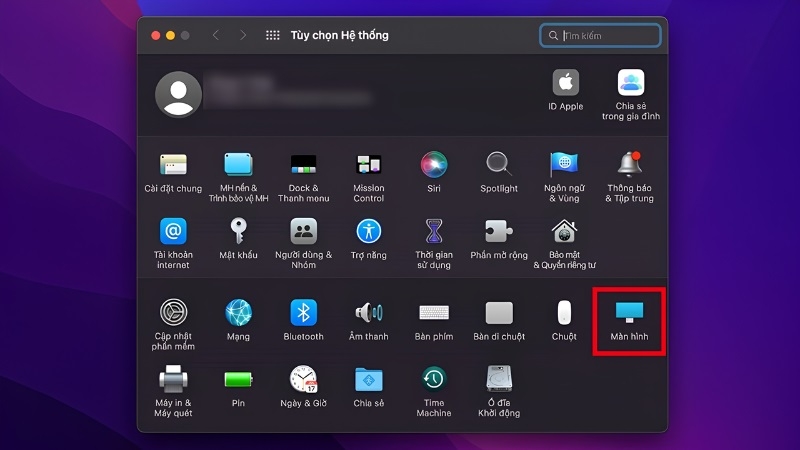
Chọn lại độ phân giải mặc định cho màn hình, hoặc chọn một mức phù hợp.
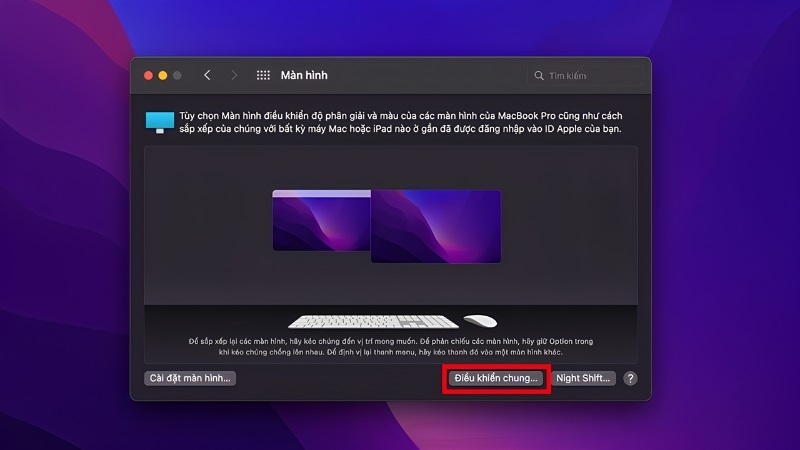
Nếu máy có mục Tần số quét (Refresh Rate), hãy thử 60 Hz. MacBook Pro 14 inch và 16 inch có ProMotion hỗ trợ tần số quét cao hơn, còn MacBook Air dùng tần số cố định nên có thể không có tùy chọn này.
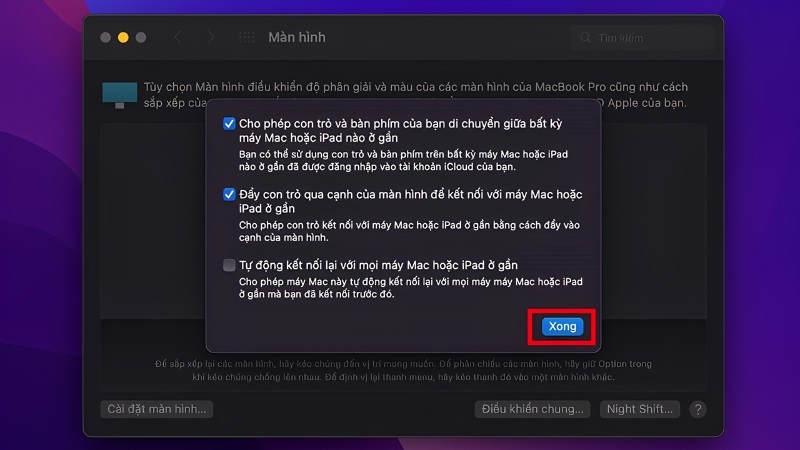
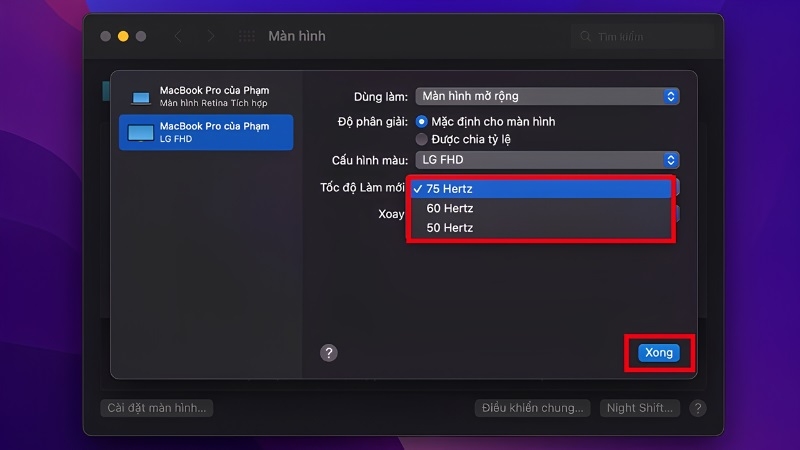
Không cần nhấn Command + Q để “hoàn tất”. Tổ hợp phím này sẽ thoát ứng dụng đang mở, bạn chỉ cần đóng cửa sổ cài đặt.
Đặt lại NVRAM (chỉ áp dụng cho MacBook chip Intel)
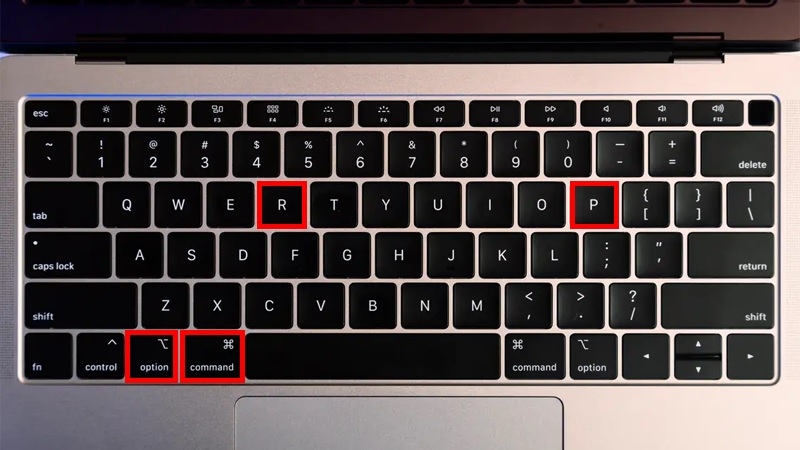
Tắt máy, bật lại và giữ ngay Option + Command + P + R khoảng 20 giây, rồi thả ra khi máy khởi động lại. MacBook dùng chip Apple Silicon (M1 trở lên) tự kiểm tra và đặt lại NVRAM khi khởi động nên không cần thao tác này.
Đặt lại SMC (chỉ áp dụng cho MacBook chip Intel)
SMC là bộ điều khiển quản lý nguồn, quạt, đèn nền. Cách đặt lại khác nhau tùy đời máy (có chip bảo mật T2 hay không), nên hãy làm theo đúng hướng dẫn của Apple cho đúng model. Với máy Apple Silicon, bạn chỉ cần tắt máy hẳn, đợi vài chục giây rồi mở lại.
Chạy Apple Diagnostics và thử chế độ Safe Mode
- Apple Diagnostics: tắt máy, rút hết thiết bị ngoại vi. Máy Apple Silicon thì giữ nút nguồn đến khi hiện tùy chọn khởi động, rồi nhấn Command + D. Máy Intel thì bật máy và giữ phím D. Công cụ sẽ đưa ra mã lỗi để bạn cung cấp cho kỹ thuật viên.
- Safe Mode: giúp xác định lỗi có do ứng dụng hoặc tiện ích cài thêm hay không.
- Thử màn hình ngoài: cắm MacBook vào màn hình hoặc TV. Nếu hình trên màn hình ngoài vẫn sạch, GPU nhiều khả năng bình thường và lỗi nằm ở màn hình hoặc cáp của máy.
Kinh nghiệm từ TechCare
Qua các ca tiếp nhận tại cửa hàng, chúng tôi nhận thấy máy nhiễu sọc sau khi bị va đập, rơi, hoặc đã dùng nhiều năm thường là lỗi cáp hoặc tấm nền, thao tác phần mềm khó giúp được. Ngược lại, nhiễu chỉ xuất hiện sau khi cập nhật hoặc cài ứng dụng mới thì thường xử lý được bằng phần mềm. Mẹo nhỏ: trước khi mang máy đến, bạn hãy quay video ngắn lúc màn hình đang nhiễu và chụp ảnh màn hình để so sánh. Kỹ thuật viên có thể khoanh vùng nguyên nhân nhanh hơn rất nhiều.
Khi nào nên đem máy đến kỹ thuật viên?
Hãy dừng việc tự xử lý và liên hệ TechCare khi:

- Đã thử các cách trên mà màn hình vẫn nhiễu.
- Sọc cố định, đốm đen, vệt màu lan rộng hoặc xuất hiện ngay trong màn hình khởi động.
- Ảnh chụp màn hình sạch nhưng màn hình thật vẫn nhiễu.
- Nhiễu thay đổi khi gập, mở nắp máy.
- Máy từng rơi, va đập hoặc dính nước.
- Máy kèm theo nóng bất thường, tự tắt hoặc không khởi động được.
Tại TechCare, kỹ thuật viên sẽ kiểm tra từng khâu: nguồn, cáp, GPU, tấm nền, rồi báo rõ nguyên nhân và chi phí trước khi sửa. Nhiều trường hợp chỉ cần xử lý cáp hoặc kết nối, không nhất thiết thay cả màn hình.
Lưu ý: Đừng ấn mạnh lên vùng màn hình bị sọc hoặc tiếp tục dùng máy khi nhiễu nặng. Việc này có thể làm lan rộng vết nứt hoặc hỏng tấm nền.
Câu hỏi thường gặp
Màn hình MacBook bị nhiễu không phải lúc nào cũng nghiêm trọng, nhưng cũng đừng chủ quan. Hãy thử lần lượt các cách an toàn ở trên, và nếu lỗi vẫn còn, đừng cố tự tháo máy. Hãy mang MacBook đến TechCare để được kiểm tra, báo nguyên nhân rõ ràng và tư vấn phương án phù hợp.
Nguồn tham khảo chính thức
- Apple Support: Reset NVRAM or PRAM on your Mac (support.apple.com)
- Apple Support: Reset the SMC of your Intel-based Mac (support.apple.com)
- Apple Support: Use Apple Diagnostics on your Mac (support.apple.com)
- Apple Support: Update macOS on Mac (support.apple.com)
- Apple Support: Change your Mac display’s resolution / refresh rate (support.apple.com)
Bài viết được biên soạn bởi đội ngũ chuyên gia TechCare | Cập nhật: Tháng 10/2026












