


Máy tính đang dùng bình thường thì đột nhiên hình ảnh trên màn hình bị lệch sang một bên, méo dạng hoặc lệch xuống dưới — đây là một trong những lỗi hiển thị khiến nhiều người dùng lo lắng vì tưởng rằng màn hình đã hỏng nặng. Trên thực tế, phần lớn các ca lệch màn hình mà đội ngũ kỹ thuật TechCare tiếp nhận đều xuất phát từ nguyên nhân phần mềm hoặc kết nối, có thể tự khắc phục tại nhà trong vài phút. Bài viết này tổng hợp đầy đủ nguyên nhân và hướng dẫn xử lý theo đúng quy trình kiểm tra mà kỹ thuật viên TechCare áp dụng khi tiếp nhận máy, sắp xếp từ thao tác đơn giản nhất đến các trường hợp cần can thiệp phần cứng.
Nhận diện lỗi màn hình máy tính bị lệch
Trước khi tìm cách khắc phục, cần xác định đúng biểu hiện của lỗi vì mỗi dạng lệch hình thường gắn với một nhóm nguyên nhân khác nhau. Một số biểu hiện thường gặp:
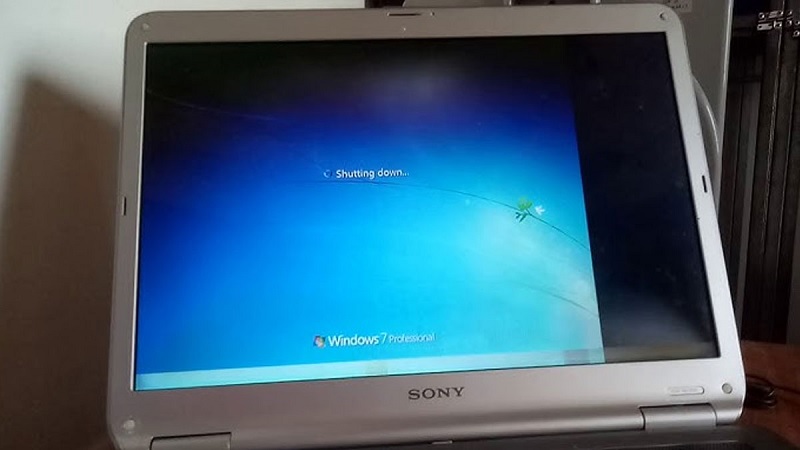
- Hình ảnh dịch chuyển lệch sang trái/phải hoặc lệch lên trên/xuống dưới so với viền màn hình.
- Hình bị co lại, để lại viền đen ở một hoặc nhiều cạnh màn hình.
- Hình ảnh bị méo, nghiêng hoặc kéo giãn không đúng tỷ lệ.
- Màn hình nhấp nháy, xuất hiện sọc kèm hiện tượng lệch hình.
Nguyên nhân khiến màn hình máy tính bị lệch
Qua các ca sửa chữa thực tế, kỹ thuật viên TechCare nhận thấy lỗi lệch màn hình thường bắt nguồn từ một trong sáu nhóm nguyên nhân sau, được sắp xếp theo mức độ phổ biến:
| Nguyên nhân | Mức độ phổ biến | Có thể tự xử lý? |
| Tần số quét (refresh rate) chưa đúng chuẩn màn hình | Rất phổ biến | Có |
| Độ phân giải không tương thích với kích thước màn hình | Phổ biến | Có |
| Driver card đồ họa lỗi thời hoặc xung đột | Phổ biến | Có |
| Hệ điều hành lỗi, dính virus/phần mềm độc hại | Trung bình | Một phần |
| Dây cáp HDMI/VGA/DisplayPort lỏng, hư hại | Trung bình | Có |
| Lỗi phần cứng: cáp màn hình laptop, panel, card đồ họa rời | Ít gặp hơn nhưng nghiêm trọng | Không, cần kỹ thuật viên |
Tần số quét (refresh rate) không phù hợp
Mỗi màn hình có một dải tần số quét khuyến nghị (thường 60Hz hoặc 75Hz với màn hình phổ thông). Khi hệ điều hành hoặc driver đặt sai tần số quét ngoài dải này, tín hiệu hiển thị không đồng bộ với tốc độ làm mới của tấm nền, dẫn đến hình ảnh bị lệch hoặc nhấp nháy.
Độ phân giải không tương thích
Độ phân giải hiển thị không khớp với độ phân giải vật lý của màn hình (native resolution) khiến hệ điều hành phải giãn hoặc co hình ảnh để lấp đầy khung hình, gây ra hiện tượng lệch viền hoặc méo tỷ lệ.
Driver card đồ họa lỗi thời hoặc xung đột
Đây là nguyên nhân kỹ thuật gặp nhiều nhất sau các đợt cập nhật Windows. Driver card màn hình (Intel UHD Graphics, NVIDIA, AMD) không tương thích với phiên bản hệ điều hành hiện tại có thể khiến card đồ họa xuất tín hiệu sai vị trí, gây lệch hình dù phần cứng hoàn toàn bình thường.
Hệ điều hành lỗi hoặc nhiễm phần mềm độc hại
Virus hoặc phần mềm độc hại can thiệp vào driver hiển thị, hoặc bản thân hệ điều hành gặp lỗi file hệ thống, cũng có thể gây ra hiện tượng hiển thị sai lệch không ổn định.
Dây cáp hoặc cổng kết nối có vấn đề
Với máy tính dùng màn hình rời, dây cáp HDMI/VGA/DisplayPort lỏng, gãy chân tín hiệu, hoặc cổng xuất hình trên thân máy bị oxy hóa sẽ khiến tín hiệu truyền đến màn hình bị nhiễu, dẫn đến lệch hoặc mất một phần hình ảnh.
Lỗi phần cứng bên trong
Nếu đã loại trừ hết các nguyên nhân trên, khả năng cao lỗi nằm ở phần cứng: cáp màn hình (cable) bên trong laptop bị đứt ngầm do gập bản lề nhiều lần, tấm nền (panel) xuống cấp, hoặc card đồ họa rời gặp sự cố. Đây là nhóm nguyên nhân người dùng phổ thông không nên tự sửa tại nhà.
Cách khắc phục màn hình máy tính bị lệch
Dưới đây là quy trình xử lý theo thứ tự từ thao tác đơn giản, ít rủi ro nhất đến các bước phức tạp hơn. Nên thực hiện tuần tự và kiểm tra kết quả sau mỗi bước trước khi chuyển sang bước tiếp theo.
Bước 1: Điều chỉnh lại tần số quét màn hình
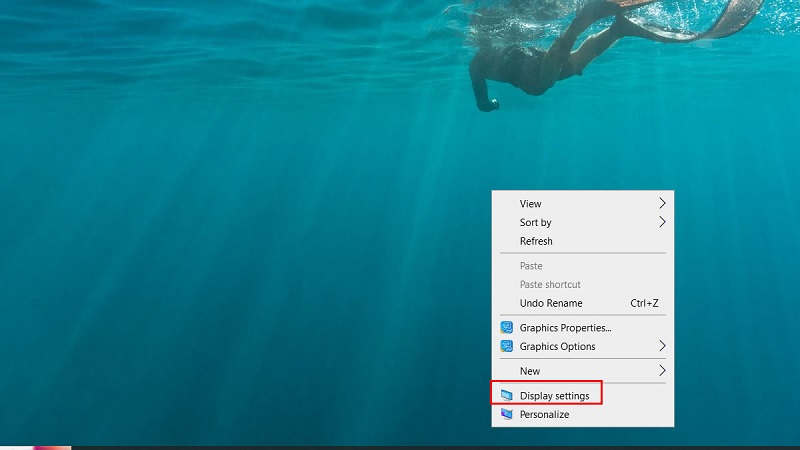
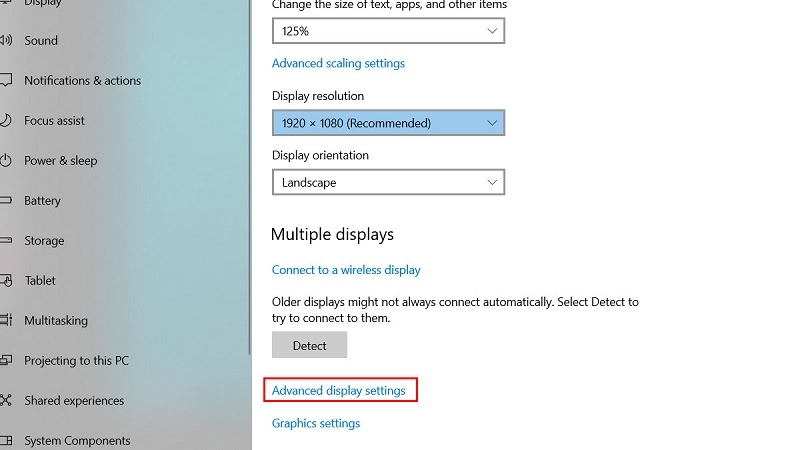
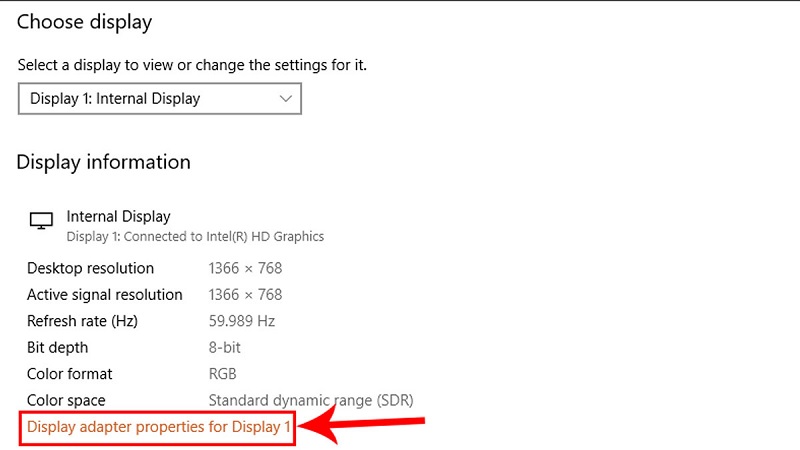
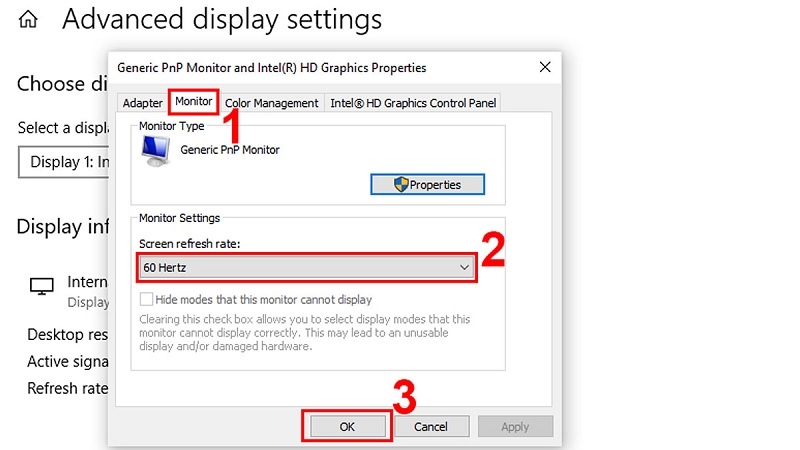
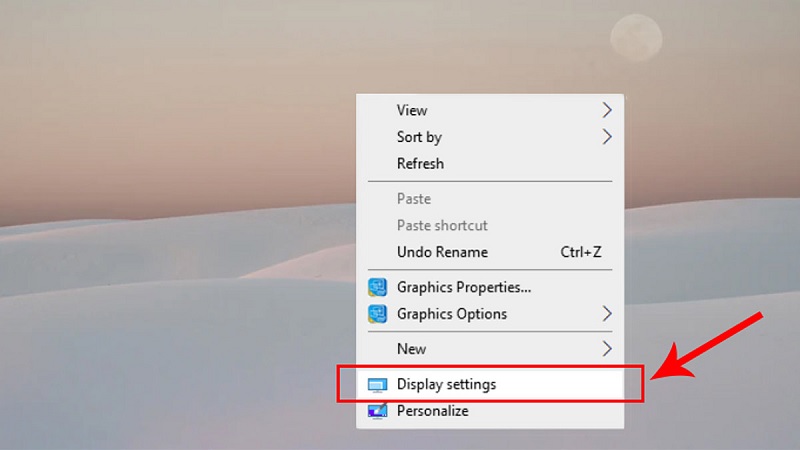
Nhấp chuột phải vào màn hình nền, chọn Display settings, kéo xuống mục Advanced display settings, sau đó vào Display adapter properties. Tại tab Monitor, chỉnh Screen refresh rate về 60Hz hoặc 75Hz (tùy model màn hình), rồi nhấn OK.
Bước 2: Điều chỉnh lại độ phân giải cho khớp màn hình
Trong Display settings, tại mục Display resolution, chọn độ phân giải được gắn nhãn (Recommended) — đây thường là độ phân giải gốc của màn hình. Nhấn Keep changes để xác nhận.
Bước 3: Cập nhật hoặc cài lại driver card màn hình
Mở Device Manager (tìm trong thanh tìm kiếm Windows), mở rộng mục Display adapters, nhấp chuột phải vào tên card màn hình đang dùng và chọn Update driver, sau đó chọn Search automatically for drivers. Nếu vẫn lỗi, có thể gỡ driver (Uninstall device) và khởi động lại máy để Windows tự cài driver mặc định.
[Hình ảnh: Cập nhật driver trong Device Manager]
Bước 4: Kiểm tra dây cáp và cổng kết nối (áp dụng cho máy dùng màn hình rời)
Lưu ý an toàn trước khi thao tác với dây cáp
Tắt hoàn toàn máy tính và màn hình, rút nguồn điện trước khi tháo lắp dây cáp.
Giữ tay khô, cầm vào phần đầu nối, không kéo mạnh thân dây để tránh gãy chân cắm.
Không cắm/rút cáp khi máy đang có điện để tránh xung điện làm hỏng cổng xuất hình.
Sau khi tắt máy an toàn, kiểm tra dây cáp có bị gập, lỏng đầu nối hay oxy hóa không. Cắm lại chắc chắn vào đúng cổng (HDMI/DisplayPort/VGA), sau đó khởi động lại và quan sát hình ảnh đã cân đối chưa. Nếu nghi ngờ dây cáp cũ, nên thay dây mới để đảm bảo tín hiệu ổn định.
Bước 5: Quét virus và kiểm tra lỗi hệ điều hành
Chạy quét toàn bộ hệ thống bằng Windows Security hoặc phần mềm diệt virus đang dùng. Nếu hệ điều hành vẫn hiển thị bất thường sau khi làm sạch virus, có thể cân nhắc sử dụng System Restore để đưa máy về thời điểm hoạt động ổn định trước đó.
Bước 6: Khi các bước trên không hiệu quả
Nếu đã thực hiện đầy đủ các bước trên mà màn hình vẫn lệch, nhiều khả năng nguyên nhân nằm ở phần cứng — cáp màn hình, tấm nền hoặc card đồ họa. Đây là lúc nên dừng việc tự sửa và đưa máy đến kỹ thuật viên có chuyên môn, vì việc tháo lắp sai cách có thể làm hỏng nặng hơn hoặc mất bảo hành.
Kinh nghiệm từ TechCare
Trong quá trình tiếp nhận sửa chữa laptop và PC tại Đà Nẵng, đội ngũ kỹ thuật TechCare ghi nhận phần lớn ca lệch màn hình đến từ driver card đồ họa sau khi Windows tự động cập nhật — chỉ cần cài lại driver đúng phiên bản là khắc phục được ngay mà không cần thay linh kiện.
Với các trường hợp máy đã qua nhiều lần va đập hoặc gập màn hình liên tục (thường gặp ở laptop dùng trên 3 năm), TechCare khuyến nghị kiểm tra cáp màn hình trước tiên vì đây là điểm dễ đứt ngầm nhất, dễ bị nhầm với lỗi driver nếu chỉ quan sát bằng mắt.
Khi nào nên đem máy đến kỹ thuật viên
Nên ngừng tự xử lý tại nhà và mang máy đến trung tâm sửa chữa uy tín nếu gặp một trong các dấu hiệu sau:
- Đã thử đủ các bước điều chỉnh phần mềm (tần số quét, độ phân giải, driver) nhưng màn hình vẫn lệch.
- Hình ảnh lệch kèm theo sọc màu, nhấp nháy liên tục hoặc mất tín hiệu từng lúc.
- Nghi ngờ cáp màn hình bên trong laptop bị đứt do máy đã cũ hoặc từng va đập, rơi rớt.
- Không có kinh nghiệm tháo lắp phần cứng — việc tự ý tháo màn hình laptop có thể làm đứt cáp, vỡ khung hoặc mất bảo hành.
TechCare hỗ trợ kiểm tra và chẩn đoán lỗi màn hình miễn phí tại cửa hàng, giúp xác định chính xác nguyên nhân là phần mềm hay phần cứng trước khi báo giá sửa chữa.
Câu hỏi thường gặp (FAQ)
Lỗi màn hình máy tính bị lệch trong đa số trường hợp không nghiêm trọng như người dùng lo ngại và có thể khắc phục ngay tại nhà chỉ bằng vài thao tác điều chỉnh phần mềm. Tuy nhiên, nếu đã thử hết các cách trên mà tình trạng không cải thiện, hãy mang máy đến TechCare để được đội ngũ kỹ thuật viên giàu kinh nghiệm kiểm tra chính xác nguyên nhân và xử lý an toàn, tránh để lỗi nhỏ trở thành hư hỏng lớn.
Nguồn tham khảo












