


Đang in tài liệu quan trọng thì phát hiện bản in xuất hiện những vệt sọc đen ngang khó chịu — đây là một trong những sự cố phổ biến nhất mà người dùng máy in Canon, HP, Brother, Epson hay Samsung gặp phải. Tin vui là phần lớn các trường hợp đều có thể tự kiểm tra và khắc phục tại nhà mà không cần đến kỹ thuật viên.
Với kinh nghiệm hỗ trợ hàng nghìn khách hàng xử lý các lỗi máy in và thiết bị văn phòng, đội ngũ kỹ thuật TechCare sẽ giúp bạn hiểu rõ nguyên nhân và từng bước khắc phục lỗi máy in bị sọc ngang một cách dễ hiểu nhất, kể cả khi bạn chưa từng sửa máy in bao giờ.
Dấu hiệu nhận biết máy in bị sọc ngang
Trước khi sửa, bạn nên quan sát kỹ bản in vừa xuất ra để xác định đúng tình trạng:
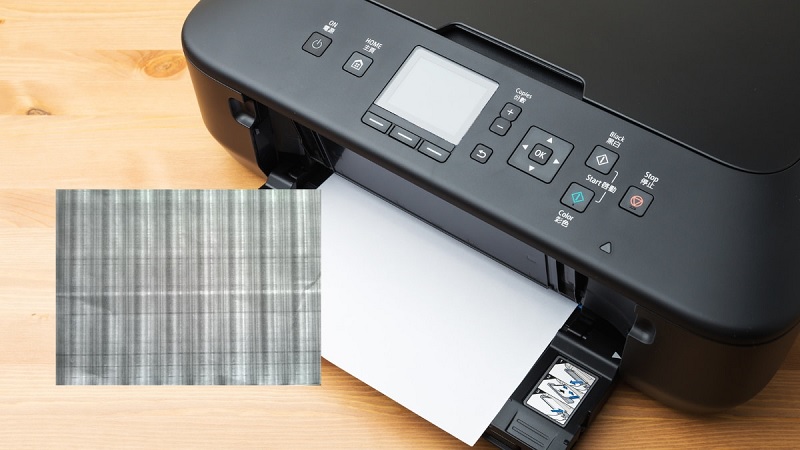
- Xuất hiện các đường kẻ đen (hoặc trắng) chạy ngang trang giấy, lặp lại theo một khoảng cách đều đặn.
- Sọc có thể mảnh hoặc dày, xuất hiện ở một vài vị trí cố định trên mỗi trang.
- Văn bản hoặc hình ảnh xung quanh vết sọc vẫn in rõ nét, chỉ riêng phần sọc bị lỗi.
- Lỗi xuất hiện liên tục ở nhiều trang in liên tiếp, không phải chỉ 1 lần.
Nếu bản in của bạn có các dấu hiệu trên, rất có thể nguyên nhân đến từ linh kiện bên trong hộp mực. Hãy tiếp tục theo dõi phần dưới để xác định chính xác hơn.
Nguyên nhân gây ra lỗi máy in bị sọc ngang
Theo kinh nghiệm sửa chữa thực tế tại TechCare, lỗi sọc ngang trên bản in chủ yếu xuất phát từ hộp mực (Toner Cartridge), cụ thể là hai linh kiện: trống mực (Drum) và trục từ. Sau một thời gian dài hoạt động, các linh kiện này có thể bị hao mòn, trầy xước, bám bụi hoặc đọng cặn mực.
Trống mực (Drum) bị mòn hoặc trầy xước
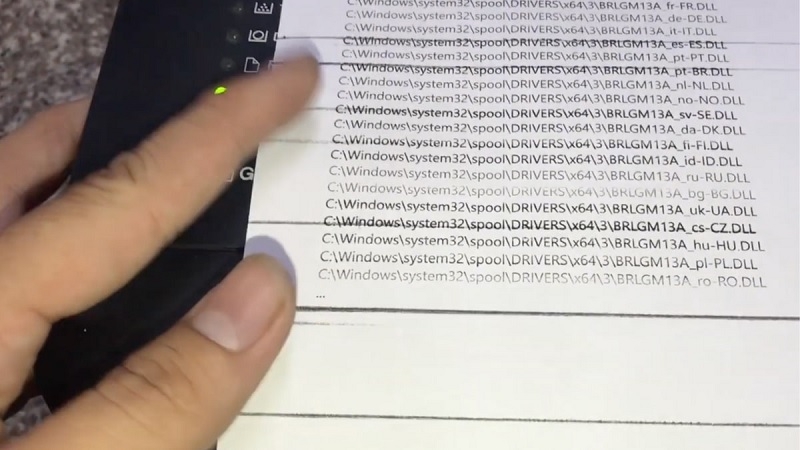
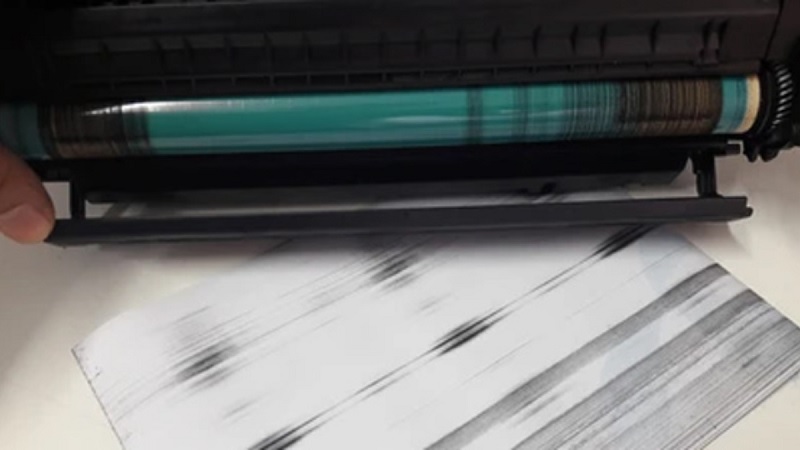
Bề mặt trống mực được phủ một lớp sơn tích điện. Khi lớp này bị mòn hoặc trầy xước do sử dụng lâu ngày, bản in sẽ xuất hiện khoảng 4 sọc đen ngang cách đều nhau, lặp lại theo chu kỳ cố định trên mỗi trang.
Trục từ bị mòn lớp từ tính
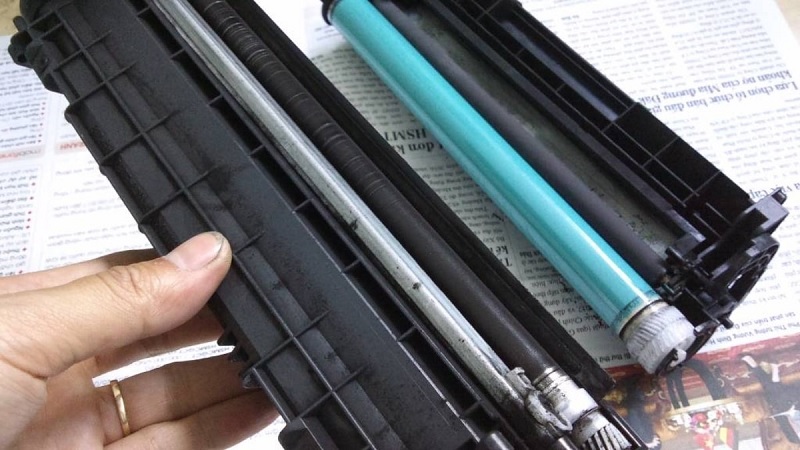
Trục từ được phủ một lớp từ tính để hút mực đều lên trống. Khi bề mặt này mòn, bản in sẽ xuất hiện nhiều sọc ngang hơn, mực dây không đều và trông kém đẹp mắt.
Các nguyên nhân khác
- Mực in kém chất lượng, không tương thích với dòng máy đang sử dụng.
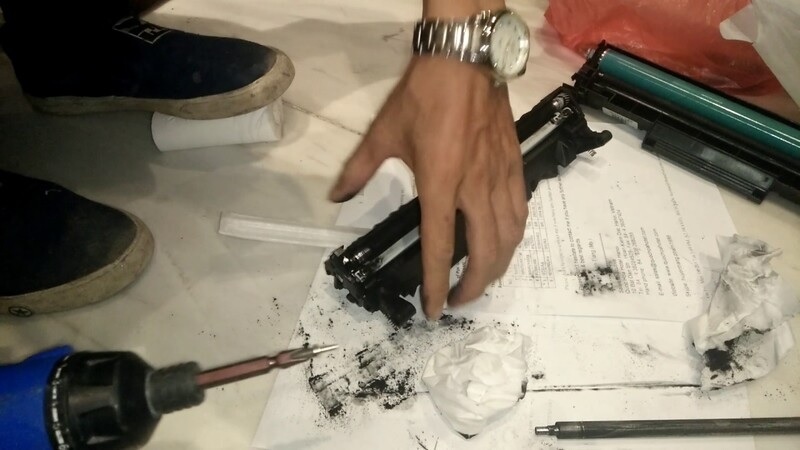
- Bụi bẩn hoặc cặn mực bám lâu ngày bên trong khoang máy in.
- Đầu phun bị tắc (đối với máy in phun) do lâu ngày không sử dụng.
- Driver máy in đã cũ, chưa được cập nhật lên phiên bản mới nhất.
Bảng phân biệt nhanh nguyên nhân theo dấu hiệu
| Dấu hiệu trên bản in | Linh kiện nghi hỏng | Cách xử lý |
| 4 sọc đen ngang, cách đều nhau, lặp lại theo chu kỳ cố định | Trống mực (Drum) bị trầy xước hoặc mòn lớp phủ tích điện | Thay trống mực mới, không thể sửa hay trám lại |
| Nhiều sọc ngang dày hơn, mờ và lem, xuất hiện dày đặc | Trục từ bị mòn lớp từ tính | Thay trục từ mới |
| Sọc ngang kèm mờ chữ, không đều màu | Mực in kém chất lượng hoặc bám bụi bên trong máy | Vệ sinh máy, đổi loại mực đạt chuẩn |
Cách khắc phục lỗi máy in bị sọc ngang
Bạn nên thực hiện lần lượt theo thứ tự từ dễ đến khó dưới đây để tiết kiệm thời gian và chi phí.
Vệ sinh khoang máy và hộp mực
Bước 1: Tắt máy in và rút phích cắm điện để đảm bảo an toàn.
Bước 2: Mở nắp máy, nhẹ nhàng tháo hộp mực ra ngoài theo hướng dẫn của nhà sản xuất.
Bước 3: Dùng khăn khô mềm hoặc chổi quét chuyên dụng lau sạch bụi bẩn bám bên trong khoang máy.
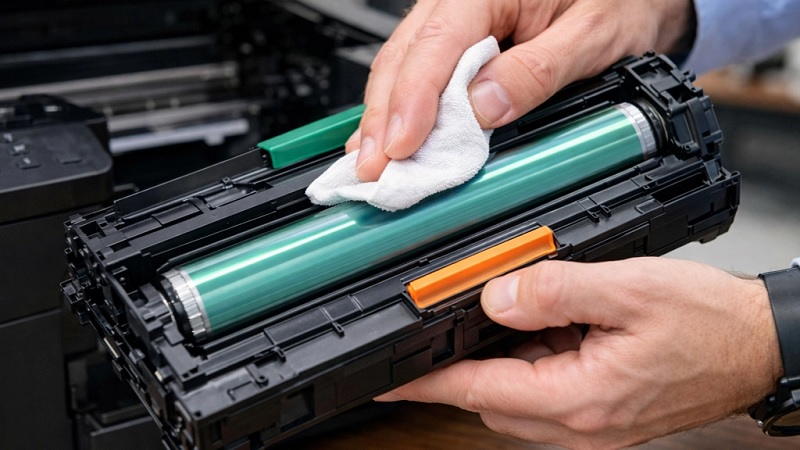
Bước 4: Lắp lại hộp mực đúng vị trí, đóng nắp máy và in thử lại.
Kiểm tra tình trạng hộp mực
Bước 1: Kiểm tra mức mực còn lại qua phần mềm quản lý máy in hoặc màn hình hiển thị trên máy.
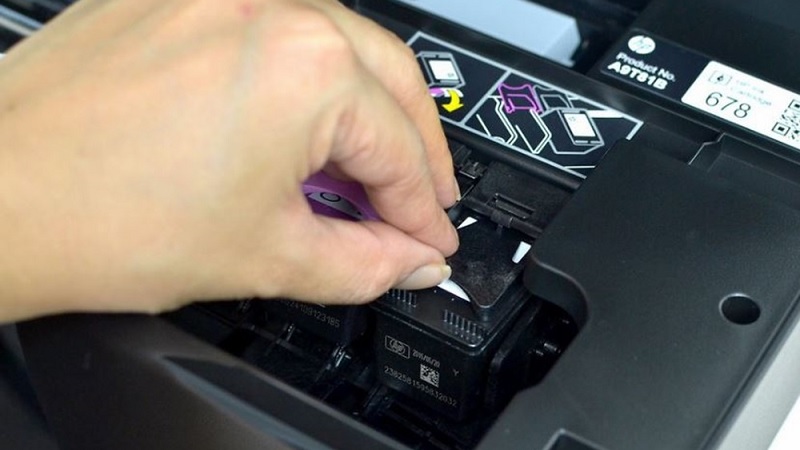
Bước 2: Nếu hộp mực đã cũ hoặc kém chất lượng, nên thay hộp mực chính hãng, tương thích với dòng máy.
Bước 3: Tránh dùng mực trôi nổi, không rõ nguồn gốc vì dễ gây hư hỏng trục từ và trống mực nhanh hơn.
Thay trống mực (Drum) nếu bản in có 4 sọc cách đều
Trống mực khi đã hỏng thì không thể sửa chữa hay trám lại bề mặt. Bạn cần thay mới hoàn toàn để máy in hoạt động bình thường trở lại.
Bước 1: Xác định đúng mã trống mực tương thích với model máy in đang sử dụng.
Bước 2: Tháo hộp mực cũ, thay trống mực mới theo đúng hướng dẫn của nhà sản xuất.
Bước 3: In thử vài trang để kiểm tra kết quả sau khi thay.
Thay trục từ nếu bản in có nhiều sọc dày, mờ
Bước 1: Chuẩn bị trục từ mới, đúng loại tương thích với hộp mực.
Bước 2: Tháo hộp mực, thay trục từ theo hướng dẫn kỹ thuật của từng dòng máy.
Bước 3: Lắp lại hộp mực và in thử để kiểm tra chất lượng bản in.
Lưu ý an toàn: Việc tháo lắp hộp mực, trống mực và trục từ đòi hỏi thao tác cẩn thận. Nếu chưa quen, bạn nên tham khảo video hướng dẫn chính hãng hoặc nhờ người có kinh nghiệm hỗ trợ để tránh làm xước thêm các linh kiện khác bên trong máy.
Cập nhật driver máy in
Bước 1: Truy cập website chính hãng của máy in (Canon, HP, Epson, Brother...).
Bước 2: Tìm và tải driver mới nhất tương ứng với model và hệ điều hành máy tính.
Bước 3: Gỡ driver cũ, cài đặt driver mới rồi khởi động lại máy tính và máy in.
Liên hệ đơn vị bảo hành hoặc sửa chữa nếu vẫn còn lỗi
Nếu đã thực hiện đầy đủ các bước trên mà bản in vẫn còn sọc ngang, rất có thể nguyên nhân đến từ bo mạch hoặc các linh kiện bên trong khác. Lúc này, bạn nên mang máy đến trung tâm kỹ thuật uy tín để được kiểm tra chuyên sâu.
Kinh nghiệm từ TechCare
Qua thực tế hỗ trợ hàng nghìn khách hàng, đội ngũ kỹ thuật TechCare nhận thấy hơn 70% trường hợp máy in bị sọc ngang đến từ hộp mực kém chất lượng hoặc trống mực đã hết hạn sử dụng.
Nên vệ sinh máy in định kỳ 1–2 tháng/lần và ưu tiên dùng hộp mực chính hãng để hạn chế lỗi sọc ngang tái diễn, đồng thời kéo dài tuổi thọ trục từ và trống mực.
Khi nào nên đem máy đến kỹ thuật viên?
Bạn nên mang máy in đến kỹ thuật viên nếu gặp một trong các trường hợp sau:

- Đã vệ sinh, thay hộp mực nhưng bản in vẫn còn sọc ngang.
- Không tự tin thao tác tháo lắp trống mực, trục từ vì sợ làm hỏng linh kiện khác.
- Máy in phát ra tiếng kêu lạ hoặc có mùi khét khi hoạt động.
- Máy in đã sử dụng nhiều năm, nhiều linh kiện có dấu hiệu xuống cấp đồng loạt.
Trong những trường hợp này, việc tự sửa có thể khiến lỗi nặng hơn hoặc ảnh hưởng đến bo mạch máy in. TechCare luôn sẵn sàng kiểm tra và tư vấn giải pháp phù hợp, tiết kiệm chi phí nhất cho bạn.
Câu hỏi thường gặp
Liên hệ Techcare để được hỗ trợ
Nếu đã thử các cách trên mà máy in vẫn bị sọc ngang, đừng ngần ngại liên hệ TechCare để được đội ngũ kỹ thuật kiểm tra và khắc phục nhanh chóng, đảm bảo an toàn cho thiết bị của bạn.
Nguồn tham khảo: Tổng hợp và biên tập từ kinh nghiệm thực tế của đội ngũ kỹ thuật TechCare kết hợp tài liệu hướng dẫn kỹ thuật từ các hãng máy in Canon, HP, Epson, Brother.
Bài viết được biên soạn bởi đội ngũ chuyên gia TechCare | Cập nhật: Tháng 8/2026












