


Bạn mở This PC và chỉ thấy ổ C, còn ổ D và E, nơi chứa tài liệu, ảnh và dữ liệu công việc, đã biến mất. Gặp tình huống này rất dễ hoảng, nhưng trong nhiều trường hợp dữ liệu vẫn còn nguyên. Phân vùng chỉ mất ký tự ổ đĩa, bị ẩn hoặc bị offline.
Tại TechCare, lỗi mất phân vùng là một trong những sự cố khách mang máy đến khá thường xuyên. Qua các ca đã xử lý, chúng tôi nhận thấy phần lớn máy hết lỗi nhờ vài thao tác cơ bản, miễn là bạn làm đúng thứ tự và không vội định dạng ổ đĩa. Bài viết này đi từ mô tả lỗi, nguyên nhân đến giải pháp, xếp từ dễ đến khó.
Cảnh báo an toàn trước khi bắt đầu: Tuyệt đối không bấm Format, “New Simple Volume” hoặc cài lại Windows khi chưa xác định tình trạng ổ đĩa. Những thao tác này có thể ghi đè và làm mất dữ liệu vĩnh viễn.
Mô tả lỗi: ổ D và E “mất” như thế nào?
Lỗi này thường xuất hiện ở một trong các dạng sau:
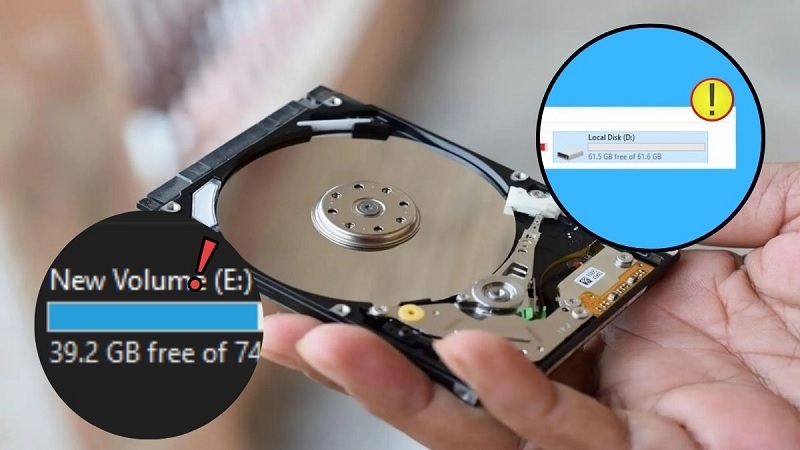
- Ổ D, E không hiện trong This PC, chỉ còn ổ C.
- Trong Disk Management, phân vùng vẫn có nhưng không có ký tự ổ đĩa (hiển thị “Healthy” nhưng không có chữ D/E).
- Phân vùng hiện là Unallocated (vùng đen) hoặc RAW.
- Cả ổ đĩa hiển thị Offline.
- Windows báo “Bạn cần định dạng ổ đĩa trước khi sử dụng”.
Việc xác định đúng dạng lỗi rất quan trọng, vì mỗi dạng có cách xử lý khác nhau.
Nguyên nhân khiến máy tính mất ổ D và E
| Nguyên nhân | Giải thích kỹ thuật | Mức độ nghiêm trọng |
| Mất ký tự ổ đĩa | Windows không gán chữ D/E cho phân vùng sau khi cập nhật hoặc đổi thiết lập | Nhẹ |
| Ổ đĩa bị Offline | Hệ thống tạm ngắt ổ do xung đột chữ ký đĩa hoặc lỗi kết nối | Nhẹ |
| Driver lưu trữ lỗi hoặc cũ | Driver SATA/NVMe hoặc Intel RST hoạt động sai khiến Windows không nhận ổ | Trung bình |
| Đổi chế độ SATA trong BIOS | Chuyển giữa AHCI và RAID/Intel RST làm Windows không đọc đúng ổ | Trung bình |
| Cài lại Windows sai cách | Tắt máy giữa chừng hoặc chọn nhầm phân vùng khi cài khiến bảng phân vùng bị xóa | Trung bình đến nặng |
| Virus, mã độc | Phá bảng phân vùng hoặc ẩn phân vùng | Trung bình đến nặng |
| Hỏng bảng phân vùng, lỗi file system | Phân vùng chuyển thành RAW hoặc Unallocated | Nặng |
| Ổ cứng hỏng vật lý | Bad sector, va đập, ổ cũ lâu năm | Nặng |
Với máy đã dùng nhiều năm, TechCare thường khuyên kiểm tra sức khỏe ổ cứng song song với việc khôi phục phân vùng, vì lỗi phân vùng đôi khi chỉ là triệu chứng đầu tiên của ổ sắp hỏng.
Cách khắc phục máy tính bị mất ổ D và E
Khởi động lại và kiểm tra kết nối (ổ ngoài)
Khởi động lại máy hoàn toàn, tránh chế độ Sleep hoặc Fast Startup. Nếu D hoặc E là ổ cứng ngoài, hãy rút ra, kiểm tra cáp, thử cổng USB khác hoặc dây khác rồi cắm lại.

Gán lại ký tự ổ đĩa trong Disk Management
Đây là cách hiệu quả nhất cho dạng “phân vùng còn nhưng không có chữ”.
Nhấn Win + X, chọn Disk Management (hoặc nhấn Win + R, gõ diskmgmt.msc. Hai cách này cùng mở một công cụ).
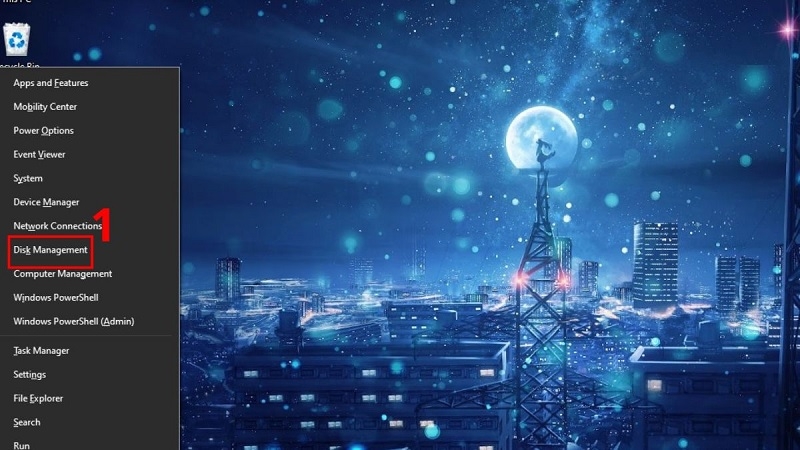
Tìm phân vùng có dung lượng đúng nhưng chưa có chữ cái.
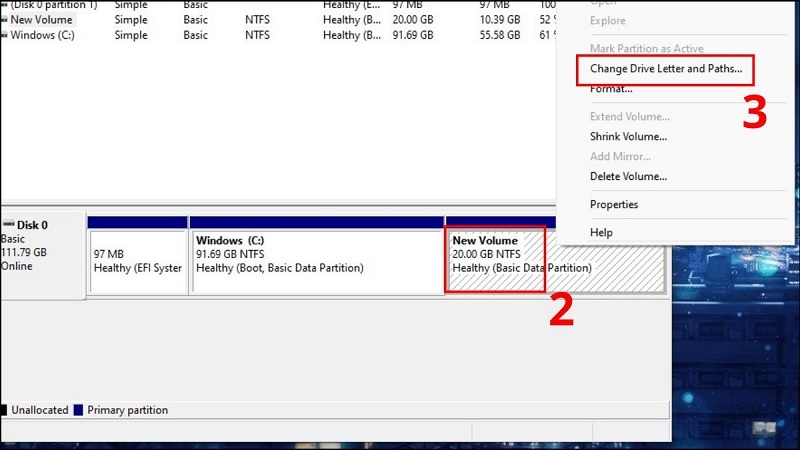
Chuột phải, chọn Change Drive Letter and Paths, rồi Add.
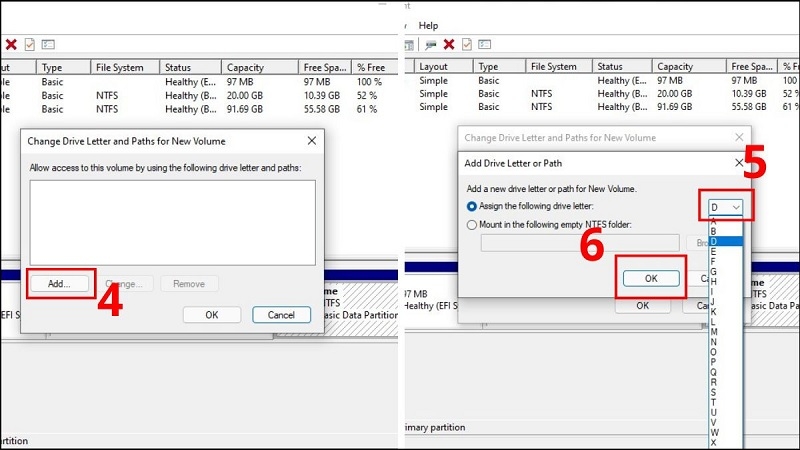
Chọn chữ D hoặc E và nhấn OK.
Chỉ thao tác trên phân vùng Healthy. Nếu thấy vùng Unallocated, hãy dừng lại và chuyển sang Cách 6.
Đưa ổ đĩa Online
Nếu cả ổ hiển thị Offline, hãy chuột phải vào ô tên đĩa (ví dụ “Disk 1”) ở cột bên trái và chọn Online. Sau đó kiểm tra lại ký tự ổ đĩa như Cách 2.
Kiểm tra Device Manager và cập nhật driver
Mở Device Manager, mở rộng Disk drives và Storage controllers. Nếu thiết bị có dấu chấm than vàng, hoặc mục Device status không báo “This device is working properly”, hãy chuột phải và chọn Update driver, hoặc tải driver từ trang hỗ trợ của hãng máy.
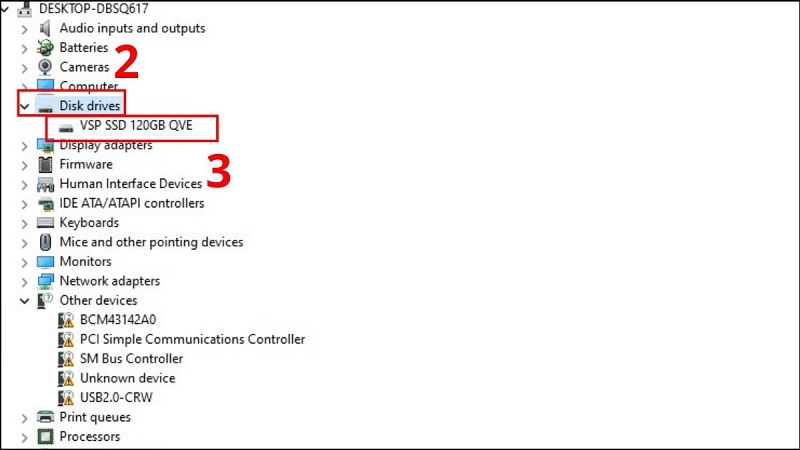
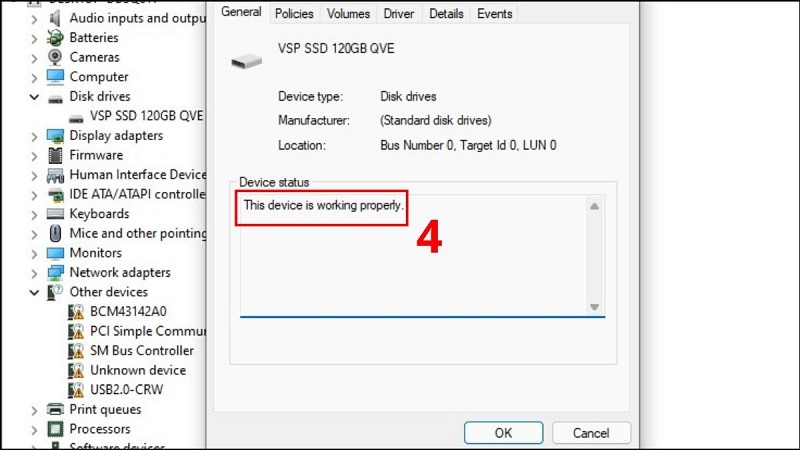
Công cụ này chỉ giúp phát hiện lỗi, không tự khôi phục phân vùng. Nếu lỗi bắt đầu ngay sau lần cập nhật gần nhất, bạn có thể dùng System Restore (gõ “Create a restore point”, chọn System Restore và chọn mốc trước thời điểm lỗi). System Restore không xóa tài liệu cá nhân, nhưng sẽ gỡ driver và ứng dụng cài sau mốc đó.
Quét virus và kiểm tra lỗi bằng CHKDSK
Quét toàn bộ máy bằng Windows Security (Virus & threat protection → Full scan). Sau đó, khi phân vùng đã có ký tự ổ đĩa, mở Command Prompt (Run as administrator) và gõ:
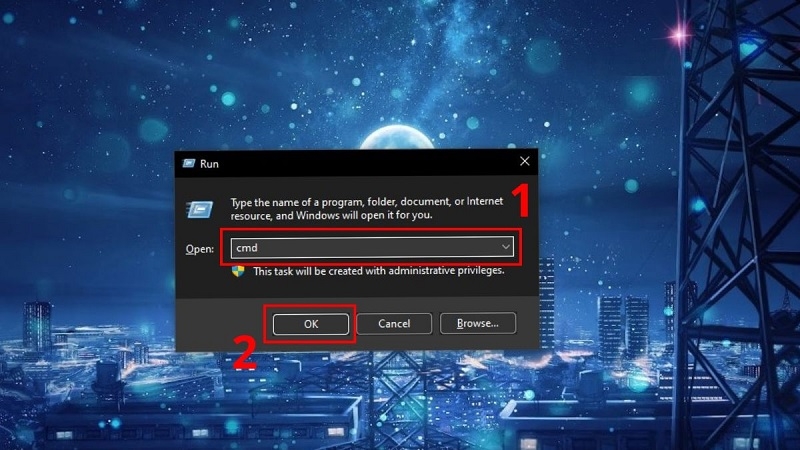
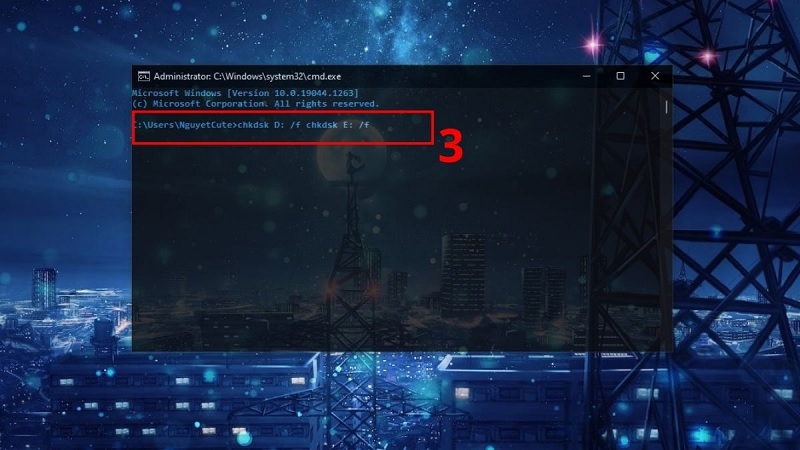
chkdsk D: /f
chkdsk E: /f
Lệnh /f sửa lỗi file system trên phân vùng. Nếu hệ thống hỏi lên lịch kiểm tra khi khởi động lại, nhấn Y.
Sao lưu dữ liệu trước khi chạy CHKDSK nếu có thể. Trên ổ có bad sector, CHKDSK có thể làm tình trạng tệ hơn. Nếu máy báo ổ là RAW, đừng chạy CHKDSK mà hãy chuyển sang Cách 6.
Kiểm tra BIOS và xử lý phân vùng Unallocated/RAW
Đây là mức khó nhất, chỉ nên làm khi bạn tự tin:
- Kiểm tra BIOS: vào BIOS xem ổ cứng có được nhận không. Nếu BIOS không thấy ổ, nguyên nhân nằm ở phần cứng. Nếu BIOS thấy nhưng Windows không thấy, hãy kiểm tra chế độ SATA (AHCI/RAID). Đừng tự đổi chế độ này nếu chưa biết, vì có thể khiến máy không khởi động được.
- Phân vùng Unallocated: nghĩa là bảng phân vùng đã mất. Không tạo volume mới, vì sẽ ghi đè lên vùng chứa dữ liệu. Hãy dùng phần mềm khôi phục phân vùng như TestDisk, chạy từ ổ đĩa khác, hoặc nhờ kỹ thuật viên.
- Phân vùng RAW: đừng Format. Hãy khôi phục dữ liệu trước rồi mới tính đến chuyện định dạng lại.
Kinh nghiệm từ TechCare
Trong các ca TechCare từng tiếp nhận, đa số lỗi mất ổ D/E nằm ở nhóm “nhẹ”: phân vùng mất ký tự hoặc ổ bị Offline, chỉ cần gán lại chữ ổ là xong, dữ liệu vẫn còn. Những ca khó xử lý nhất đều có chung một điểm: người dùng đã tự bấm Format hoặc tạo volume mới trước khi mang máy tới.
Với máy dùng ổ cứng cũ, kỹ thuật viên của chúng tôi luôn kiểm tra SMART và sao lưu dữ liệu trước, rồi mới xử lý phân vùng.
Cách phòng tránh mất ổ D và E
- Sao lưu dữ liệu quan trọng lên đám mây hoặc ổ ngoài theo định kỳ.
- Kiểm tra lại phân vùng ngay sau khi cài lại Windows hoặc cập nhật lớn.
- Chỉ cập nhật driver từ nguồn chính hãng; dùng phần mềm diệt virus uy tín.
- Không tắt máy đột ngột khi đang cài đặt hoặc ghi dữ liệu.
- Tránh va đập mạnh; kiểm tra sức khỏe ổ cứng định kỳ nếu máy dùng trên 3-4 năm.
Khi nào nên đem máy đến kỹ thuật viên?
Hãy dừng tự xử lý và mang máy đến TechCare nếu:

- BIOS không nhận ổ cứng hoặc ổ nhận chập chờn.
- Ổ phát tiếng lạch cạch, máy treo khi truy cập ổ.
- Phân vùng hiện Unallocated hoặc RAW và bạn cần giữ dữ liệu.
- Đã thử các cách trên nhưng ổ D/E vẫn không xuất hiện.
- Dữ liệu trong ổ rất quan trọng và bạn chưa có bản sao lưu.
Câu hỏi thường gặp
Mất ổ D và E đáng lo, nhưng bình tĩnh và làm đúng thứ tự sẽ giúp bạn giữ được dữ liệu. Hãy bắt đầu từ cách đơn giản nhất và tránh mọi thao tác xóa hoặc định dạng. Nếu đã thử mà ổ vẫn không hiện, hãy mang máy đến TechCare để được kiểm tra, ưu tiên bảo toàn dữ liệu.
Nguồn chính thức
- Microsoft Learn – Change a drive letter: https://learn.microsoft.com/en-us/windows-server/storage/disk-management/change-a-drive-letter
- Microsoft Learn – chkdsk: https://learn.microsoft.com/en-us/windows-server/administration/windows-commands/chkdsk
- Microsoft Support – System Restore / điểm khôi phục (support.microsoft.com)
Bài viết được biên soạn bởi đội ngũ chuyên gia TechCare | Cập nhật: Tháng 10/2026












