


Bạn đang gõ phím, lướt web hay làm báo cáo thì màn hình bỗng dưng đứng hình - mọi thao tác không phản hồi, nhưng con trỏ chuột vẫn di chuyển bình thường? Đây là một trong những lỗi mà đội ngũ kỹ thuật TechCare tiếp nhận thường xuyên nhất mỗi tuần, xuất hiện trên cả Windows 10 lẫn Windows 11, từ laptop văn phòng phổ thông đến máy chuyên đồ họa.
Tin vui là phần lớn các trường hợp không xuất phát từ hỏng phần cứng nghiêm trọng và hoàn toàn có thể tự xử lý tại nhà chỉ trong vài phút. Bài viết này tổng hợp nguyên nhân và quy trình khắc phục theo đúng thứ tự chẩn đoán mà kỹ thuật viên TechCare áp dụng khi tiếp nhận máy tại cửa hàng - giúp bạn xử lý đúng trọng tâm, không mất thời gian thử sai.
- Vì sao máy tính bị treo nhưng chuột vẫn di chuyển được?
- Cách khắc phục máy tính bị treo nhưng chuột vẫn chạy
- Đóng ứng dụng đang treo qua Task Manager
- Khởi động lại máy đúng cách
- Giải phóng RAM và dung lượng ổ cứng
- Cập nhật Windows và driver card đồ họa
- Quét virus và phần mềm độc hại toàn diện
- Kiểm tra phần cứng - RAM, ổ cứng, nhiệt độ
- Khi nào nên đem máy đến kỹ thuật viên?
- Câu hỏi thường gặp
Vì sao máy tính bị treo nhưng chuột vẫn di chuyển được?
Về mặt kỹ thuật, chuột và bàn phím được hệ điều hành xử lý thông qua driver ở tầng thấp (low-level input driver), gần như độc lập với các tiến trình ứng dụng đang chạy ở tầng trên. Vì vậy, khi một phần mềm cụ thể rơi vào trạng thái "Not Responding" hoặc hệ thống bị nghẽn tài nguyên, nhân hệ điều hành (kernel) vẫn còn khả năng nhận và xử lý tín hiệu di chuyển từ chuột, dù không thể thực thi lệnh ở các cửa sổ ứng dụng khác. Đây là lý do máy "đơ" nhưng con trỏ chuột vẫn nhúc nhích được.

Dưới đây là các nhóm nguyên nhân phổ biến nhất mà TechCare ghi nhận, xếp theo tần suất gặp trong thực tế:
- Xung đột hoặc lỗi phần mềm - một ứng dụng treo ở trạng thái "Not Responding" chiếm giữ luồng xử lý chính (main thread) khiến toàn bộ giao diện bị nghẽn theo.
- RAM và CPU quá tải - do mở quá nhiều tab trình duyệt, phần mềm đồ họa nặng, hoặc nhiều ứng dụng chạy nền cùng lúc.
- Driver lỗi thời hoặc xung đột, đặc biệt là driver card đồ họa. Trường hợp điển hình mà kỹ thuật viên TechCare gọi là "BSOD do xung đột driver": khi driver card tích hợp (iGPU) và card rời (dGPU) không đồng bộ phiên bản sau một đợt cập nhật Windows, hệ thống có thể vừa bị treo, vừa xuất hiện màn hình xanh chết chóc (BSOD) ngay sau đó.
- Ổ cứng HDD/SSD gần đầy dung lượng hoặc bắt đầu xuất hiện bad sector, khiến tốc độ đọc/ghi giảm mạnh và hệ thống phản hồi chậm bất thường.
- Virus, mã độc hoặc phần mềm quảng cáo ẩn chạy ngầm, âm thầm chiếm dụng tài nguyên hệ thống.
- Bản cập nhật Windows bị lỗi hoặc file hệ thống bị hỏng sau một lần tắt máy đột ngột trước đó.
- Nhiệt độ CPU/GPU vượt ngưỡng an toàn, khiến hệ thống tự giảm hiệu năng đột ngột (thermal throttling) để bảo vệ linh kiện.
Cách khắc phục máy tính bị treo nhưng chuột vẫn chạy
Hãy thực hiện tuần tự theo các bước dưới đây - phần lớn trường hợp sẽ được giải quyết ngay ở 3 bước đầu tiên.
Đóng ứng dụng đang treo qua Task Manager
Nhấn tổ hợp phím Ctrl + Shift + Esc để mở Task Manager (thao tác này thường vẫn phản hồi được vì không phụ thuộc ứng dụng đang treo).
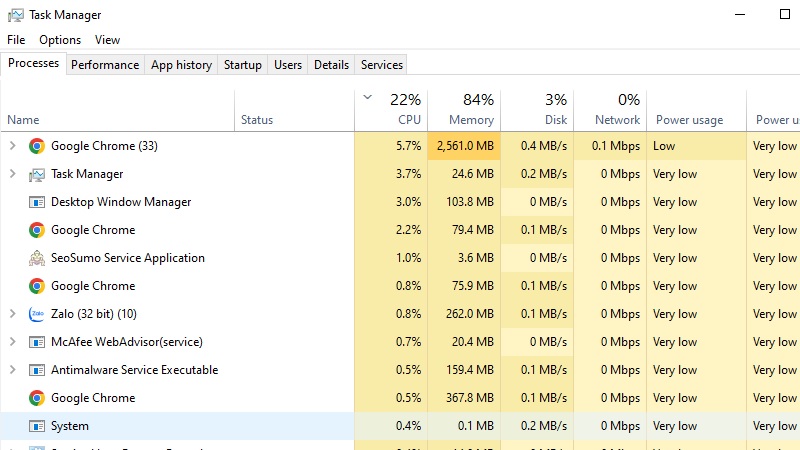
Vào tab "Processes", tìm ứng dụng có nhãn "Not Responding".
Chọn ứng dụng đó và nhấn "End Task" để giải phóng tài nguyên.
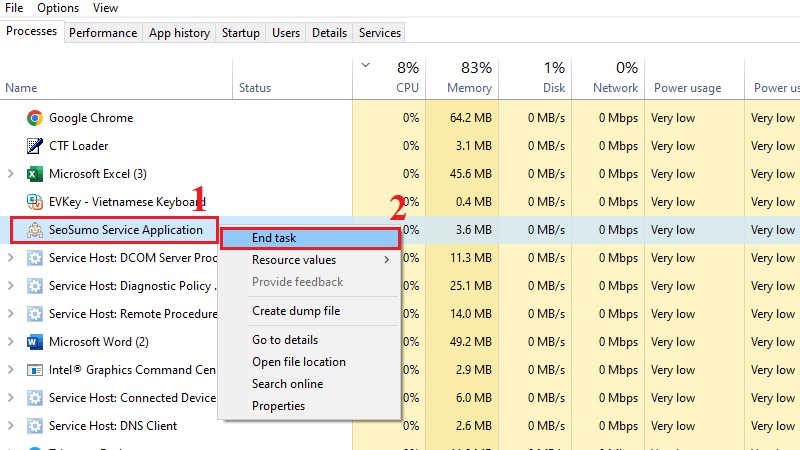
Nên đợi khoảng 10-15 giây trước khi kết luận máy bị treo hẳn, vì đôi khi hệ thống chỉ đang xử lý một tác vụ nặng tạm thời.
Khởi động lại máy đúng cách
Nếu Task Manager cũng không mở được, giữ nút nguồn khoảng 5-10 giây để tắt cứng máy, sau đó khởi động lại.
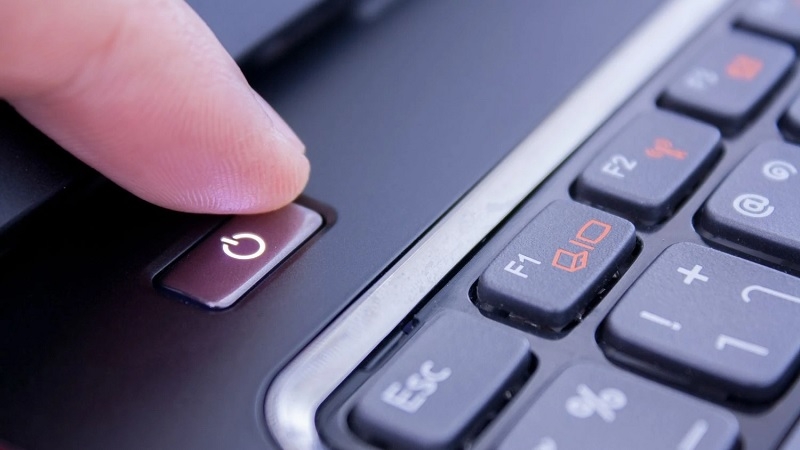
Cảnh báo an toàn
Tắt cứng liên tục nhiều lần có thể làm hỏng file hệ thống hoặc gây mất dữ liệu chưa lưu. Chỉ nên dùng cách này khi đã thử Task Manager và các thao tác khác nhưng không thành công.
Giải phóng RAM và dung lượng ổ cứng
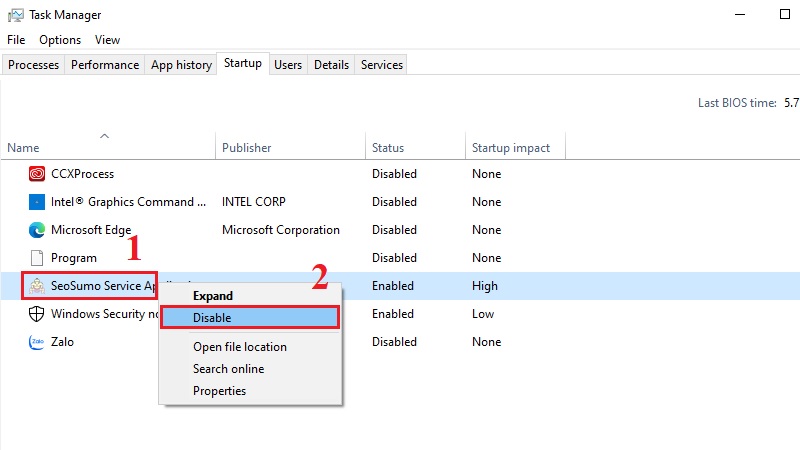
Tắt bớt ứng dụng khởi động cùng Windows qua Task Manager > tab Startup.
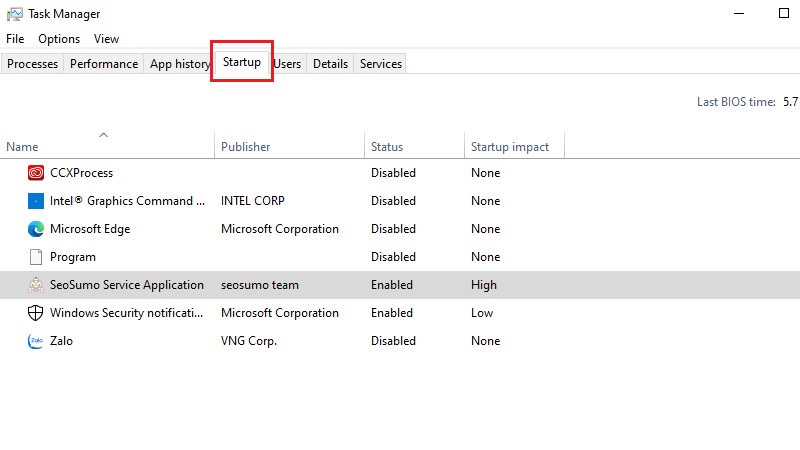
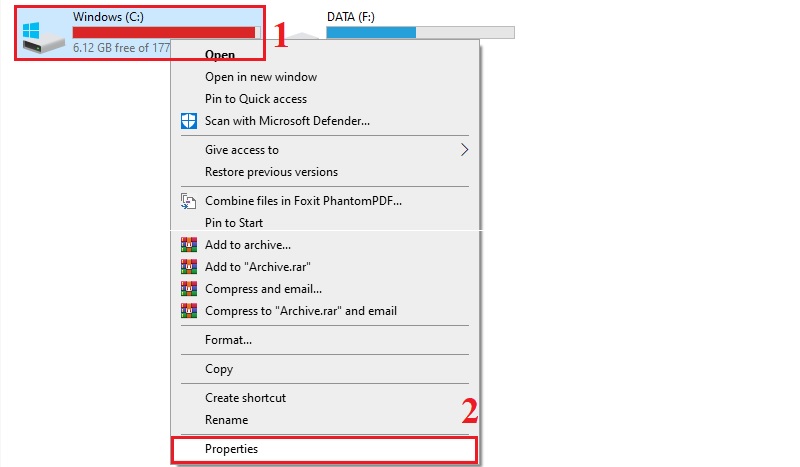
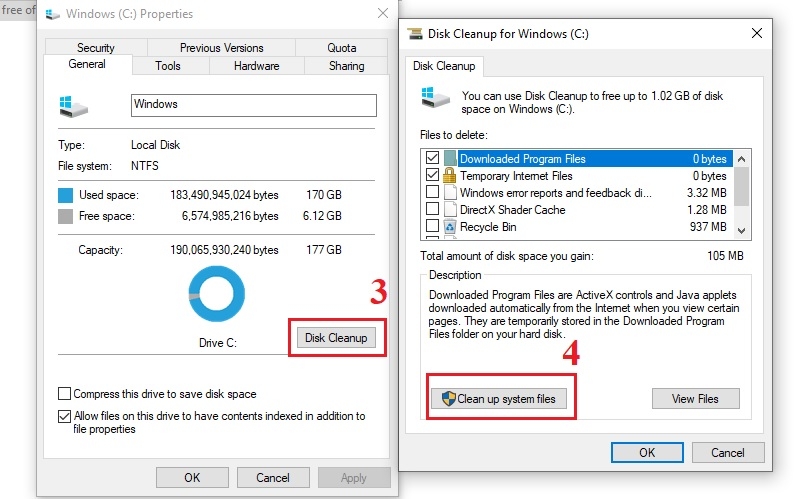
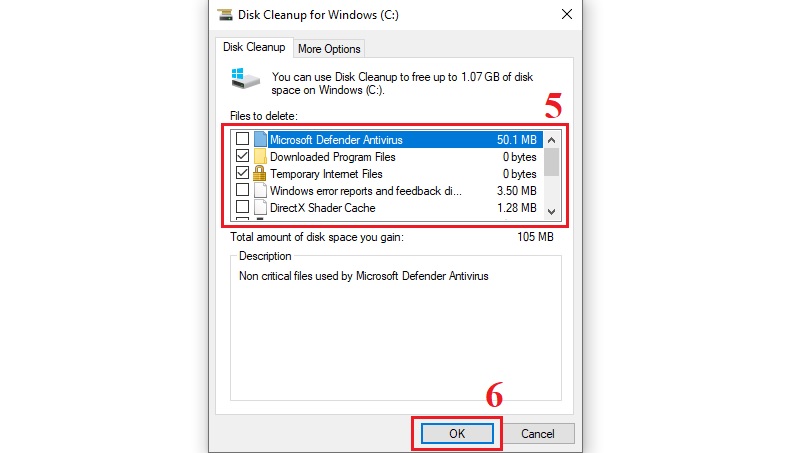
Dùng Disk Cleanup để xóa file rác, cache trình duyệt, thùng rác hệ thống.
Duy trì dung lượng trống trên ổ cài Windows tối thiểu 15-20% để hệ thống có không gian ghi file tạm.
Cập nhật Windows và driver card đồ họa
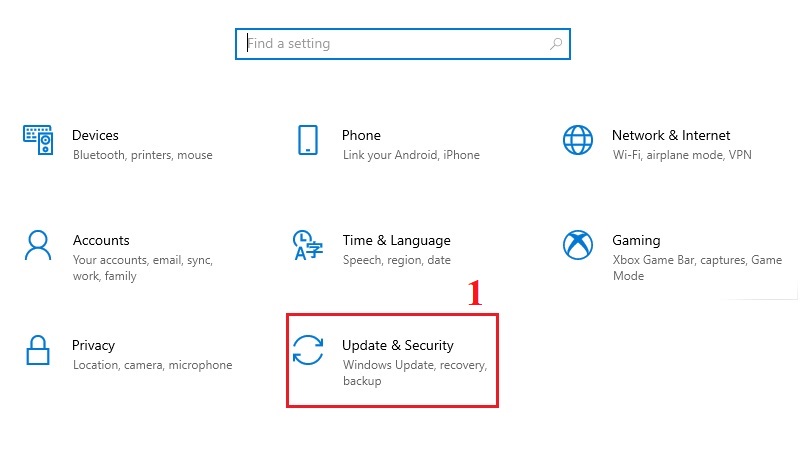
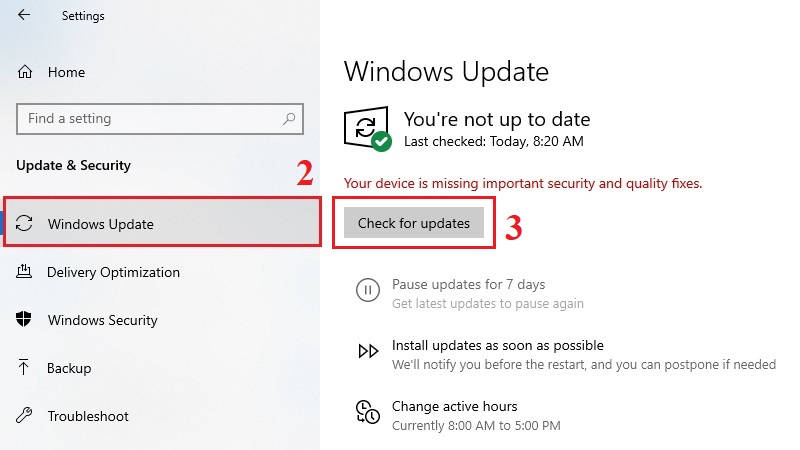
Vào Settings > Windows Update, kiểm tra và cài đặt bản cập nhật mới nhất.
Cập nhật driver card màn hình (Intel, NVIDIA hoặc AMD) trực tiếp từ trang chủ nhà sản xuất, tránh dùng bản driver bên thứ ba không rõ nguồn gốc.
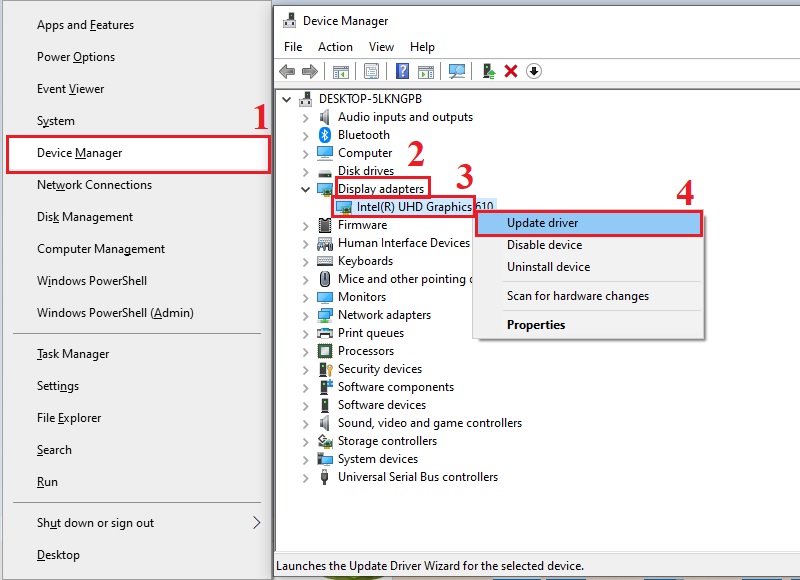
Nếu máy vừa treo vừa xuất hiện BSOD sau một lần cập nhật gần đây, thử gỡ (rollback) driver về phiên bản trước đó qua Device Manager.
Quét virus và phần mềm độc hại toàn diện
Dùng Windows Defender (Windows Security) chạy Full Scan, hoặc phần mềm diệt virus uy tín đã cài sẵn.

Nếu nghi ngờ nhiễm mã độc nặng, nên chạy thêm chế độ quét offline (Microsoft Defender Offline Scan) trước khi vào Windows.
Kiểm tra phần cứng - RAM, ổ cứng, nhiệt độ
Chạy công cụ có sẵn Windows Memory Diagnostic để kiểm tra lỗi RAM.
Kiểm tra tình trạng S.M.A.R.T của ổ cứng bằng phần mềm như CrystalDiskInfo.
Theo dõi nhiệt độ CPU/GPU bằng phần mềm giám sát; nếu nhiệt độ vượt 85°C ngay cả khi tải nhẹ, khả năng cao quạt tản nhiệt đã bám bụi hoặc keo tản nhiệt bị khô.
Cảnh báo an toàn
Không tự tháo máy nếu chưa có kinh nghiệm, đặc biệt với các dòng ultrabook có RAM/SSD hàn liền mainboard. Thao tác sai có thể gây chập cháy linh kiện hoặc mất hiệu lực bảo hành. Nếu cần vệ sinh tản nhiệt hay thay keo, nên để kỹ thuật viên có chuyên môn thực hiện.
Kinh nghiệm từ TechCare
Trong các lượt tiếp nhận máy tính bị treo tại TechCare, phần lớn trường hợp xuất phát từ driver card đồ họa lỗi thời hoặc xung đột phần mềm, một phần đáng kể liên quan đến RAM/ổ cứng quá tải, số còn lại do phần cứng xuống cấp như quạt tản nhiệt bám bụi lâu ngày hoặc pin CMOS yếu.
Một khách hàng từng mang laptop dòng doanh nhân đến TechCare trong tình trạng treo máy liên tục dù RAM còn dư nhiều. Sau khi kiểm tra, kỹ thuật viên phát hiện driver card đồ họa tích hợp xung đột với một bản cập nhật Windows mới vừa cài. Chỉ cần rollback driver về phiên bản ổn định trước đó, máy hoạt động mượt trở lại ngay lập tức - không cần thay thế linh kiện nào.
Khi nào nên đem máy đến kỹ thuật viên?
Nếu đã thực hiện đầy đủ các bước trên mà tình trạng vẫn tái diễn, bạn nên cân nhắc mang máy đến trung tâm sửa chữa uy tín trong các trường hợp sau:

- Máy treo lặp lại nhiều lần trong ngày dù đã dọn dẹp RAM, cập nhật driver và quét virus.
- Ổ cứng phát ra tiếng kêu lạ (lách cách, rít) - dấu hiệu cảnh báo hư hỏng cơ học.
- Xuất hiện màn hình xanh (BSOD) thường xuyên, lặp lại với cùng một mã lỗi.
- Máy nóng bất thường dù vừa được vệ sinh hoặc mới sử dụng trong thời gian ngắn.
- Nghi ngờ RAM hoặc ổ cứng lỗi vật lý sau khi chạy công cụ chẩn đoán.
Trong những trường hợp này, việc tiếp tục tự sửa có thể khiến lỗi lan rộng hoặc làm mất dữ liệu quan trọng. TechCare nhận kiểm tra và chẩn đoán ban đầu, với đội ngũ kỹ thuật viên có kinh nghiệm xử lý trực tiếp trên nhiều dòng máy khác nhau.
Câu hỏi thường gặp
Máy tính bị treo nhưng chuột vẫn chạy là lỗi phổ biến và trong đa số trường hợp có thể tự khắc phục bằng cách đóng ứng dụng treo, giải phóng RAM, cập nhật driver và quét virus định kỳ. Tuy nhiên, nếu tình trạng lặp lại thường xuyên hoặc kèm theo các dấu hiệu bất thường về phần cứng, đừng chần chừ mang máy đến kỹ thuật viên để được kiểm tra kỹ hơn, tránh để lỗi nhỏ trở thành hư hỏng lớn.
TechCare luôn sẵn sàng hỗ trợ kiểm tra, chẩn đoán và xử lý các sự cố máy tính - laptop. Liên hệ hotline hoặc ghé trực tiếp cửa hàng để được tư vấn miễn phí.
Nguồn tham khảo
- Microsoft Support - hướng dẫn sử dụng Task Manager và khắc phục sự cố Windows Update
- Microsoft Support - Windows Memory Diagnostic và các công cụ chẩn đoán hệ thống
Bài viết được biên soạn và kiểm duyệt kỹ thuật bởi đội ngũ TechCare dựa trên kinh nghiệm sửa chữa thực tế | Cập nhật: Tháng 8/2026












