


Bạn từng nghe đồng nghiệp nhắc đến “Azure”, hay thấy cụm “lưu trữ đám mây” mà chưa rõ nó là gì? Đừng lo lắng, bài viết này sẽ giải thích Microsoft Azure bằng ngôn ngữ đời thường, kèm từng bước đăng ký và đăng nhập Microsoft Azure để bạn làm theo ngay trên laptop.
Hướng dẫn do đội ngũ kỹ thuật viên TechCare, đơn vị sửa chữa và tối ưu laptop tại Đà Nẵng đã hỗ trợ hàng nghìn người mới làm quen máy tính, biên soạn và đối chiếu với trang chính thức của Microsoft.
[Hình 1: Giao diện trang chủ Microsoft Azure trên laptop] | Alt text: Trang chủ Microsoft Azure hiển thị trên màn hình laptop
Microsoft Azure là gì?
Hiểu đơn giản, Microsoft Azure là “kho chứa và xưởng làm việc trên mạng” của Microsoft. Thay vì mua máy chủ đắt tiền đặt trong văn phòng, bạn thuê sức mạnh máy tính của Microsoft qua Internet và chỉ trả tiền theo mức dùng, giống như trả tiền điện, nước hằng tháng.
Azure dùng để lưu trữ và sao lưu dữ liệu, chạy website, ứng dụng, quản lý tài khoản nhân viên hay kết nối thiết bị IoT trong nhà máy. Dịch vụ chia thành ba nhóm chính:
- IaaS: thuê “hạ tầng”, ví dụ máy chủ ảo, ổ lưu trữ, mạng.
- PaaS: thuê “nền tảng” có sẵn để tạo ứng dụng mà không phải lo bảo trì máy chủ.
- SaaS: phần mềm dùng ngay qua Internet, không cần cài đặt phức tạp.
Bạn không cần nhớ các tên gọi này, laptop chỉ đóng vai trò “ô cửa sổ” để truy cập Azure.
| Nhà phát hành | Microsoft |
| Loại dịch vụ | Nền tảng điện toán đám mây (Cloud Computing) |
| Cách dùng | Qua trình duyệt web tại portal.azure.com, dùng được trên Windows, macOS, Linux. Có ứng dụng Azure trên Android và iOS |
| Cần cài đặt? | Không cần cài phần mềm để bắt đầu |
| Chi phí | Tài khoản miễn phí có 200 USD tín dụng dùng trong 30 ngày, kèm một số dịch vụ miễn phí trong 12 tháng. Sau đó tính phí theo mức sử dụng |
| Trang chính thức | azure.microsoft.com |
Lợi ích của Microsoft Azure
Azure được nhiều doanh nghiệp lớn nhỏ lựa chọn nhờ những điểm dễ hiểu sau:
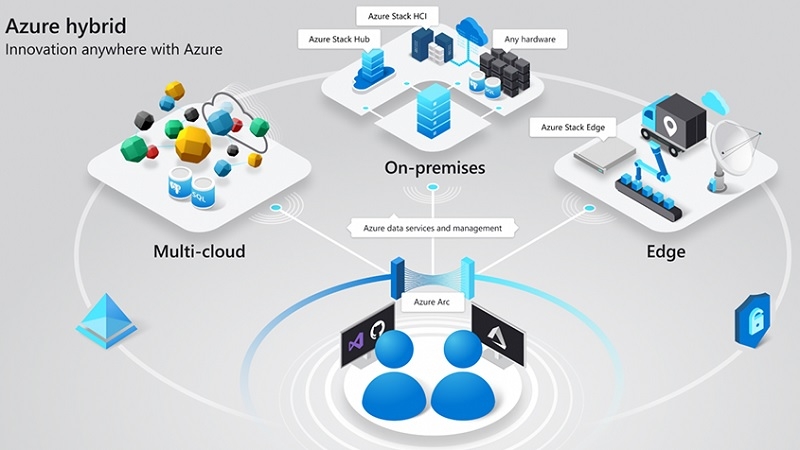
- Linh hoạt: tăng hoặc giảm tài nguyên nhanh chóng theo nhu cầu thực tế, không lãng phí.
- Trả tiền theo mức dùng: dùng bao nhiêu trả bấy nhiêu, không cần đầu tư máy chủ từ đầu.
- Bảo mật và sao lưu dữ liệu: dữ liệu có thể được sao lưu thành nhiều bản tại các trung tâm dữ liệu khác nhau, giúp hạn chế mất mát khi có sự cố.
- Kết nối tốt với hệ sinh thái Microsoft: quản lý tài khoản, phân quyền và đăng nhập một lần thông qua Microsoft Entra ID (trước đây gọi là Azure Active Directory), có hỗ trợ xác thực nhiều lớp.
Hướng dẫn đăng ký và sử dụng Microsoft Azure
Chuẩn bị trước khi bắt đầu
- Laptop có kết nối Internet ổn định, trình duyệt mới (Edge hoặc Chrome).
- Một tài khoản Microsoft (email Outlook, Hotmail hoặc email khác đã đăng ký với Microsoft).
- Số điện thoại nhận mã xác minh.
- Thẻ Visa hoặc Mastercard để xác minh danh tính. Microsoft cho biết sẽ không trừ tiền trừ khi bạn chủ động chuyển sang trả theo mức dùng; có thể xuất hiện khoản tạm giữ khoảng 1 USD rồi được hoàn lại.
Bước 1: Đăng ký tài khoản Azure miễn phí
Mở trình duyệt, vào trang azure.microsoft.com.
Bấm nút “Try Azure for free” (hoặc “Start free”).
Đăng nhập bằng tài khoản Microsoft, hoặc tạo mới nếu chưa có.
Điền thông tin cá nhân, xác minh số điện thoại và thẻ, đồng ý điều khoản rồi bấm đăng ký.
Bạn sẽ thấy hai hình thức: gói miễn phí (có 200 USD dùng trong 30 ngày) hoặc trả theo mức dùng (Pay-as-you-go). Người mới nên chọn gói miễn phí để làm quen trước.
[Hình 3: Nút Start free trên trang Azure] | Alt text: Bấm nút Start free để đăng ký tài khoản Microsoft Azure
Bước 2: Đăng nhập Microsoft Azure
Bạn không nhận thêm “tên đăng nhập” hay mật khẩu riêng. Hãy dùng chính tài khoản Microsoft vừa đăng ký:
Truy cập portal.azure.com (Azure Portal).
Nhập email tài khoản Microsoft, bấm Tiếp theo, rồi nhập mật khẩu.
Sau khi vào được trang tổng quan là bạn đã đăng nhập thành công.
[Hình 4: Trang đăng nhập và giao diện Azure Portal] | Alt text: Màn hình đăng nhập Microsoft Azure tại portal.azure.com
Bước 3: Mời người cùng làm việc (nếu cần)
Ở ô tìm kiếm phía trên cùng, gõ “Subscriptions” và chọn gói đăng ký của bạn.
Chọn “Access control (IAM)”, bấm “Add”, rồi chọn “Add role assignment”.
Chọn vai trò (Role) phù hợp. Nếu chỉ cần người kia xem thông tin, hãy chọn “Reader”.
Chọn người được cấp quyền, bấm “Review + assign” để hoàn tất.
Nếu người đó chưa có trong hệ thống, hãy mời họ qua Microsoft Entra ID (mục Users, chọn Invite external user). Người được mời cần có tài khoản Microsoft.
[Hình 5: Màn hình Access control (IAM) và Add role assignment] | Alt text: Các bước thêm người dùng và chọn vai trò trong Microsoft Azure
Bước 4: Ước tính chi phí trước khi dùng
Vào công cụ Azure Pricing Calculator tại azure.microsoft.com/en-us/pricing/calculator/.
Bấm “Add items”, chọn dịch vụ bạn định dùng.
Chọn khu vực (Region), loại dịch vụ và cấu hình. Chi phí ước tính sẽ hiện ngay bên dưới.
[Hình 6: Bảng tính chi phí Azure Pricing Calculator] | Alt text: Ước tính chi phí sử dụng Microsoft Azure bằng Pricing Calculator
Kinh nghiệm từ TechCare
Khó nhất thường là bước xác minh: nhiều khách bị dừng ở bước nhập thẻ. Hãy dùng thẻ quốc tế đã bật thanh toán trực tuyến và kiểm tra lại tên, địa chỉ nhập đúng như thông tin thẻ.
Nhớ mốc 30 ngày: khi hết thời hạn hoặc hết tín dụng, Microsoft sẽ hỏi bạn có chuyển sang trả theo mức dùng không. Nếu không chuyển, dịch vụ sẽ bị tắt dần.
Xóa tài nguyên không dùng: dịch vụ còn chạy có thể vẫn phát sinh phí. Bạn nên kiểm tra mục Cost Management trong Azure Portal định kỳ.
Bảo mật: chỉ đăng nhập từ đúng trang azure.microsoft.com hoặc portal.azure.com, bật xác thực hai lớp và không chia sẻ mật khẩu cho bất kỳ ai.
Khi nào nên đem máy đến kỹ thuật viên?
Phần lớn vấn đề khi dùng Azure nằm ở tài khoản hoặc cài đặt dịch vụ. Tuy nhiên, hãy đem laptop đến TechCare nếu bạn gặp:

- Đã thử trên nhiều mạng nhưng trình duyệt vẫn không vào được trang đăng nhập.
- Laptop đơ, nóng hoặc chậm rõ rệt mỗi khi mở trình duyệt để làm việc trực tuyến.
- Nghi ngờ máy nhiễm virus, hoặc tài khoản Microsoft có dấu hiệu bị đăng nhập lạ.
Lưu ý: TechCare hỗ trợ phần laptop của bạn. Với lỗi thanh toán hoặc cấu hình dịch vụ trong tài khoản Azure, bạn có thể cần liên hệ bộ phận hỗ trợ của Microsoft.
Câu hỏi thường gặp
Microsoft Azure là nền tảng đám mây linh hoạt, phù hợp khi bạn cần lưu trữ, chạy ứng dụng hoặc quản lý hệ thống mà không muốn đầu tư máy chủ. Chỉ cần tài khoản Microsoft và vài bước đơn giản là bạn đã có thể đăng nhập Microsoft Azure và bắt đầu.
Cần hỗ trợ? Liên hệ TechCare
Nếu laptop của bạn gặp khó khi truy cập hoặc làm việc trực tuyến, hãy mang máy đến TechCare để được kiểm tra rõ ràng, tư vấn trung thực.
Nguồn tham khảo chính thức
- Microsoft Azure – Free account: azure.microsoft.com/en-us/pricing/purchase-options/azure-account
- Microsoft Azure – Free services: azure.microsoft.com/en-us/pricing/free-services
- Microsoft Learn – Avoid charges with your Azure free account: learn.microsoft.com/en-us/azure/cost-management-billing/manage/avoid-charges-free-account
- Azure Pricing Calculator: azure.microsoft.com/en-us/pricing/calculator/
Bài viết được biên soạn bởi đội ngũ chuyên gia TechCare | Cập nhật: Tháng 9/2026












