


Bạn đang cần lấy một tài liệu quan trọng trong máy tính ở nhà nhưng lại đang ở công ty? Bạn muốn nhờ người thân ở xa xem giúp lỗi máy tính mà không cần mang máy đến sửa? Đó chính xác là lúc bạn cần đến Microsoft Remote Desktop – một công cụ miễn phí có sẵn trên Windows 10, giúp bạn "nhìn thấy và điều khiển" một chiếc máy tính khác từ xa, y như đang ngồi trước nó.
Nghe có vẻ kỹ thuật, nhưng thực ra cách dùng lại rất đơn giản. Trong bài viết này, đội ngũ kỹ thuật viên của TechCare – đơn vị đã trực tiếp hỗ trợ hàng nghìn khách hàng phổ thông và người lớn tuổi làm quen với laptop – sẽ hướng dẫn bạn từng bước một, bằng ngôn ngữ dễ hiểu nhất, kèm hình ảnh minh họa cụ thể. Bạn chỉ cần làm theo đúng thứ tự là có thể tự thực hiện được ngay tại nhà.
Microsoft Remote Desktop là gì?
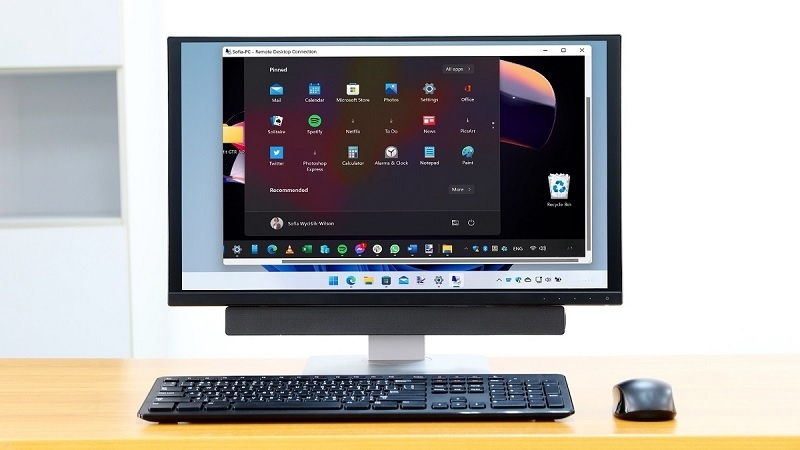
Hiểu đơn giản, Microsoft Remote Desktop giống như một "cây cầu" nối hai chiếc máy tính (hoặc máy tính với điện thoại) lại với nhau qua mạng Internet. Khi kết nối thành công, bạn có thể mở tệp, chạy phần mềm, sao chép dữ liệu trên máy tính ở xa – tất cả đều hiển thị ngay trên màn hình thiết bị bạn đang cầm trên tay.
Một vài thông tin cơ bản bạn nên biết:
- Chi phí: Hoàn toàn miễn phí, có sẵn trên Windows 10 trở lên.
- Dung lượng: Rất nhẹ, khoảng 60MB trên máy tính và dưới 200MB trên điện thoại.
- Nền tảng hỗ trợ: Windows, iOS, iPadOS và nhiều hệ điều hành khác.
Nói dễ hiểu hơn: nếu chiếc máy tính ở nhà là "cửa hàng", thì Remote Desktop chính là chiếc chìa khóa giúp bạn mở cửa và vào bên trong dù đang ở bất cứ đâu, miễn là có Internet.
Khi nào bạn nên dùng đến Remote Desktop?
Không cần phải là dân kỹ thuật, người dùng phổ thông vẫn dùng tính năng này rất nhiều trong đời sống hằng ngày, ví dụ:
- Lấy tài liệu từ xa: Quên mang file quan trọng khi đi công tác? Kết nối vào máy tính ở nhà/công ty để lấy ngay.
- Nhờ người khác hỗ trợ sửa lỗi: Người thân, bạn bè am hiểu công nghệ có thể "nhìn thấy" màn hình máy bạn để chỉ cách khắc phục mà không cần đến tận nơi.
- Làm việc trên nhiều máy cùng lúc: Mở rộng thao tác qua nhiều màn hình, sắp xếp cửa sổ làm việc thuận tiện hơn.
- In ấn, sao chép dữ liệu qua lại: Chia sẻ máy in, sao chép–dán tài liệu giữa hai máy dễ dàng trong lúc kết nối.
Box "Kinh nghiệm từ TechCare": Qua quá trình hỗ trợ khách hàng, đội ngũ kỹ thuật viên TechCare nhận thấy phần lớn người mới thường gặp khó ở bước lấy đúng địa chỉ IP và bật đúng tùy chọn cho phép kết nối từ xa. Chỉ cần làm đúng 2 bước này, phần còn lại gần như không có gì phức tạp.
Hướng dẫn cài đặt (kích hoạt) Remote Desktop trên Windows 10
Trước khi điều khiển được máy tính khác, bạn cần bật tính năng này lên trên chính chiếc máy sẽ bị điều khiển từ xa. Các bước thực hiện như sau:
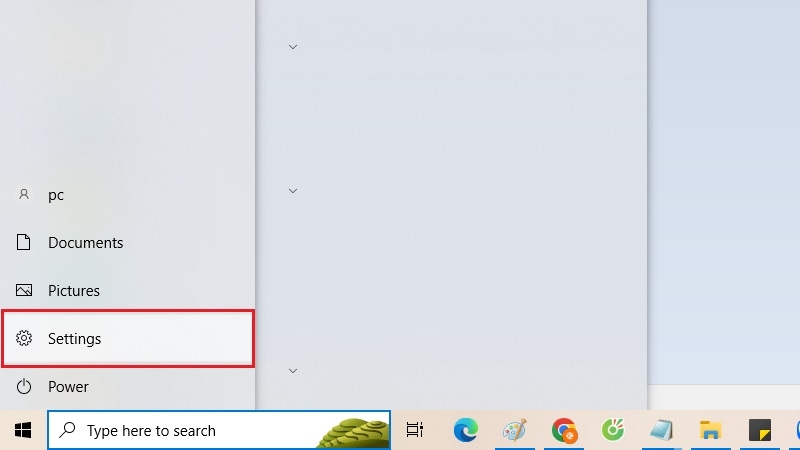
Bước 1: Nhấn vào biểu tượng cửa sổ (Windows) ở góc màn hình, chọn Settings (Cài đặt).
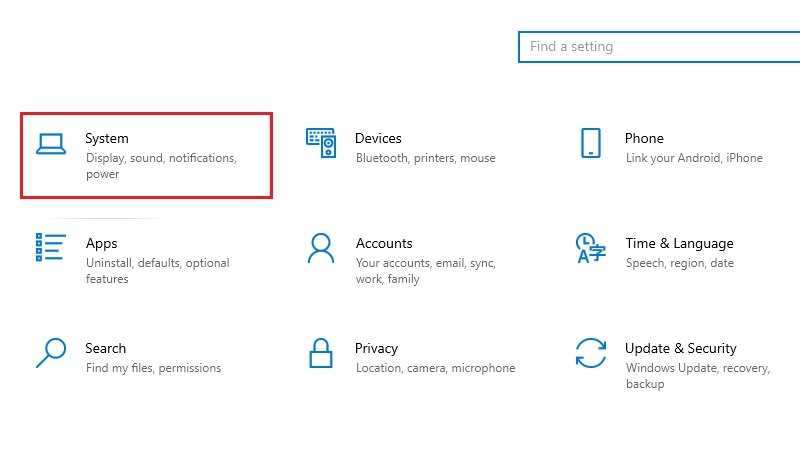
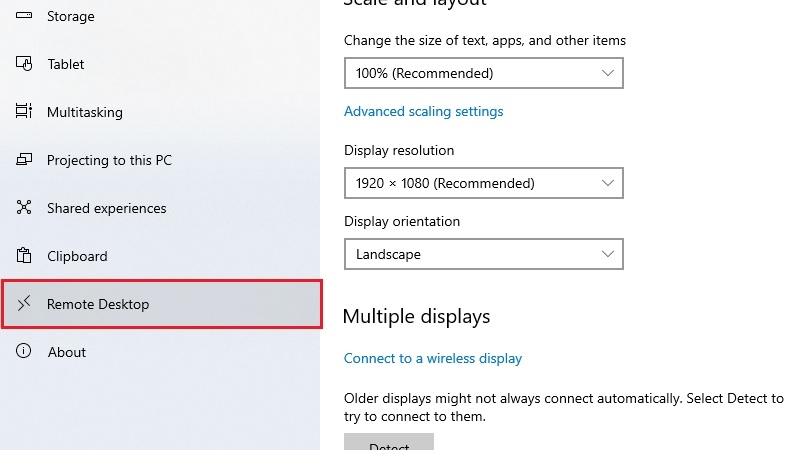
Bước 2: Trong cửa sổ hiện ra, chọn mục System (Hệ thống), sau đó tìm và bấm vào Remote Desktop ở danh sách bên trái.
Bước 3: Gạt thanh trượt bên dưới dòng chữ Enable Remote Desktop sang trạng thái On (Bật). Một hộp thoại xác nhận sẽ hiện ra, bạn chọn Confirm để hoàn tất.
Vậy là xong! Máy tính của bạn đã sẵn sàng để được kết nối và điều khiển từ một thiết bị khác.
Mẹo nhỏ: Nếu bạn chưa quen thao tác trên Windows, bạn có thể tham khảo thêm bài viết hướng dẫn cách kết nối Wi-Fi laptop của TechCare để làm quen dần với các cài đặt cơ bản trước khi thực hiện bước này.
Hướng dẫn sử dụng Remote Desktop để điều khiển máy tính từ xa
Sau khi đã bật tính năng ở máy cần điều khiển, bạn thực hiện các bước sau trên thiết bị bạn đang dùng để kết nối:
Bước 1: Lấy địa chỉ IP của máy cần điều khiển
Trên máy tính cần điều khiển, mở CMD (gõ "cmd" vào ô tìm kiếm Windows).
Gõ lệnh ipconfig rồi nhấn Enter.
Tìm dòng chữ IPv4 Address – dãy số đó chính là địa chỉ IP bạn cần ghi nhớ.
Bước 2: Mở Remote Desktop Connection trên thiết bị đang dùng
Gõ vào ô tìm kiếm Windows dòng chữ "Remote Desktop Connection" rồi mở ứng dụng lên.
Nhập đúng địa chỉ IP đã lấy ở bước 1, sau đó nhấn Connect (Kết nối).
Bước 3: Đăng nhập
Nếu máy tính cần điều khiển có đặt mật khẩu, bạn nhập đúng tên tài khoản và mật khẩu của máy đó để tiếp tục.
Sau khi đăng nhập thành công, màn hình của máy tính từ xa sẽ hiện ra ngay trên thiết bị của bạn. Từ đây, bạn thao tác y hệt như đang ngồi trước máy đó: mở tệp, sao chép dữ liệu, chỉnh sửa văn bản,…
Trường hợp không thêm được máy tính qua Remote Desktop Connection, bạn có thể tải thêm ứng dụng Microsoft Remote Desktop từ Microsoft Store và làm theo các bước:
- Mở ứng dụng vừa tải, chọn Add rồi chọn PCs.
- Nhập địa chỉ IP vào ô "PC name", đặt một tên gợi nhớ ở ô "Display name" để dễ phân biệt, sau đó chọn Save.
- Nhấn vào máy tính vừa thêm, chọn Connect Anyway để bắt đầu điều khiển.
Khi nào bạn nên mang máy đến kỹ thuật viên?
Remote Desktop tuy đơn giản nhưng vẫn có những tình huống bạn không nên tự loay hoay quá lâu, vì có thể ảnh hưởng đến dữ liệu hoặc bảo mật của máy. Bạn nên nhờ đến kỹ thuật viên nếu gặp các trường hợp sau:

- Đã bật đúng theo hướng dẫn nhưng không thể kết nối được dù mạng Internet vẫn hoạt động bình thường.
- Máy tính báo lỗi liên quan đến tường lửa (firewall) hoặc cài đặt mạng mà bạn không chắc chắn cách xử lý.
- Bạn nghi ngờ máy tính bị truy cập trái phép từ xa (có dấu hiệu lạ như chuột tự di chuyển, cửa sổ tự mở khi bạn không dùng Remote Desktop).
- Cần cấu hình Remote Desktop cho nhiều máy trong công ty, đòi hỏi thiết lập bảo mật ở mức cao hơn.
- Máy chạy chậm, đơ hoặc gặp lỗi phần mềm khác trong lúc sử dụng mà bạn không tự khắc phục được.
Trong những trường hợp này, việc tự sửa có thể khiến vấn đề nghiêm trọng hơn hoặc gây rủi ro lộ dữ liệu cá nhân. Đội ngũ kỹ thuật viên của TechCare luôn sẵn sàng kiểm tra, cấu hình an toàn và xử lý dứt điểm giúp bạn.
Câu hỏi thường gặp
Chỉ với vài bước đơn giản, bạn đã có thể tự tin sử dụng Microsoft Remote Desktop để điều khiển máy tính từ xa – dù đang ở nhà, ở công ty hay đi công tác xa. Đây là một trong những kỹ năng cơ bản rất hữu ích, đặc biệt với người mới bắt đầu làm quen với laptop.
Nếu trong quá trình thực hiện bạn gặp khó khăn, hoặc máy tính có dấu hiệu lỗi bất thường, đừng ngần ngại liên hệ TechCare để được đội ngũ kỹ thuật viên giàu kinh nghiệm hỗ trợ kiểm tra và xử lý nhanh chóng, an toàn.
Nguồn tham khảo chính thức: Microsoft Support – trang hướng dẫn chính thức về Remote Desktop tại support.microsoft.com.
Bài viết được biên soạn bởi đội ngũ chuyên gia TechCare | Cập nhật: Tháng 7/2026












