


Bàn phím laptop tự nhiên gõ không ăn, mất vài phím, hoặc bạn chỉ đơn giản là chưa quen thao tác trên máy tính và muốn có một cách nhập chữ dễ dàng hơn? Đừng lo lắng. Windows 11 có sẵn một công cụ gọi là “bàn phím ảo” (On-Screen Keyboard) giúp bạn gõ văn bản ngay trên màn hình, không cần bàn phím rời, không cần cài thêm phần mềm nào.
Bài viết này được đội ngũ kỹ thuật viên của TechCare biên soạn dành riêng cho người mới dùng laptop, người lớn tuổi hoặc bất kỳ ai muốn một hướng dẫn thật đơn giản, từng bước một, không dùng thuật ngữ khó hiểu. TechCare đã trực tiếp hỗ trợ hàng nghìn khách hàng tại Đà Nẵng với các vấn đề tương tự, nên bạn có thể yên tâm làm theo.
Bàn phím ảo là gì? Khi nào bạn cần dùng?
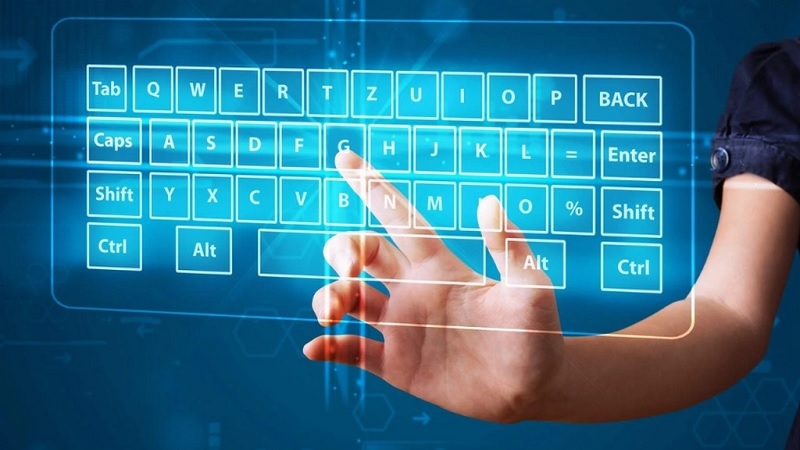
Hiểu đơn giản, bàn phím ảo là một bàn phím “giả” hiện ngay trên màn hình máy tính. Bạn dùng chuột hoặc ngón tay (nếu máy có màn hình cảm ứng) để bấm vào từng chữ cái, giống hệt như bấm phím thật vậy.
Một vài tình huống bạn nên bật bàn phím ảo lên dùng:
- Bàn phím vật lý bị liệt vài phím hoặc không nhận khi cắm vào máy.
- Cần gõ nhẹ nhàng, không gây tiếng ồn, ví dụ khi ở thư viện hoặc phòng họp.
- Đang dùng laptop 2 trong 1 hoặc máy tính bảng có màn hình cảm ứng, tháo rời bàn phím.
- Cần nhập mật khẩu ở nơi công cộng và muốn hạn chế rủi ro bị theo dõi thao tác gõ phím.
4 cách mở bàn phím ảo trên Windows 11
Dưới đây là 4 cách phổ biến nhất. Bạn không cần nhớ hết, chỉ cần chọn 1 cách phù hợp với mình là được.
Mở qua mục Cài đặt (Settings) — Dễ nhất cho người mới
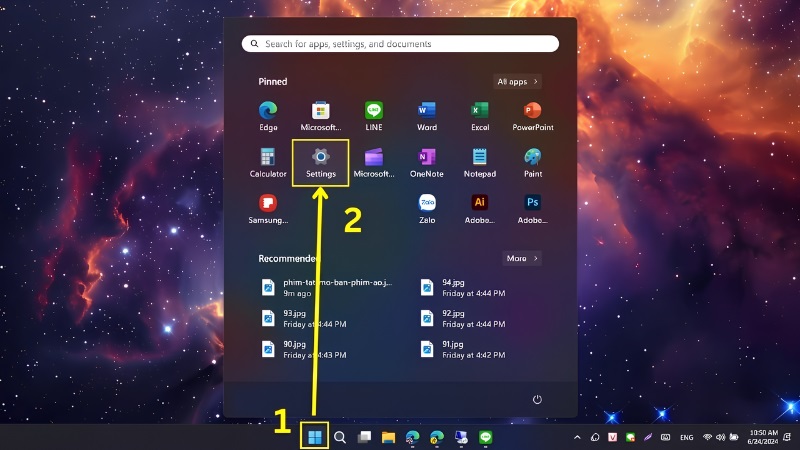
Bước 1: Nhấn giữ đồng thời hai phím Windows và I trên bàn phím để mở cửa sổ Cài đặt. Nếu bàn phím bị hỏng hoàn toàn, bạn có thể bấm vào biểu tượng bánh răng (Settings) trong menu Start.
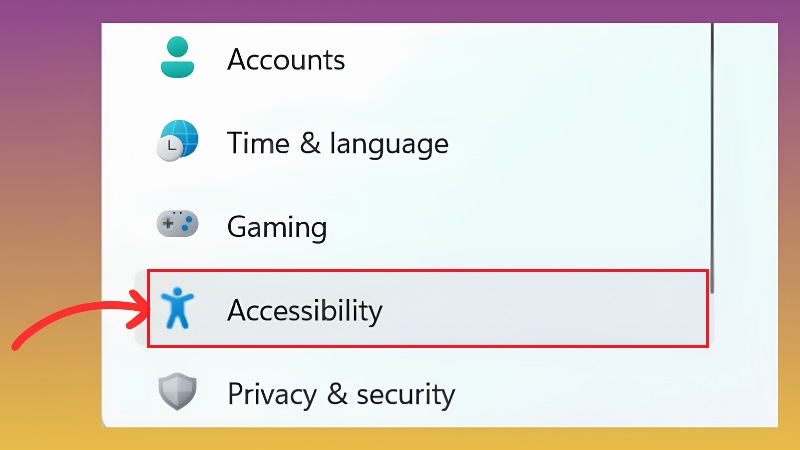
Bước 2: Trong danh sách bên trái màn hình Cài đặt, tìm và bấm vào mục “Accessibility” (Hỗ trợ tiếp cận).
Bước 3: Cuộn xuống phần giữa màn hình, bấm chọn mục “Keyboard” (Bàn phím).
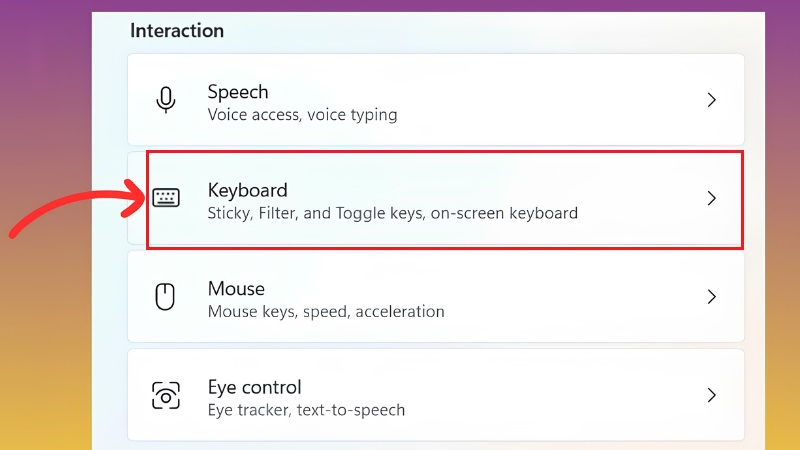
Bước 4: Tìm dòng “On-Screen Keyboard” và gạt công tắc bên cạnh sang vị trí Bật (On).
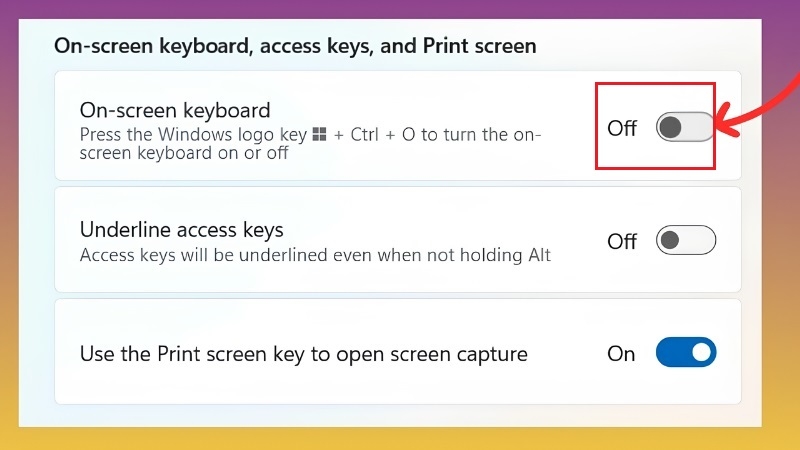
Chỉ vài giây sau, bàn phím ảo sẽ hiện ngay trên màn hình. Bạn có thể kéo nó đến vị trí thuận tiện rồi bắt đầu gõ như bình thường.
Mở nhanh bằng phím tắt — Tiện khi cần gấp
Bước 1: Nhấn đồng thời 3 phím: Windows, Ctrl và chữ O.
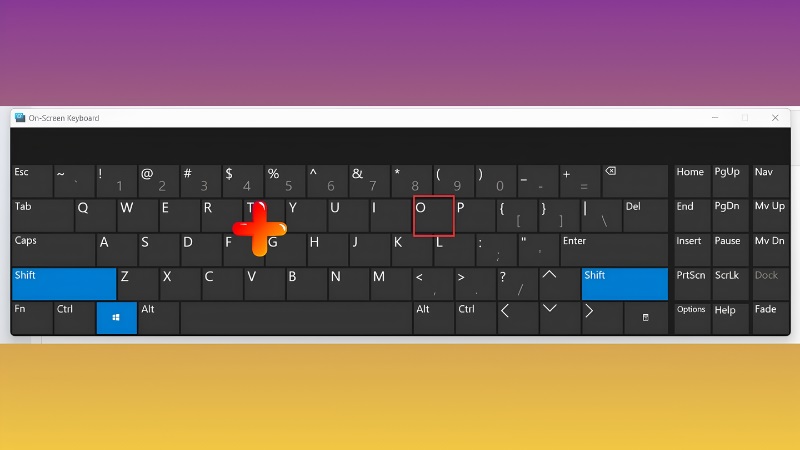
Bàn phím ảo sẽ hiện ra ngay lập tức, không cần thao tác thêm.
Bước 2: Khi không dùng nữa, bạn bấm lại đúng tổ hợp phím này, hoặc bấm nút “Close” (dấu X) ngay trên bàn phím ảo để tắt đi.
Cách này rất hữu ích khi bạn đang ở màn hình đăng nhập mà bàn phím thật không hoạt động, cần gõ mật khẩu gấp.
Mở bằng hộp thoại Run — Nhanh gọn cho ai thích gõ lệnh
Bước 1: Nhấn đồng thời phím Windows và phím R để mở hộp thoại Run.
Bước 2: Gõ chữ osk vào ô trống rồi nhấn phím Enter.
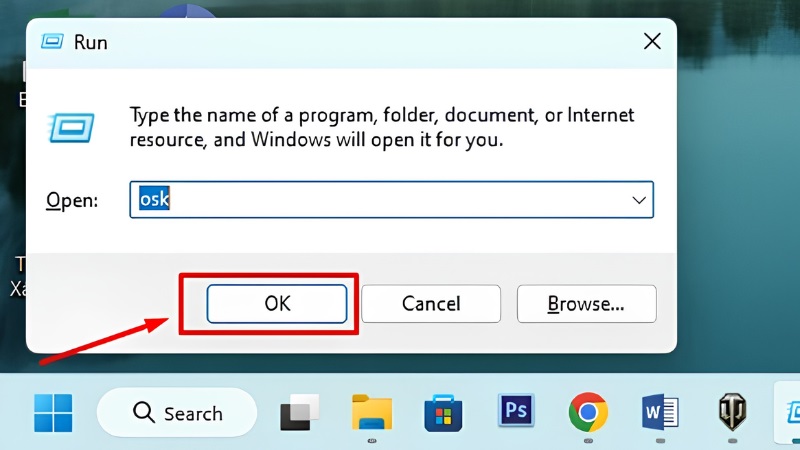
Bàn phím ảo sẽ xuất hiện ngay sau đó. Đây là cách nhanh nhất nếu bạn lỡ quên đường vào Cài đặt.
Mở bằng thanh tìm kiếm Windows Search — Dễ nhớ nhất
Bước 1: Bấm vào biểu tượng kính lúp trên thanh Taskbar (thanh ngang phía dưới màn hình), hoặc nhấn phím Windows.
Bước 2: Gõ chữ On-Screen Keyboard, hoặc gõ tắt osk vào ô tìm kiếm.
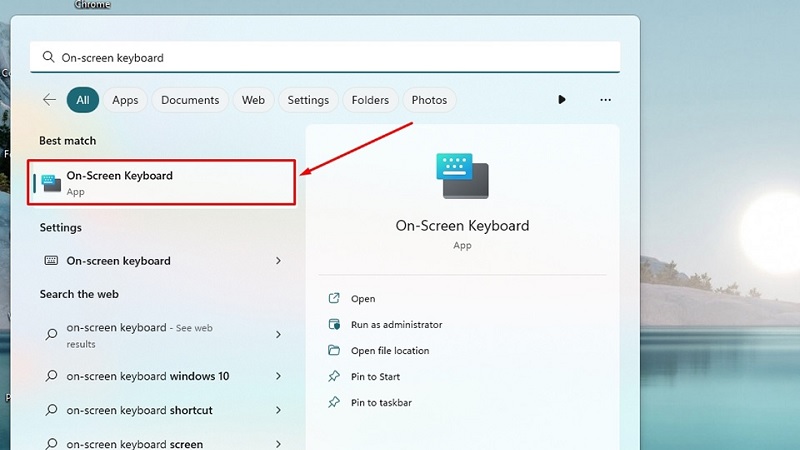
Bước 3: Bấm vào kết quả đầu tiên hiện ra để mở bàn phím ảo.
Cách này phù hợp với người mới, vì thanh tìm kiếm luôn nằm ngay trên màn hình, dễ thấy, dễ dùng.
Mẹo nhỏ giúp dùng bàn phím ảo thoải mái hơn
- Kéo góc bàn phím ảo để phóng to chữ, giúp bấm chính xác hơn nếu mắt bạn không còn tinh.
- Bật âm thanh khi gõ phím trong phần cài đặt bàn phím để biết chắc mình đã bấm trúng phím.
- Bấm chuột phải vào biểu tượng bàn phím ảo, chọn “Pin to Taskbar” để lần sau chỉ cần bấm một cái là bật được ngay, không phải lặp lại các bước trên.
Nếu máy có màn hình cảm ứng, bạn có thể bật tính năng tự động hiện bàn phím mỗi khi chạm vào ô nhập chữ.
Kinh nghiệm từ TechCare
Trong quá trình hỗ trợ khách hàng tại Đà Nẵng, TechCare nhận thấy phần lớn người mới dùng laptop thường lo lắng khi bàn phím "tự nhiên không gõ được", trong khi thực tế đây chỉ là lỗi phần mềm đơn giản hoặc bụi bẩn kẹt phím, có thể xử lý ngay bằng bàn phím ảo mà không cần mang máy đi sửa gấp.
Đội ngũ kỹ thuật viên của TechCare luôn khuyến khích khách hàng thử các thao tác cơ bản như trên trước, để tiết kiệm thời gian và chi phí không cần thiết.
Khi nào nên đem máy đến kỹ thuật viên?
Bàn phím ảo là giải pháp tạm thời, không thay thế hoàn toàn cho bàn phím thật. Bạn nên mang laptop đến kỹ thuật viên kiểm tra nếu gặp các dấu hiệu sau:

- Bàn phím vật lý mất hẳn nhiều phím, hoặc gõ ra ký tự sai liên tục dù đã khởi động lại máy.
- Bạn phải dùng bàn phím ảo thường xuyên vì bàn phím thật không còn hoạt động — đây là dấu hiệu nên thay bàn phím mới.
- Bàn phím ảo cũng không mở lên được, hoặc máy báo lỗi khi vào Settings/Accessibility.
- Nghi ngờ máy dính nước, rơi rớt khiến bàn phím phản hồi chập chờn.
Trong những trường hợp này, TechCare sẵn sàng kiểm tra và tư vấn miễn phí tại cửa hàng, giúp bạn xác định chính xác nguyên nhân trước khi quyết định sửa hay thay linh kiện.
Câu hỏi thường gặp
Mở bàn phím ảo trên Windows 11 là thao tác rất đơn giản, chỉ mất chưa đến 1 phút để thực hiện theo bất kỳ cách nào ở trên. Đây là giải pháp tạm thời hữu ích khi bàn phím thật gặp trục trặc, nhưng nếu tình trạng này lặp lại thường xuyên, bạn nên kiểm tra phần cứng sớm để tránh ảnh hưởng đến công việc.
Nếu cần hỗ trợ trực tiếp, bạn có thể mang máy đến TechCare để được đội ngũ kỹ thuật viên kiểm tra và tư vấn miễn phí.
Nguồn tham khảo: Microsoft Support – trang hướng dẫn chính thức về On-Screen Keyboard trên Windows.
Bài viết được biên soạn bởi đội ngũ chuyên gia TechCare | Cập nhật: Tháng 8/2026












