Bạn đang gặp tình trạng laptop bật nguồn bình thường, quạt gió quay, đèn báo sáng nhưng màn hình vẫn đen thui, không hiển thị gì? Đây là một vấn đề khá phổ biến mà nhiều người dùng gặp phải, có thể do nhiều nguyên nhân từ phần cứng đến phần mềm. Tại Techcare.vn – trung tâm sửa chữa laptop uy tín với hơn 10 năm kinh nghiệm – chúng tôi đã xử lý hàng ngàn trường hợp tương tự. Trong bài viết này, chúng tôi sẽ phân tích sâu các nguyên nhân chính và hướng dẫn cách khắc phục lỗi mở máy tính laptop không lên màn hình từng bước, giúp bạn tự chẩn đoán và sửa chữa nếu có thể. Nếu vấn đề phức tạp, hãy mang máy đến Techcare.vn để được kiểm tra miễn phí và sửa chữa chuyên nghiệp.
Dấu hiệu nhận biết lỗi laptop không lên màn hình
Bạn có thể nhận biết lỗi này qua các biểu hiện điển hình sau:
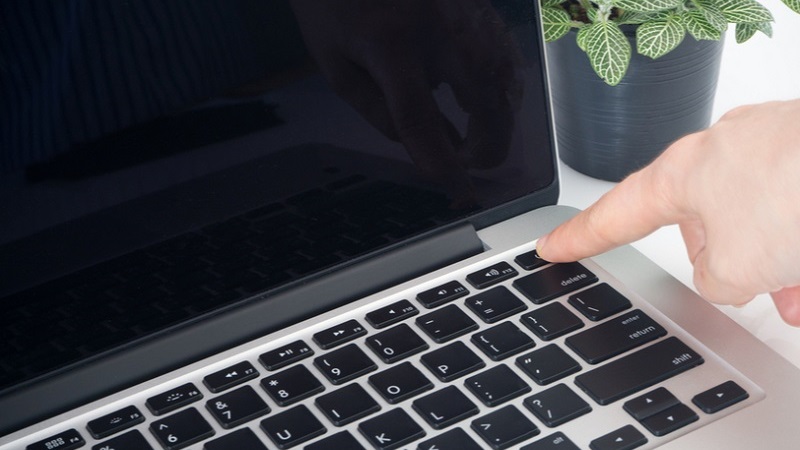
- Laptop bật nguồn (đèn nguồn sáng, quạt tản nhiệt quay, đèn bàn phím hoặc đèn báo Caps Lock/Num Lock hoạt động), nhưng màn hình hoàn toàn đen.
- Máy chạy bình thường nhưng không có tín hiệu hình ảnh dù đã chờ 5–10 phút.
- Màn hình chỉ hiện màu đen tuyền, trắng xóa, hoặc nhấp nháy nhẹ rồi tắt.
- Có tiếng “bíp bíp” từ loa (beep code) hoặc đèn báo nháy theo chuỗi nhất định, tùy hãng máy (Dell, HP, Lenovo…).
Nếu gặp các dấu hiệu trên, bạn nên bắt đầu kiểm tra ngay để tránh tình trạng lỗi lan rộng.
Xem thêm: cách khắc phục lỗi màn hình Laptop bị đỏ
Nguyên nhân khiến mở máy tính laptop không lên màn hình
Để khắc phục hiệu quả, trước tiên cần hiểu rõ nguyên nhân. Dựa trên kinh nghiệm sửa chữa tại Techcare.vn, chúng tôi phân loại các vấn đề phổ biến như sau:
Nguyên nhân đơn giản người dùng có thể tự xử lý
- Máy bị treo do xung đột phần mềm hoặc quá tải tạm thời.
- Pin yếu hoặc adapter sạc hỏng, không cung cấp đủ điện.
- Độ sáng màn hình bị giảm xuống mức thấp nhất (do phím tắt vô tình).
- Laptop đang xuất hình ra màn hình ngoài hoặc TV (chế độ duplicate/extend).
Nguyên nhân phần mềm – hệ điều hành
- Driver card đồ họa (VGA) bị lỗi hoặc xung đột sau khi cập nhật Windows.
- Bản cập nhật Windows thất bại, gây xung đột với BIOS/UEFI.
- BIOS bị cấu hình sai hoặc xung đột với hệ điều hành.
Nguyên nhân phần cứng phổ biến
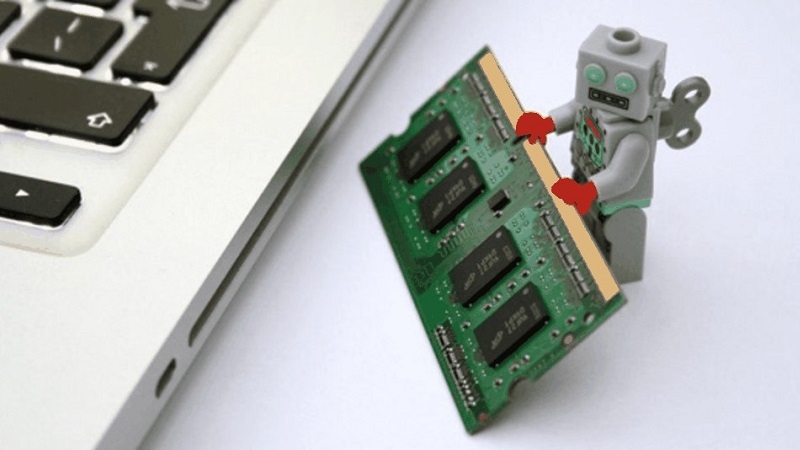
- RAM lỏng chân tiếp xúc, bụi bẩn bám hoặc thanh RAM hỏng.
- Cáp màn hình (LCD cable) bị lỏng, đứt gãy do sử dụng lâu năm hoặc va chạm.
- Màn hình laptop bị hỏng (panel LCD lỗi, đèn nền chết).
- Card đồ họa (VGA onboard hoặc rời) bị lỗi do quá nhiệt lâu ngày.
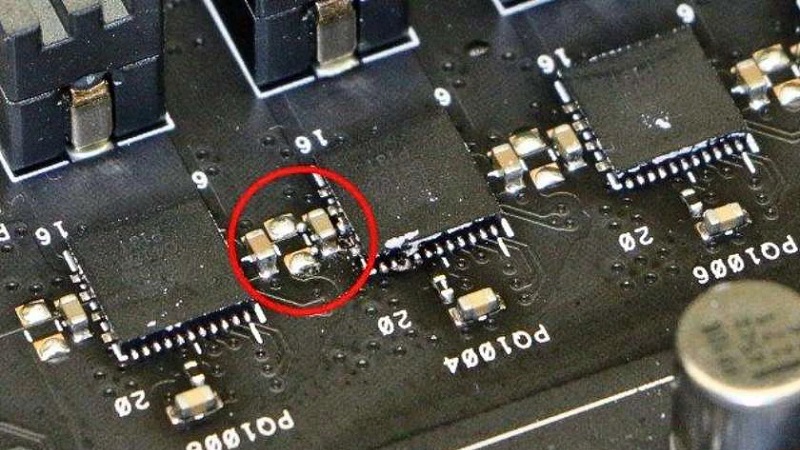
- Mainboard gặp sự cố (lỗi mạch nguồn, chip cầu nam/bắc, hoặc các linh kiện khác).
Cách khắc phục laptop không lên màn hình
Trước khi mang máy đến sửa, bạn có thể thử các bước sau. Lưu ý: Nếu không quen thuộc với phần cứng, hãy dừng lại để tránh làm hỏng thêm. Techcare.vn khuyên nên backup dữ liệu trước khi thử.
Cách xử lý nhanh tại nhà
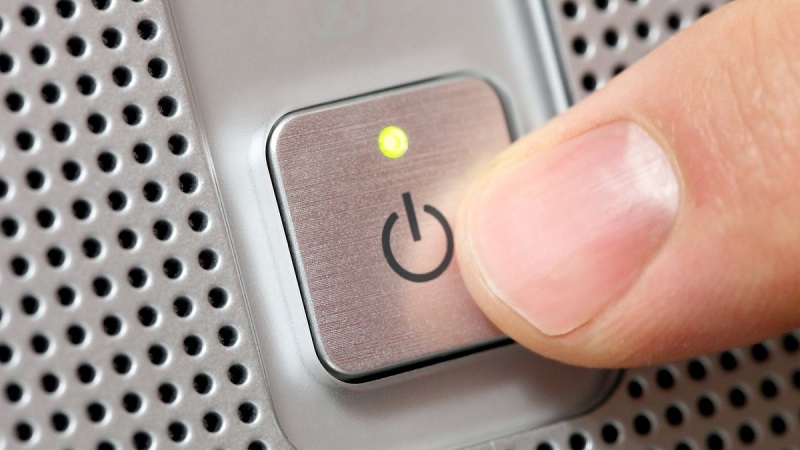
Bước 1: Khởi động lại đúng cách: Nhấn giữ nút nguồn 10–15 giây để tắt cứng, chờ 1 phút rồi bật lại.
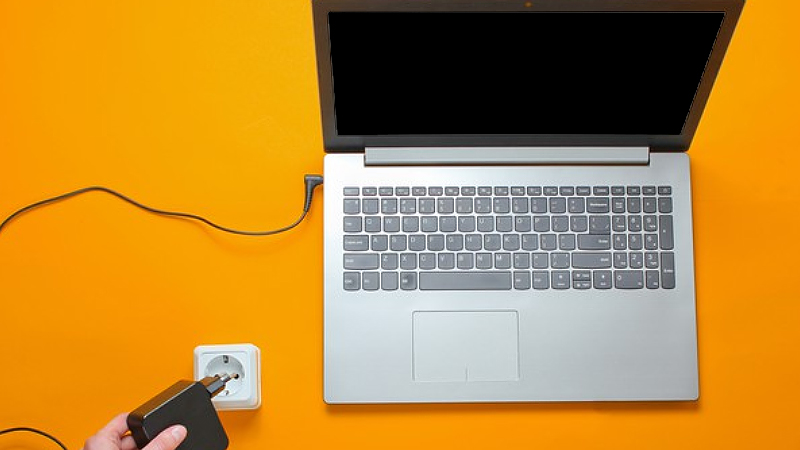
Bước 2: Kiểm tra nguồn điện và sạc: Thử adapter khác (cùng thông số), cắm ổ điện khác. Nếu pin rời, tháo pin ra, cắm sạc trực tiếp và bật máy.
Bước 3: Tăng độ sáng màn hình: Nhấn tổ hợp phím Fn + phím tăng sáng (thường là F5/F6/F7 tùy hãng).
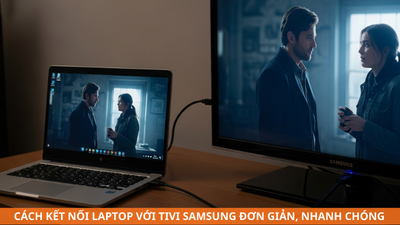
Bước 4: Kết nối với màn hình ngoài: Dùng cáp HDMI/VGA kết nối TV hoặc màn hình rời, nhấn Fn + F4 (hoặc phím chuyển màn hình) để chuyển chế độ hiển thị.
Bước 5: Reset nguồn (Power Reset / Hard Reset):
- Tắt máy hoàn toàn.
- Rút adapter, tháo pin (nếu tháo được).
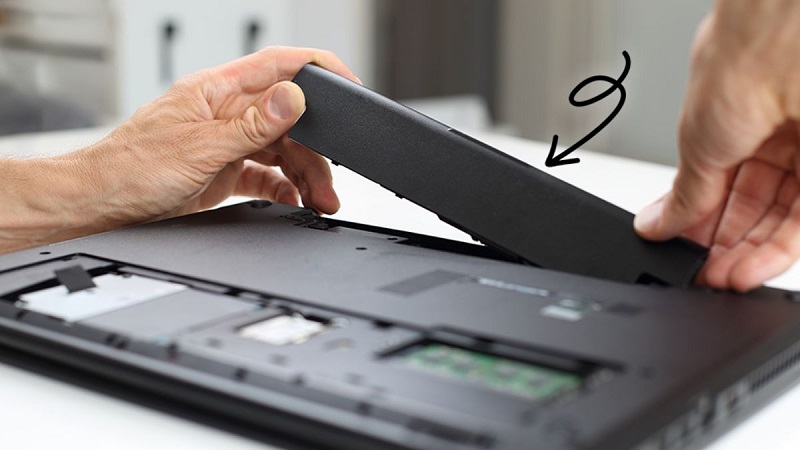
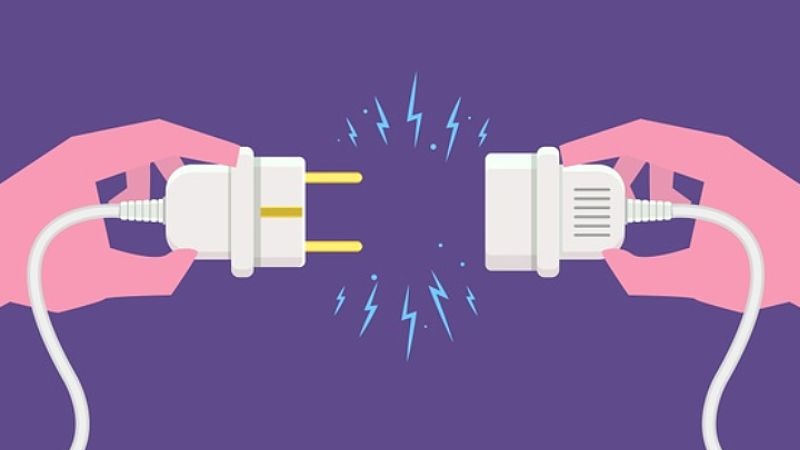
- Nhấn giữ nút nguồn 30–60 giây để xả hết điện dư.
- Lắp lại pin + adapter, bật máy. Cách này giúp xóa bộ nhớ tạm và khắc phục nhiều lỗi phần cứng nhẹ.
Cách xử lý cần thao tác phần cứng
- Tháo và vệ sinh RAM: Tắt máy, rút nguồn, mở nắp lưng (xem hướng dẫn theo model). Tháo thanh RAM ra, dùng cọ mềm hoặc tẩy bút chì chà nhẹ chân tiếp xúc, thổi bụi khe cắm, gắn lại chắc chắn (nghe tiếng “cạch”). Thử từng thanh một nếu có nhiều thanh.
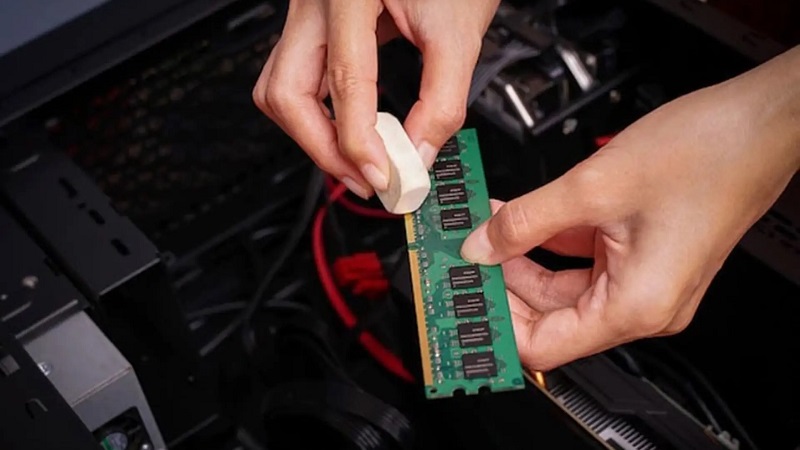
- Gắn lại RAM đúng khe: Một số máy có khe ưu tiên (thường khe 1 hoặc khe dưới), gắn sai có thể không lên hình.
- Kiểm tra pin CMOS (nếu có kinh nghiệm): Pin tròn trên mainboard hết có thể gây lỗi BIOS. Tháo ra 5–10 phút rồi lắp lại.
Khắc phục lỗi phần mềm
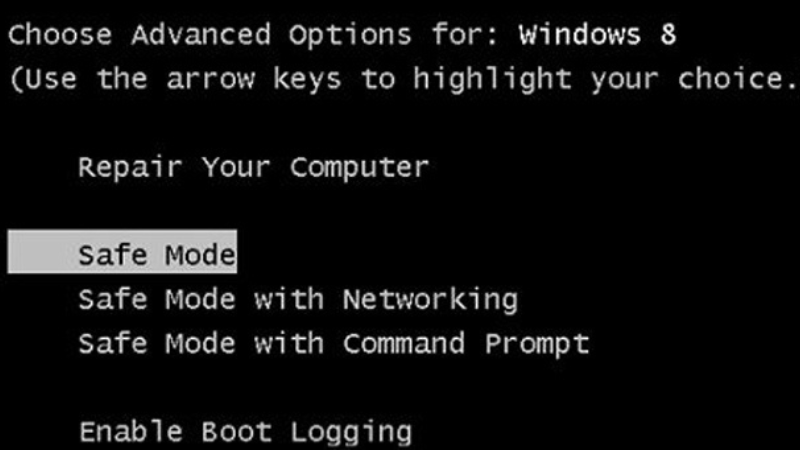
- Vào Safe Mode: Nếu máy có âm thanh boot, nhấn F8 hoặc Shift + Restart (tùy model) để vào safe mode, rồi cập nhật driver đồ họa từ Device Manager.
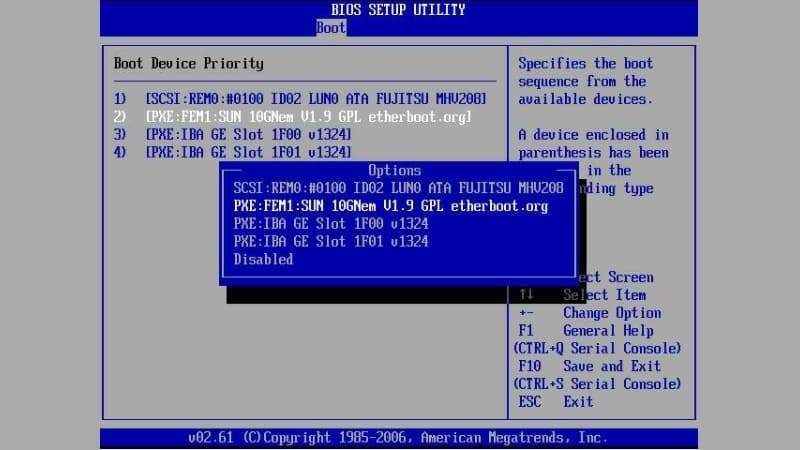
- Reset BIOS: Tháo pin CMOS (pin nhỏ trên mainboard) 5-10 phút để reset BIOS về mặc định. Lưu ý: Bước này chỉ dành cho người có kinh nghiệm.
- Cập nhật driver từ trang chính hãng (như Intel Graphics Driver cho chip tích hợp). Nếu không được, reinstall Windows qua USB bootable.
Lưu ý an toàn khi tháo máy:
- Ngắt nguồn hoàn toàn, rút pin và adapter.
- Làm việc trên bề mặt không tĩnh điện (dùng thảm chống tĩnh điện nếu có).
- Ghi nhớ vị trí vít, chụp ảnh trước khi tháo.
- Nếu không tự tin, hãy mang đến trung tâm uy tín để tránh làm hỏng thêm linh kiện.
Khi nào cần mang laptop đi sửa?
Bạn nên mang máy đến trung tâm sửa chữa chuyên nghiệp nếu:
- Đã thử hết các cách trên nhưng vẫn không hiệu quả.
- Máy có dấu hiệu chập chờn, nóng bất thường, mùi khét hoặc tiếng kêu lạ.
- Màn hình không hiển thị dù kết nối màn hình ngoài (nghi lỗi VGA hoặc mainboard).
- Nghi ngờ hỏng màn hình, cáp màn hình, card đồ họa hoặc mainboard.
Theo thống kê tại TechCare, trong 10 laptop không lên màn hình thì có đến 6–7 máy chỉ bị lỗi RAM hoặc cáp màn hình, hoàn toàn không cần thay main.
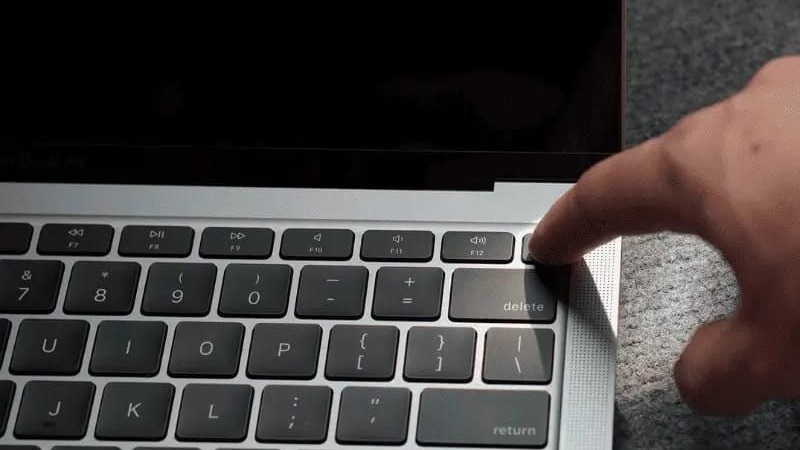
Cách phòng tránh laptop không lên màn hình
- Luôn tắt máy đúng cách (Start → Shut down), hạn chế để máy sleep liên tục nhiều ngày.
- Cập nhật driver card đồ họa từ trang chính hãng (Intel/AMD/NVIDIA), tránh dùng phần mềm tự động update không rõ nguồn.
- Tránh va đập, rơi rớt máy; sử dụng túi chống sốc khi di chuyển.
- Vệ sinh bụi bẩn định kỳ 6–12 tháng/lần, đặc biệt khe tản nhiệt và quạt.
- Sử dụng adapter chính hãng, tránh sạc qua ổ cắm kém chất lượng.
Câu hỏi thường gặp (FAQ)
Laptop bật nguồn nhưng màn hình đen có phải hỏng màn hình không? Không hẳn. Nhiều trường hợp do RAM lỏng, cáp màn hình hoặc VGA lỗi. Chỉ khi test màn hình ngoài vẫn không lên mới nghi hỏng panel LCD.
Laptop lên nguồn nhưng màn hình đen có sửa được không? Có, tỷ lệ sửa thành công cao nếu phát hiện sớm. Lỗi RAM/cáp màn hình thường khắc phục dễ, lỗi mainboard/VGA cũng có thể sửa bằng cách đóng chip hoặc thay thế.
Laptop không lên màn hình có mất dữ liệu không? Thường không mất nếu chỉ lỗi hiển thị. Dữ liệu vẫn an toàn trên ổ cứng/SSD. Chỉ mất nếu phải format hoặc lỗi mainboard nặng ảnh hưởng ổ cứng.
Tình trạng mở máy tính laptop không lên màn hình thường xuất phát từ nguyên nhân đơn giản như nguồn điện, RAM lỏng hoặc driver lỗi, nhưng cũng có thể do phần cứng nghiêm trọng như VGA hoặc mainboard. Nguyên tắc quan trọng nhất là kiểm tra từ dễ đến khó: bắt đầu bằng reset nguồn, kiểm tra sạc, màn hình ngoài, rồi mới đến tháo RAM.
Nếu tự xử lý không được, đừng chần chừ mang máy đến trung tâm uy tín để tránh làm tình trạng nặng thêm. Techcare.vn với đội ngũ kỹ thuật viên giàu kinh nghiệm, linh kiện chính hãng và bảo hành rõ ràng luôn sẵn sàng hỗ trợ bạn.
Cần tư vấn chuyên sâu hoặc kiểm tra miễn phí? Hãy liên hệ ngay Techcare.vn để được hỗ trợ nhanh chóng và hiệu quả nhất!
TechCare Chi Nhánh 1 Đà Nẵng
Địa chỉ: 133 – 135 Hàm Nghi, phường Thanh Khê, Đà Nẵng
Mở cửa: Thứ 2 -> Chủ nhật / 7h30 – 21h00
Zalo tư vấn: 0888.333.135