


File PDF xuất hiện trong hầu hết công việc văn phòng, từ hợp đồng, hóa đơn cho đến tài liệu học tập. Không phải lúc nào máy tính cũng cần một phần mềm trả phí để chỉnh sửa loại file này — trên thực tế, phần lớn nhu cầu hàng ngày (ký tên, thêm ghi chú, gộp/tách trang, chuyển đổi định dạng) đều có thể xử lý bằng công cụ miễn phí. Đội ngũ kỹ thuật của Techcare đã trực tiếp cài đặt và thử nghiệm các phần mềm chỉnh sửa PDF phổ biến nhất trên nhiều dòng laptop khác nhau — từ máy cấu hình thấp đến máy trạm workstation — để đưa ra đánh giá khách quan, giúp bạn chọn đúng công cụ cho nhu cầu của mình.
Kinh nghiệm từ Techcare
Trong quá trình bàn giao và tối ưu máy cho khách hàng tại Techcare, đội kỹ thuật nhận thấy phần lớn người dùng phổ thông chỉ cần các thao tác PDF cơ bản (ký tên, đánh dấu, gộp file) và hoàn toàn có thể dùng bản miễn phí thay vì mua license trả phí.
Với các máy cấu hình thấp hoặc máy cũ/tân trang được tối ưu tại Techcare, nhóm phần mềm chạy trên trình duyệt (Sejda, PDF24, SmallPDF) thường mượt hơn so với các phần mềm cài đặt nặng.
Với dân thiết kế, kế toán hoặc pháp lý cần chỉnh sửa PDF thường xuyên, Techcare khuyến nghị đầu tư vào phần mềm có bản quyền để tránh giới hạn dung lượng và đảm bảo bảo mật tài liệu.
Vì sao nên dùng phần mềm chỉnh sửa PDF miễn phí?
So với việc in tài liệu ra giấy để ký tên rồi scan lại, một phần mềm chỉnh sửa PDF cho phép thao tác trực tiếp trên máy tính: thêm chữ ký số, chèn ghi chú, sắp xếp lại trang, hay chuyển đổi sang Word/Excel mà không làm hỏng bố cục gốc. Với môi trường công sở, đây gần như là công cụ bắt buộc vì giúp:
- Giữ nguyên định dạng và tính chuyên nghiệp của tài liệu gốc sau khi chỉnh sửa.
- Rút ngắn thời gian xử lý hợp đồng, biểu mẫu, báo cáo so với cách làm thủ công.
- Bảo vệ nội dung nhạy cảm bằng mật khẩu hoặc mã hóa ngay trong phần mềm.
- Làm việc linh hoạt trên nhiều thiết bị: laptop, điện thoại, máy tính bảng.
Một lưu ý về mặt kỹ thuật: hiệu năng xử lý PDF (đặc biệt với file dung lượng lớn, nhiều hình ảnh) phụ thuộc khá nhiều vào RAM và tốc độ ổ cứng của máy. Trên các máy dùng ổ SSD, thao tác mở và lưu file PDF nặng thường nhanh hơn đáng kể so với ổ HDD truyền thống, nên nếu laptop của bạn thường xuyên bị đơ khi mở file PDF nhiều trang, đây có thể là dấu hiệu cần nâng cấp phần cứng chứ không hẳn do phần mềm.
Bảng so sánh nhanh các phần mềm chỉnh sửa PDF miễn phí
| Phần mềm | Nền tảng | Chi phí | Thế mạnh nổi bật | Phù hợp với ai |
| Adobe Acrobat Reader | Win, macOS, Android, iOS | Miễn phí (bản nâng cao có phí) | Chuẩn PDF gốc, ký số, chuyển đổi định dạng ổn định | Người cần độ tương thích cao, làm việc với đối tác |
| Foxit Reader | Win, macOS, Linux, Android, iOS | Miễn phí (bản Editor có phí) | Nhẹ máy, tích hợp cloud, OCR khá tốt | Máy cấu hình vừa phải, dân văn phòng |
| PDF-XChange Editor | Windows | Miễn phí có giới hạn | Chỉnh sửa sâu, tạo biểu mẫu, tốn ít RAM | Người dùng Windows cần công cụ chuyên sâu |
| Sejda PDF Editor | Trình duyệt (đa nền tảng) | Miễn phí có giới hạn/ngày | Không cần cài đặt, gộp/tách file nhanh | Người cần chỉnh sửa nhanh, không muốn cài app |
| PDF24 Tools | Trình duyệt + app Windows nhẹ | Miễn phí | Bộ công cụ toàn diện: khóa, xoay, nén, OCR | Người dùng phổ thông, thao tác đơn giản |
| SmallPDF | Trình duyệt, Android, iOS | Miễn phí có giới hạn | Giao diện thân thiện, quét tài liệu bằng camera | Người mới bắt đầu, ưu tiên tốc độ |
| LibreOffice Draw | Win, macOS, Linux | Miễn phí hoàn toàn | Chỉnh sửa vector chi tiết, mã nguồn mở | Người cần công cụ offline, không giới hạn dung lượng |
| PDF Studio | Win, macOS, Linux | Miễn phí có giới hạn (bản Pro có phí) | Hỗ trợ chuẩn PDF 2.0, chỉnh sửa nội dung liền mạch | Doanh nghiệp cần công cụ ổn định lâu dài |
Đánh giá chi tiết từng phần mềm
1. Adobe Acrobat Reader
Nhà phát hành: Adobe Inc. | Nền tảng: Windows, macOS, Android, iOS | Yêu cầu tối thiểu: RAM 1GB, còn trống 1.5–2.75GB ổ cứng
Là công cụ gắn liền với định dạng PDF ngay từ khi ra đời, Adobe Acrobat Reader phù hợp với người cần độ tương thích tuyệt đối khi trao đổi tài liệu với đối tác, khách hàng. Bản miễn phí cho phép thêm chữ ký, ghi chú cơ bản và mở file trực tiếp từ email hay trình duyệt; các thao tác chỉnh sửa nâng cao hơn (chỉnh văn bản, chuyển đổi định dạng không giới hạn) thuộc gói trả phí.

Ưu điểm
- Chuẩn PDF gốc, độ tương thích cao nhất khi gửi/nhận file với đối tác
- Giao diện quen thuộc, dễ dùng ngay cả với người lớn tuổi
- Tích hợp tốt với các dịch vụ đám mây và email Hạn chế
- Bản miễn phí giới hạn nhiều tính năng chỉnh sửa nâng cao
- Tốn nhiều tài nguyên máy hơn so với các đối thủ nhẹ hơn
2. Foxit Reader
Nhà phát hành: Foxit Software | Nền tảng: Windows, macOS, Linux, Android, iOS | Yêu cầu tối thiểu: RAM 512MB, còn trống 1GB ổ cứng
Foxit Reader được nhiều dân văn phòng lựa chọn vì khởi động nhanh, ít chiếm RAM hơn Adobe nhưng vẫn đủ tính năng cho công việc hàng ngày: ký số, tạo biểu mẫu, đồng bộ với Google Drive/Dropbox/SharePoint. Bản Editor trả phí mở rộng thêm khả năng chỉnh sửa văn bản trực tiếp và OCR nâng cao.
Ưu điểm
- Nhẹ máy, khởi động và mở file nhanh
- Tích hợp đa dạng dịch vụ lưu trữ đám mây
- Có OCR và tính năng so sánh phiên bản tài liệu Hạn chế
- Giao diện có phần rối với người mới dùng lần đầu
- Một số tính năng nâng cao yêu cầu nâng cấp lên bản Editor/PhantomPDF
3. PDF-XChange Editor
Nhà phát hành: Tracker Software Products | Nền tảng: Windows (không hỗ trợ macOS/Linux chính thức) | Yêu cầu tối thiểu: RAM 1GB, còn trống 1.5GB ổ cứng
Đây là lựa chọn của nhiều người dùng Windows muốn chỉnh sửa PDF sâu mà không cần phần mềm nặng nề: thêm văn bản, hình ảnh, chú thích, biến file PDF tĩnh thành biểu mẫu có thể điền trực tiếp, hỗ trợ OCR đa ngôn ngữ. Bản miễn phí có watermark nhỏ khi in, phần lớn tính năng chỉnh sửa vẫn dùng được.
Ưu điểm
- Chỉnh sửa sâu, tạo biểu mẫu tương tác không cần biết lập trình
- Tối ưu tài nguyên hệ thống, chạy mượt trên máy cấu hình thấp
- OCR khá chính xác với tài liệu tiếng Việt có dấu Hạn chế
- Chỉ hỗ trợ chính thức trên Windows
- Bản miễn phí có watermark khi xuất/in một số thao tác
4. Sejda PDF Editor
Nhà phát hành: Sejda BV | Nền tảng: chạy trên trình duyệt, đa nền tảng | Yêu cầu: kết nối internet, không cần cài đặt
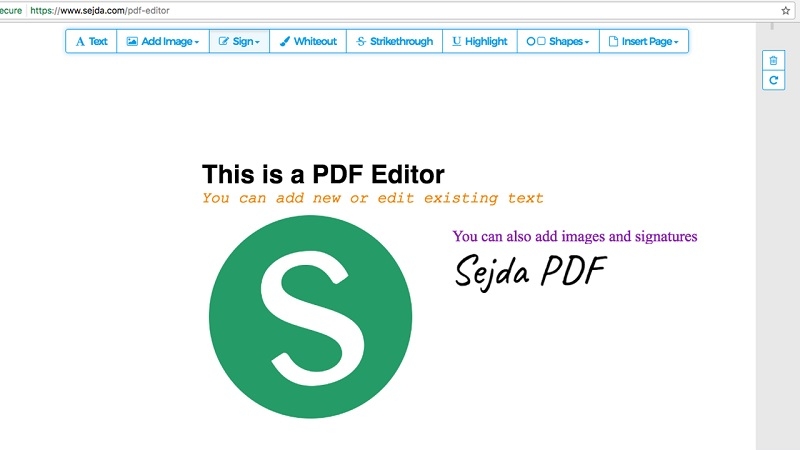
Sejda phù hợp khi bạn cần chỉnh sửa nhanh một vài file mà không muốn cài thêm phần mềm: gộp, tách, nén, thêm chữ ký ngay trên web. Bản miễn phí giới hạn số tác vụ và dung lượng file mỗi ngày, phù hợp nhu cầu không thường xuyên.
Ưu điểm
- Không cần cài đặt, dùng được trên mọi thiết bị có trình duyệt
- Thao tác gộp/tách/nén file trực quan, nhanh
- Có bản desktop tùy chọn nếu cần làm việc offline Hạn chế
- Giới hạn số lượng tác vụ miễn phí mỗi ngày
- Cần đường truyền internet ổn định khi xử lý file lớn
5. PDF24 Tools
Nhà phát hành: Geek Software GmbH | Nền tảng: trình duyệt + ứng dụng Windows nhẹ | Yêu cầu: RAM 512MB, còn trống 200MB (bản desktop)
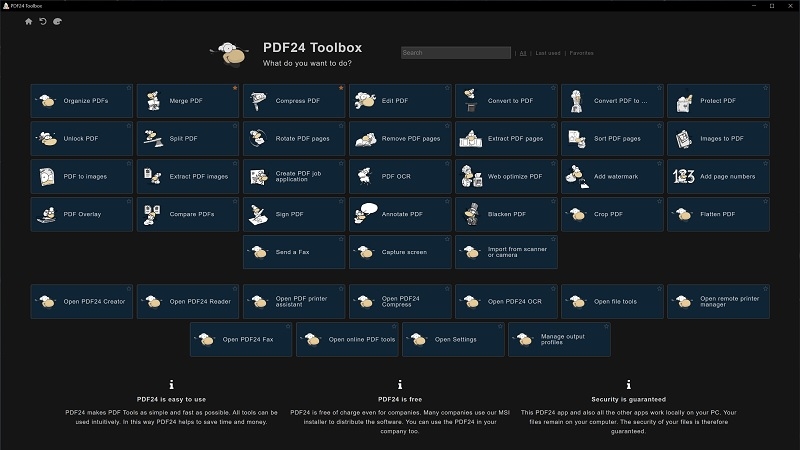
PDF24 nổi bật nhờ bộ công cụ đầy đủ mà giao diện vẫn đơn giản: khóa/mở khóa file, xoay trang, cắt ghép, nén dung lượng, OCR — tất cả có thể dùng trực tiếp trên web hoặc qua ứng dụng Windows nhẹ cài thêm.
Ưu điểm
- Miễn phí hoàn toàn, không giới hạn gắt gao như một số đối thủ
- Bộ công cụ đa dạng, phù hợp cả người mới
- Có thể dùng ngay trên trình duyệt không cần cài đặt Hạn chế
- Giao diện chưa thật hiện đại
- Một số tính năng nâng cao (OCR nhiều ngôn ngữ) xử lý chậm hơn bản trả phí
6. SmallPDF
Nhà phát hành: SmallPDF GmbH | Nền tảng: trình duyệt, Android, iOS | Yêu cầu: Android 5.0+/iOS 11.0+ (bản di động)
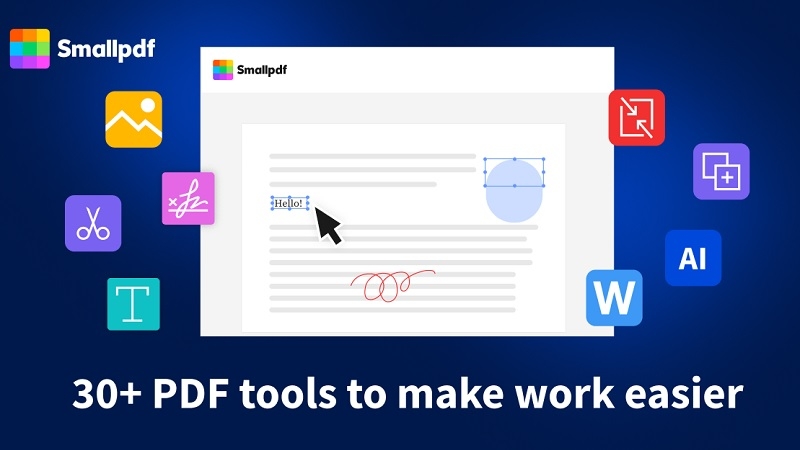
SmallPDF hướng đến sự đơn giản: nén, chuyển đổi định dạng, gộp/tách file, ký số chỉ trong vài cú click. Tính năng quét tài liệu bằng camera trên bản di động khá tiện cho việc số hóa giấy tờ nhanh.
Ưu điểm
- Giao diện thân thiện, dễ dùng cho người mới
- Có tính năng quét tài liệu bằng camera điện thoại
- Cam kết tự động xóa file tải lên sau thời gian ngắn Hạn chế
- Bản miễn phí giới hạn số tác vụ mỗi ngày
- Cần tải file lên máy chủ nên không phù hợp tài liệu tuyệt mật
7. LibreOffice Draw
Nhà phát hành: The Document Foundation | Nền tảng: Windows, macOS, Linux | Yêu cầu tối thiểu: RAM 256MB, còn trống 1.5GB ổ cứng
Là một phần của bộ ứng dụng văn phòng mã nguồn mở LibreOffice, Draw cho phép chỉnh sửa PDF ở mức đồ họa vector chi tiết, phù hợp với người cần thiết kế logo, sơ đồ đơn giản bên cạnh việc chỉnh sửa văn bản. Vì là phần mềm mã nguồn mở nên hoàn toàn miễn phí, không giới hạn dung lượng hay số lần sử dụng.
Ưu điểm
- Miễn phí 100%, không giới hạn tính năng hay dung lượng
- Hoạt động offline hoàn toàn, phù hợp tài liệu nhạy cảm
- Tương thích nhiều định dạng file khác nhau Hạn chế
- Giao diện chỉnh sửa PDF không trực quan bằng các phần mềm chuyên dụng
- Cần thời gian làm quen nếu chưa từng dùng LibreOffice
8. PDF Studio
Nhà phát hành: Qoppa Software | Nền tảng: Windows, macOS, Linux | Yêu cầu tối thiểu: CPU 64-bit, RAM 512MB (khuyến nghị 1GB)
PDF Studio là lựa chọn cho doanh nghiệp cần một công cụ ổn định lâu dài: chỉnh sửa văn bản liền mạch, hỗ trợ chuẩn Unicode và PDF 2.0, giao diện có thể chuyển giữa kiểu Ribbon hiện đại và giao diện cổ điển tùy thói quen người dùng.
Ưu điểm
- Hỗ trợ chuẩn PDF 2.0 và Unicode đầy đủ
- Có thể tùy chỉnh giao diện theo thói quen sử dụng
- Bản miễn phí vẫn đủ dùng cho nhu cầu cá nhân cơ bản Hạn chế
- Tính năng nâng cao (chữ ký số nâng cao, xử lý hàng loạt) cần bản Pro trả phí
- Không được cập nhật tính năng mới nhanh bằng Adobe hay Foxit
Khi nào nên đem máy đến kỹ thuật viên?
Phần mềm chỉnh sửa PDF chỉ phát huy hết tác dụng khi phần cứng máy tính hoạt động ổn định. Trong quá trình hỗ trợ khách hàng, Techcare nhận thấy một số dấu hiệu sau thường liên quan đến phần cứng chứ không phải do phần mềm PDF, và nên được kỹ thuật viên kiểm tra thay vì chỉ gỡ cài đặt lại phần mềm:

- Máy giật, đơ hoặc treo khi mở file PDF nhiều trang, dù đã đổi sang phần mềm nhẹ hơn.
- Quạt tản nhiệt chạy lớn bất thường hoặc máy nóng lên nhanh chỉ với thao tác đọc/chỉnh sửa văn bản.
- Ổ cứng có dấu hiệu chậm rõ rệt khi lưu file (có thể do ổ HDD cũ hoặc SSD sắp hết vòng đời).
- Máy thường xuyên báo thiếu bộ nhớ RAM dù chỉ mở một vài ứng dụng văn phòng.
Nếu gặp các dấu hiệu trên, bạn có thể mang máy đến kiểm tra tại Techcare để được kỹ thuật viên chẩn đoán phần cứng (RAM, ổ cứng, tản nhiệt) trước khi quyết định nâng cấp hay thay thế linh kiện.
Không có một phần mềm PDF nào là lựa chọn tốt nhất cho tất cả mọi người — điều quan trọng là chọn đúng công cụ theo nhu cầu và cấu hình máy thực tế:
- Cần độ tương thích cao khi làm việc với đối tác, khách hàng: ưu tiên Adobe Acrobat Reader.
- Máy cấu hình vừa hoặc thấp, cần công cụ nhẹ nhưng đủ tính năng: Foxit Reader hoặc PDF-XChange Editor.
- Chỉnh sửa nhanh, không muốn cài thêm phần mềm: Sejda, PDF24 Tools hoặc SmallPDF.
- Ưu tiên miễn phí tuyệt đối, dùng offline lâu dài: LibreOffice Draw.
- Doanh nghiệp cần công cụ ổn định, hỗ trợ chuẩn PDF mới nhất: PDF Studio.
Nếu bạn đang cân nhắc nâng cấp máy để làm việc với tài liệu mượt mà hơn, hoặc cần kiểm tra tình trạng phần cứng laptop hiện tại, đội ngũ kỹ thuật của Techcare luôn sẵn sàng tư vấn miễn phí.
Câu hỏi thường gặp (FAQ)
Nguồn tham khảo
Trang chủ chính thức của Adobe, Foxit Software, Tracker Software Products, Sejda BV, Geek Software GmbH (PDF24), SmallPDF GmbH, The Document Foundation (LibreOffice) và Qoppa Software (PDF Studio).
Bài viết được đội ngũ kỹ thuật Techcare tổng hợp và kiểm chứng lại thông qua trải nghiệm thực tế cài đặt trên các dòng laptop được xử lý tại cửa hàng | Cập nhật: Tháng 7/2026












