


Việc phải gõ lại toàn bộ nội dung từ một tấm ảnh chụp tài liệu, trang sách hay bản scan hóa đơn tốn rất nhiều thời gian và dễ sai sót. Nhờ công nghệ nhận diện ký tự quang học (OCR), bạn hoàn toàn có thể để phần mềm tự động "đọc" chữ trong ảnh rồi xuất thành file Word chỉnh sửa được chỉ trong vài giây.
Trong bài viết này, TechCare Đà Nẵng tổng hợp và đánh giá hơn 12 công cụ chuyển ảnh sang Word miễn phí, chia theo 3 nhóm: phần mềm cài trên máy tính, ứng dụng trên điện thoại và công cụ web trực tuyến không cần cài đặt. Danh sách được xây dựng dựa trên kinh nghiệm thực tế của đội ngũ kỹ thuật viên sau nhiều lần hỗ trợ khách hàng xử lý tài liệu tại cửa hàng, giúp bạn chọn đúng công cụ phù hợp với nhu cầu và cấu hình máy của mình.
Những điều cần xem trước khi chọn phần mềm chuyển ảnh sang Word
Trước khi chọn một công cụ bất kỳ, bạn nên cân nhắc 3 yếu tố sau:
- Độ chính xác khi nhận diện: công cụ tốt phải đọc đúng tiếng Việt có dấu, giữ được bố cục đoạn văn, bảng biểu thay vì chỉ ra một khối chữ lộn xộn.
- Mức độ an toàn dữ liệu: một số công cụ web bắt buộc tải ảnh lên server bên ngoài, nên nếu tài liệu chứa thông tin nhạy cảm, bạn nên ưu tiên phần mềm chạy offline trên máy.
- Sự tiện lợi: dung lượng cài đặt nhẹ, thao tác ít bước, giao diện tiếng Việt hoặc dễ đoán sẽ phù hợp hơn với người mới dùng laptop.
Phần mềm chuyển ảnh sang Word cài trên máy tính
Nhóm này phù hợp khi bạn cần xử lý nhiều tài liệu, thường xuyên, hoặc muốn giữ bố cục phức tạp như bảng biểu, cột chữ.
ABBYY FineReader
- Nhà phát hành: ABBYY
- Nền tảng: Windows, macOS
- Dung lượng: ~600MB
- Chi phí: Bản dùng thử miễn phí, bản Pro trả phí
Đây là một trong những công cụ OCR chuyên sâu nhất hiện nay, được nhiều dân văn phòng tin dùng nhờ khả năng nhận diện hơn 190 ngôn ngữ, trong đó có tiếng Việt, và giữ lại khá tốt bố cục gốc của văn bản, kể cả bảng và cột.
Điểm mạnh:
- Xử lý tốt cả ảnh hơi mờ nhờ công nghệ AI hỗ trợ.
- Có thể xuất trực tiếp ra Word, Excel, PDF.
- Cho phép chỉnh sửa văn bản ngay trong phần mềm trước khi xuất.
Điểm cần lưu ý:
- Giao diện khá nhiều tính năng, người mới có thể cần thời gian làm quen.
- Bản miễn phí giới hạn số trang/tính năng.
Adobe Acrobat
- Nhà phát hành: Adobe Inc.
- Nền tảng: Windows, macOS
- Dung lượng: ~1GB
- Chi phí: Miễn phí, có bản Pro
Adobe Acrobat được biết đến nhiều với vai trò đọc và chỉnh sửa PDF, nhưng cũng tích hợp OCR để chuyển ảnh, bản scan sang Word. Công cụ dùng được trên cả máy tính, web và di động, tuy độ chính xác với tiếng Việt có thể chưa ổn định ở mọi phiên bản.
Điểm mạnh:
- Giao diện quen thuộc, dễ dùng nếu bạn từng thao tác với PDF.
- Đồng bộ được giữa máy tính, web, điện thoại.
Điểm cần lưu ý:
- Bản miễn phí giới hạn tính năng OCR.
- Cần máy có cấu hình tương đối ổn định để chạy mượt.
FreeOCR
- Nhà phát hành: Paperfile
- Nền tảng: Windows
- Dung lượng: ~100MB
- Chi phí: Miễn phí
Đúng như tên gọi, FreeOCR là lựa chọn nhẹ và miễn phí hoàn toàn, phù hợp với những ai chỉ thỉnh thoảng cần chuyển đổi vài trang tài liệu hoặc ảnh chụp từ máy quét.
Điểm mạnh:
- Cài đặt nhanh, không chiếm nhiều dung lượng.
- Đọc được nhiều định dạng ảnh phổ biến như PNG, JPG và hỗ trợ tiếng Việt.
Điểm cần lưu ý:
- Xử lý chậm hơn nếu file ảnh có dung lượng lớn.
- Kết quả chưa tốt với tài liệu có chữ và hình ảnh xen kẽ nhau.
Soda PDF
- Nhà phát hành: LULU Software
- Nền tảng: Windows, macOS
- Dung lượng: ~500MB
- Chi phí: Miễn phí và bản Pro
Soda PDF là bộ công cụ văn phòng đa năng, ngoài chuyển ảnh sang Word còn hỗ trợ gộp, tách file, ký số tài liệu. Bạn có thể dùng trực tuyến ngay trên web mà không cần cài đặt.
Điểm mạnh:
- Thao tác nhanh, giao diện trực quan.
- Dùng được ngay trên trình duyệt web.
Điểm cần lưu ý:
- Hỗ trợ tiếng Việt chưa thật sự hoàn chỉnh.
- Bản miễn phí giới hạn số lần chuyển đổi mỗi ngày.
PDF Element
- Nhà phát hành: Wondershare
- Nền tảng: Windows, macOS
- Dung lượng: ~800MB
- Chi phí: Dùng thử miễn phí, bản Pro trả phí
PDF Element có giao diện khá giống Microsoft Office nên dễ làm quen. Ngoài chỉnh sửa PDF, công cụ chuyển ảnh sang Word khá tốt, giữ được font chữ và bố cục gần với bản gốc.
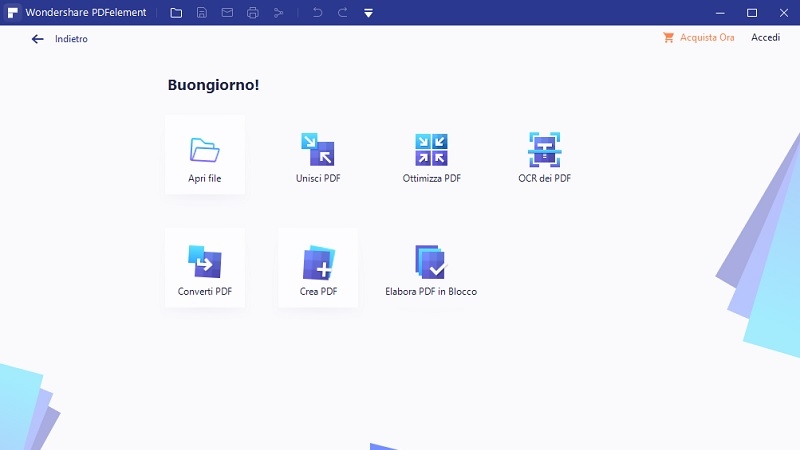
Điểm mạnh:
- Nhận diện nhanh và khá chính xác với tiếng Việt.
- Giữ được định dạng, font chữ sau khi xuất file.
Điểm cần lưu ý:
- Bản miễn phí xuất file kèm watermark.
- Cần cấu hình máy tương đối tốt.
Microsoft OneNote
- Nhà phát hành: Microsoft
- Nền tảng: Windows, macOS, Android, iOS
- Dung lượng: ~300MB
- Chi phí: Miễn phí
Ít ai để ý rằng OneNote - ứng dụng ghi chú quen thuộc của Microsoft - cũng có thể đọc chữ trong ảnh. Bạn chỉ cần chèn ảnh vào trang ghi chú, sau đó chọn sao chép văn bản trong ảnh.
Điểm mạnh:
- Miễn phí hoàn toàn, có sẵn nếu máy đã cài Office.
- Đồng bộ dữ liệu qua tài khoản Microsoft.
Điểm cần lưu ý:
- Không chỉnh được định dạng phức tạp.
- Cần có kết nối internet để hoạt động ổn định.
Ứng dụng chuyển ảnh sang Word trên điện thoại
Nếu chỉ có điện thoại trong tay, các ứng dụng dưới đây giúp bạn chụp và chuyển đổi tài liệu ngay tại chỗ, sau đó đồng bộ về laptop khi cần.
Microsoft Lens
- Nhà phát hành: Microsoft Corporation
- Nền tảng: Android, iOS
- Chi phí: Miễn phí
Microsoft Lens biến điện thoại thành một chiếc máy quét di động. Ứng dụng tự động nhận diện góc trang giấy, sau đó xuất file trực tiếp sang Word, PDF hoặc PowerPoint, lưu kèm lên OneDrive.
Điểm mạnh:
- Nhận diện tiếng Việt khá tốt, thao tác nhanh gọn.
- Lưu trữ đám mây tiện lợi qua OneDrive.
Điểm cần lưu ý:
- Muốn đồng bộ dữ liệu cần đăng nhập tài khoản Microsoft.
- Ảnh chụp bị mờ dễ khiến kết quả sai lệch.
CamScanner
- Nhà phát hành: INTSIG Information Co., Ltd.
- Nền tảng: Android, iOS
- Chi phí: Miễn phí, có bản Pro
CamScanner là cái tên quen thuộc trong nhóm ứng dụng quét tài liệu bằng điện thoại. Ứng dụng nhận diện chữ khá ổn định và cho phép xuất ra nhiều định dạng khác nhau.
Điểm mạnh:
- Chụp, quét tài liệu nhanh, giữ định dạng tương đối tốt.
- Hỗ trợ lưu trữ đám mây và chia sẻ file dễ dàng.
Điểm cần lưu ý:
- Bản miễn phí có quảng cáo và watermark trên file xuất.
- Một số tính năng nâng cao yêu cầu nâng cấp trả phí.
Adobe Scan
- Nhà phát hành: Adobe Inc.
- Nền tảng: Android, iOS
- Chi phí: Miễn phí
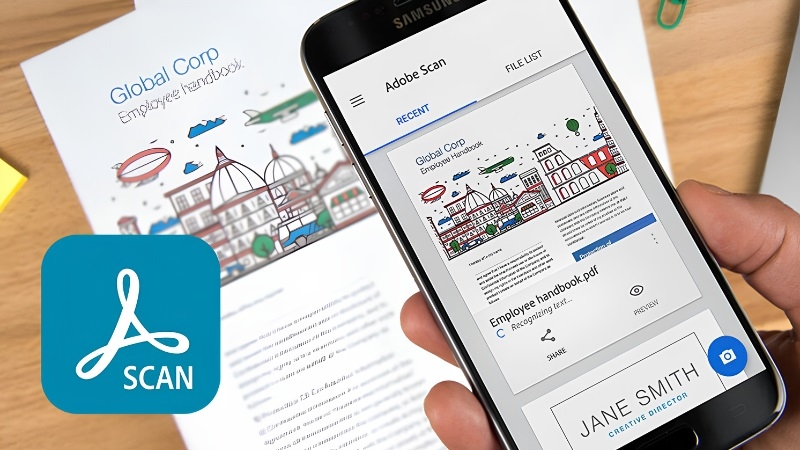
Adobe Scan tự động nhận diện viền trang giấy và chỉnh góc chụp, giúp ảnh tài liệu rõ nét hơn trước khi chuyển thành văn bản có thể chỉnh sửa.
Điểm mạnh:
- Giao diện dễ dùng, phù hợp người mới.
- Liên kết trực tiếp với Adobe Acrobat và Google Drive.
Điểm cần lưu ý:
- Cần tài khoản Adobe để sử dụng đầy đủ tính năng.
- Kết quả phụ thuộc nhiều vào chất lượng ảnh gốc.
Công cụ web chuyển ảnh sang Word không cần cài đặt
Nếu không muốn cài thêm phần mềm, bạn có thể dùng ngay các công cụ trực tuyến sau, chỉ cần trình duyệt web và kết nối internet.
Google Docs
- Nhà phát hành: Google LLC
- Nền tảng: Trình duyệt web
- Chi phí: Miễn phí
Chỉ cần tải ảnh lên Google Drive rồi mở bằng Google Tài liệu, hệ thống sẽ tự động nhận diện chữ trong ảnh và hiển thị thành văn bản để bạn chỉnh sửa hoặc tải về dạng Word (.docx).
Điểm mạnh:
- Miễn phí, không giới hạn số lần dùng.
- Giữ bố cục tương đối tốt, hỗ trợ tiếng Việt.
Điểm cần lưu ý:
- Bắt buộc phải có internet.
- Chữ nghiêng hoặc font lạ trong ảnh dễ bị nhận sai.
Smallpdf
- Nhà phát hành: Smallpdf AG
- Nền tảng: Web, Windows, macOS
- Chi phí: Miễn phí và bản Pro
Smallpdf cho phép kéo - thả ảnh vào trình duyệt để chuyển đổi nhanh sang Word, đồng thời hỗ trợ chuyển đổi qua lại giữa nhiều định dạng file khác.
Điểm mạnh:
- Thao tác đơn giản bằng kéo - thả.
- Có thể đặt mật khẩu bảo vệ file sau khi chuyển đổi.
Điểm cần lưu ý:
- Bản miễn phí giới hạn số lượt chuyển đổi mỗi ngày.
- Cần đường truyền internet ổn định.
Convertio
- Nhà phát hành: Convertio.co
- Nền tảng: Web
- Chi phí: Miễn phí, có bản nâng cấp
Convertio hỗ trợ tải ảnh từ máy tính, Google Drive hoặc Dropbox, sau đó nhận diện và chuyển sang Word với tốc độ khá nhanh.
Điểm mạnh:
- Nhận diện được hơn 100 ngôn ngữ, trong đó có tiếng Việt.
- Chuyển đổi được rất nhiều định dạng file khác nhau.
Điểm cần lưu ý:
- Bản miễn phí giới hạn dung lượng file dưới 100MB.
- File lớn hoặc nhiều ảnh sẽ xử lý chậm hơn.
i2OCR
- Nhà phát hành: Sciweavers
- Nền tảng: Web
- Chi phí: Miễn phí
i2OCR hoạt động hoàn toàn trực tuyến, không cần đăng ký tài khoản, phù hợp khi bạn chỉ cần chuyển đổi nhanh một vài ảnh.
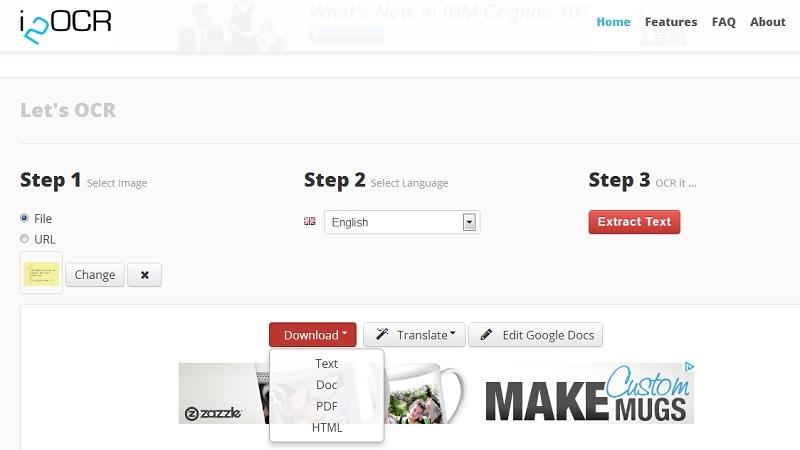
Điểm mạnh:
- Không giới hạn số lần sử dụng.
- Đọc tốt tiếng Việt và nhiều loại tệp ảnh khác nhau.
Điểm cần lưu ý:
- Dễ bị lệch định dạng so với bản gốc.
- Không có công cụ chỉnh sửa văn bản sau khi xuất.
OCR.space
- Nhà phát hành: OCR.space
- Nền tảng: Web
- Chi phí: Miễn phí, có bản Pro
OCR.space nổi bật ở tốc độ xử lý nhanh và độ ổn định, không yêu cầu đăng nhập hay tải phần mềm về máy.
Điểm mạnh:
- Cho phép tải ảnh lên từ URL hoặc trực tiếp từ máy.
- Xử lý nhanh, phù hợp nhu cầu chuyển đổi gấp.
Điểm cần lưu ý:
- Kết quả kém chính xác hơn với ảnh có độ phân giải thấp.
- Không hỗ trợ chỉnh sửa văn bản ngay trên trang.
Kinh nghiệm từ TechCare
Qua thực tế hỗ trợ khách hàng tại cửa hàng, TechCare nhận thấy phần lớn lỗi nhận diện sai chữ đến từ chất lượng ảnh đầu vào, không phải do phần mềm kém.
Với tài liệu quan trọng (hợp đồng, hóa đơn, số liệu), nên ưu tiên phần mềm chạy offline như FreeOCR hoặc PDF Element thay vì công cụ web, để tránh tải dữ liệu nhạy cảm lên server bên ngoài.
Nếu laptop cấu hình yếu, các công cụ web (Google Docs, i2OCR, OCR.space) thường nhẹ và mượt hơn so với phần mềm cài đặt nặng như ABBYY FineReader hay Adobe Acrobat.
Khi nào nên đem máy đến kỹ thuật viên?
Bạn nên mang laptop đến kiểm tra tại TechCare nếu gặp các tình huống sau:

- Máy chạy chậm, đứng hình khi mở phần mềm OCR nặng như ABBYY FineReader, Adobe Acrobat.
- Không cài đặt được phần mềm do thiếu driver hoặc hệ điều hành gặp lỗi.
- File Word sau khi chuyển đổi liên tục bị lỗi font, mất dấu tiếng Việt dù đã thử nhiều công cụ khác nhau.
- Máy quét (scanner) kết nối với laptop nhưng không được nhận diện.
Đội ngũ kỹ thuật viên TechCare sẵn sàng kiểm tra, xử lý tận gốc để bạn yên tâm sử dụng lâu dài.
Câu hỏi thường gặp
Với hơn 12 công cụ được TechCare tổng hợp ở trên, bạn có thể chọn ra giải pháp phù hợp nhất với nhu cầu, dù là dùng trên máy tính, điện thoại hay chỉ cần một công cụ web đơn giản. Nếu trong quá trình sử dụng bạn gặp trục trặc về phần mềm hay thiết bị, đừng ngần ngại liên hệ TechCare để được tư vấn và hỗ trợ.
Nguồn tham khảo chính thức: trang chủ và tài liệu hỗ trợ của từng nhà phát hành phần mềm được nêu trong bài (Microsoft, Adobe, Google, ABBYY, Wondershare...).
Bài viết được biên soạn bởi đội ngũ chuyên gia TechCare | Cập nhật: Tháng 7/2026












