


Mất dữ liệu vì ổ cứng gặp sự cố, format nhầm hay xóa nhầm tệp là tình huống mà rất nhiều người dùng laptop từng trải qua. Tin vui là trong phần lớn trường hợp, dữ liệu chưa thực sự biến mất hoàn toàn — nó chỉ tạm thời không thể truy cập, và một phần mềm khôi phục dữ liệu phù hợp có thể giúp lấy lại tài liệu, ảnh hay video quan trọng.
Trong quá trình tiếp nhận và xử lý laptop tại cửa hàng, đội ngũ kỹ thuật TechCare thường xuyên gặp các ca mất dữ liệu do nhiều nguyên nhân khác nhau. Bài viết này tổng hợp những phần mềm khôi phục dữ liệu đáng tin cậy, hướng dẫn các bước sử dụng cơ bản và chỉ ra thời điểm nên nhờ đến kỹ thuật viên chuyên nghiệp thay vì tự xử lý tại nhà.
Kinh nghiệm từ TechCare
“Không phải trường hợp mất dữ liệu nào cũng nên tự khôi phục tại nhà. Với ổ cứng có dấu hiệu hư hỏng vật lý (phát tiếng kêu lạ, không được nhận dạng), việc chạy phần mềm quét liên tục có thể khiến đầu từ hỏng nặng hơn và giảm cơ hội cứu dữ liệu. TechCare khuyến nghị khách hàng dừng sử dụng ổ đĩa ngay khi phát hiện bất thường và mang đến kiểm tra sớm.” — Đội ngũ kỹ thuật TechCare, dựa trên kinh nghiệm xử lý các ca hỏng ổ cứng thực tế tại cửa hàng.
Dấu hiệu cho thấy ổ cứng cần được khôi phục dữ liệu
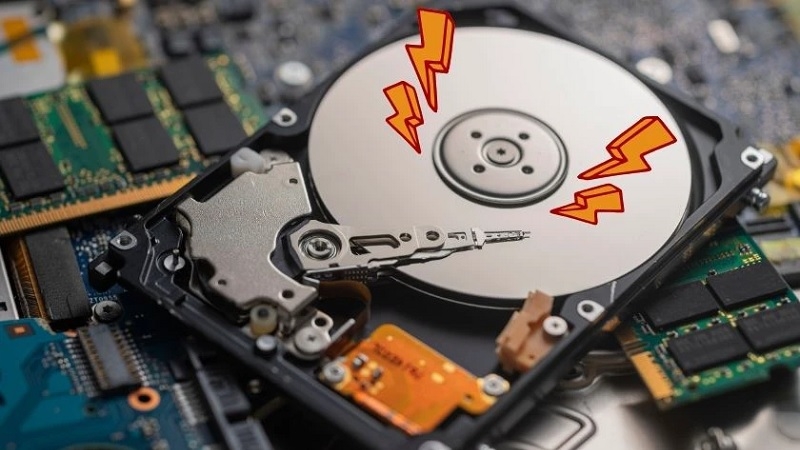
Nhận biết sớm các dấu hiệu bất thường giúp tăng đáng kể tỷ lệ cứu dữ liệu thành công. Một số biểu hiện phổ biến gồm:
- Máy phản hồi chậm bất thường khi mở tệp, sao chép hoặc truy cập thư mục.
- Ổ cứng phát ra âm thanh lạ như tiếng lách cách hoặc tiếng rít nhỏ khi hoạt động.
- Tệp tin biến mất dù không có thao tác xóa nào được thực hiện.
- Hệ điều hành liên tục yêu cầu format ổ đĩa mỗi khi kết nối.
- Tệp bị lỗi, không mở được hoặc hiển thị sai định dạng.
- Máy tính báo lỗi phân vùng (partition) hoặc không nhận diện được ổ đĩa.
Tiêu chí chọn phần mềm khôi phục dữ liệu phù hợp
Thị trường hiện có rất nhiều công cụ khôi phục dữ liệu, nhưng không phải phần mềm nào cũng phù hợp với mọi tình huống. Khi lựa chọn, nên cân nhắc các yếu tố sau:

- Khả năng khôi phục đa dạng định dạng: phần mềm tốt cần hỗ trợ nhiều loại tệp như ảnh, video, tài liệu văn phòng, email với tỷ lệ phục hồi cao.
- Tương thích thiết bị và hệ thống tệp: hỗ trợ cả HDD, SSD, thẻ nhớ, USB và các định dạng NTFS, FAT32, exFAT, APFS.
- Chế độ quét sâu (Deep Scan): cho phép tìm lại dữ liệu ở phân vùng bị mất hoặc tệp hỏng nhẹ mà chế độ quét nhanh bỏ sót.
- Không ghi đè dữ liệu gốc: phần mềm uy tín chỉ đọc dữ liệu để quét, không thực hiện ghi lên ổ đĩa đang cần cứu.
- Nguồn tải rõ ràng, không kèm mã độc: luôn tải từ trang chủ chính thức của nhà phát triển để tránh rủi ro bảo mật.
Một số phần mềm khôi phục dữ liệu được đánh giá cao
Dưới đây là một số công cụ khôi phục dữ liệu quen thuộc mà người dùng cá nhân có thể tham khảo. Mỗi phần mềm có thế mạnh riêng, nên lựa chọn tùy theo nhu cầu và mức độ nghiêm trọng của sự cố.
| Phần mềm | Nền tảng | Đặc điểm nổi bật | Chi phí |
| Recuva | Windows | Giao diện đơn giản, quét nhanh, phù hợp người mới bắt đầu | Miễn phí / bản Pro trả phí |
| EaseUS Data Recovery Wizard | Windows, macOS | Quét sâu tốt, giới hạn 2GB ở bản miễn phí | Miễn phí / trả phí |
| Disk Drill | Windows, macOS | Hỗ trợ hàng trăm định dạng tệp, có tính năng sao lưu phòng ngừa | Miễn phí / trả phí |
| MiniTool Power Data Recovery | Windows | Có cả quét nhanh và quét sâu, giới hạn dung lượng ở bản free | Miễn phí / trả phí |
| TestDisk | Windows, macOS, Linux | Mã nguồn mở, mạnh về khôi phục phân vùng bị mất | Miễn phí |
| PhotoRec | Windows, macOS, Linux | Chuyên phục hồi ảnh, video ngay cả khi hệ thống tệp đã hỏng | Miễn phí, mã nguồn mở |
Lưu ý: Thông tin phiên bản, tính năng và mức giá của các phần mềm trên có thể thay đổi theo thời gian. Bạn nên kiểm tra trực tiếp trên trang chủ chính thức trước khi tải và cài đặt.
Hướng dẫn các bước sử dụng phần mềm khôi phục dữ liệu cơ bản
Dù mỗi phần mềm có giao diện khác nhau, quy trình sử dụng nhìn chung đều theo các bước cơ bản sau:
Bước 1 — Ngừng sử dụng ổ đĩa bị mất dữ liệu: tránh copy, cài đặt hay ghi thêm bất kỳ tệp nào lên ổ đĩa để hạn chế nguy cơ dữ liệu cũ bị ghi đè.
Bước 2 — Tải phần mềm từ nguồn chính thức: cài đặt lên ổ đĩa khác (không phải ổ đang cần cứu dữ liệu) để đảm bảo an toàn.
Bước 3 — Chọn ổ đĩa hoặc phân vùng cần quét: hầu hết phần mềm sẽ hiển thị danh sách ổ đĩa hiện có để bạn lựa chọn khu vực cần khôi phục.
Bước 4 — Chạy chế độ quét phù hợp: bắt đầu với quét nhanh (Quick Scan) cho tệp vừa xóa; nếu không tìm thấy, chuyển sang quét sâu (Deep Scan) để tìm dữ liệu cũ hoặc phân vùng bị mất.
Bước 5 — Xem trước và chọn tệp cần khôi phục: hầu hết công cụ cho phép xem trước (preview) ảnh, tài liệu trước khi phục hồi để đảm bảo đúng tệp cần lấy lại.
Bước 6 — Lưu tệp đã khôi phục vào ổ đĩa khác: tuyệt đối không lưu trực tiếp lên ổ đĩa vừa quét để tránh ghi đè lên dữ liệu chưa được phục hồi.
Một số sự cố thường gặp khi khôi phục dữ liệu
| Sự cố | Nguyên nhân thường gặp | Hướng xử lý |
| Phần mềm không nhận diện ổ đĩa | Ổ đĩa hỏng kết nối vật lý, cáp/cổng lỗi, driver chưa cập nhật | Kiểm tra lại kết nối, thử cổng/cáp khác, cập nhật driver; nếu vẫn không nhận, nên mang đến kỹ thuật viên |
| Quét xong nhưng không tìm thấy tệp cần khôi phục | Dữ liệu đã bị ghi đè hoặc quét chưa đủ sâu | Thử lại với chế độ Deep Scan; hạn chế thao tác ghi thêm lên ổ trước khi quét lại |
| Tệp khôi phục được nhưng bị lỗi, không mở được | Dữ liệu gốc đã hư hỏng một phần trước khi quét | Thử phần mềm sửa tệp chuyên dụng theo định dạng (ảnh, video, văn bản) hoặc nhờ kỹ thuật viên hỗ trợ |
| Máy tính báo ổ cứng có dấu hiệu vật lý (kêu lạ, nóng bất thường) | Hỏng cơ học bên trong ổ đĩa | Ngừng sử dụng ngay, không tự tháo hay tiếp tục quét; mang đến trung tâm chuyên khôi phục dữ liệu |
Mẹo giúp tăng tỷ lệ khôi phục dữ liệu thành công
- Hành động càng sớm càng tốt — dữ liệu càng để lâu, nguy cơ bị ghi đè càng cao.
- Không chạy lệnh CHKDSK hoặc format ổ đĩa khi chưa thực sự cần thiết.
- Cân nhắc tạo bản sao (clone) ổ đĩa trước khi thao tác, đặc biệt với ổ có dấu hiệu hư hỏng.
- Chỉ dùng phần mềm tải từ trang chủ chính thức, tránh phần mềm bẻ khóa hoặc nguồn không rõ ràng.
- Hạn chế khởi động lại máy nhiều lần nếu ổ đĩa đang có dấu hiệu bất thường.
Khi nào nên mang máy đến kỹ thuật viên?
Phần mềm khôi phục dữ liệu phát huy hiệu quả tốt với các lỗi phần mềm như xóa nhầm, format nhầm hay lỗi hệ thống tệp. Tuy nhiên, có những trường hợp tự khôi phục tại nhà không những không hiệu quả mà còn khiến tình trạng nặng hơn:

- Ổ cứng phát ra tiếng động lạ hoặc không được máy tính nhận diện.
- Đã thử nhiều phần mềm khôi phục nhưng không tìm thấy dữ liệu cần thiết.
- Ổ đĩa từng bị va đập mạnh, rơi hoặc dính nước.
- Dữ liệu cần khôi phục có giá trị quan trọng, không chấp nhận rủi ro mất thêm.
Trong những tình huống này, TechCare khuyến nghị khách hàng ngừng thao tác trên ổ đĩa và mang máy đến kiểm tra trực tiếp. Đội ngũ kỹ thuật viên tại TechCare sẽ đánh giá tình trạng ổ cứng, tư vấn phương án khôi phục phù hợp, đồng thời hạn chế tối đa rủi ro trong quá trình xử lý.
TechCare nhận kiểm tra và tư vấn khôi phục dữ liệu cho laptop tại cửa hàng, đồng thời hỗ trợ các dịch vụ liên quan như bảo trì, nâng cấp và mua bán laptop cũ/mới đã qua kiểm định.
Câu hỏi thường gặp
Việc trang bị một phần mềm khôi phục dữ liệu phù hợp giúp bạn chủ động xử lý các sự cố mất dữ liệu thông thường như xóa nhầm hay format nhầm. Tuy nhiên, với các trường hợp ổ cứng có dấu hiệu hư hỏng vật lý hoặc dữ liệu quan trọng cần độ an toàn cao, việc nhờ đến kỹ thuật viên chuyên nghiệp vẫn là lựa chọn nên cân nhắc để tránh mất dữ liệu vĩnh viễn.
Nếu cần tư vấn thêm về tình trạng ổ cứng hoặc muốn kiểm tra laptop trước khi tự khôi phục dữ liệu tại nhà, bạn có thể liên hệ TechCare qua hotline hoặc ghé trực tiếp cửa hàng để được hỗ trợ.
Nguồn tham khảo chính thức
- Recuva — trang chủ CCleaner: https://www.ccleaner.com/recuva
- EaseUS Data Recovery Wizard: https://www.easeus.com
- Disk Drill — CleverFiles: https://www.cleverfiles.com
- MiniTool Power Data Recovery: https://www.minitool.com
- TestDisk & PhotoRec — CGSecurity: https://www.cgsecurity.org
Bài viết được biên soạn bởi đội ngũ chuyên gia TechCare | Cập nhật: Tháng 7/2026












