


Nếu bạn mới làm quen với Adobe Illustrator, hẳn bạn từng mất khá nhiều thời gian chỉ để lục tìm một lệnh trong menu. Tin vui là bạn không cần thuộc lòng hàng trăm phím tắt ngay từ đầu – chỉ cần nắm vững một số tổ hợp cơ bản, thao tác thiết kế của bạn sẽ nhanh và gọn gàng hơn rất nhiều.
Bài viết này được đội ngũ kỹ thuật của TechCare tổng hợp lại theo hướng dễ hiểu nhất, dành riêng cho người mới sử dụng máy tính hoặc chưa quen thao tác với phần mềm thiết kế. Sau nhiều năm hỗ trợ khách hàng tối ưu và sửa chữa laptop tại Đà Nẵng, chúng tôi nhận thấy phần lớn người mới gặp khó không phải vì phím tắt quá khó nhớ, mà vì tài liệu hướng dẫn thường liệt kê quá nhiều, quá nhanh. Vì vậy, thay vì học thuộc tất cả cùng lúc, bạn chỉ cần đi theo từng nhóm nhỏ dưới đây.
Vì sao nên dùng phím tắt ngay từ khi mới học AI?
Trước khi vào chi tiết, bạn nên hiểu vì sao việc học phím tắt lại đáng để đầu tư thời gian:
- Tiết kiệm thời gian: Không cần rê chuột qua nhiều lớp menu để tìm lệnh.
- Giảm sai thao tác: Bấm đúng tổ hợp phím giúp hạn chế chọn nhầm hoặc kích hoạt lệnh ngoài ý muốn.
- Giữ mạch sáng tạo: Tay không phải rời bàn phím liên tục nên bạn tập trung vào ý tưởng thiết kế hơn.
- Dễ nâng cấp kỹ năng: Khi đã quen tay với phím tắt cơ bản, bạn sẽ học các thao tác nâng cao nhanh hơn.
Các nhóm phím tắt AI cơ bản
Dưới đây là các nhóm phím tắt được sắp xếp theo đúng thứ tự bạn sẽ dùng khi bắt đầu một file thiết kế mới, từ mở file cho đến chỉnh sửa và trình bày.
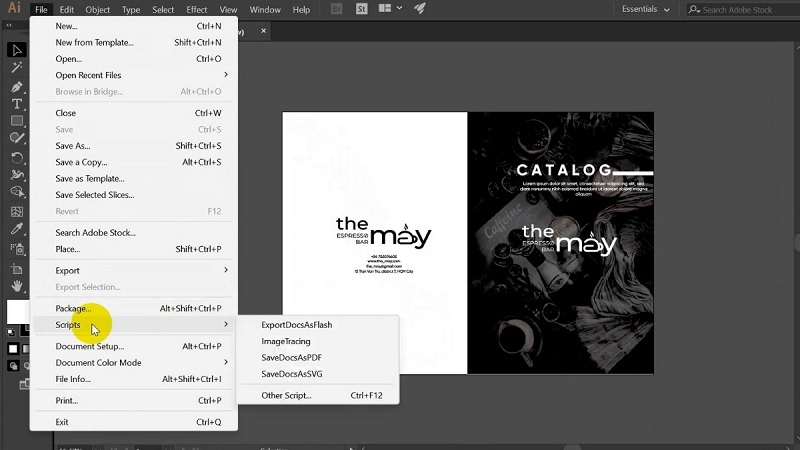
Phím tắt thao tác với file
Đây là nhóm phím tắt đầu tiên bạn nên nhớ, phục vụ việc tạo mới, mở, lưu và in file thiết kế.
| Phím tắt | Công dụng |
| Ctrl + N | Tạo một file thiết kế mới |
| Ctrl + O | Mở một file đã có sẵn trên máy |
| Ctrl + S | Lưu file đang làm việc |
| Ctrl + Shift + S | Lưu file với tên hoặc định dạng khác |
| Ctrl + W | Đóng file hiện tại |
| Ctrl + P | In file thiết kế |
Phím tắt chỉnh sửa nội dung
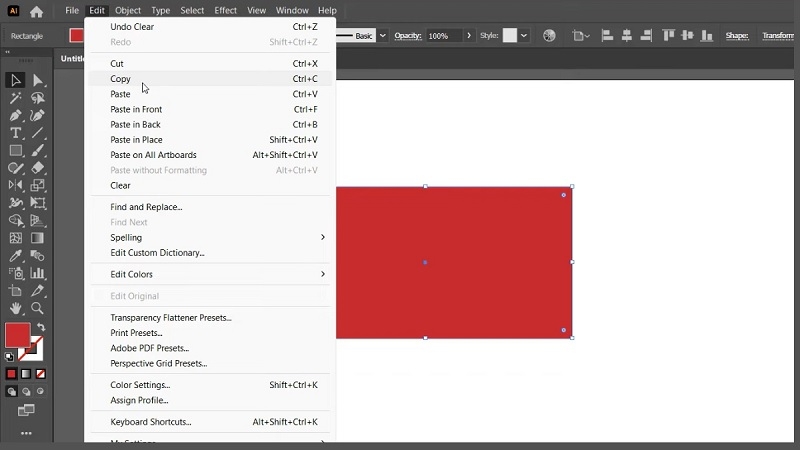
Khi đã có file, bạn sẽ cần các phím tắt để sao chép, dán và hoàn tác thao tác vừa thực hiện.
| Phím tắt | Công dụng |
| Ctrl + Z | Hoàn tác (quay lại) thao tác vừa làm |
| Ctrl + C | Sao chép đối tượng đang chọn |
| Ctrl + V | Dán đối tượng đã sao chép |
| Ctrl + X | Cắt đối tượng và lưu vào bộ nhớ tạm |
| Ctrl + F | Dán chồng lên đúng vị trí đối tượng đang chọn |
| Ctrl + K | Mở bảng thiết lập tùy chọn chung |
Phím tắt làm việc với đối tượng (Object)
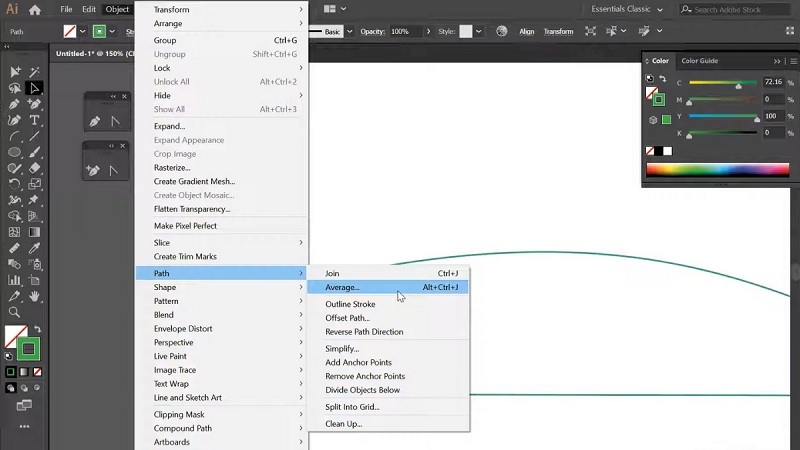
Nhóm này giúp bạn sắp xếp thứ tự các lớp hình vẽ và khóa/mở khóa đối tượng khi cần giữ nguyên bố cục.
| Phím tắt | Công dụng |
| Ctrl + D | Lặp lại thao tác vừa thực hiện |
| Ctrl + 2 | Khóa đối tượng đang chọn, tránh bị di chuyển nhầm |
| Ctrl + Alt + 2 | Mở khóa toàn bộ đối tượng đã khóa |
| Ctrl + Shift + ] | Đưa đối tượng lên trên cùng |
| Ctrl + Shift + [ | Đưa đối tượng xuống dưới cùng |
| Ctrl + G | Nhóm nhiều đối tượng lại với nhau |
Phím tắt chọn đối tượng
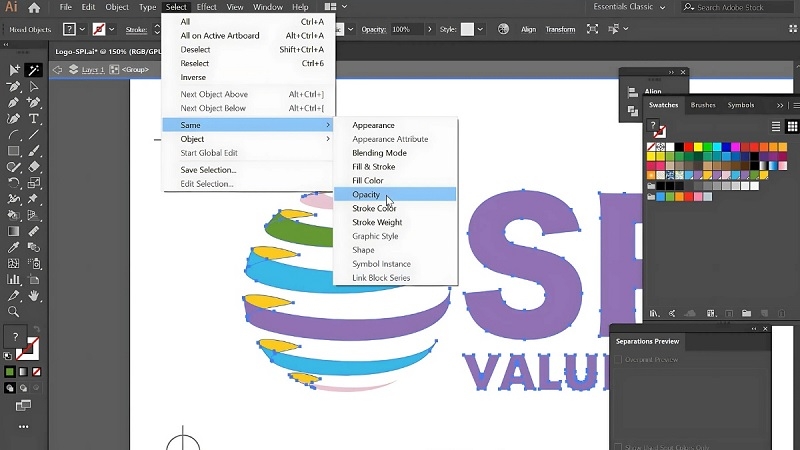
Khi bố cục có nhiều chi tiết, bạn nên dùng phím tắt để chọn nhanh thay vì rê chuột từng đối tượng một.
| Phím tắt | Công dụng |
| Ctrl + A | Chọn toàn bộ đối tượng trên tất cả artboard (vùng làm việc) |
| Ctrl + Alt + A | Chọn toàn bộ đối tượng trên artboard đang mở |
| Ctrl + Shift + A | Bỏ chọn toàn bộ đối tượng |
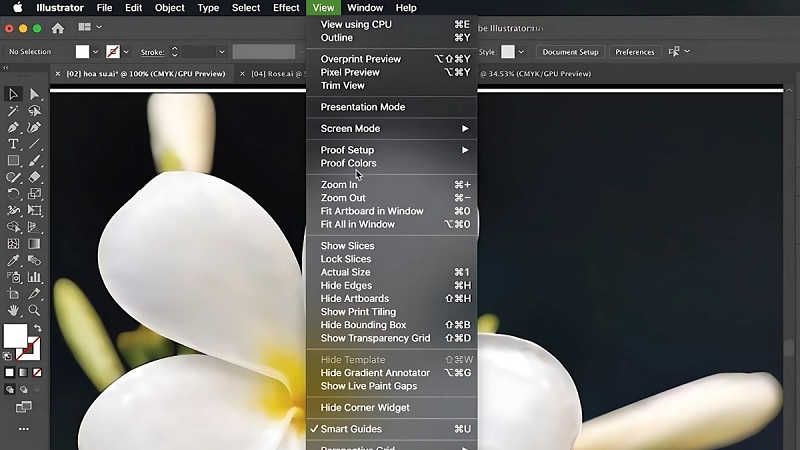
Phím tắt phóng to, thu nhỏ và xem trước
Nhóm phím này giúp bạn quan sát bản thiết kế tổng thể hoặc chi tiết mà không cần dùng chuột cuộn liên tục.
| Phím tắt | Công dụng |
| Ctrl + + | Phóng to vùng làm việc |
| Ctrl + - | Thu nhỏ vùng làm việc |
| Ctrl + 0 | Đưa toàn bộ trang về giữa màn hình |
| Ctrl + Y | Chuyển qua lại giữa chế độ xem trước và chế độ khung viền |
| Ctrl + Shift + H | Ẩn/hiện phần vùng nháp ngoài trang in |
Phím tắt kích hoạt công cụ vẽ (Toolbar)
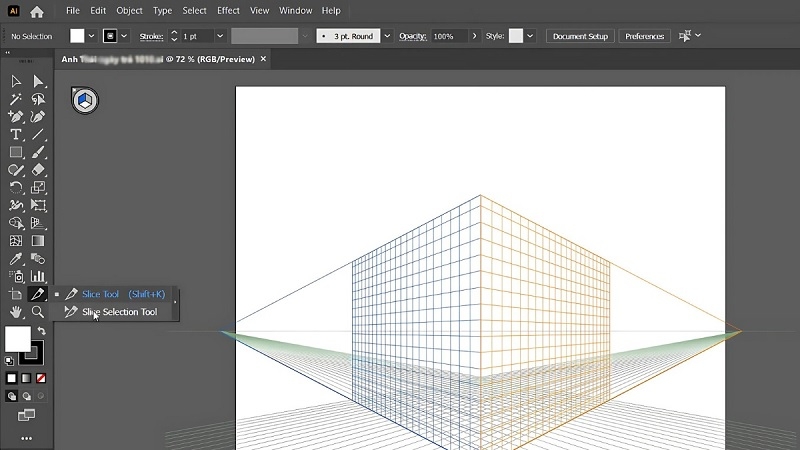
Đây là nhóm phím tắt một chạm, giúp bạn chuyển đổi công cụ vẽ nhanh mà không cần bấm vào thanh công cụ bên trái.
| Phím tắt | Công dụng |
| V | Chọn và di chuyển đối tượng |
| T | Soạn thảo văn bản |
| M | Vẽ hình chữ nhật, hình vuông |
| L | Vẽ hình elip, hình tròn |
| P | Vẽ đường nét (Pen Tool) |
| Z | Phóng to, thu nhỏ khu vực đang xem |
| I | Lấy mẫu màu từ một chi tiết có sẵn |
Phím tắt mở bảng điều khiển (Window)
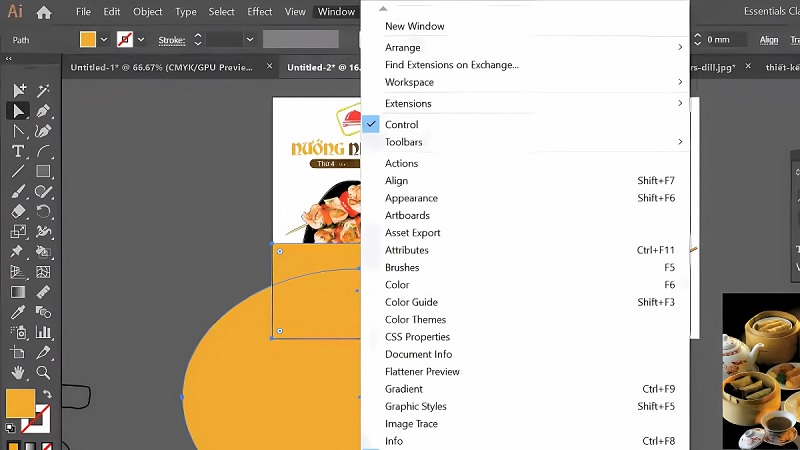
Nhóm cuối cùng dùng để mở nhanh các bảng hỗ trợ như bảng màu, bảng layer hay bảng brush.
| Phím tắt | Công dụng |
| F6 | Mở bảng chọn màu (Color) |
| F7 | Mở bảng quản lý Layer |
| F5 | Mở bảng quản lý kiểu nét vẽ (Brush) |
| Shift + F7 | Mở bảng căn chỉnh đối tượng (Align) |
Kinh nghiệm từ TechCare
Trong quá trình tư vấn và bàn giao máy cho khách hàng làm thiết kế đồ họa, đội ngũ TechCare nhận thấy người mới thường cố học thuộc cùng lúc quá nhiều phím tắt rồi bỏ cuộc giữa chừng.
Lời khuyên của chúng tôi: mỗi ngày chỉ tập trung 1-2 nhóm phím tắt (ví dụ nhóm File và nhóm Edit), thực hành trên một file thiết kế thật thay vì học vẹt. Sau khoảng một tuần thao tác thường xuyên, tay bạn sẽ tự động nhớ mà không cần cố nhớ.
Ngoài ra, một chiếc laptop có bàn phím còn nhạy và cấu hình đủ mượt để Illustrator không giật lag cũng góp phần rất lớn giúp việc luyện phím tắt hiệu quả hơn.
Khi nào nên đem máy đến kỹ thuật viên?
Phím tắt chỉ phát huy hết tác dụng khi máy tính của bạn phản hồi nhanh và ổn định. Bạn nên mang laptop đến kiểm tra tại các trung tâm uy tín như TechCare nếu gặp một trong các dấu hiệu sau:

- Một số phím trên bàn phím bấm không ăn, phải nhấn nhiều lần mới nhận.
- Illustrator giật, đơ hoặc thoát đột ngột khi mở file thiết kế có nhiều chi tiết.
- Máy nóng bất thường và quạt chạy to liên tục khi chỉ mở một phần mềm thiết kế.
- Con trỏ chuột hoặc bàn di chuột phản hồi chậm, ảnh hưởng đến thao tác chọn đối tượng.
Trong những trường hợp này, nguyên nhân có thể đến từ bàn phím xuống cấp, RAM/ổ cứng không đáp ứng đủ nhu cầu xử lý đồ họa, hoặc máy cần vệ sinh và tra keo tản nhiệt. Kỹ thuật viên có kinh nghiệm sẽ kiểm tra đúng nguyên nhân thay vì để bạn tự mò mẫm và có thể làm ảnh hưởng thêm đến máy.
Câu hỏi thường gặp
Việc ghi nhớ phím tắt Adobe Illustrator không khó nếu bạn đi từng bước và thực hành đều đặn. Bắt đầu từ những tổ hợp cơ bản nhất, bạn sẽ sớm thao tác thiết kế nhanh, chính xác và chuyên nghiệp hơn.
Nếu trong quá trình sử dụng, laptop của bạn gặp tình trạng chậm, giật lag khi mở phần mềm thiết kế, hoặc bàn phím phản hồi không chính xác, đừng ngần ngại liên hệ TechCare để được kiểm tra và tư vấn giải pháp phù hợp nhất.
Nguồn tham khảo
Tổng hợp và biên soạn lại dựa trên tài liệu phím tắt Adobe Illustrator chính thức và các nội dung phổ biến về phím tắt AI, được đội ngũ TechCare kiểm tra và trình bày lại theo hướng dễ hiểu cho người mới.
Bài viết được biên soạn bởi đội ngũ chuyên gia TechCare | Cập nhật: Tháng 9/2026












