


Nếu bạn mới làm quen với máy tính, việc gõ tiếng Việt có dấu bằng bộ gõ Unikey đôi khi khiến bạn lúng túng: gõ mãi không ra chữ có dấu, văn bản cũ mở lên toàn ký tự lạ, hay muốn gõ xen tiếng Anh mà không biết chuyển kiểu gõ thế nào. Chỉ với vài tổ hợp phím tắt đơn giản dưới đây, bạn có thể xử lý gọn những tình huống này chỉ trong vài giây, không cần dùng chuột.
Đội ngũ kỹ thuật viên của TechCare đã hỗ trợ hàng nghìn khách hàng tại Đà Nẵng xử lý các lỗi liên quan đến bộ gõ tiếng Việt trên laptop mới lẫn laptop cũ. Bài viết này được xây dựng dựa trên kinh nghiệm thực tế đó, trình bày theo từng bước dễ hiểu, phù hợp cho cả người lớn tuổi hoặc người mới dùng máy tính lần đầu.
Lợi ích khi sử dụng phím tắt Unikey
- Thao tác nhanh hơn nhiều so với việc dùng chuột bấm vào biểu tượng Unikey.
- Không làm gián đoạn quá trình soạn thảo văn bản hay chơi game.
- Hạn chế lỗi gõ sai bảng mã, giúp văn bản hiển thị đúng và đẹp.
- Dễ nhớ, chỉ cần luyện tập vài lần là quen tay.
8 phím tắt Unikey Việt Nam thông dụng nhất
1. Ctrl + Shift + F5 – Mở/tắt cửa sổ Unikey thật nhanh
Bước 1: Đặt hai ngón tay lên phím Ctrl và Shift ở góc trái bàn phím.
Bước 2: Giữ nguyên hai phím này, sau đó nhấn thêm phím F5 (hàng phím trên cùng).
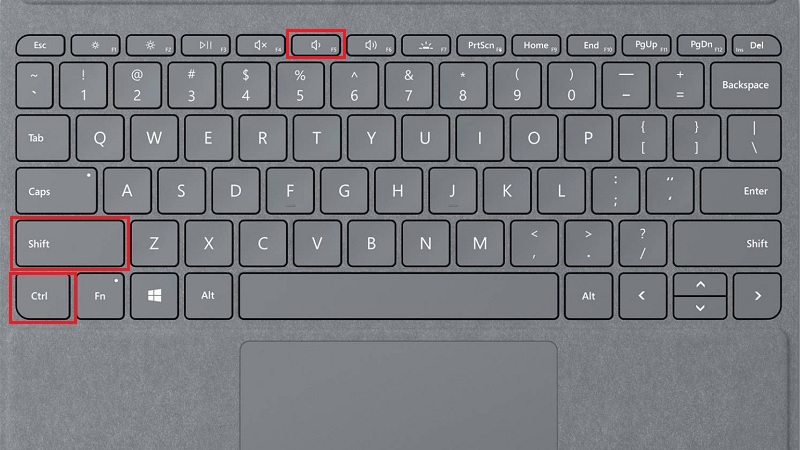
Bước 3: Cửa sổ Unikey sẽ hiện ra hoặc ẩn đi ngay lập tức.
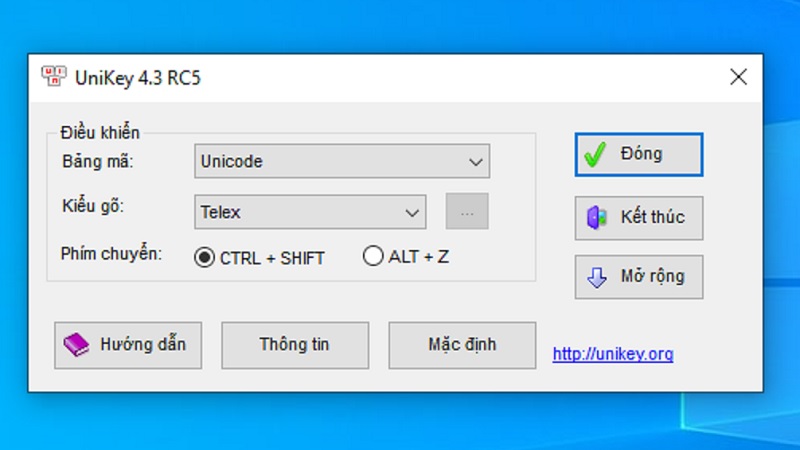
Đây là cách nhanh nhất để mở bảng điều khiển Unikey khi bạn cần đổi bảng mã hoặc kiểu gõ, thay vì phải tìm biểu tượng nhỏ dưới khay hệ thống (system tray).
2. Ctrl + Shift hoặc Alt + Z – Chuyển qua lại giữa gõ tiếng Việt và tiếng Anh
Bước 1: Mở cửa sổ Unikey (xem cách 1) để kiểm tra phím tắt chuyển ngôn ngữ đang được đặt là Ctrl + Shift hay Alt + Z.
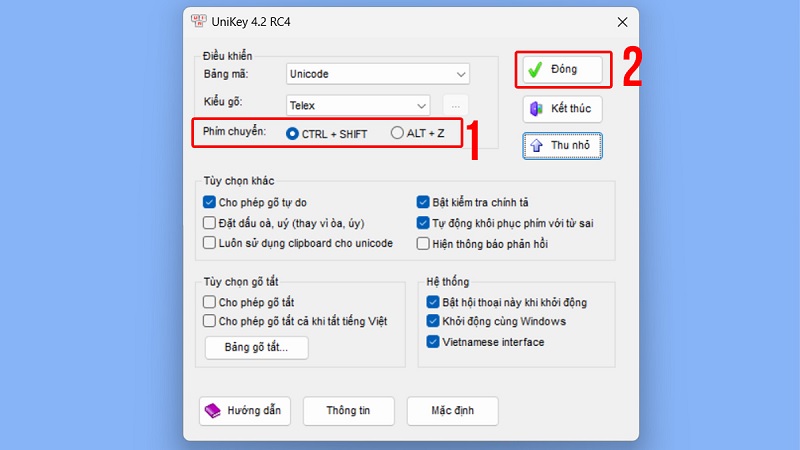
Bước 2: Trong lúc gõ văn bản, nhấn đúng tổ hợp phím đó một lần để chuyển sang gõ tiếng Anh.
Bước 3: Nhấn lại đúng tổ hợp phím một lần nữa để quay về gõ tiếng Việt có dấu.
Rất hữu ích khi bạn soạn văn bản có xen lẫn tiếng Anh (ví dụ gõ email, tên riêng) mà không muốn tắt hẳn bộ gõ tiếng Việt.
3. Ctrl + Shift + F6 – Mở nhanh bảng chỉnh sửa font chữ
Bước 1: Nhấn giữ Ctrl và Shift, sau đó nhấn thêm phím F6.
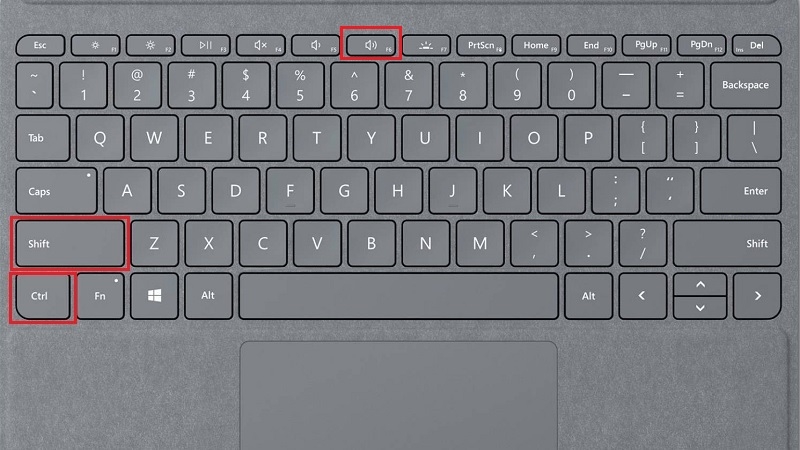
Bước 2: Một cửa sổ nhỏ hiện ra cho phép bạn xem và đổi font chữ, bảng mã đang sử dụng.
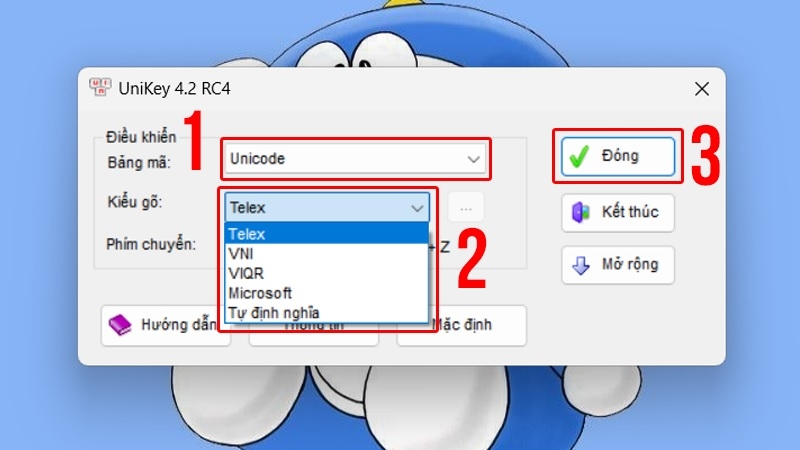
Bước 3: Chọn font phù hợp rồi bấm Đóng (Close) để lưu lại.
Cách này giúp bạn xử lý nhanh tình huống văn bản bị lỗi font (chữ biến thành ký tự lạ) mà không cần vào sâu trong phần cài đặt Unikey.
4. Ctrl + Shift + F2 – Chuyển sang bảng mã TCVN3 (ABC)
Bước 1: Đảm bảo Unikey đang bật (biểu tượng chữ V màu xanh dưới khay hệ thống).
Bước 2: Nhấn tổ hợp Ctrl + Shift + F2 ở bất kỳ đâu, không cần mở cửa sổ Unikey trước.
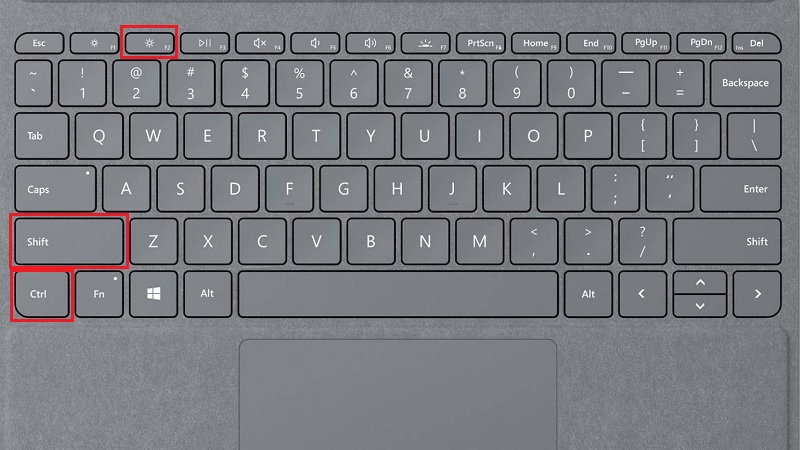
Bước 3: Bảng mã sẽ tự động chuyển sang TCVN3 (ABC), phù hợp với các văn bản cũ dùng font kiểu .VnTime, .VnArial.
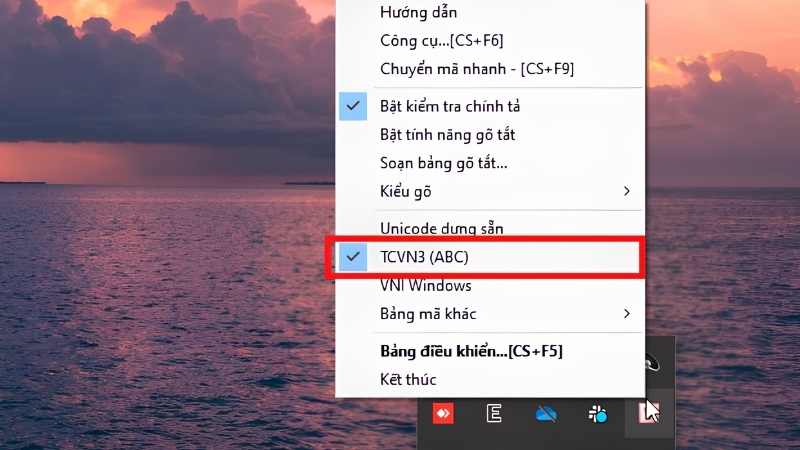
Chỉ nên dùng bảng mã này khi bạn cần mở hoặc chỉnh sửa văn bản cũ; văn bản mới nên dùng Unicode để hiển thị đúng trên mọi thiết bị.
5. Ctrl + Shift + F1 – Chuyển sang bảng mã Unicode
Bước 1: Nhấn giữ Ctrl và Shift, sau đó nhấn phím F1.
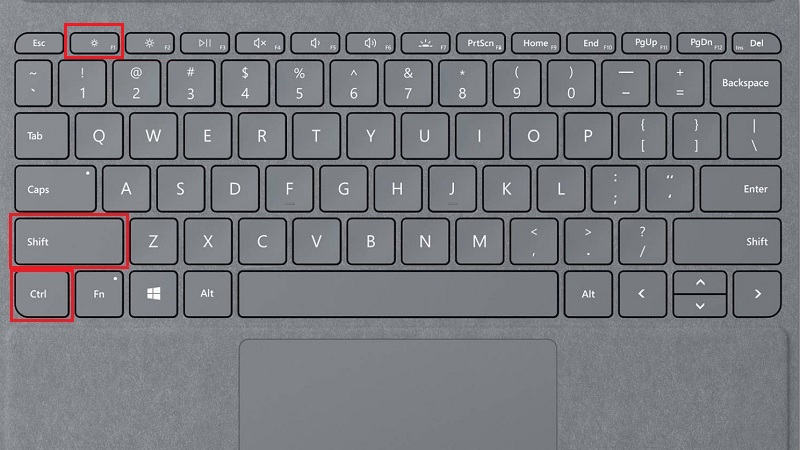
Bước 2: Hệ thống lập tức chuyển về bảng mã Unicode – chuẩn phổ biến nhất hiện nay.
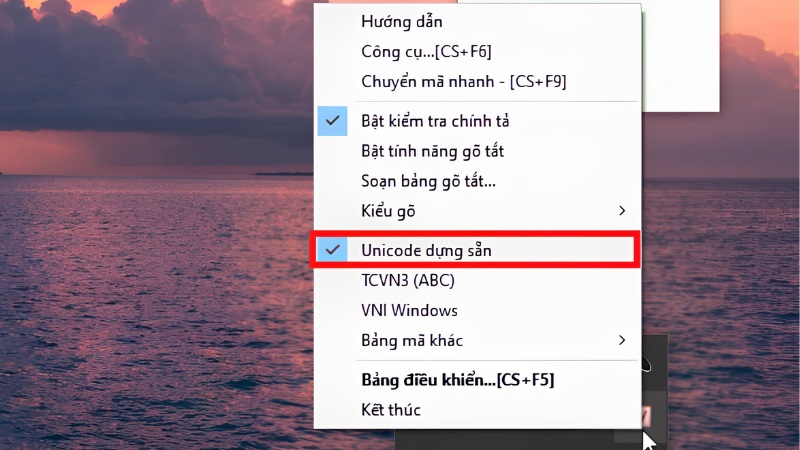
Bước 3: Tiếp tục gõ văn bản như bình thường, chữ tiếng Việt sẽ hiển thị đúng trên mọi phần mềm, mọi thiết bị.
TechCare khuyên bạn nên đặt Unicode làm bảng mã mặc định vì đây là chuẩn được Windows, macOS, điện thoại và hầu hết website hỗ trợ tốt nhất.
6. Ctrl + Shift + F3 – Chuyển sang bảng mã VNI – Windows
Bước 1: Nhấn tổ hợp Ctrl + Shift + F3 khi con trỏ đang ở trong ô soạn thảo bất kỳ.
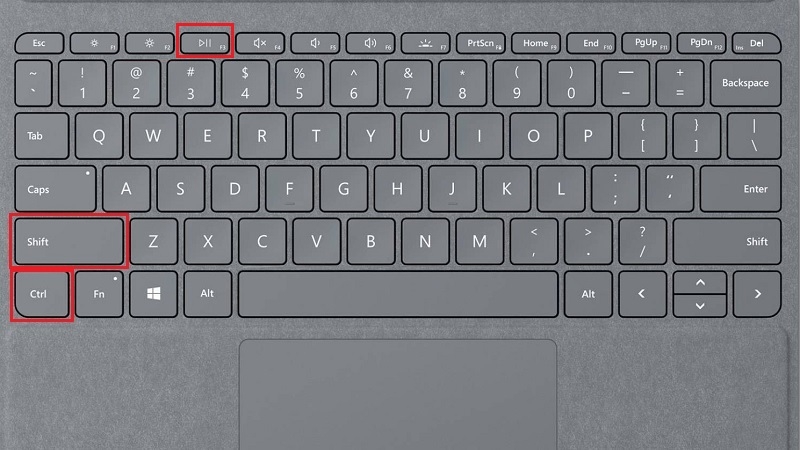
Bước 2: Bảng mã sẽ đổi ngay sang VNI – Windows.
Bước 3: Dùng thử gõ vài chữ có dấu để kiểm tra đã đổi đúng bảng mã hay chưa.
Bảng mã này thường dùng cho các văn bản cũ theo chuẩn VNI, ít phổ biến hơn Unicode hiện nay.
7. Ctrl + Shift + F4 – Chuyển sang bảng mã VIQR
Bước 1: Nhấn giữ Ctrl và Shift, sau đó nhấn thêm phím F4.
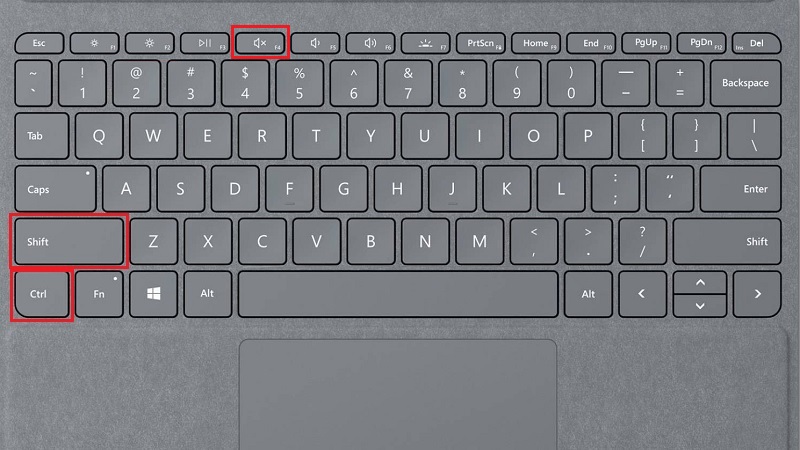
Bước 2: Bảng mã sẽ chuyển sang VIQR – kiểu gõ dấu bằng ký tự (ví dụ: a\` , a['] ...).
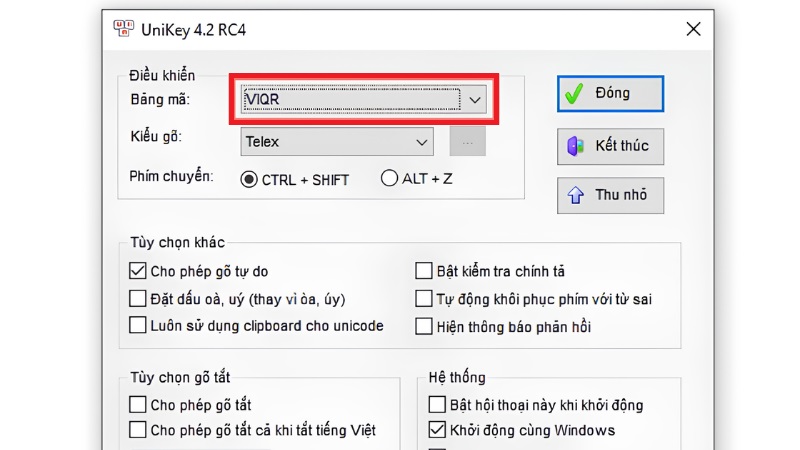
Bước 3: Đây là bảng mã ít dùng, chủ yếu phục vụ một số phần mềm hoặc thói quen gõ đặc biệt.
Người mới bắt đầu thường không cần dùng đến bảng mã này, có thể bỏ qua nếu bạn chỉ soạn văn bản thông thường.
8. Ctrl + Shift + F9 – Chuyển mã nội dung đã sao chép trong Clipboard
Bước 1: Sao chép (Copy) đoạn văn bản bạn muốn đổi bảng mã bằng Ctrl + C như bình thường.
Bước 2: Nhấn tổ hợp Ctrl + Shift + F9, một cửa sổ chuyển mã sẽ hiện ra.
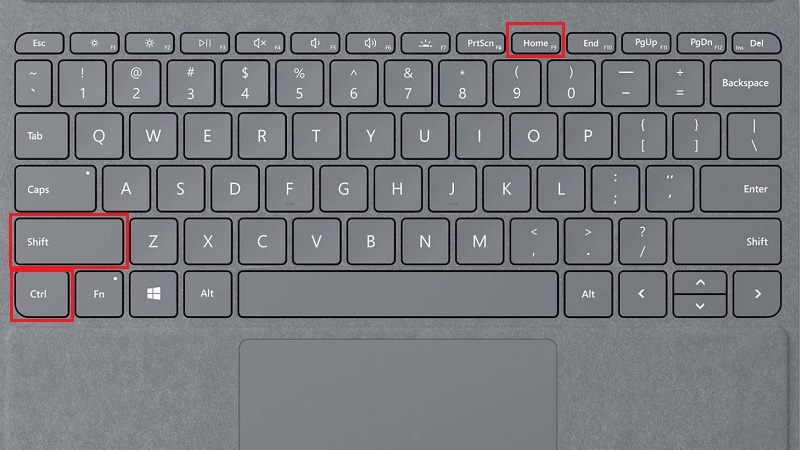
Bước 3: Chọn bảng mã nguồn và bảng mã đích, sau đó dán (Ctrl + V) nội dung đã được chuyển đổi vào nơi cần dùng.
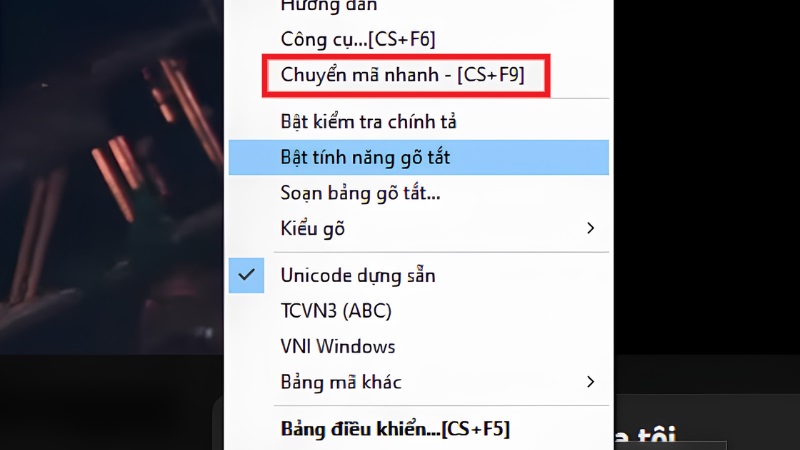
Tính năng này giúp bạn xử lý nhanh các đoạn văn bản cũ bị sai font mà không cần gõ lại từ đầu.
Bảng tổng hợp 8 phím tắt Việt Nam Unikey
| Phím tắt | Chức năng |
| Ctrl + Shift + F5 | Mở/tắt cửa sổ Unikey |
| Ctrl + Shift hoặc Alt + Z | Chuyển gõ tiếng Việt ↔ tiếng Anh |
| Ctrl + Shift + F6 | Mở bảng chỉnh sửa font chữ |
| Ctrl + Shift + F2 | Chuyển bảng mã TCVN3 (ABC) |
| Ctrl + Shift + F1 | Chuyển bảng mã Unicode |
| Ctrl + Shift + F3 | Chuyển bảng mã VNI – Windows |
| Ctrl + Shift + F4 | Chuyển bảng mã VIQR |
| Ctrl + Shift + F9 | Chuyển mã nội dung trong Clipboard |
Kinh nghiệm từ TechCare
Qua quá trình hỗ trợ khách hàng, kỹ thuật viên TechCare nhận thấy phần lớn lỗi gõ tiếng Việt không phải do máy hỏng mà do sai bảng mã hoặc Unikey chưa được bật đúng cách. Trước khi mang máy đi sửa, bạn hãy thử lần lượt các phím tắt ở trên — rất nhiều trường hợp được xử lý xong chỉ trong chưa đầy 1 phút.
Khi nào nên đem máy đến kỹ thuật viên?
Các phím tắt Unikey chỉ xử lý được lỗi phần mềm liên quan đến bộ gõ. Nếu bạn đã thử đủ các cách trên mà vẫn gặp tình trạng dưới đây, nên mang máy đến các trung tâm uy tín như TechCare để được kiểm tra kỹ hơn:

- Đã thử hết các phím tắt nhưng bàn phím vẫn không gõ được chữ hoặc gõ sai ký tự liên tục.
- Unikey liên tục bị tắt tự động, không lưu được cài đặt sau khi khởi động lại máy.
- Máy có dấu hiệu nghi ngờ dính virus, phần mềm lạ can thiệp vào bàn phím.
- Một số phím vật lý trên bàn phím bị liệt, phản hồi chậm hoặc không ăn phím.
Câu hỏi thường gặp
Chỉ với 8 phím tắt Unikey ở trên, việc gõ tiếng Việt trên máy tính sẽ trở nên nhanh chóng và ít lỗi hơn rất nhiều, kể cả khi bạn mới bắt đầu làm quen với máy tính. Nếu đã thử hết các cách mà vẫn gặp khó khăn, đừng ngần ngại liên hệ TechCare để được đội ngũ kỹ thuật viên giàu kinh nghiệm hỗ trợ trực tiếp.
Nguồn tham khảo
Phím tắt Unikey Việt Nam
Bài viết được biên soạn bởi đội ngũ chuyên gia TechCare | Cập nhật: Tháng 9/2026












