


Pin laptop bị chai là vấn đề phổ biến mà nhiều người dùng gặp phải sau một thời gian sử dụng. Tình trạng này không chỉ làm giảm thời lượng pin mà còn ảnh hưởng đến hiệu suất làm việc tổng thể của máy. Theo các chuyên gia công nghệ, pin lithium-ion – loại pin phổ biến nhất trên laptop hiện nay – có tuổi thọ giới hạn, thường khoảng 300-500 chu kỳ sạc đầy. Trong bài viết này, chúng ta sẽ phân tích sâu về nguyên nhân gây chai pin laptop, cách nhận biết sớm và các biện pháp khắc phục hiệu quả để kéo dài tuổi thọ pin. Nếu bạn đang tìm kiếm giải pháp chuyên sâu, hãy theo dõi để áp dụng ngay.
Dấu Hiệu Nhận Biết Pin Laptop Bị Chai
Trước khi đi sâu vào nguyên nhân, việc nhận biết sớm tình trạng pin chai sẽ giúp bạn hành động kịp thời. Dưới đây là một số biểu hiện thường gặp:
- Thời lượng pin giảm đáng kể: Máy chỉ sử dụng được 1-2 giờ dù trước đó có thể kéo dài 4-5 giờ.
- Pin sạc không đầy 100%: Dù cắm sạc lâu, pin vẫn dừng ở mức 90-95%.
- Máy tự tắt đột ngột: Pin hiển thị còn 20-30% nhưng máy tắt nguồn ngay lập tức.
- Báo lỗi pin trên hệ thống: Windows hoặc macOS hiển thị thông báo "Service Battery" hoặc biểu tượng pin bị gạch chéo.
- Pin nóng bất thường hoặc phồng rộp: Đây là dấu hiệu nghiêm trọng, có thể dẫn đến rủi ro cháy nổ nếu không xử lý.
Nếu laptop của bạn xuất hiện 2-3 dấu hiệu trên, rất có thể pin đã chai từ 20% trở lên. Hãy kiểm tra ngay để tránh hỏng hóc nặng hơn.
Xem thêm: Cục sạc laptop bị nóng có sao không?
Nguyên Nhân Gây Chai Pin Laptop
Pin laptop bị chai không phải ngẫu nhiên mà thường xuất phát từ thói quen sử dụng và yếu tố môi trường. Dựa trên các nghiên cứu từ các nhà sản xuất như Dell, HP và Asus, pin lithium-ion bị suy giảm dung lượng do quá trình hóa học bên trong, cụ thể là sự hình thành lớp SEI (Solid Electrolyte Interphase) làm giảm khả năng lưu trữ điện. Dưới đây là các nguyên nhân chính:
Thói Quen Sạc Không Đúng Cách
- Vừa Sử Dụng Vừa Sạc Liên Tục: Đây là "kẻ thù" số một của pin. Khi máy hoạt động cường độ cao (như chơi game hoặc chỉnh sửa video), dòng điện phải cung cấp cho cả pin và hệ thống, dẫn đến điện áp không ổn định. Kết quả là pin phải chịu áp lực sạc-xả đồng thời, làm giảm số chu kỳ sử dụng nhanh chóng.

- Cắm Sạc Quá Lâu Sau Khi Đầy: Giữ pin ở mức 100% liên tục khiến các tế bào pin bị "căng thẳng", thúc đẩy quá trình oxy hóa và chai hóa.
- Xả Pin Kiệt Về 0% Thường Xuyên: Ngược lại, việc để pin cạn sạch mới sạc sẽ làm tăng số chu kỳ sâu, gây mòn hóa học cho pin.
Sử Dụng Sạc Và Nguồn Điện Kém Chất Lượng
- Sạc Không Chính Hãng: Sạc rẻ tiền thường có điện áp dao động, không khớp với thông số của nhà sản xuất (ví dụ: 19V/3.42A cho laptop Dell). Điều này gây hại trực tiếp cho các cell pin bên trong.
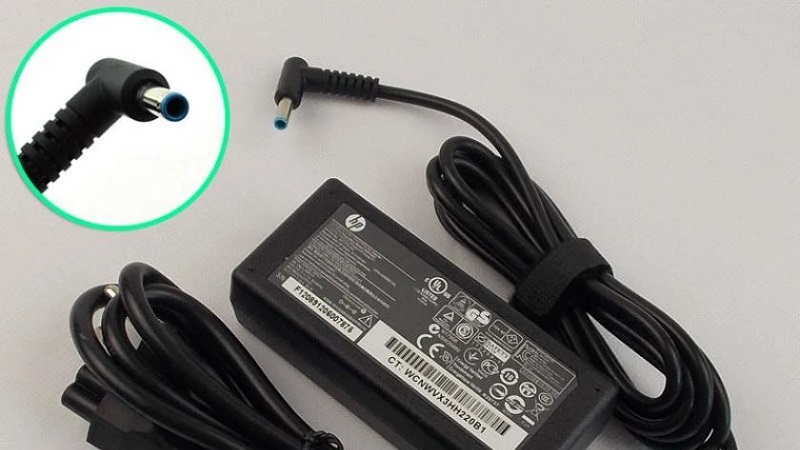
- Nguồn Điện Không Ổn Định: Ở khu vực điện chập chờn hoặc sử dụng ổ cắm lỏng lẻo, dòng điện biến thiên sẽ làm pin phải "bù đắp" liên tục, dẫn đến chai nhanh hơn.
Yếu Tố Nhiệt Độ Và Môi Trường
- Máy Quá Nóng: Laptop đặt trên chăn đệm hoặc sử dụng trong phòng kín gió sẽ làm nhiệt độ pin vượt 40°C – ngưỡng lý tưởng là dưới 35°C. Nhiệt cao thúc đẩy phản ứng hóa học tiêu cực, làm dung lượng pin giảm 20-30% chỉ sau 6 tháng.
- Tuổi Thọ Tự Nhiên: Ngay cả khi không sử dụng, pin vẫn chai dần theo thời gian do quá trình tự xả (self-discharge). Pin lithium-ion mất khoảng 1-2% dung lượng mỗi tháng nếu lưu trữ ở nhiệt độ phòng.
Các Yếu Tố Khác
- Phần Mềm Và Cập Nhật: Driver pin lỗi thời hoặc phần mềm chạy ngầm tiêu hao năng lượng không cần thiết.
- Chất Lượng Pin Ban Đầu: Pin từ nhà sản xuất kém uy tín thường có tuổi thọ ngắn hơn.
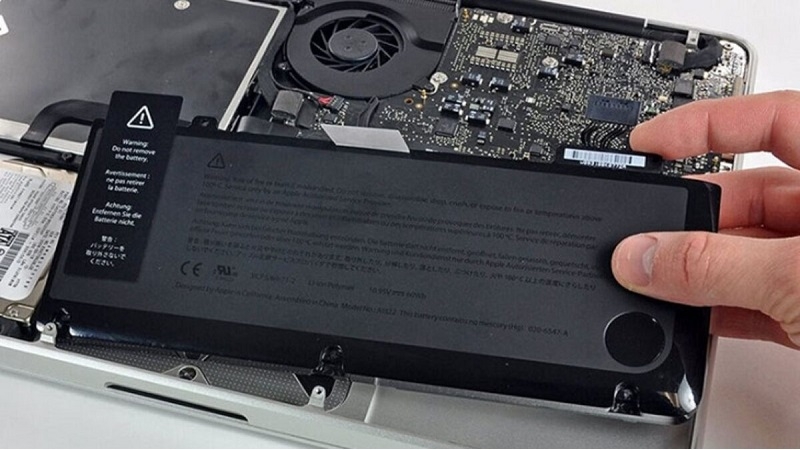
Hiểu rõ những nguyên nhân này giúp bạn tránh lặp lại sai lầm, từ đó kéo dài tuổi thọ pin lên đến 2-3 năm thay vì chỉ 1 năm như nhiều trường hợp.
Cách Kiểm Tra Độ Chai Pin Laptop
Để đánh giá chính xác mức độ chai, bạn có thể sử dụng các công cụ miễn phí mà không cần phần mềm phức tạp:
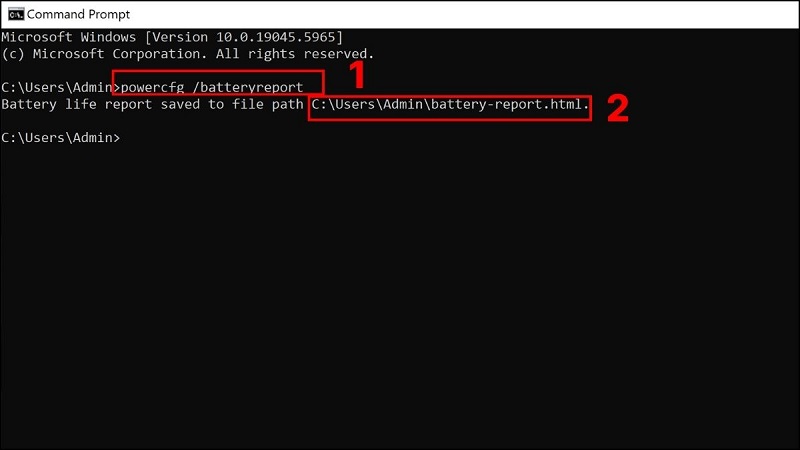
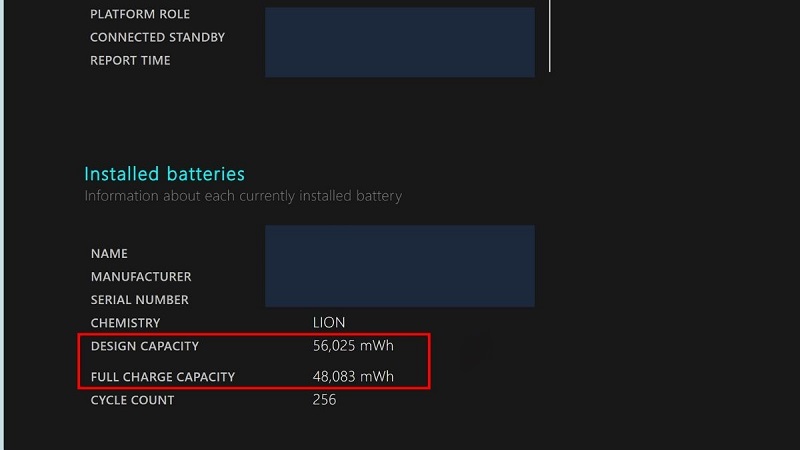
- Trên Windows: Mở Command Prompt (nhấn Win + R, gõ "cmd"), nhập lệnh powercfg /batteryreport và nhấn Enter. File HTML sẽ hiển thị "Design Capacity" (dung lượng gốc) và "Full Charge Capacity" (dung lượng hiện tại). Độ chai = (Design Capacity - Full Charge Capacity) / Design Capacity x 100%.
- Trên macOS: Vào About This Mac > System Report > Power, kiểm tra "Cycle Count" và "Full Charge Capacity".
- Phần Mềm Bên Thứ Ba: Sử dụng HWMonitor hoặc BatteryInfoView để theo dõi thời gian thực.
Nếu độ chai vượt 30%, bạn nên cân nhắc khắc phục hoặc thay mới.
Cách Khắc Phục Và Phòng Ngừa Pin Laptop Bị Chai
Khắc phục pin chai không phải lúc nào cũng có thể hồi phục 100%, nhưng các biện pháp sau có thể cải thiện đáng kể:
Phương Pháp Phục Hồi Tạm Thời
- Xả Và Sạc Đầy Chu Kỳ: Rút sạc, sử dụng đến khi máy tắt tự động (0%), để nghỉ 3-5 giờ rồi sạc đầy 100% mà không sử dụng. Lặp lại 3-5 lần để "calibrate" pin, giúp hệ thống nhận diện dung lượng chính xác hơn.

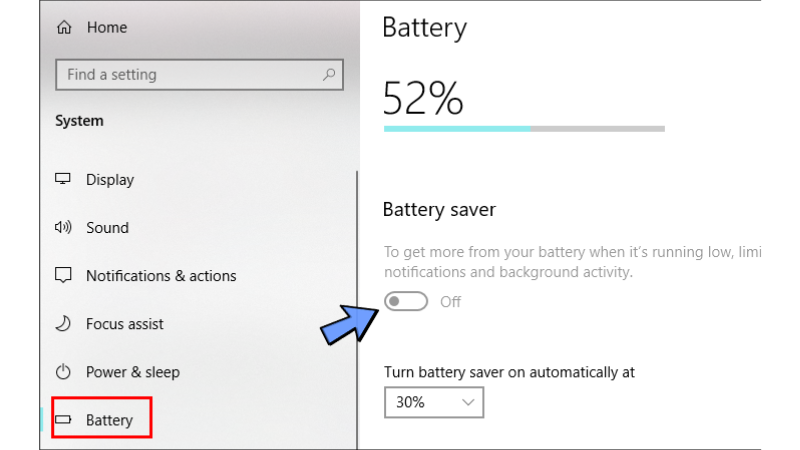
- Sử Dụng Chế Độ Tiết Kiệm Pin: Bật Battery Saver trên Windows hoặc Low Power Mode trên macOS để giảm tiêu hao không cần thiết.
Thói Quen Sử Dụng Hàng Ngày
- Giữ Pin Ở Mức 20-80%: Sử dụng phần mềm như Battery Limit (trên laptop Lenovo) hoặc cài đặt giới hạn sạc để tránh đầy hoặc kiệt.
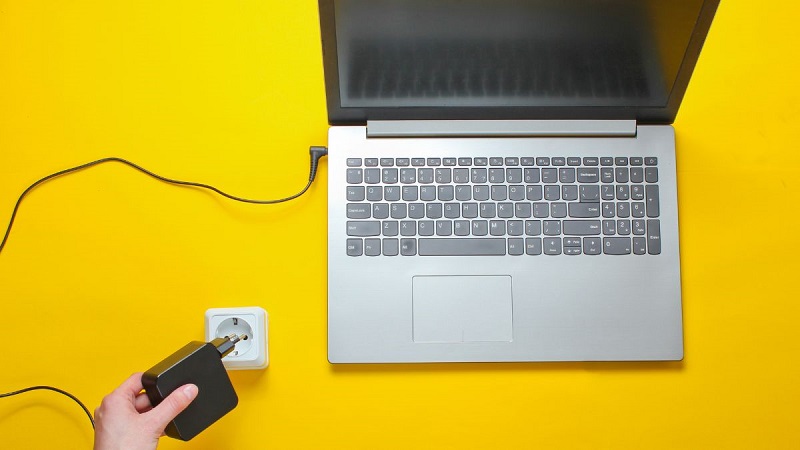
- Sạc Đúng Quy Trình: Cắm adapter vào nguồn điện trước, rồi mới cắm vào máy. Tránh rút sạc đột ngột.
- Kiểm Soát Nhiệt Độ: Sử dụng đế tản nhiệt, đặt máy trên bề mặt thoáng và vệ sinh quạt gió định kỳ 6 tháng/lần.
- Cập Nhật Hệ Thống: Luôn update BIOS và driver từ trang chính hãng để tối ưu hóa quản lý pin.
Tối Ưu Phần Mềm Để Tiết Kiệm Pin
- Giảm ứng dụng chạy nền, tắt Bluetooth/WiFi khi không dùng.
- Bật chế độ tiết kiệm pin trong Settings.
- Cập nhật driver và hệ điều hành mới nhất.
Khi Nào Cần Thay Pin?
Nếu pin chai trên 50% hoặc có dấu hiệu phồng, cách tốt nhất là thay mới. Chi phí thay pin laptop dao động từ 500.000 - 2.000.000 VNĐ tùy model. Hãy chọn pin chính hãng để tránh rủi ro.
Cách Sử Dụng Pin Laptop Bền Hơn, Hạn Chế Chai Pin
- Không để pin cạn kiệt thường xuyên, chỉ thỉnh thoảng xả sâu để calibrate.
- Tránh nhiệt độ cao: Sử dụng đế tản nhiệt, không để máy trên bề mặt mềm.
- Sạc đúng cách: Dùng sạc chính hãng, rút sạc khi đầy nếu dùng lâu dài.
- Bảo quản pin khi không sử dụng lâu ngày: Giữ pin ở mức 50-60%, nơi khô ráo, mát mẻ.

Câu Hỏi Thường Gặp Về Pin Laptop Bị Chai
Pin laptop bị chai có nguy hiểm không? Có, nếu chai nặng có thể gây quá nhiệt, phồng pin, thậm chí cháy nổ (dù hiếm).
Pin laptop chai có gây nổ không? Có nguy cơ nếu pin bị hỏng nặng, phồng hoặc sử dụng sai cách (như vừa sạc vừa dùng nặng ở nhiệt độ cao).
Bao lâu nên thay pin laptop? Khi dung lượng còn dưới 70-80% hoặc thời gian dùng dưới 2-3 giờ.
Thay pin laptop giá bao nhiêu? Từ 800.000 - 2.500.000 VNĐ tùy hãng và model (tham khảo Techcare.vn để được báo giá chính xác).
Pin laptop bị chai là vấn đề không thể tránh khỏi, nhưng với việc hiểu rõ nguyên nhân và áp dụng cách khắc phục hiệu quả, bạn có thể kéo dài tuổi thọ pin đáng kể. Hãy nhớ rằng, phòng ngừa luôn tốt hơn chữa trị – duy trì thói quen sử dụng đúng cách sẽ giúp laptop của bạn hoạt động ổn định lâu dài. Nếu tình trạng chai pin nghiêm trọng và bạn cần hỗ trợ chuyên nghiệp, hãy liên hệ với Techcare.vn – trung tâm sửa chữa laptop uy tín với đội ngũ kỹ thuật viên giàu kinh nghiệm, cam kết sử dụng linh kiện chính hãng và dịch vụ nhanh chóng. Techcare.vn không chỉ giúp bạn thay pin mà còn tư vấn miễn phí để tránh tái phát vấn đề. Chúc bạn thành công!












