


Nếu bạn mới nghe đến cái tên “Power Automate” và cảm thấy hơi rối vì nó nghe “kỹ thuật”, đừng lo. Đây thực chất là một công cụ giúp máy tính tự làm thay bạn những việc lặp đi lặp lại, ví dụ như tự gửi email nhắc việc hay tự sao lưu file mỗi ngày. Trong bài viết này, đội ngũ kỹ thuật của TechCare sẽ giải thích Power Automate là gì bằng ngôn ngữ đơn giản nhất, để dù bạn mới dùng laptop lần đầu vẫn có thể hiểu và áp dụng được.
Power Automate là gì?
Power Automate là một phần mềm do Microsoft phát triển, có nhiệm vụ giúp bạn “dạy” cho máy tính tự động thực hiện những thao tác mà bình thường bạn phải tự tay làm. Bạn có thể hình dung nó giống như một “trợ lý ảo” lặng lẽ đứng phía sau, chờ đúng thời điểm hoặc đúng sự kiện là tự động bắt tay vào việc.
Ví dụ dễ hiểu: thay vì mỗi sáng bạn phải mở email, kiểm tra rồi copy thông tin sang một file Excel, Power Automate có thể làm việc đó thay bạn hoàn toàn tự động.
Một vài thông tin cơ bản:
- Nền tảng sử dụng: máy tính (Windows), điện thoại (Android, iPhone) và cả trên trình duyệt web.
- Chi phí: có bản miễn phí với các tính năng cơ bản, phù hợp cho người mới dùng thử.
- Cách cài đặt: tải trực tiếp từ Microsoft Store hoặc trang chủ Microsoft, thao tác tương tự như cài một ứng dụng bình thường.
Vì sao người mới cũng nên biết đến Power Automate?
Không cần là dân kỹ thuật, bạn vẫn có thể tận dụng công cụ này để đỡ mất thời gian cho những việc lặp lại mỗi ngày. Một số lợi ích thiết thực gồm:
- Tiết kiệm thời gian: những việc lặp đi lặp lại như nhắc lịch, sao lưu file sẽ được máy tính tự làm.
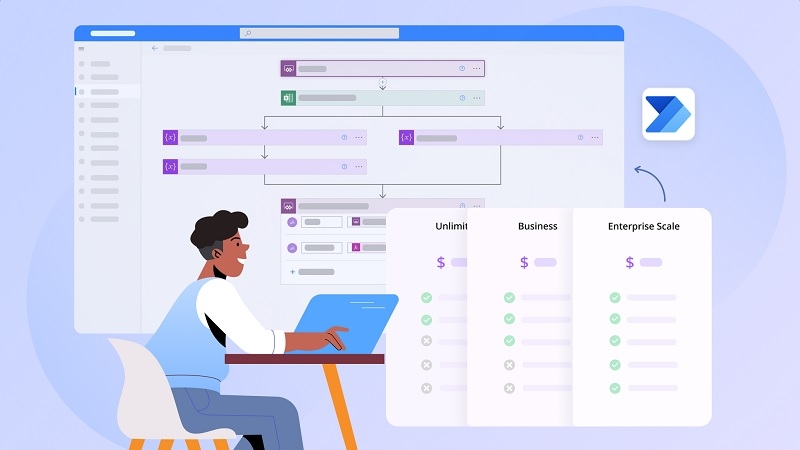
- Không cần biết lập trình: giao diện kéo - thả trực quan, ai cũng thao tác được sau vài lần làm quen.
- Giảm sai sót: máy tính làm đúng quy trình mỗi lần, không quên như khi con người thao tác thủ công.
- Có sẵn mẫu dựng nhanh: bạn không cần tự nghĩ ra quy trình từ đầu, chỉ cần chọn mẫu có sẵn và chỉnh sửa lại chút ít.
Power Automate hoạt động như thế nào?
Về cơ bản, Power Automate xây dựng các “quy trình” (gọi là flow), mỗi quy trình có một điểm khởi động và các bước thực hiện theo sau. Có 3 kiểu khởi động chính, được giải thích đơn giản như sau:
Tự động chạy khi có sự kiện xảy ra
Ví dụ: mỗi khi có email mới gửi đến, hệ thống tự động gửi thông báo vào nhóm chat của bạn mà không cần bạn phải mở email lên kiểm tra.
Tự động chạy theo lịch đặt sẵn
Ví dụ: cứ đến cuối ngày, hệ thống tự sao lưu các file quan trọng vào một thư mục lưu trữ, giúp bạn không phải nhớ để làm thủ công.
Chạy khi bạn bấm nút
Đây là kiểu đơn giản và dễ làm quen nhất cho người mới: bạn tạo sẵn một nút bấm, mỗi khi cần thì chỉ cần bấm một cái là công việc được thực hiện ngay, ví dụ gửi email nhắc việc cho cả nhóm.
Hướng dẫn dùng Power Automate cơ bản cho người mới
Dưới đây là các bước cơ bản để bạn bắt đầu làm quen với Power Automate, thực hiện theo đúng thứ tự để tránh bị rối:
Bước 1: Mở trình duyệt web hoặc tải ứng dụng Power Automate từ Microsoft Store về máy tính.
Bước 2: Đăng nhập bằng tài khoản Microsoft (hoặc tài khoản công việc/trường học nếu có).
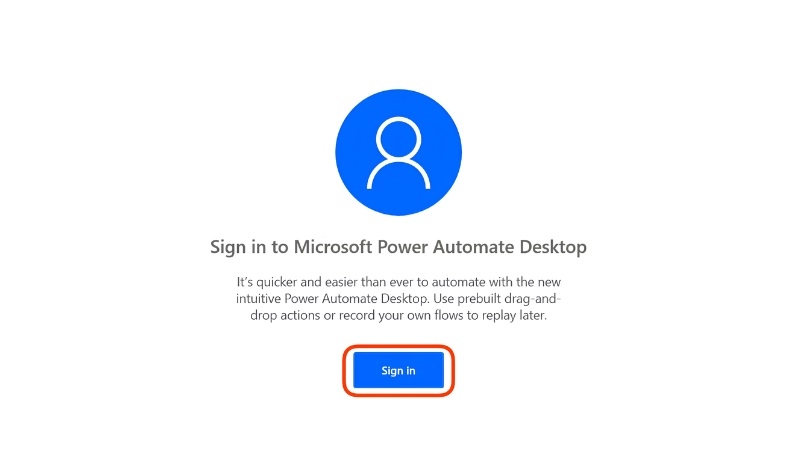
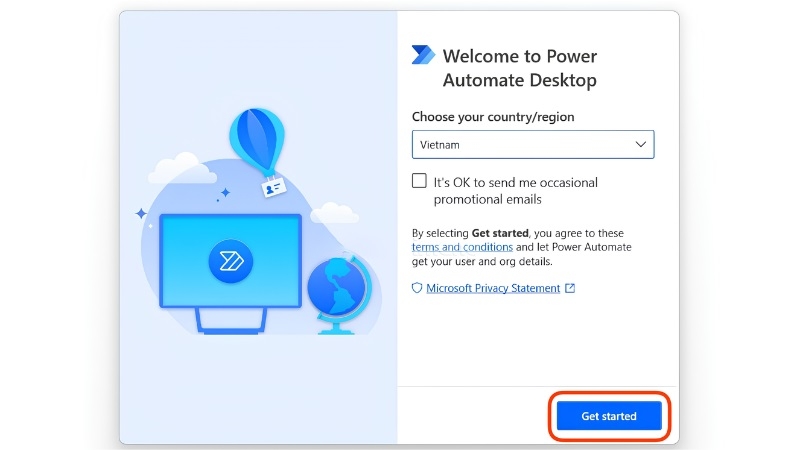
Bước 3: Ở màn hình chính, chọn mục “Templates” (Mẫu có sẵn) để xem các quy trình mẫu theo nhu cầu, ví dụ như nhắc lịch, sao lưu file, gửi thông báo.
Bước 4: Chọn một mẫu phù hợp với công việc của bạn, sau đó bấm “Connect” (Kết nối) với tài khoản liên quan, ví dụ tài khoản email.
Bước 5: Kiểm tra lại các thông tin trong mẫu (ví dụ: giờ chạy, nội dung thông báo) rồi bấm “Save” (Lưu) để hoàn tất.
Bước 6: Vào mục “My flows” (Quy trình của tôi) để theo dõi xem quy trình có chạy đúng như mong muốn hay không, và chỉnh sửa lại nếu cần.
Mẹo nhỏ cho người mới: nên bắt đầu với một quy trình thật đơn giản trước, chạy thử vài lần để quen tay, sau đó mới thử các quy trình phức tạp hơn.
Một số lưu ý khi mới bắt đầu sử dụng
Chỉ nên kết nối những tài khoản bạn thực sự tin tưởng và đang sử dụng, tránh cấp quyền truy cập cho quy trình lạ không rõ nguồn gốc.
Nên kiểm tra lại quy trình sau khi tạo để chắc chắn nó chạy đúng như mong muốn, tránh trường hợp gửi nhầm thông tin.
Nếu laptop chạy chậm hoặc hay bị treo khi mở nhiều ứng dụng cùng lúc (bao gồm Power Automate), có thể máy cần được kiểm tra và tối ưu lại.
Kinh nghiệm từ TechCare
Trong quá trình hỗ trợ khách hàng tại Đà Nẵng, đội ngũ kỹ thuật của TechCare nhận thấy nhiều người dùng phổ thông, đặc biệt là người lớn tuổi hoặc mới dùng laptop, thường e ngại các công cụ tự động hóa vì nghĩ rằng chúng quá phức tạp.
Thực tế, chỉ cần làm quen với 1-2 quy trình đơn giản (như nhắc lịch hay sao lưu file), phần lớn khách hàng đã có thể tự thao tác được sau một buổi hướng dẫn ngắn.
TechCare luôn khuyến khích người dùng thử nghiệm từng bước nhỏ, thay vì cố gắng thiết lập quy trình phức tạp ngay từ đầu, để tránh nản lòng.
Khi nào nên đem máy đến kỹ thuật viên?
Power Automate là một công cụ phần mềm khá nhẹ, nhưng nếu bạn gặp một trong các tình huống sau, nên cân nhắc mang laptop đến kỹ thuật viên để được kiểm tra:

- Laptop chạy chậm bất thường, hay đứng máy khi mở nhiều ứng dụng nền cùng lúc.
- Không thể cài đặt được ứng dụng mới, báo lỗi liên quan đến hệ điều hành hoặc dung lượng ổ cứng.
- Máy tính đã sử dụng lâu năm, nghi ngờ cấu hình không còn đủ đáp ứng nhu cầu công việc hiện tại.
Trong những trường hợp này, việc mang máy đến trực tiếp để kỹ thuật viên kiểm tra phần cứng và tối ưu hệ điều hành sẽ hiệu quả hơn là tự mày mò khắc phục tại nhà.
Câu hỏi thường gặp
Cần hỗ trợ thêm về Laptop?
Nếu bạn gặp khó khăn khi cài đặt phần mềm, laptop chạy chậm, hoặc cần tư vấn nâng cấp máy để làm việc mượt mà hơn, đội ngũ TechCare luôn sẵn sàng hỗ trợ trực tiếp.
Nguồn tham khảo
Trang hướng dẫn chính thức của Microsoft về Power Automate Desktop: learn.microsoft.com/power-automate
Bài viết được biên soạn bởi đội ngũ chuyên gia TechCare | Cập nhật: Tháng 9/2026












