


Bật máy lên, nhập mã PIN mấy lần vẫn báo sai, trong khi file công việc và ảnh gia đình nằm hết trong máy – cảm giác đó rất khó chịu. Nếu bạn đang gặp tình huống này, hãy yên tâm: quên mã PIN laptop Win 11 là lỗi rất phổ biến và đa số trường hợp đều lấy lại được quyền đăng nhập mà không mất dữ liệu.
Tại TechCare, kỹ thuật viên của chúng tôi thường xuyên tiếp nhận các máy khách bị khóa màn hình đăng nhập. Bài viết này tổng hợp 5 cách xử lý theo thứ tự từ dễ đến khó, kèm cảnh báo an toàn ở từng bước để bạn không làm hỏng thêm.
Lưu ý trước khi bắt đầu: các cách dưới đây chỉ dùng cho laptop của chính bạn. Không áp dụng để mở khóa máy của người khác.
Khi nào gọi là "quên mã PIN"?
Bạn đang gặp lỗi này khi:
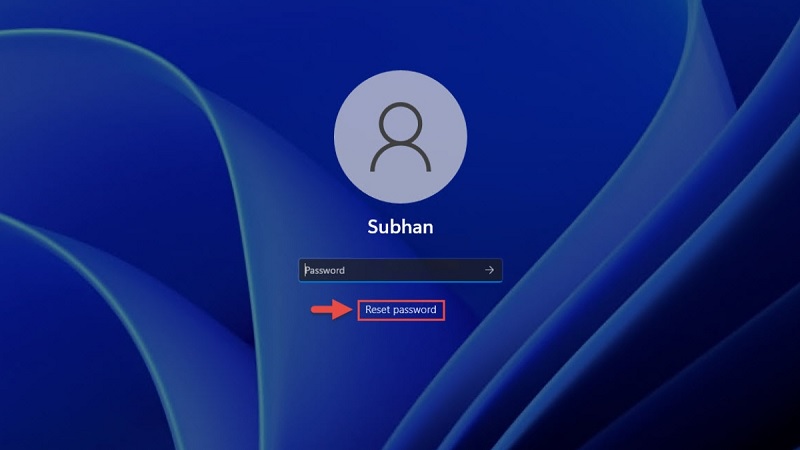
- Màn hình đăng nhập Windows 11 báo "Mã PIN không đúng" hoặc "Something went wrong with your PIN".
- Máy yêu cầu nhập PIN nhưng bạn không nhớ, hoặc đã nhập sai nhiều lần.
- Sau khi cập nhật Windows, PIN cũ bỗng không còn dùng được.
PIN trong Windows 11 là mã đăng nhập gắn riêng với từng thiết bị (lưu cùng chip bảo mật TPM), khác với mật khẩu tài khoản Microsoft. Vì vậy PIN và mật khẩu là hai thứ độc lập – điều này giúp ích rất nhiều ở Cách 1 bên dưới.
Nguyên nhân thường gặp
| Nguyên nhân | Giải thích kỹ thuật ngắn gọn | Mức độ |
| Lâu không dùng, đặt PIN quá phức tạp | Người dùng quen đăng nhập bằng vân tay/khuôn mặt nên quên PIN | Rất hay gặp |
| Nhiều thiết bị, nhiều PIN | PIN riêng cho từng máy nên dễ nhầm | Hay gặp |
| Sau khi cập nhật Windows hoặc BIOS | Dữ liệu PIN lưu ở TPM có thể bị làm mới, PIN cũ không khớp | Thỉnh thoảng |
| Người khác đổi thông tin đăng nhập | Tài khoản bị đổi PIN/mật khẩu | Ít gặp |
| Lỗi dữ liệu đăng nhập (thư mục NGC) | Thư mục lưu PIN bị hỏng khiến PIN không nhận | Ít gặp |
Cách giải quyết khi quên mã PIN laptop Win 11
Đăng nhập bằng mật khẩu thay vì PIN (thử đầu tiên, mất 30 giây)
Nhiều người bỏ qua cách này dù nó hiệu quả nhất với tài khoản đang dùng mật khẩu quen thuộc.
Bước 1: Ở màn hình đăng nhập, nhấn Tùy chọn đăng nhập (Sign-in options) bên dưới ô nhập PIN.
Bước 2: Chọn biểu tượng chìa khóa/mật khẩu (hoặc vân tay, khuôn mặt nếu máy hỗ trợ).
Bước 3: Nhập mật khẩu tài khoản và nhấn Enter.
Sau khi vào được Windows, vào Cài đặt > Tài khoản > Tùy chọn đăng nhập > PIN (Windows Hello) để đặt lại PIN mới.
[Chèn ảnh minh họa: màn hình đăng nhập với mục Sign-in options – alt: "Chọn tùy chọn đăng nhập bằng mật khẩu khi quên mã PIN laptop Win 11"]
Dùng "Tôi quên mã PIN" (tài khoản Microsoft)
Đây là cách chính thức, an toàn nhất của Microsoft và không ảnh hưởng đến dữ liệu. Máy cần có kết nối mạng.
Bước 1: Tại ô nhập PIN, nhấn "Tôi quên mã PIN của mình" (I forgot my PIN).
Bước 2: Đăng nhập lại tài khoản Microsoft gắn với máy.
Bước 3: Chọn email hoặc số điện thoại để nhận mã xác minh, sau đó nhập mã 6 chữ số.
Bước 4: Tạo mã PIN mới, nhập lại để xác nhận rồi nhấn OK.
[Chèn ảnh minh họa – alt: "Các bước đặt lại mã PIN bằng tài khoản Microsoft trên Windows 11"]
Cảnh báo an toàn: Nếu không còn truy cập được email/số điện thoại khôi phục, hãy dùng trang khôi phục tài khoản chính thức của Microsoft trên một thiết bị khác. Đừng nhập thông tin tài khoản vào các trang web lạ hứa "mở khóa nhanh".
Đặt lại mật khẩu bằng câu hỏi bảo mật (tài khoản Local)
Áp dụng nếu bạn đăng nhập bằng tài khoản cục bộ và đã từng thiết lập câu hỏi bảo mật.
Bước 1: Nhập sai mật khẩu vài lần để Windows hiện tùy chọn "Đặt lại mật khẩu" (Reset password).
Bước 2: Trả lời đúng các câu hỏi bảo mật.
Bước 3: Nhập mật khẩu mới, xác nhận, rồi đăng nhập.
Nếu chưa từng thiết lập câu hỏi bảo mật, cách này không dùng được – chuyển sang Cách 4 hoặc 5.
Dùng Dấu nhắc lệnh (CMD) từ Advanced Startup (mức trung bình)
Bước 1: Ở màn hình khóa, giữ phím Shift, bấm biểu tượng nguồn rồi chọn Khởi động lại.
Bước 2: Chọn Khắc phục sự cố > Tùy chọn nâng cao > Dấu nhắc lệnh.
Bước 3: Gõ net user và Enter để xem danh sách tài khoản.
Bước 4: Gõ net user [Tên_Tài_Khoản] *, nhập mật khẩu mới hai lần (ký tự sẽ không hiện ra) rồi Enter.
Bước 5: Khởi động lại máy và đăng nhập bằng mật khẩu mới.
Lưu ý quan trọng từ TechCare: Ở nhiều máy, Windows sẽ yêu cầu mật khẩu quản trị viên trước khi mở CMD trong môi trường khôi phục – khi đó bạn không vào được. Ngoài ra, lệnh này chỉ đặt lại mật khẩu tài khoản cục bộ; với tài khoản Microsoft, mật khẩu thật nằm trên máy chủ của Microsoft nên hãy dùng Cách 2.
Thay Utilman.exe bằng USB boot (nâng cao – rủi ro cao)
Chỉ dùng khi bốn cách trên đều không được và bạn đã cân nhắc kỹ. Phương pháp này can thiệp vào tệp hệ thống nên có thể gây lỗi nếu làm sai.
Bước 1: Tạo USB cài Windows 11 bằng Media Creation Tool, khởi động máy từ USB qua Boot Menu/BIOS.
Bước 2: Tại màn hình cài đặt, không bấm "Cài đặt ngay"; nhấn Shift + F10 để mở CMD.
Bước 3: Chạy diskpart, rồi list volume để tìm ổ chứa Windows (giả sử là E:), sau đó exit.
Bước 4: Sao lưu và thay tệp: copy e:\windows\system32\utilman.exe e:\ rồi copy /y e:\windows\system32\cmd.exe e:\windows\system32\utilman.exe.
Bước 5: Khởi động lại từ ổ cứng, tại màn hình đăng nhập bấm biểu tượng Dễ truy cập (Ease of Access) – CMD sẽ mở ra.
Bước 6: Gõ net user [Tên_Tài_Khoản] [Mật_Khẩu_Mới] rồi Enter.
Bước 7: Sau khi đăng nhập được, khôi phục tệp gốc: khởi động lại vào USB và chạy copy e:\utilman.exe e:\windows\system32\utilman.exe.
Cảnh báo an toàn – đọc kỹ trước khi làm:
- Nếu ổ đĩa được mã hóa BitLocker/Device Encryption, máy sẽ đòi khóa khôi phục 48 số. Hãy kiểm tra trước ở trang khóa khôi phục BitLocker của tài khoản Microsoft; không có khóa này thì không truy cập được dữ liệu.
- Đặt lại mật khẩu cục bộ bằng cách này có thể làm mất quyền mở các file mã hóa EFS và mật khẩu đã lưu trong trình duyệt, Wi-Fi.
- Trên các bản Windows 11 mới, Microsoft Defender có thể phát hiện/chặn việc thay Utilman, và thao tác sai có thể khiến máy không vào được Windows.
- Nếu máy chứa dữ liệu quan trọng, hãy mang đến kỹ thuật viên thay vì tự làm.
Phòng tránh quên PIN trong tương lai
- Bật Windows Hello (vân tay hoặc khuôn mặt) tại Cài đặt > Tài khoản > Tùy chọn đăng nhập, giữ PIN làm phương án dự phòng.
- Liên kết tài khoản Microsoft và cập nhật email/số điện thoại khôi phục luôn đúng.
- Lưu PIN và khóa khôi phục BitLocker trong trình quản lý mật khẩu hoặc sổ ghi chép cất an toàn.
- Với tài khoản cục bộ, hãy thiết lập câu hỏi bảo mật ngay từ đầu.
- Chọn PIN đủ dài nhưng gắn với thứ bạn nhớ được, tránh dãy số quá dễ đoán như 123456.
Kinh nghiệm từ TechCare
Trong các ca khách mang máy đến vì bị khóa đăng nhập, phần lớn không cần can thiệp hệ thống: người dùng chỉ cần chuyển sang đăng nhập bằng mật khẩu (Cách 1) hoặc dùng "Tôi quên mã PIN" (Cách 2).
Những ca khó nhất thường là máy bật BitLocker mà khách không biết khóa khôi phục. Vì vậy chúng tôi luôn khuyên khách kiểm tra khóa khôi phục trước khi làm bất kỳ thao tác nào.
Chúng tôi gặp không ít máy lỗi nặng hơn sau khi khách tự thay tệp hệ thống mà không sao lưu. Nếu không chắc, đừng thử Cách 5.
Quy trình của kỹ thuật viên luôn ưu tiên giữ nguyên dữ liệu; chỉ cài lại Windows khi không còn lựa chọn nào khác và đã được khách đồng ý.
Khi nào nên đem máy đến kỹ thuật viên?
Hãy mang máy đến TechCare khi:

- Bạn không còn truy cập được email/số điện thoại khôi phục tài khoản Microsoft.
- Máy bật BitLocker và bạn không có khóa khôi phục.
- Đã thử các cách trên nhưng vẫn không vào được, hoặc sau khi thử máy không khởi động hay báo màn hình xanh (BSOD).
- Máy chứa dữ liệu công việc quan trọng và bạn không muốn rủi ro mất dữ liệu.
- Đây là máy dùng chung, máy công ty hoặc máy mua lại không rõ nguồn gốc – hãy kiểm tra quyền sở hữu trước.
Câu hỏi thường gặp
Nguồn tham khảo chính thức
- Microsoft Support – Tạo/đặt lại mã PIN Windows Hello: support.microsoft.com
- Microsoft Support – Đặt lại mật khẩu tài khoản Microsoft: account.live.com/password/reset
- Microsoft Support – Tìm khóa khôi phục BitLocker: account.microsoft.com/devices/recoverykey
- Microsoft Learn – Windows Hello for Business và PIN: learn.microsoft.com
Bài viết được biên soạn bởi đội ngũ chuyên gia TechCare | Cập nhật: Tháng 10/2026












