


Bạn vừa bật MacBook lên và... không nhớ mật khẩu? Đừng lo lắng — đây là tình huống cực kỳ phổ biến mà hàng nghìn người dùng MacBook tại Việt Nam đã gặp phải. Tin vui là: Apple đã thiết kế sẵn các cách khôi phục mật khẩu rất an toàn và không cần mang máy đến tiệm.
Tại TechCare, chúng tôi đã hỗ trợ hơn 5.000 khách hàng xử lý sự cố MacBook — từ người lớn tuổi dùng máy lần đầu cho đến sinh viên, nhân viên văn phòng. Bài viết này được biên soạn bởi đội ngũ kỹ thuật viên của TechCare, đảm bảo chính xác, dễ làm theo, và hoàn toàn an toàn cho máy của bạn.
Lưu ý: Tất cả các phương pháp trong bài đều là tính năng chính thức của Apple — không cần cài phần mềm lạ, không mất dữ liệu.
- Trước khi bắt đầu — Bạn dùng tài khoản gì?
- Dùng Apple ID để đặt lại mật khẩu
- Dùng chế độ khôi phục (Recovery Mode) — Khi không có Apple ID
- Đổi mật khẩu khi đang dùng máy bình thường
- Kinh nghiệm từ TechCare
- Khi nào nên mang máy đến kỹ thuật viên?
- Mẹo để không bao giờ quên mật khẩu nữa
- Câu hỏi thường gặp
Trước khi bắt đầu — Bạn dùng tài khoản gì?
MacBook có 2 loại mật khẩu chính:
| Loại mật khẩu | Là gì? | Cách nhận biết |
| Mật khẩu máy (Login Password) | Mật khẩu màn hình đăng nhập | Hiện ngay khi bật máy |
| Apple ID (iCloud) | Tài khoản Apple của bạn | Dùng để mua app, iCloud... |
Bài viết này tập trung vào mật khẩu đăng nhập máy. Nếu bạn quên Apple ID, hãy đọc thêm bài: Cách lấy lại Apple ID khi quên mật khẩu.
Dùng Apple ID để đặt lại mật khẩu
Áp dụng khi: Bạn còn nhớ email và mật khẩu Apple ID của mình.
Các bước thực hiện:
Bước 1: Bật MacBook lên. Tại màn hình đăng nhập, gõ sai mật khẩu 3 lần liên tiếp.
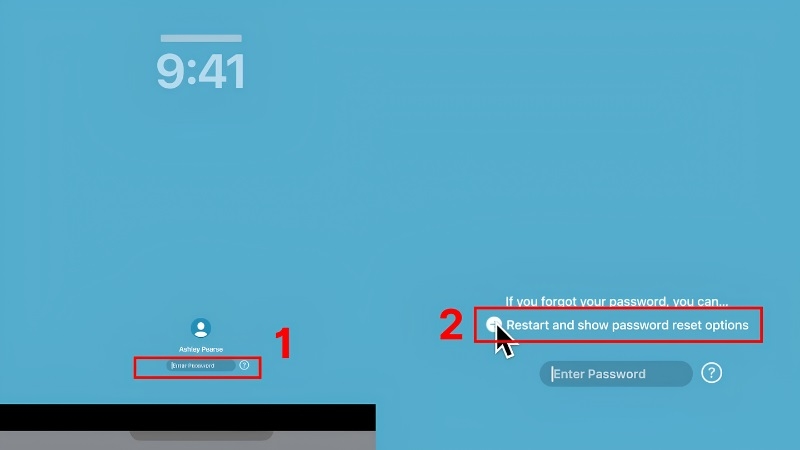
Bước 2: Sau 3 lần sai, MacBook sẽ hiện thông báo: "Nếu bạn quên mật khẩu, bạn có thể đặt lại mật khẩu bằng Apple ID." — Nhấn vào dòng chữ đó.
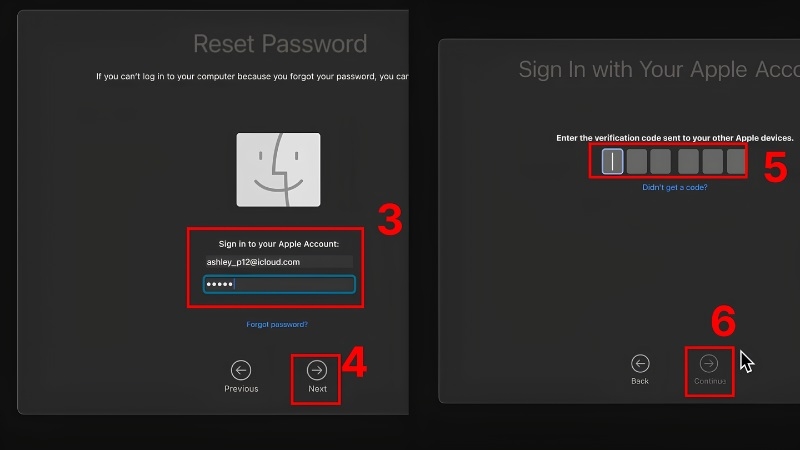
Bước 3: Nhập email Apple ID và mật khẩu Apple ID của bạn → Nhấn "Đặt lại mật khẩu".
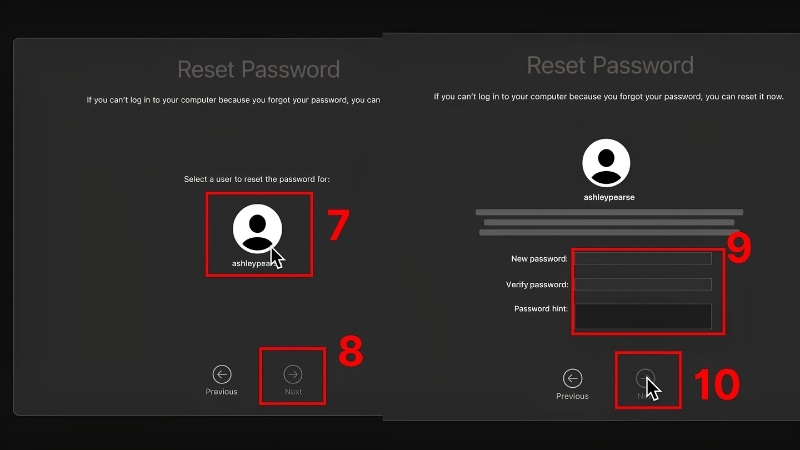
Bước 4: Đặt mật khẩu mới cho máy → Nhấn "Đổi mật khẩu".
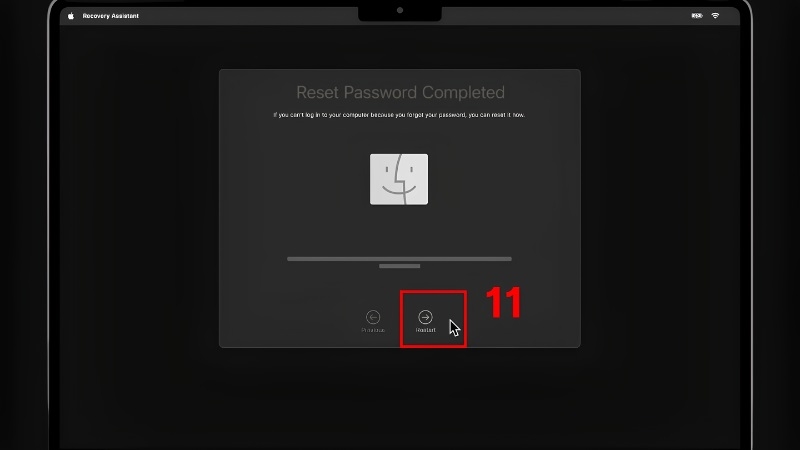
Bước 5: MacBook sẽ khởi động lại. Đăng nhập bằng mật khẩu mới bạn vừa tạo.
Dùng chế độ khôi phục (Recovery Mode) — Khi không có Apple ID
Áp dụng khi: Bạn không nhớ Apple ID, hoặc cách 1 không hiệu quả.
Lưu ý quan trọng: Cách này sẽ tạo tài khoản quản trị mới. Dữ liệu trên máy vẫn an toàn.
Bước 1: Vào chế độ khôi phục
Với MacBook chip Apple Silicon (M1, M2, M3 — từ cuối 2020 đến nay):
Tắt máy hoàn toàn (Nhấn giữ nút nguồn cho đến khi màn hình tắt)
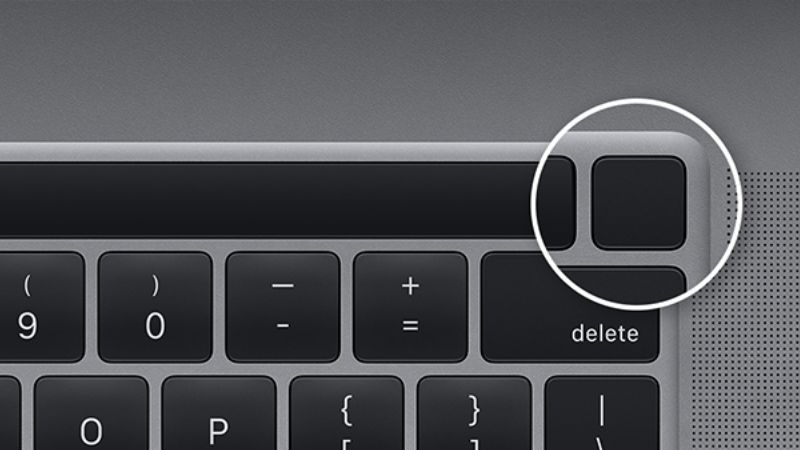
Nhấn và giữ nút nguồn cho đến khi thấy màn hình có chữ "Loading startup options..."
Chọn "Options" → Nhấn "Continue"
Với MacBook chip Intel (trước 2020):
Tắt máy hoàn toàn
Bật máy lên, ngay lập tức nhấn giữ ⌘ Command + R cho đến khi thấy logo Apple
Bước 2: Mở Terminal Trong Recovery Mode
Tại màn hình Recovery, chọn "Tiện ích" (Utilities) trên thanh menu phía trên
Chọn "Terminal"
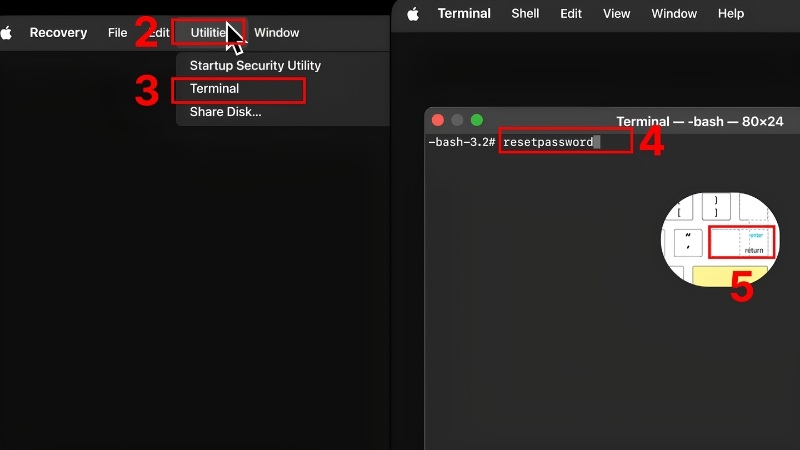
Bước 3: Gõ lệnh đặt lại mật khẩu
Trong cửa sổ Terminal màu đen, gõ chính xác lệnh sau rồi nhấn Enter: resetpassword
Bước 4: Chọn tài khoản và đặt mật khẩu mới
Cửa sổ "Trợ lý đặt lại mật khẩu" sẽ hiện ra
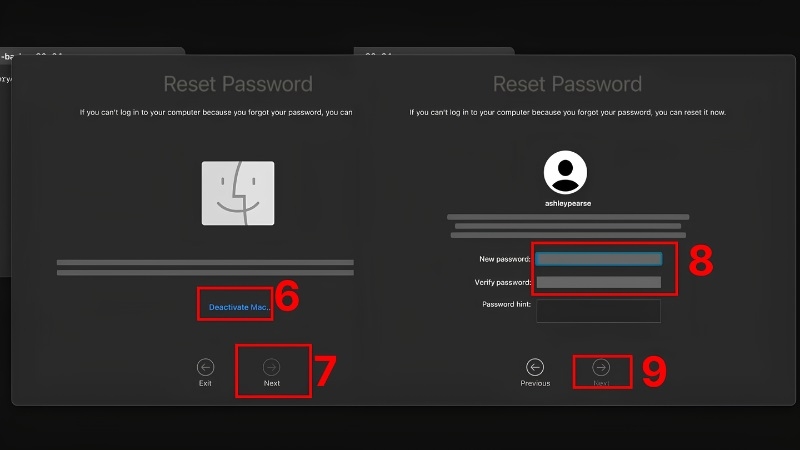
Chọn tên tài khoản của bạn từ danh sách
Nhập mật khẩu mới → Xác nhận lại mật khẩu → Nhấn "Tiếp theo"
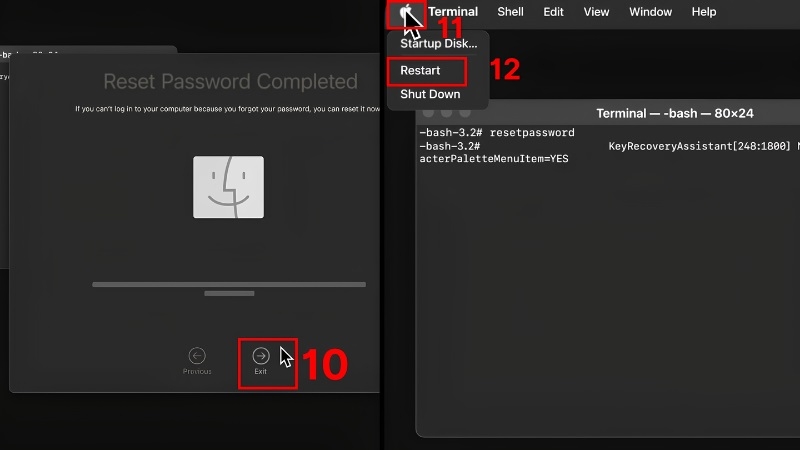
Bước 5: Khởi động lại máy bình thường. Đăng nhập bằng mật khẩu mới.
Đổi mật khẩu khi đang dùng máy bình thường
Áp dụng khi: Bạn muốn đổi mật khẩu chủ động (không phải vì quên).
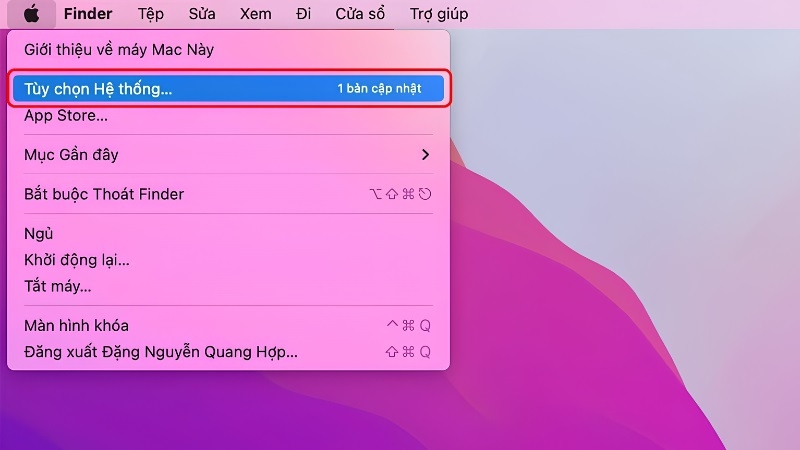
Bước 1: Nhấn vào biểu tượng Apple () ở góc trên bên trái → Chọn "Cài đặt hệ thống" (macOS Ventura trở lên) hoặc "Tùy chọn hệ thống" (macOS cũ hơn).
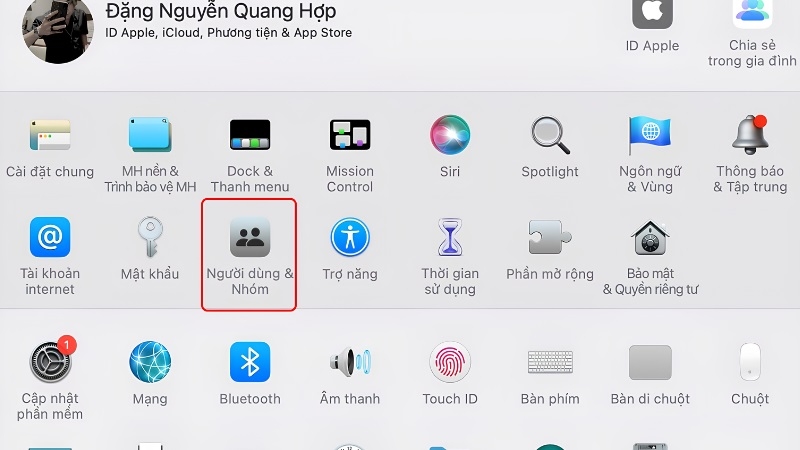
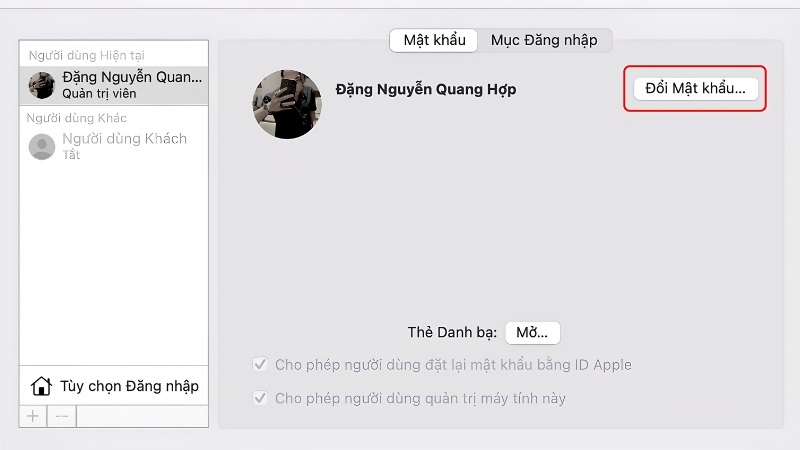
Bước 2: Chọn tên tài khoản của bạn → Nhấn "Thay đổi mật khẩu..."
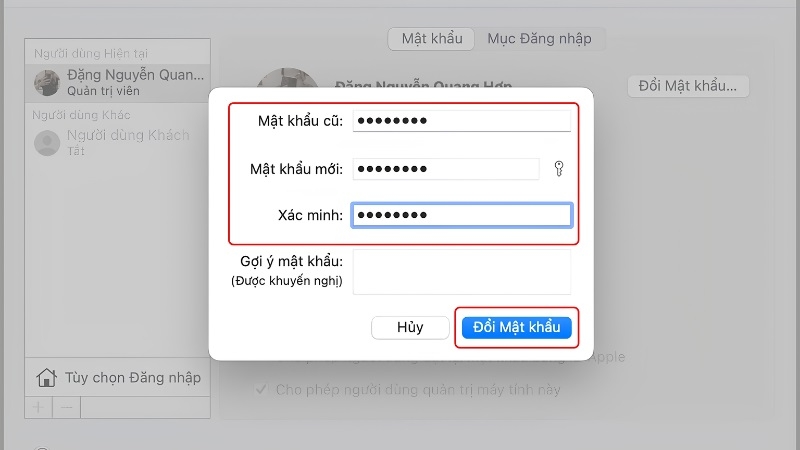
Bước 3: Nhập mật khẩu hiện tại → Nhập mật khẩu mới → Xác nhận → Nhấn "Thay đổi mật khẩu".
Kinh nghiệm từ TechCare
"Sau nhiều năm hỗ trợ người dùng MacBook, chúng tôi thấy rằng lỗi quên mật khẩu thường xảy ra sau kỳ nghỉ dài, hoặc khi mới mua máy cũ. Lời khuyên của chúng tôi: hãy bật Touch ID (vân tay) ngay sau khi đặt xong mật khẩu — điều này gần như xóa bỏ hoàn toàn nguy cơ bị khóa máy."
Cách bật Touch ID (nếu máy có cảm biến vân tay):
Vào Cài đặt hệ thống → Touch ID & Mật khẩu
Nhấn "Thêm dấu vân tay" → Làm theo hướng dẫn trên màn hình
Từ nay, chỉ cần chạm ngón tay là vào máy ngay!
Khi nào nên mang máy đến kỹ thuật viên?
Dù các bước trên khá dễ, có một số trường hợp bạn nên để chuyên gia xử lý:

Nên mang đến TechCare ngay nếu:
- Máy hiển thị màn hình "Activation Lock" — đây là khóa iCloud, cần chứng minh quyền sở hữu
- Bạn đã thử cả 2 cách trên mà vẫn không được
- Máy yêu cầu mật khẩu firmware (EFI password) — màu xám và có biểu tượng ổ khóa
- Bạn mua máy cũ và không nhận được tài khoản Apple ID từ người bán trước
- Màn hình Recovery Mode không khởi động được
Bạn có thể tự làm nếu:
- Còn nhớ Apple ID hoặc có thể truy cập email Apple ID
- Máy vào được Recovery Mode bình thường
- Bạn là chủ sở hữu hợp pháp của máy
Mẹo để không bao giờ quên mật khẩu nữa
- Dùng mật khẩu gợi nhớ (ví dụ: tên + năm sinh + ký tự đặc biệt)
- Bật Touch ID hoặc Apple Watch để mở khóa không cần gõ mật khẩu
- Lưu mật khẩu vào Chuỗi khoá iCloud (iCloud Keychain) — tính năng có sẵn, miễn phí
- Ghi chép mật khẩu vào sổ tay cất ở nơi an toàn (không lưu trong máy)
Như bạn thấy, việc lấy lại mật khẩu MacBook không hề phức tạp — chỉ cần làm đúng theo từng bước. Hầu hết mọi người đều tự xử lý thành công trong vòng 5–10 phút mà không cần mang máy ra ngoài.
Nếu bạn vẫn gặp khó khăn, TechCare luôn sẵn sàng hỗ trợ. Với đội ngũ kỹ thuật viên giàu kinh nghiệm và quy trình minh bạch, chúng tôi cam kết giải quyết nhanh chóng, đảm bảo an toàn dữ liệu của bạn.
Câu hỏi thường gặp
Nguồn tham khảo chính thức
- Apple Support: Nếu bạn quên mật khẩu máy Mac: https://support.apple.com/vi-vn/HT202860
- Apple Support: Cách sử dụng macOS Recovery: https://support.apple.com/vi-vn/HT201314
- Apple Support: Thay đổi mật khẩu đăng nhập Mac: https://support.apple.com/vi-vn/guide/mac-help/mh35589/mac
Bài viết được biên soạn bởi đội ngũ chuyên gia TechCare | Cập nhật: Tháng 6/2026












