


Chụp lại một trang web để gửi cho người thân, lưu hóa đơn điện tử, hay ghi hình hướng dẫn thao tác trên máy tính — đây là những nhu cầu rất quen thuộc, nhưng không phải ai cũng biết cách làm nhanh gọn. Nếu bạn từng loay hoay không biết chụp màn hình laptop bằng cách nào ngoài phím Print Screen, thì ShareX chính là giải pháp miễn phí, dễ dùng mà đội ngũ kỹ thuật TechCare thường gợi ý cho khách hàng mới làm quen với máy tính.
Bài viết này được TechCare Đà Nẵng biên soạn theo hướng đơn giản nhất có thể, để dù bạn là người mới mua laptop lần đầu hay ít thao tác với công nghệ, vẫn có thể tự tải, cài đặt và sử dụng ShareX chỉ sau vài phút đọc. Đội ngũ TechCare đã trực tiếp hỗ trợ hàng nghìn khách hàng phổ thông và người lớn tuổi làm quen với các phần mềm cơ bản như thế này, nên các bước hướng dẫn dưới đây đều được viết theo đúng những gì khách hàng thực tế hay thắc mắc nhất.
ShareX là gì?
ShareX là một phần mềm chụp và quay màn hình máy tính, hoàn toàn miễn phí và chạy trên hệ điều hành Windows. Điểm khiến ShareX được nhiều người yêu thích là phần mềm hỗ trợ rất nhiều kiểu chụp khác nhau (toàn màn hình, một vùng bất kỳ, một cửa sổ, hay chụp cuộn cả trang dài), đồng thời còn có sẵn công cụ chỉnh sửa ảnh và chia sẻ hình ảnh ngay trong ứng dụng.
Để dễ hình dung, dưới đây là bảng thông tin nhanh về phần mềm:
| Thông tin | Chi tiết |
| Nền tảng hỗ trợ | Windows |
| Dung lượng | Khoảng 20 MB (tùy phiên bản) |
| Loại phần mềm | Chụp ảnh và quay video màn hình |
| Chi phí | Miễn phí, mã nguồn mở |
| Trang tải chính thức | getsharex.com |
Nói một cách đơn giản: nếu điện thoại có sẵn tính năng chụp màn hình, thì ShareX chính là công cụ tương tự dành cho máy tính, nhưng có nhiều tùy chọn linh hoạt hơn hẳn.
Vì sao nên dùng ShareX?
Hoàn toàn miễn phí, không quảng cáo
Khác với nhiều phần mềm miễn phí thường giới hạn tính năng hoặc gắn watermark lên ảnh, ShareX cho phép dùng đầy đủ mọi chức năng mà không mất phí và không chèn quảng cáo gây khó chịu.
Nhiều kiểu chụp ảnh linh hoạt
Bạn có thể chụp toàn màn hình, chụp một cửa sổ đang mở, chụp một vùng tùy chọn, hoặc chụp cuộn cả trang web dài — rất tiện khi cần lưu lại một hóa đơn, một bài viết dài hoặc một đoạn hội thoại.
Tùy chỉnh theo ý muốn
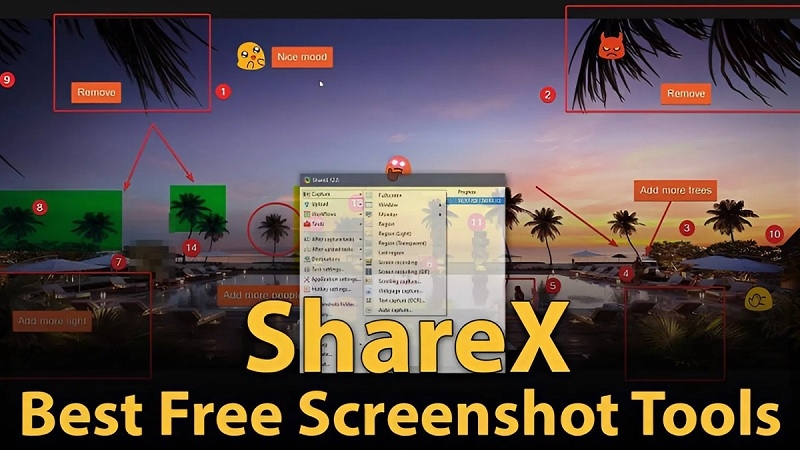
Người dùng có thể tự đặt phím tắt riêng, chọn định dạng lưu ảnh, điều chỉnh chất lượng hình ảnh hoặc video sao cho phù hợp với nhu cầu sử dụng của mình.
Chia sẻ hình ảnh nhanh chóng
Sau khi chụp, ShareX có thể tự tạo đường link chia sẻ rút gọn để bạn gửi ảnh cho người khác mà không cần thoát ứng dụng hay mở thêm phần mềm khác.

Có công cụ chỉnh sửa ảnh cơ bản
Thêm chú thích, vẽ mũi tên, làm mờ thông tin nhạy cảm hay cắt ảnh — tất cả đều thực hiện được ngay trong ShareX mà không cần cài thêm phần mềm chỉnh ảnh riêng.
Hướng dẫn tải và cài đặt ShareX
Thực hiện lần lượt 3 bước dưới đây, mỗi bước chỉ mất chưa đến 1 phút:
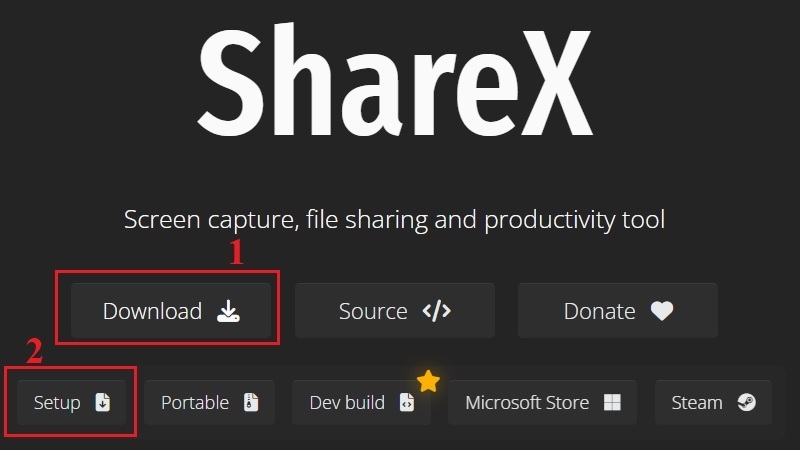
Bước 1: Truy cập trang chủ chính thức tại getsharex.com, sau đó chọn mục có chữ “Download” để tải file cài đặt về máy.
Bước 2: Mở file vừa tải (thường có tên ShareX-Setup.exe), chọn “Run” khi máy tính hiện thông báo. Sau đó đồng ý điều khoản sử dụng, chọn thư mục lưu phần mềm rồi nhấn “Install”.
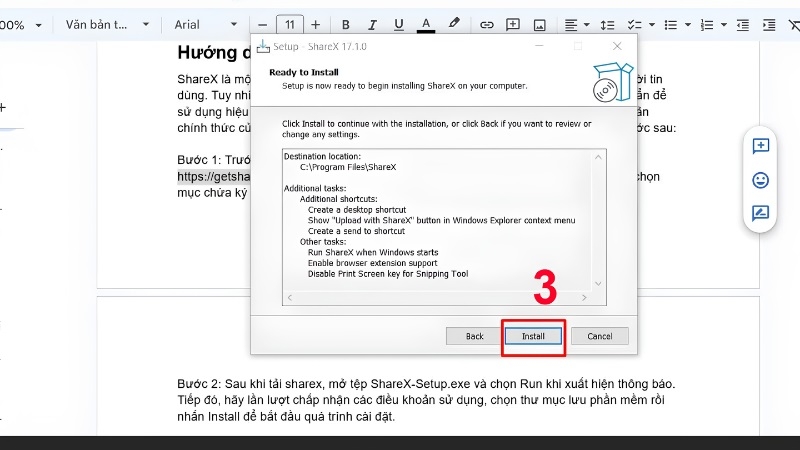
Bước 3: Chờ vài giây để cài đặt hoàn tất, sau đó bấm “Finish” là có thể sử dụng ShareX ngay.
Lưu ý an toàn khi tải phần mềm
Chỉ nên tải ShareX từ trang chủ chính thức getsharex.com để tránh tải nhầm bản giả mạo kèm mã độc.
Nếu phần mềm diệt virus cảnh báo trong lúc cài đặt, hãy kiểm tra kỹ nguồn tải trước, thay vì tắt luôn phần mềm diệt virus.
Cách sử dụng ShareX cơ bản
Cách chụp ảnh màn hình
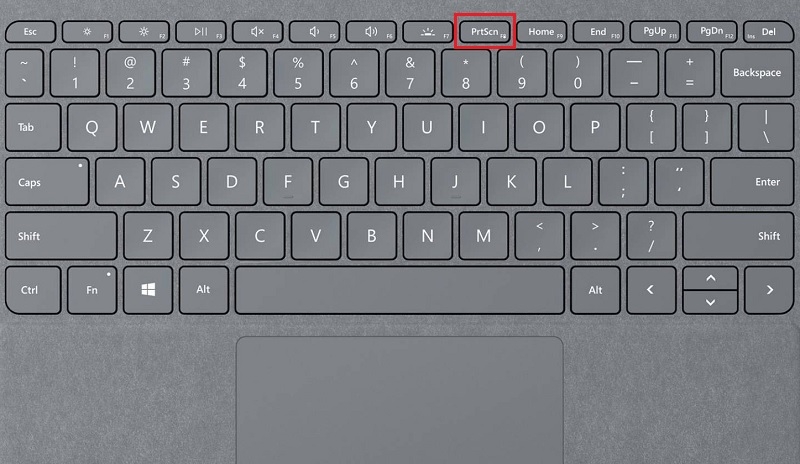
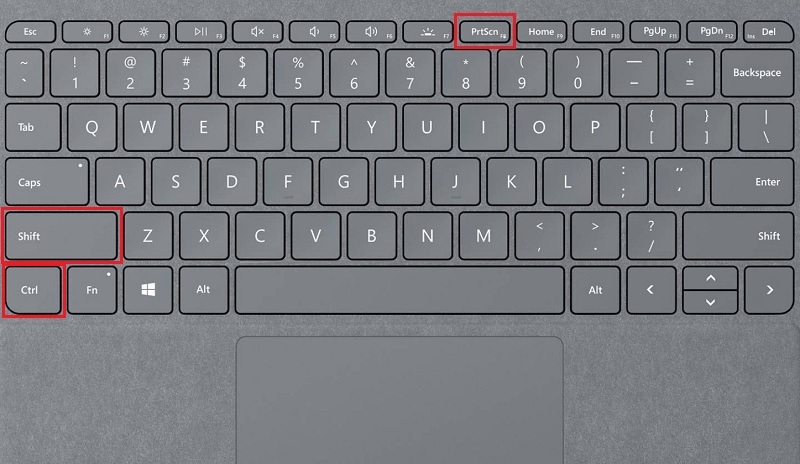
Bước 1: Mở phần mềm ShareX, sau đó nhấn phím PrtSc (hoặc phím tắt bạn đã tự đặt) để mở menu chụp màn hình.
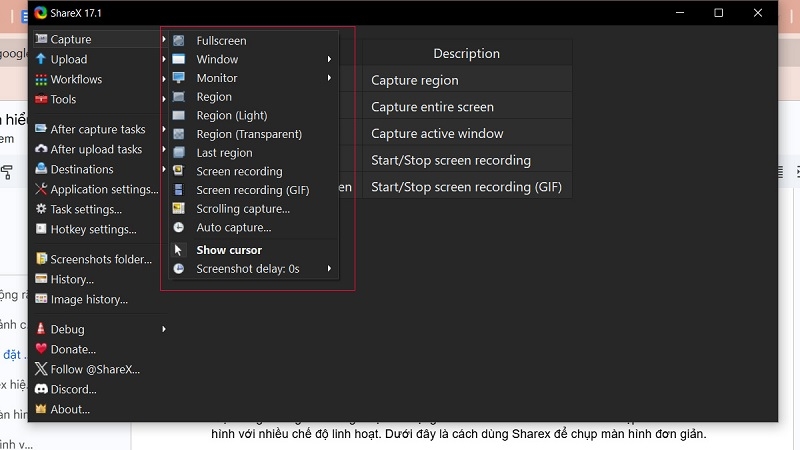
Bước 2: Chọn chế độ chụp phù hợp: Region (một vùng tùy chọn), Fullscreen (toàn màn hình), Window (một cửa sổ cụ thể) hoặc Scrolling Capture (chụp cuộn cả trang dài).
Bước 3: Ảnh sau khi chụp sẽ tự động lưu vào thư mục mặc định. Bạn có thể mở ngay công cụ chỉnh sửa của ShareX để thêm chú thích, làm mờ hoặc cắt ảnh nếu cần.
Quay video màn hình và tạo GIF động
Ngoài chụp ảnh, ShareX còn hỗ trợ quay lại thao tác trên màn hình, rất hữu ích khi cần hướng dẫn ai đó qua tin nhắn:
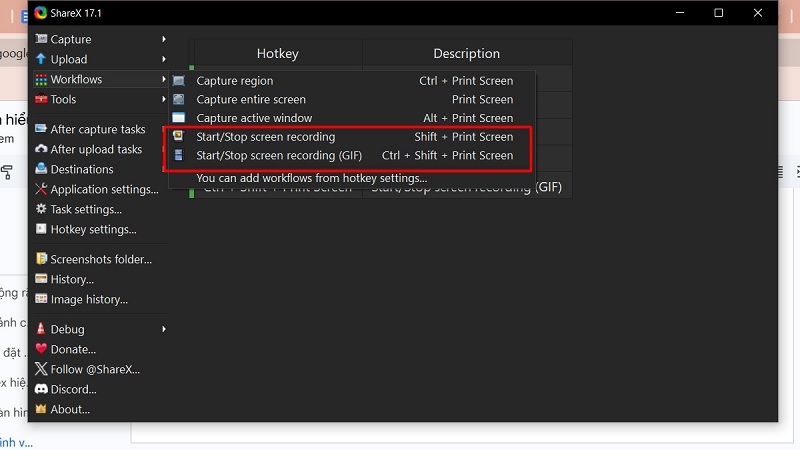
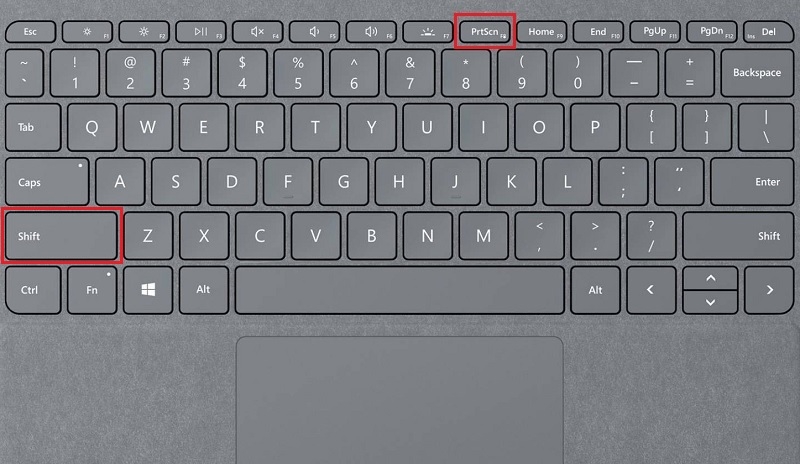
Bước 1: Mở ShareX, nhấn tổ hợp phím Shift + PrtSc (hoặc phím tắt đã tùy chỉnh), sau đó chọn khu vực cần quay để bắt đầu quay video.
Bước 2: Nếu muốn tạo ảnh động (GIF) thay vì video, nhấn tổ hợp Ctrl + Shift + PrtSc rồi chọn chế độ Screen recording (GIF).
Chỉnh sửa ảnh và thêm chú thích
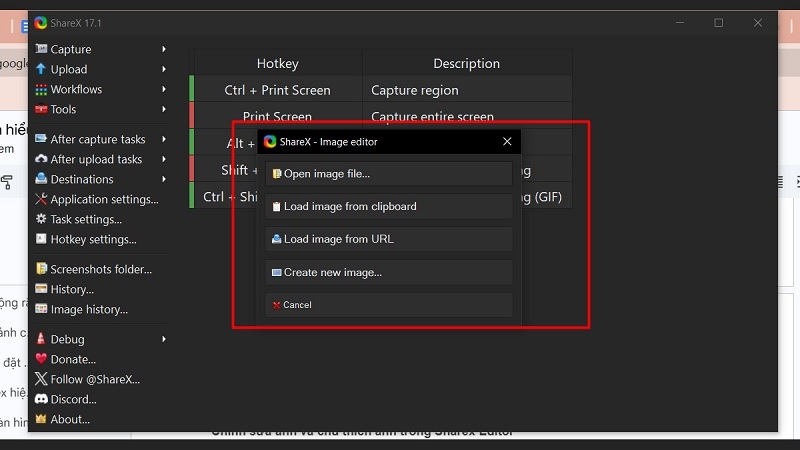
Ngay sau khi chụp, ShareX sẽ mở công cụ Image Editor cho phép cắt ảnh, thay đổi kích thước, làm mờ hoặc làm nổi bật một vùng, cũng như thêm văn bản, mũi tên hay hình khối để chú thích rõ ràng hơn.
Chia sẻ hình ảnh
Sau khi chỉnh sửa xong, bạn chỉ cần chọn tính năng tải lên trực tiếp trong ShareX. Phần mềm sẽ tự tạo một liên kết rút gọn để gửi cho người khác qua email hoặc tin nhắn, giúp tiết kiệm thời gian mà không cần công cụ nào khác.
Kinh nghiệm từ TechCare
Với người lớn tuổi hoặc mới dùng laptop, nên đặt lại phím tắt chụp màn hình trong ShareX thành một phím dễ nhớ, dễ bấm (ví dụ F9), thay vì dùng tổ hợp phím mặc định.
Nên tạo sẵn một thư mục riêng (ví dụ “Anh chup man hinh” — đặt tên không dấu để tránh lỗi hiển thị trên một số phần mềm cũ) để ShareX tự lưu ảnh vào đó, tránh tình trạng lưu ảnh rải rác khó tìm lại.
Nếu máy chạy chậm khi mở nhiều phần mềm cùng lúc, có thể tắt tính năng tự khởi động cùng Windows của ShareX trong phần Settings để máy khởi động nhanh hơn.
Khi nào nên đem máy đến kỹ thuật viên?
Phần lớn thao tác với ShareX đều đơn giản, nhưng bạn nên nhờ kỹ thuật viên hỗ trợ nếu gặp các tình huống sau:

| Tình huống | Vì sao nên nhờ hỗ trợ |
| Cài đặt xong nhưng phần mềm không mở được hoặc báo lỗi | Có thể do xung đột phần mềm diệt virus hoặc thiếu thư viện hệ thống, cần kiểm tra sâu hơn |
| Phím PrtSc hoặc phím tắt không phản hồi dù đã cài đặt đúng | Có thể liên quan đến driver bàn phím hoặc xung đột phần mềm khác đang chiếm phím tắt |
| Máy tính chạy chậm bất thường sau khi cài nhiều phần mềm | Kỹ thuật viên có thể kiểm tra tổng thể hiệu năng máy thay vì chỉ gỡ một phần mềm |
| Nghi ngờ đã tải nhầm phần mềm giả mạo, không rõ nguồn gốc | Cần được kiểm tra và xử lý virus/mã độc kịp thời để tránh mất dữ liệu |
Trong những trường hợp này, bạn có thể mang máy đến TechCare để được đội ngũ kỹ thuật viên kiểm tra và xử lý trực tiếp, tránh tự sửa sai cách gây ảnh hưởng thêm đến máy.
Câu hỏi thường gặp
ShareX là một lựa chọn miễn phí, dễ dùng và phù hợp cho hầu hết nhu cầu chụp, quay màn hình cơ bản trên laptop. Chỉ với vài bước tải, cài đặt và làm quen ban đầu, bạn hoàn toàn có thể tự thao tác mà không cần nhờ ai hỗ trợ.
Nếu trong quá trình cài đặt hoặc sử dụng bạn gặp khó khăn, hoặc máy tính có dấu hiệu chạy chậm, lỗi phần mềm, đừng ngần ngại liên hệ TechCare hoặc qua website techcare.vn để được đội ngũ kỹ thuật viên giàu kinh nghiệm hỗ trợ nhanh chóng, tận tình.
Nguồn tham khảo
Trang chủ chính thức phần mềm ShareX: getsharex.com
Bài viết được biên soạn bởi đội ngũ chuyên gia TechCare | Cập nhật: Tháng 9/2026












