


Bạn đang lướt web, tình cờ nghe được một giai điệu hay nhưng không biết tên bài hát là gì? Thay vì phải cầm điện thoại lên mở ứng dụng, giờ đây bạn có thể nhận diện bài hát ngay trên trình duyệt Chrome chỉ bằng một cú nhấp chuột. Trong bài viết này, đội ngũ kỹ thuật TechCare sẽ hướng dẫn bạn từng bước thật đơn giản, dễ hiểu, phù hợp cả với người mới dùng laptop hoặc người lớn tuổi chưa quen thao tác cài đặt tiện ích.
TechCare là đơn vị đã trực tiếp hỗ trợ hàng nghìn khách hàng tại Đà Nẵng làm quen với laptop, cài đặt phần mềm và xử lý các sự cố máy tính hằng ngày. Vì vậy, những hướng dẫn dưới đây được xây dựng dựa trên kinh nghiệm thực tế, đảm bảo bạn có thể làm theo mà không cần biết nhiều về kỹ thuật.
Shazam Extension là gì?
Shazam Extension là một tiện ích mở rộng (extension) miễn phí dành cho trình duyệt Chrome, được phát triển bởi chính đội ngũ đứng sau ứng dụng Shazam nổi tiếng. Hiểu đơn giản, đây là phiên bản thu nhỏ của app Shazam trên điện thoại, nhưng được gắn thẳng vào thanh công cụ trình duyệt của bạn.
Khi đang xem video, nghe nhạc trên các trang web mà không biết tên bài hát, bạn chỉ cần nhấn vào biểu tượng Shazam trên Chrome. Chỉ sau vài giây, tiện ích sẽ hiện ra đầy đủ thông tin: tên bài hát, tên ca sĩ và cả tên album.
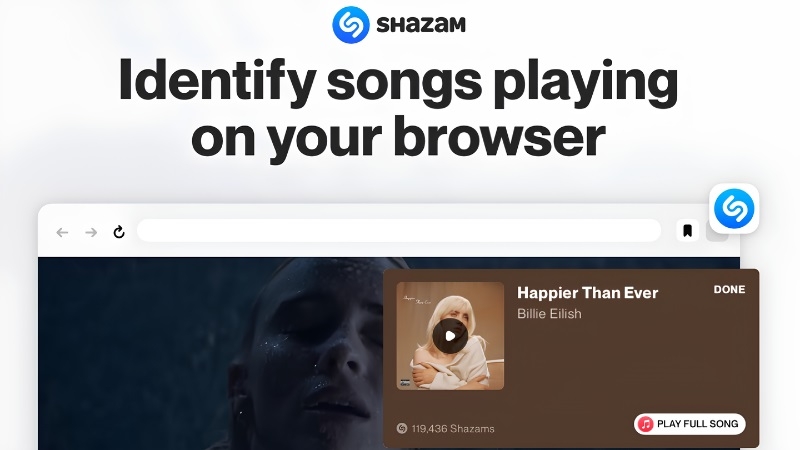
- Không cần cài thêm ứng dụng trên điện thoại
- Hoạt động ngay trên các trang xem phim, nghe nhạc như YouTube, Spotify Web, SoundCloud
- Miễn phí hoàn toàn, chỉ mất khoảng 1 phút để cài đặt
Shazam Extension dùng để làm gì?
Ngoài chức năng nhận diện bài hát, tiện ích này còn có một vài công dụng nhỏ khác giúp việc nghe nhạc trên máy tính trở nên thuận tiện hơn:
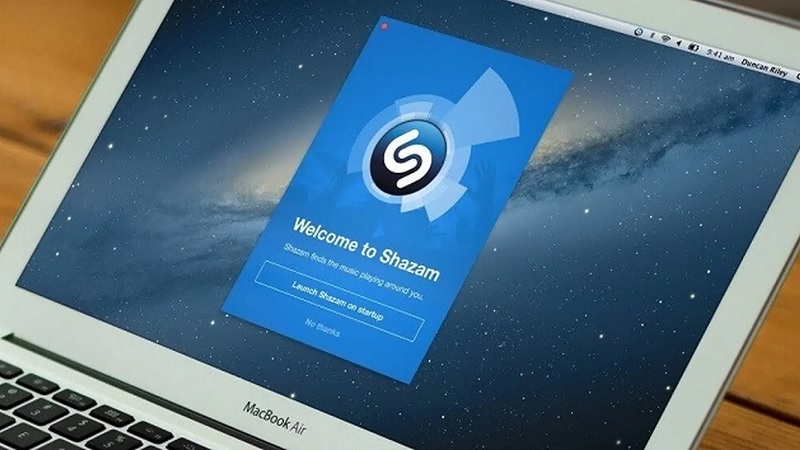
- Xem lời bài hát ngay khi vừa nhận diện xong, không cần tìm kiếm thêm
- Lưu lại lịch sử những bài hát đã từng nhận diện để mở lại sau này
- Nhấn vào kết quả để mở nhanh bài hát trên các nền tảng nghe nhạc quen thuộc
Hướng dẫn thêm Shazam Extension vào Chrome
Dưới đây là các bước cài đặt được TechCare sắp xếp theo đúng thứ tự, bạn chỉ cần làm theo lần lượt là được.
Bước 1: Mở Cửa hàng Chrome trực tuyến
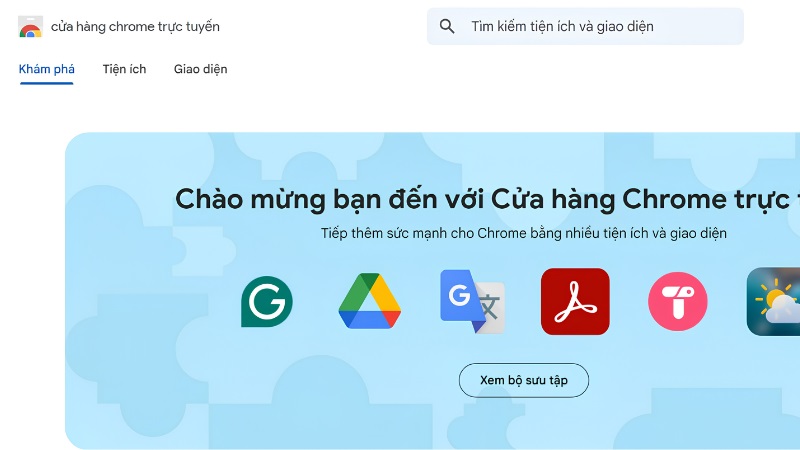
Mở trình duyệt Google Chrome trên máy tính. Trên thanh địa chỉ, gõ dòng chữ chromewebstore.google.com rồi nhấn Enter để vào Cửa hàng Chrome trực tuyến (Chrome Web Store).
Bước 2: Tìm kiếm tiện ích Shazam
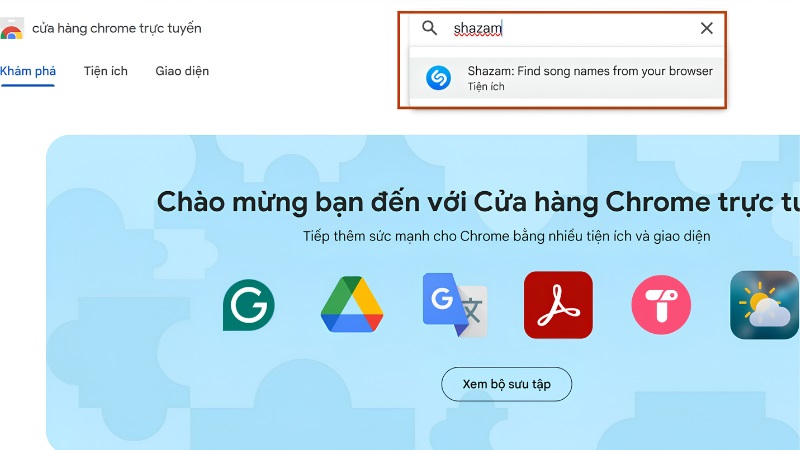
Tại ô tìm kiếm ở góc trên bên trái màn hình, gõ từ khóa "Shazam" rồi nhấn Enter. Trong danh sách kết quả hiện ra, bạn chọn đúng tiện ích có tên Shazam: Find song names từ nhà phát triển Shazam Entertainment Limited.
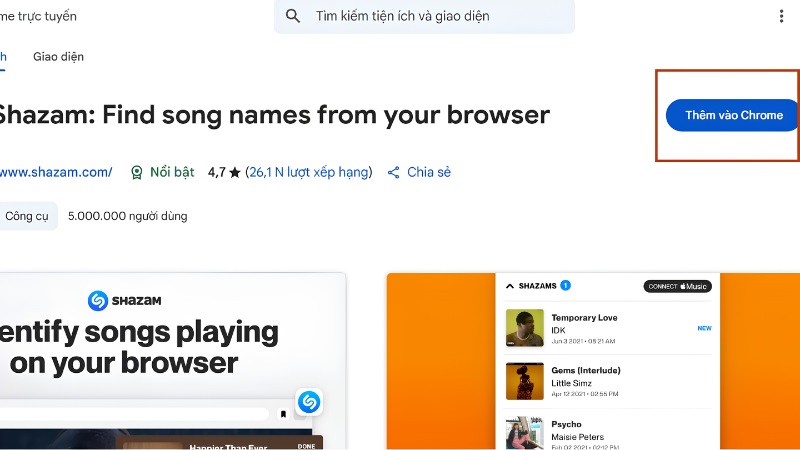
Bước 3: Nhấn nút "Thêm vào Chrome"
Nhấn vào tiện ích vừa tìm được để xem trang chi tiết, sau đó chọn nút màu xanh "Thêm vào Chrome" ở góc trên bên phải màn hình.
Bước 4: Xác nhận cài đặt
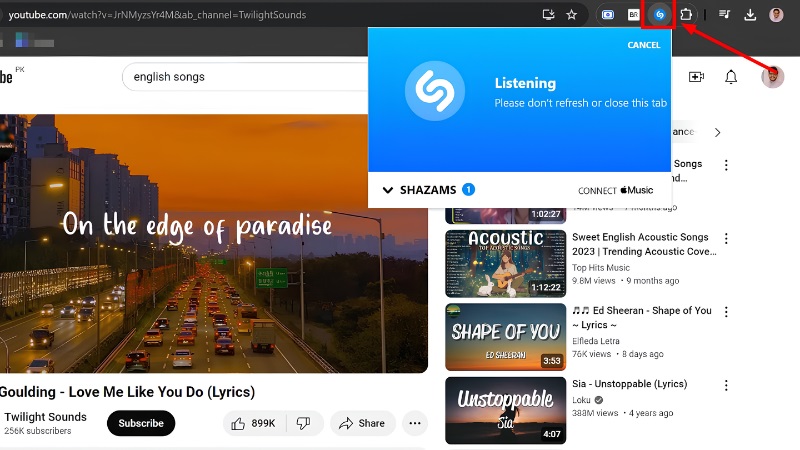
Một hộp thoại nhỏ sẽ hiện ra hỏi bạn có muốn thêm tiện ích không. Bạn chỉ cần nhấn "Thêm tiện ích" là hoàn tất. Biểu tượng Shazam hình chữ S màu xanh sẽ xuất hiện ngay trên thanh công cụ, cạnh ô địa chỉ của Chrome.
Bước 5: Sử dụng tiện ích để nhận diện bài hát
Khi đang lướt web và nghe thấy một bài hát muốn tìm tên, bạn chỉ cần nhấn vào biểu tượng Shazam trên thanh công cụ. Tiện ích sẽ tự động lắng nghe và hiển thị kết quả gồm tên bài hát, ca sĩ, album chỉ sau vài giây.
Bảng tóm tắt nhanh các bước cài đặt
| Bước | Thao tác cần làm |
| Bước 1 | Mở Cửa hàng Chrome trực tuyến |
| Bước 2 | Gõ từ khóa "Shazam" và tìm đúng tiện ích |
| Bước 3 | Nhấn "Thêm vào Chrome" |
| Bước 4 | Xác nhận "Thêm tiện ích" |
| Bước 5 | Nhấn biểu tượng Shazam khi cần nhận diện nhạc |
Kinh nghiệm từ TechCare
TechCare đã trực tiếp hướng dẫn hàng nghìn khách hàng, đặc biệt là người lớn tuổi và người mới dùng laptop, cài đặt các tiện ích Chrome tương tự như Shazam Extension.
Phần lớn lỗi khi cài tiện ích đến từ việc trình duyệt Chrome quá cũ hoặc tài khoản Google chưa đăng nhập — hãy kiểm tra 2 điều này trước tiên nếu gặp khó khăn.
Nên tránh tải tiện ích từ các trang web lạ ngoài Cửa hàng Chrome trực tuyến để bảo vệ máy tính khỏi phần mềm độc hại.
Khi nào nên đem máy đến kỹ thuật viên?
Việc cài đặt Shazam Extension thường diễn ra suôn sẻ, nhưng nếu bạn gặp một trong các dấu hiệu sau, đây là lúc nên nhờ đến kỹ thuật viên thay vì tự mày mò thêm:

- Chrome liên tục báo lỗi, tự thoát hoặc treo mỗi khi mở Cửa hàng Chrome trực tuyến
- Đã làm đúng các bước nhưng tiện ích không xuất hiện trên thanh công cụ
- Máy tính có dấu hiệu chậm bất thường, hiện quảng cáo lạ sau khi cài một tiện ích nào đó
- Không chắc máy đã cài phải phần mềm độc hại giả danh tiện ích hay chưa
Trong những trường hợp này, bạn có thể mang máy đến trực tiếp cửa hàng TechCare để được đội ngũ kỹ thuật viên kiểm tra và xử lý, tránh để tình trạng kéo dài ảnh hưởng đến các phần mềm khác trên máy.
Câu hỏi thường gặp
Chỉ với vài bước đơn giản, bạn đã có thể thêm Shazam Extension vào Chrome và nhận diện bất kỳ bài hát nào đang phát khi lướt web. Đây là một trong những kỹ năng cơ bản nhưng rất hữu ích, giúp việc sử dụng laptop hằng ngày trở nên thú vị hơn.
Nếu trong quá trình cài đặt bạn gặp khó khăn, hoặc cần được hỗ trợ thêm về các thao tác cơ bản khác trên laptop, đừng ngần ngại liên hệ TechCare qua hotline hoặc ghé trực tiếp cửa hàng. Đội ngũ kỹ thuật viên của TechCare luôn sẵn sàng hướng dẫn tận tình, đặc biệt phù hợp với người mới bắt đầu.
Nguồn tham khảo
- Chrome Web Store — trang chính thức của tiện ích Shazam: Find song names.
- Trang hỗ trợ chính thức của Shazam (support.shazam.com).
Bài viết được biên soạn bởi đội ngũ chuyên gia TechCare | Cập nhật: Tháng 9/2026












