


Bạn từng nghe đồng nghiệp hay con cháu nhắc đến từ "slideshow" khi chuẩn bị bài thuyết trình, làm album ảnh gia đình hay giới thiệu sản phẩm, nhưng chưa thực sự hiểu rõ đây là gì? Đây là thắc mắc rất phổ biến, đặc biệt với những ai mới làm quen với máy tính hoặc ít khi dùng đến các phần mềm văn phòng.
Trong bài viết này, đội ngũ kỹ thuật TechCare.vn sẽ giải thích slideshow là gì bằng ngôn ngữ đơn giản, dễ hiểu nhất, đồng thời hướng dẫn bạn từng bước để tự tay tạo ra những slide đẹp mắt, chuyên nghiệp. Với kinh nghiệm hỗ trợ hàng nghìn khách hàng sử dụng laptop mỗi năm tại Đà Nẵng, TechCare hiểu rằng người mới bắt đầu cần những hướng dẫn thật rõ ràng và dễ làm theo ngay từ lần đầu.
Slideshow là gì?
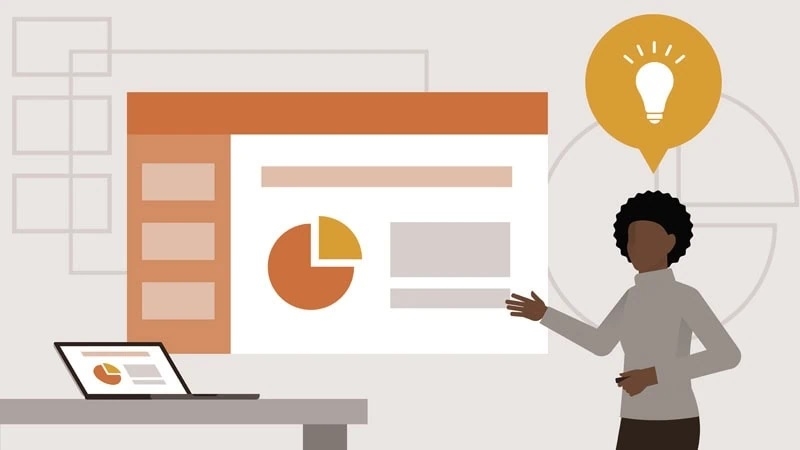
Nói một cách đơn giản, slideshow là một chuỗi các trang trình bày (gọi là "slide") được trình chiếu nối tiếp nhau trên màn hình, mỗi trang thường chứa hình ảnh, chữ viết hoặc video ngắn. Slideshow được dùng để thuyết trình trong công việc, học tập, giới thiệu sản phẩm, hoặc đơn giản là làm album ảnh kỷ niệm để xem cùng gia đình.
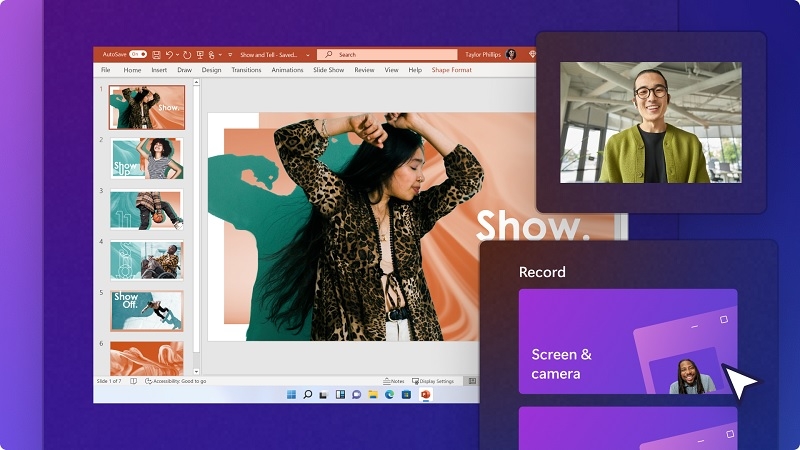
Bạn có thể tạo slideshow bằng nhiều phần mềm khác nhau như Microsoft PowerPoint, Google Slides, Apple Keynote hoặc LibreOffice Impress. Tất cả đều cho phép bạn sắp xếp nhiều slide thành một bản trình chiếu hoàn chỉnh, sau đó trình chiếu toàn màn hình hoặc kết nối với máy chiếu để nhiều người cùng xem.
Vì sao nên biết cách tạo Slideshow đẹp?
- Trong học tập: giúp bài thuyết trình rõ ràng, dễ theo dõi, ghi điểm với thầy cô.
- Trong công việc: hỗ trợ báo cáo, thuyết phục khách hàng, đối tác chuyên nghiệp hơn.
- Trong đời sống: lưu giữ và chia sẻ khoảnh khắc gia đình, du lịch, sự kiện một cách sinh động.
Những thuật ngữ liên quan đến Slideshow
Khi tìm hiểu về slideshow, bạn sẽ thường gặp một vài thuật ngữ sau. TechCare giải thích ngắn gọn để bạn dễ hình dung:

Slide Master: trang chiếu "gốc" giúp bạn chỉnh nền, phông chữ, màu sắc một lần cho toàn bộ bài trình chiếu, thay vì phải sửa từng trang.
Duplicate Slide: chức năng nhân bản một trang chiếu có sẵn, giúp bạn tiết kiệm thời gian khi các slide có bố cục tương tự nhau.
Slideshare: một trang mạng xã hội chuyên chia sẻ các bài trình chiếu, nơi bạn có thể đăng tải hoặc tham khảo slide từ người dùng khác trên toàn thế giới.
5 bước tạo slideshow đẹp mắt cho người mới
Bước 1: Chọn phần mềm phù hợp: nếu máy đã cài sẵn Microsoft Office, hãy dùng PowerPoint; nếu muốn miễn phí và dễ chia sẻ, chọn Google Slides.
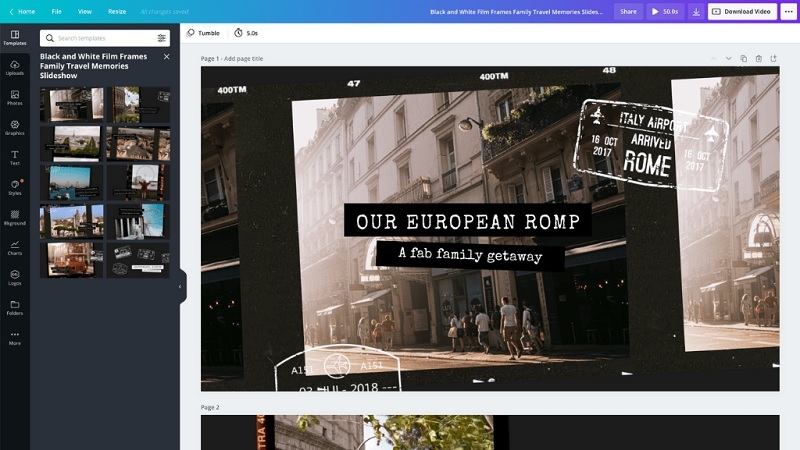
Bước 2: Chọn mẫu (template) có sẵn: hầu hết phần mềm đều có kho mẫu dựng sẵn theo chủ đề, giúp bạn không cần tự thiết kế từ đầu.
Bước 3: Giữ nội dung trên mỗi slide thật đơn giản: mỗi trang chỉ nên có một ý chính, tránh chèn quá nhiều chữ khiến người xem rối mắt.
Bước 4: Sử dụng hình ảnh chất lượng cao: hình mờ hoặc vỡ nét sẽ làm cả bài trình chiếu trông thiếu chuyên nghiệp.
Bước 5: Căn chỉnh và kiểm tra lại trước khi trình chiếu: đảm bảo chữ, hình ảnh được canh đều, đồng thời thử trình chiếu thử một lượt để phát hiện lỗi.
Gợi ý phần mềm tạo slide phổ biến
Dưới đây là một số phần mềm tạo slideshow được nhiều người tin dùng, phù hợp với từng nhu cầu khác nhau:
| Phần mềm | Đặc điểm nổi bật | Phù hợp với |
| PowerPoint | Quen thuộc, nhiều mẫu dựng sẵn, cài trên cả Windows và macOS | Người đi làm, học sinh - sinh viên |
| Google Slides | Miễn phí, lưu trên Drive, chỉnh sửa cùng lúc nhiều người | Làm việc nhóm, không cần cài đặt |
| Canva | Giao diện kéo - thả đơn giản, mẫu đẹp có sẵn | Người mới, không rành thiết kế |
| Prezi | Hiệu ứng chuyển động sáng tạo, phi tuyến tính | Bài thuyết trình cần sự khác biệt |
Kinh nghiệm từ TechCare
Qua quá trình hỗ trợ khách hàng tại cửa hàng, TechCare nhận thấy nhiều người mới thường gặp khó khăn không phải vì phần mềm phức tạp, mà vì laptop chạy chậm, thiếu bộ Office bản quyền hoặc cấu hình không tương thích với các hiệu ứng trình chiếu nặng.
Nếu bạn đang dùng laptop cũ, đã qua sửa chữa nhiều lần, hoặc chưa cài đặt phần mềm văn phòng, đội ngũ kỹ thuật viên TechCare có thể kiểm tra và tối ưu máy giúp việc soạn slide mượt mà hơn.
Khi nào nên đem máy đến kỹ thuật viên?
Không phải lúc nào việc soạn slideshow chậm hay lỗi cũng do bạn thao tác sai. Hãy cân nhắc mang laptop đến kỹ thuật viên nếu gặp các dấu hiệu sau:

- Máy giật, lag khi mở PowerPoint hoặc chèn nhiều hình ảnh, video.
- Phần mềm văn phòng báo lỗi bản quyền hoặc không thể cài đặt.
- Laptop tự tắt, treo máy khi trình chiếu toàn màn hình trong thời gian dài.
- Không thể kết nối được với máy chiếu hoặc màn hình ngoài.
Trong những trường hợp này, việc tự khắc phục có thể mất nhiều thời gian và dễ gây lỗi nặng hơn. TechCare khuyến nghị bạn nên để kỹ thuật viên có chuyên môn kiểm tra để xác định đúng nguyên nhân, tránh ảnh hưởng đến dữ liệu quan trọng.
Câu hỏi thường gặp
Nguồn tham khảo chính thức
- Microsoft Support – Hướng dẫn sử dụng Slide Master trong PowerPoint (support.microsoft.com)
- Google Workspace Learning Center – Hướng dẫn sử dụng Google Slides (support.google.com)
Cần hỗ trợ thêm về laptop hoặc phần mềm văn phòng?
Ghé cửa hàng hoặc gọi ngay để được đội ngũ kỹ thuật viên TechCare hỗ trợ tận tình!
Bài viết được biên soạn bởi đội ngũ chuyên gia TechCare | Cập nhật: Tháng 7/2026












