


Nếu bạn từng nghe đến “Solver” trong Excel nhưng không biết đây là công cụ gì, dùng để làm gì thì bài viết này chính là dành cho bạn. Đừng lo nếu bạn không rành máy tính hay chưa từng dùng các hàm nâng cao — TechCare sẽ hướng dẫn từng bước một cách đơn giản nhất, kèm hình ảnh minh họa cụ thể để bạn có thể tự làm theo ngay trên máy của mình.
Với nhiều năm hỗ trợ sửa chữa và tối ưu laptop cho hàng nghìn khách hàng tại Đà Nẵng, đội ngũ kỹ thuật viên TechCare hiểu rằng không phải ai cũng quen thuộc với các công cụ nâng cao trong Excel. Vì vậy, nội dung dưới đây được biên soạn theo hướng “cầm tay chỉ việc”, phù hợp cho cả người lớn tuổi hoặc người mới dùng laptop lần đầu.
Solver trong Excel là gì?
Hiểu đơn giản, Solver là một tiện ích mở rộng (add-in) có sẵn trong Excel, giúp bạn tìm ra con số tốt nhất cho một mục tiêu nào đó, dựa trên những điều kiện mà bạn tự đặt ra. Ví dụ, bạn muốn biết cần bán bao nhiêu sản phẩm mỗi tháng để hòa vốn nhanh nhất, hoặc cần sắp xếp lịch làm việc sao cho tiết kiệm chi phí nhất — Solver sẽ tự động tính toán và đưa ra đáp án phù hợp thay vì bạn phải dò từng con số bằng tay.

Nói cách khác, nếu các hàm Excel thông thường (như SUM, IF, VLOOKUP…) giúp bạn tính toán dựa trên số liệu có sẵn, thì Solver giúp bạn đi ngược lại: bạn đặt ra kết quả mong muốn, và Solver sẽ tìm giúp bạn những con số đầu vào cần thiết để đạt được kết quả đó.
Solver thường được dùng để làm gì?
- Tính toán chi phí đầu tư và thời gian thu hồi vốn khi mua thiết bị, máy móc mới
- Lập kế hoạch ngân sách, phân bổ chi tiêu hợp lý giữa các hạng mục
- Sắp xếp lịch làm việc, ca trực sao cho tối ưu nhân sự
- Tính toán lượng hàng cần bán, giá bán phù hợp để đạt lợi nhuận mong muốn
Cách cài đặt Solver trong Excel (Windows)
Solver không hiện sẵn trên thanh công cụ mà bạn cần bật lên theo các bước sau:
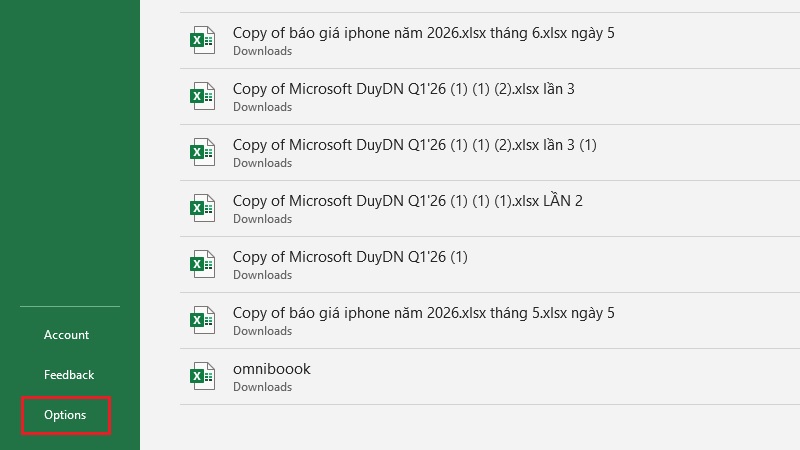
Bước 1: Mở Excel và vào mục Options
Mở file Excel bất kỳ trên máy. Ở góc trên bên trái, nhấn vào File, sau đó chọn Options (Tùy chọn) ở cuối danh sách bên trái.
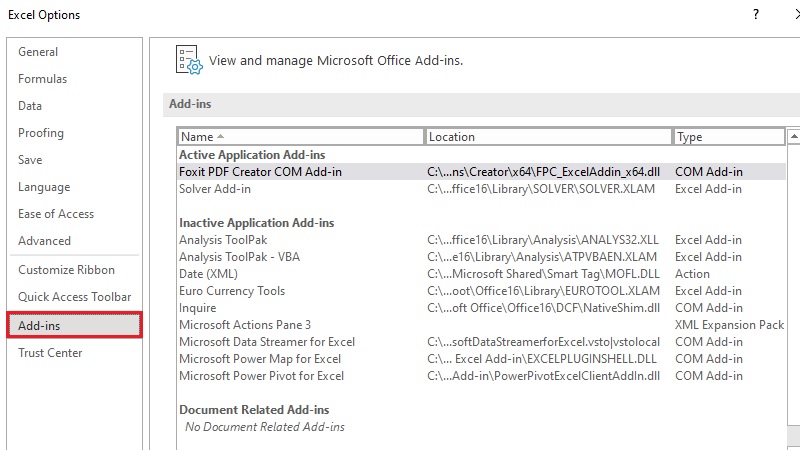
Bước 2: Vào mục Add-Ins
Trong cửa sổ Excel Options vừa hiện ra, nhìn cột bên trái và nhấn chọn mục Add-Ins (Bổ trợ).
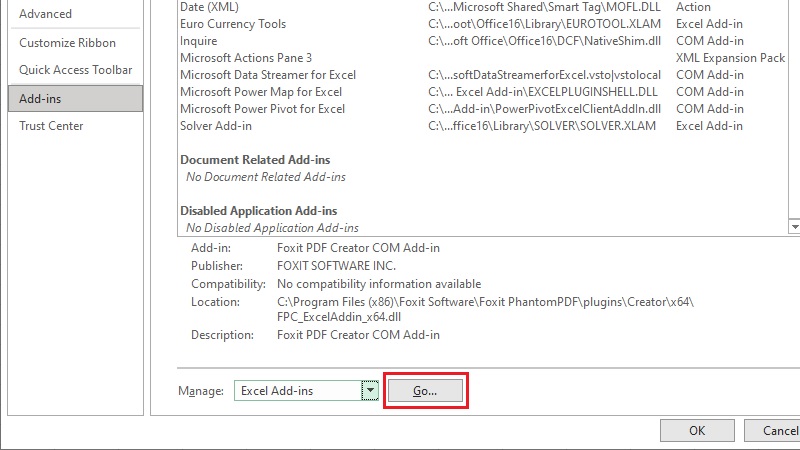
Bước 3: Chọn Go bên cạnh Excel Add-ins
Kéo xuống cuối trang, ở dòng Manage bạn thấy có ghi Excel Add-ins, nhấn nút Go… ngay bên cạnh.
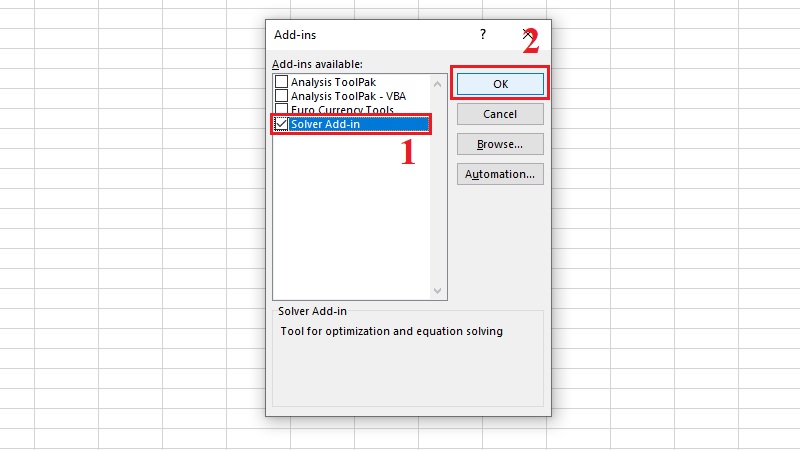
Bước 4: Tích chọn Solver Add-in
Một hộp thoại nhỏ hiện ra với danh sách các add-in. Bạn tích vào ô vuông trước dòng Solver Add-in, sau đó nhấn OK.
Bước 5: Khởi động lại Excel
Đóng hoàn toàn Excel rồi mở lại. Lúc này bạn mở thẻ Data (Dữ liệu) trên thanh công cụ, Solver sẽ xuất hiện ở góc bên phải, thường nằm trong nhóm Analysis (Phân tích).
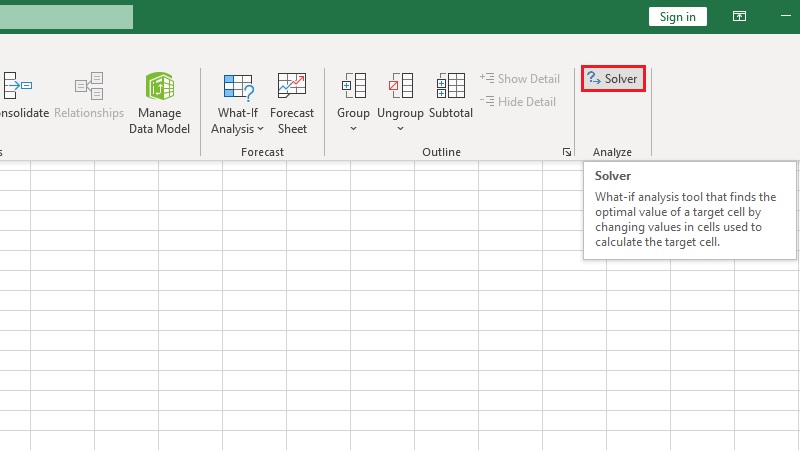
Lưu ý: Trên Excel dành cho macOS, đường dẫn có thể hơi khác một chút (vào Tools > Excel Add-ins thay vì File > Options), nhưng về cơ bản các bước thực hiện là tương tự.
Cách sử dụng solver để giải quyết vấn đề thực tế
Để dễ hình dung, hãy cùng xem một ví dụ đơn giản: một cửa hàng photocopy muốn đầu tư thêm 1 máy in mới trị giá 20 triệu đồng, trả góp trong 10 tháng. Chủ cửa hàng muốn biết cần in bao nhiêu trang mỗi tháng với mức giá nào để nhanh chóng thu hồi vốn.
Bước 1: Nhập số liệu ban đầu vào bảng tính
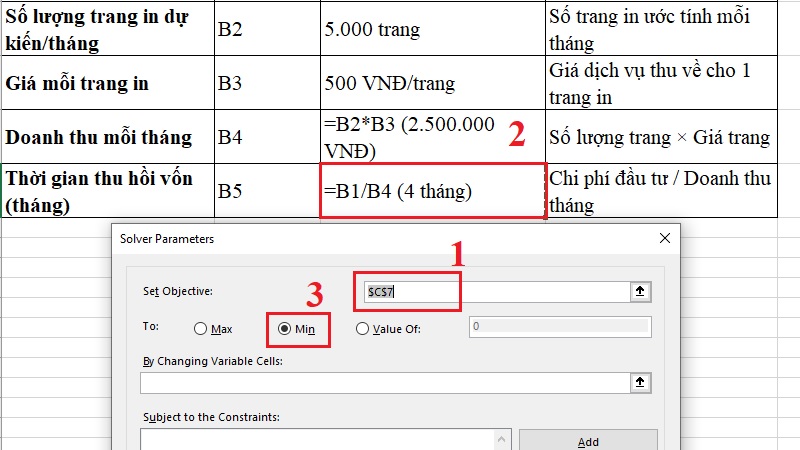
Bạn lập một bảng gồm các ô: chi phí đầu tư máy, số lượng trang in dự kiến mỗi tháng, giá mỗi trang in, và ô tính thời gian thu hồi vốn (bằng chi phí đầu tư chia cho doanh thu mỗi tháng).

Bước 2: Mở Solver và thiết lập Objective (Mục tiêu)
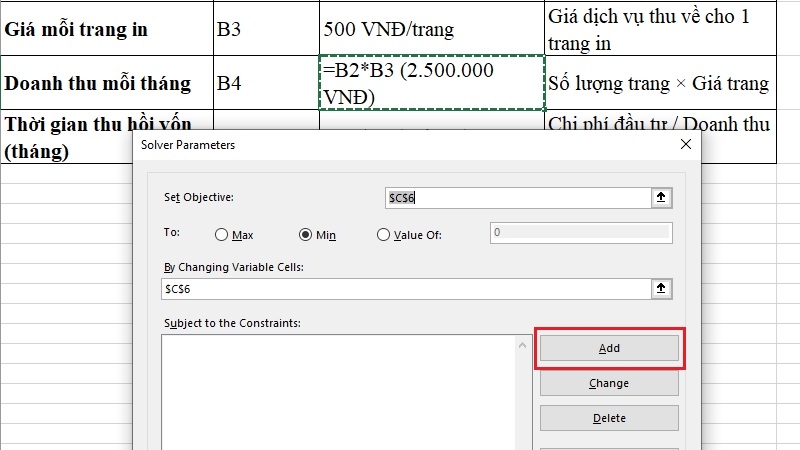
Vào thẻ Data, nhấn Solver. Ở ô Set Objective, chọn ô chứa công thức tính thời gian thu hồi vốn, sau đó chọn Min vì mục tiêu là thời gian càng ngắn càng tốt.
Bước 3: Chọn Variable Cells (Ô biến số)
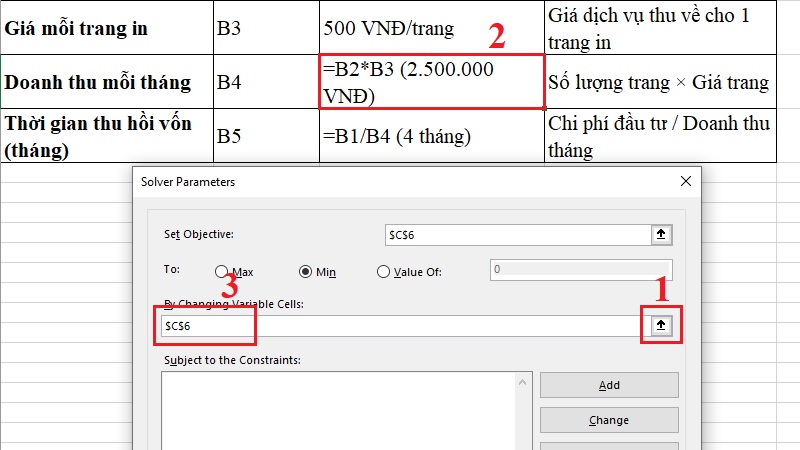
Ở mục By Changing Variable Cells, chọn các ô mà bạn muốn Solver tự thay đổi để tìm đáp án tối ưu — trong ví dụ này là ô số trang in mỗi tháng và ô giá mỗi trang.
Bước 4: Thêm các ràng buộc (Constraints)
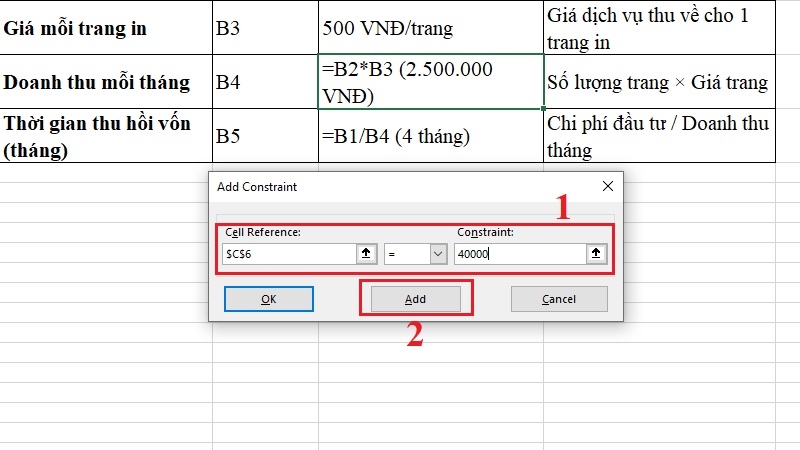
Nhấn nút Add để thêm điều kiện giới hạn, ví dụ: số trang in mỗi tháng không được vượt quá công suất máy, hoặc giá mỗi trang không được thấp hơn giá vốn. Thêm xong một điều kiện thì nhấn Add để tiếp tục nhập điều kiện khác, cuối cùng nhấn OK.
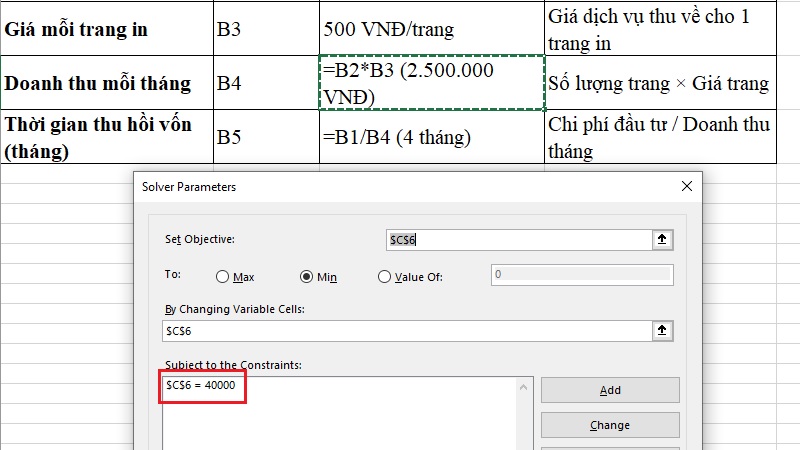
Bước 5: Nhấn Solve và lưu kết quả
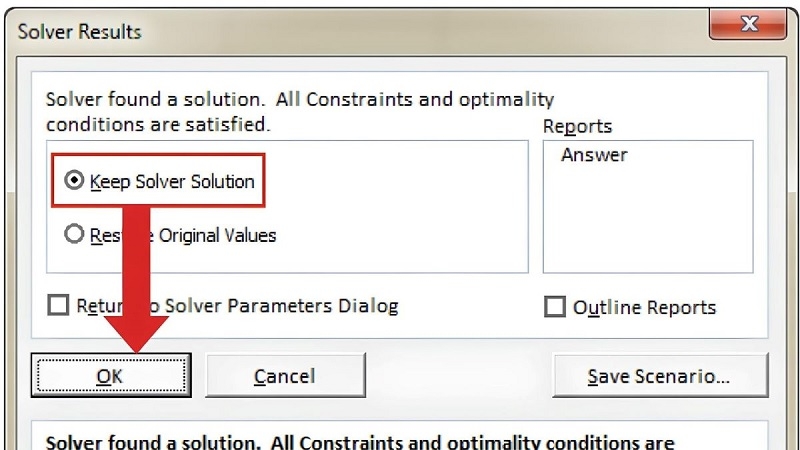
Sau khi kiểm tra lại các thiết lập, nhấn nút Solve. Excel sẽ tính toán trong vài giây và hiện ra cửa sổ Solver Results. Bạn tích chọn Keep Solver Solution rồi nhấn OK để giữ lại kết quả tối ưu ngay trên bảng tính.
Kinh nghiệm từ TechCare
Trong quá trình hỗ trợ khách hàng cài đặt và sử dụng phần mềm văn phòng, đội ngũ TechCare nhận thấy nhiều người mới thường bỏ qua bước thiết lập ràng buộc (Constraints) khiến Solver đưa ra kết quả không thực tế (ví dụ số âm hoặc số quá lớn). Lời khuyên là hãy luôn thêm ít nhất một ràng buộc về giới hạn hợp lý (>=0, <= công suất tối đa…) trước khi nhấn Solve.
Ngoài ra, nếu máy tính của bạn xử lý chậm khi mở Excel hoặc chạy các phép tính lớn, rất có thể liên quan đến cấu hình RAM hoặc ổ cứng đã cũ. TechCare đã hỗ trợ hàng nghìn khách hàng nâng cấp phần cứng để máy chạy mượt hơn khi làm việc với dữ liệu lớn.
Một số lỗi thường gặp khi dùng Solver và cách khắc phục
| Lỗi thường gặp | Nguyên nhân | Cách khắc phục |
| Không thấy Solver trong tab Data | Chưa bật Add-in | Làm lại các bước cài đặt ở Mục 3 |
| Thông báo “Solver could not find a feasible solution” | Các ràng buộc mâu thuẫn với nhau | Kiểm tra và chỉnh lại điều kiện ràng buộc cho hợp lý |
| Nhấn Solve nhưng số liệu không đổi | Chọn sai hoặc thiếu ô Variable Cells | Kiểm tra lại vùng ô biến số đã chọn đúng chưa |
| Solver bị mờ, không bấm được | Add-in bị lỗi hoặc Excel phiên bản cũ | Cập nhật Excel lên bản mới nhất hoặc gỡ và cài lại add-in |
Khi nào nên đem máy đến kỹ thuật viên?
Solver là công cụ khá nhẹ nên hầu hết các lỗi trên đều tự khắc phục được. Tuy nhiên, bạn nên mang máy đến các trung tâm sửa chữa uy tín như TechCare nếu gặp các tình huống sau:

- Đã thử cài lại add-in nhiều lần nhưng Excel vẫn báo lỗi hoặc bị treo
- Bộ Office bị lỗi, thiếu file hệ thống, cần cài đặt lại từ đầu
- Máy chạy rất chậm, giật lag khi mở file Excel có nhiều dữ liệu hoặc công thức nặng
- Nghi ngờ máy gặp vấn đề phần cứng (RAM yếu, ổ cứng cũ) ảnh hưởng đến hiệu suất làm việc
Đội ngũ kỹ thuật viên TechCare có kinh nghiệm xử lý các sự cố phần mềm lẫn phần cứng, sẵn sàng kiểm tra và tư vấn giải pháp phù hợp với ngân sách của bạn. Bạn có thể ghé trực tiếp cửa hàng hoặc liên hệ qua website techcare.vn để được hỗ trợ nhanh nhất.
Câu hỏi thường gặp
Solver là một công cụ hữu ích giúp bạn tối ưu hóa các bài toán về chi phí, ngân sách hay lịch làm việc ngay trên Excel mà không cần kiến thức lập trình phức tạp. Chỉ với vài bước cài đặt đơn giản, bất kỳ ai — kể cả người mới dùng laptop — cũng có thể áp dụng được.
Nếu trong quá trình cài đặt hoặc sử dụng bạn gặp khó khăn, hoặc máy tính có dấu hiệu chạy chậm, giật lag ảnh hưởng đến công việc, đừng ngần ngại liên hệ TechCare để được đội ngũ kỹ thuật viên giàu kinh nghiệm hỗ trợ tận tình và nhanh chóng.
Nguồn tham khảo
Tài liệu hướng dẫn chính thức về Solver từ Microsoft Support; kinh nghiệm thực tế hỗ trợ khách hàng của đội ngũ kỹ thuật viên TechCare.
Bài viết được biên soạn bởi đội ngũ chuyên gia TechCare | Cập nhật: Tháng 9/2026












