


Bạn mở file Excel lên, nhìn hàng trăm dòng số liệu lộn xộn mà không biết bắt đầu từ đâu? Đừng lo, đây là tình huống rất nhiều người mới dùng máy tính gặp phải. Chỉ với vài thao tác đơn giản gọi là Sort Excel (sắp xếp dữ liệu), bạn có thể biến bảng tính rối rắm thành danh sách gọn gàng, dễ nhìn chỉ trong vài giây.
Đội ngũ kỹ thuật viên của TechCare đã trực tiếp hướng dẫn hàng nghìn khách hàng, từ các bạn sinh viên mới làm quen với máy tính đến các cô chú lớn tuổi lần đầu dùng laptop để làm sổ sách. Bài viết này sẽ hướng dẫn bạn từng bước một, dùng từ ngữ dễ hiểu nhất, kèm hình ảnh minh họa cụ thể, để ai cũng có thể tự làm được ngay tại nhà.
Sort Excel là gì? Vì sao nên biết cách này?
Sort Excel là thao tác sắp xếp lại các dòng dữ liệu trong bảng tính theo một thứ tự mà bạn chọn, chẳng hạn theo tên (A đến Z), theo ngày tháng (cũ đến mới) hoặc theo màu sắc ô đã tô. Việc này giúp bạn dễ tìm thông tin hơn, dễ theo dõi hơn và trình bày báo cáo chuyên nghiệp hơn.

Ví dụ dễ hiểu: bạn có một danh sách học sinh chưa theo thứ tự nào cả. Chỉ cần Sort theo cột tên, danh sách sẽ tự động xếp từ A đến Z, giúp bạn tìm tên ai đó nhanh hơn rất nhiều.
Sắp xếp theo thứ tự bảng chữ cái (A-Z hoặc Z-A)
Đây là cách dùng nhiều nhất, phù hợp khi bạn muốn sắp xếp danh sách tên người, tên sản phẩm, tên địa điểm...
Bước 1: Bôi đen (chọn) toàn bộ vùng dữ liệu bạn muốn sắp xếp, kể cả dòng tiêu đề.
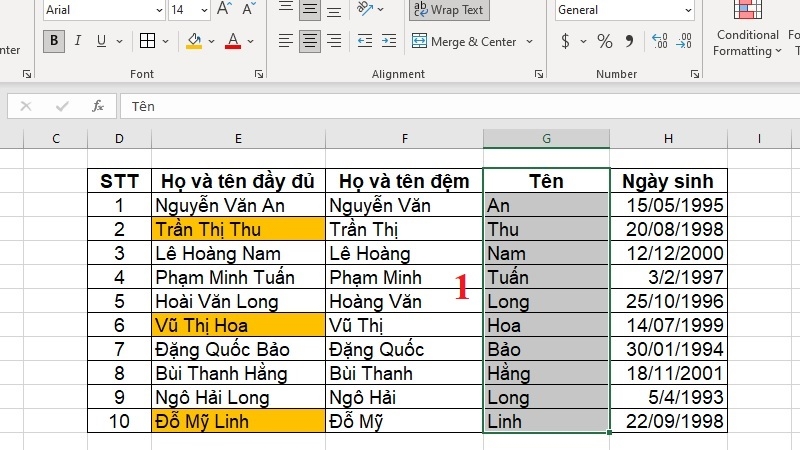
Bước 2: Trên thanh công cụ phía trên, bấm vào thẻ Data (Dữ liệu).
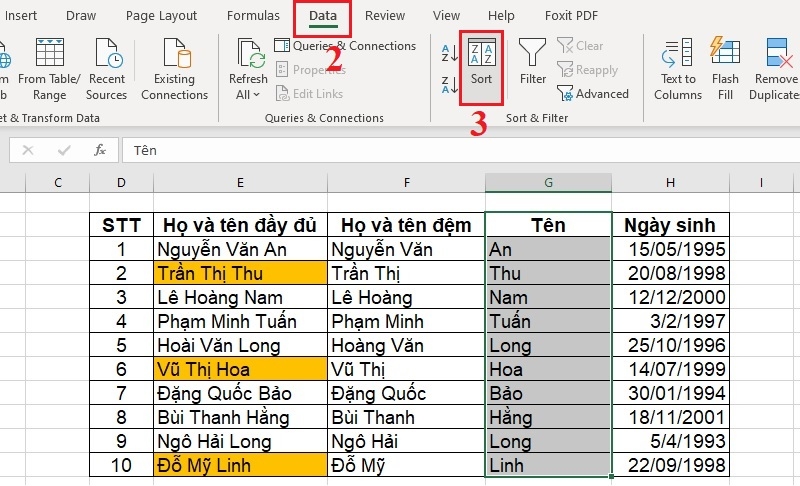
Bước 3: Bấm tiếp vào nút Sort (biểu tượng chữ A-Z có mũi tên).
Bước 4: Trong hộp thoại hiện ra, chọn cột cần sắp xếp ở mục Column.
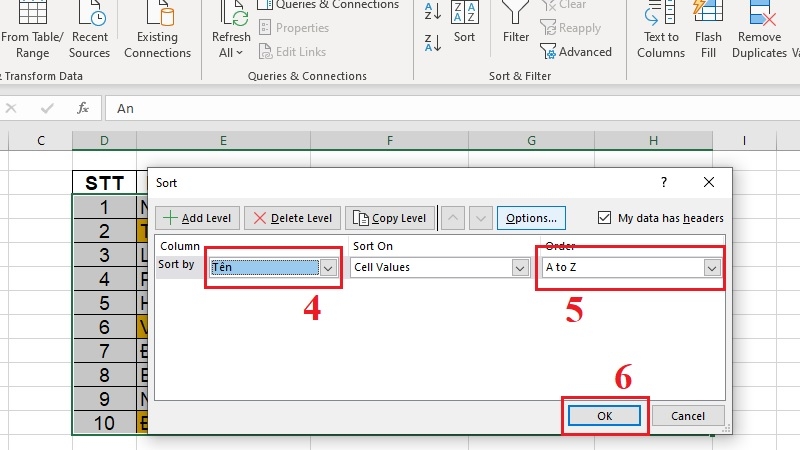
Bước 5: Ở mục Order, chọn A to Z nếu muốn sắp xếp tăng dần, hoặc Z to A nếu muốn giảm dần.
Bước 6: Bấm OK là xong.
Mẹo nhỏ: Nếu Excel hỏi "Expand the selection" (mở rộng vùng chọn), hãy chọn mục này để các cột khác cũng di chuyển theo đúng hàng, tránh làm lệch dữ liệu.
Sắp xếp theo ngày tháng (cũ đến mới hoặc ngược lại)
Cách này rất hữu ích khi bạn cần xem lịch sử giao dịch, ngày sinh nhật, hoặc tiến độ công việc theo thời gian.
Bước 1: Chọn vùng dữ liệu có chứa cột ngày tháng.

Bước 2: Vào thẻ Data, bấm Sort.
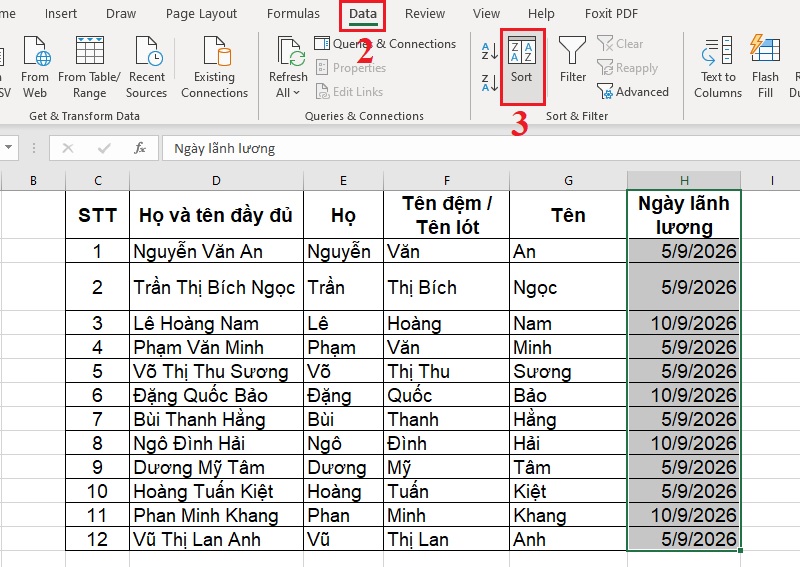
Bước 3: Ở mục Column, chọn cột ngày tháng cần sắp xếp.
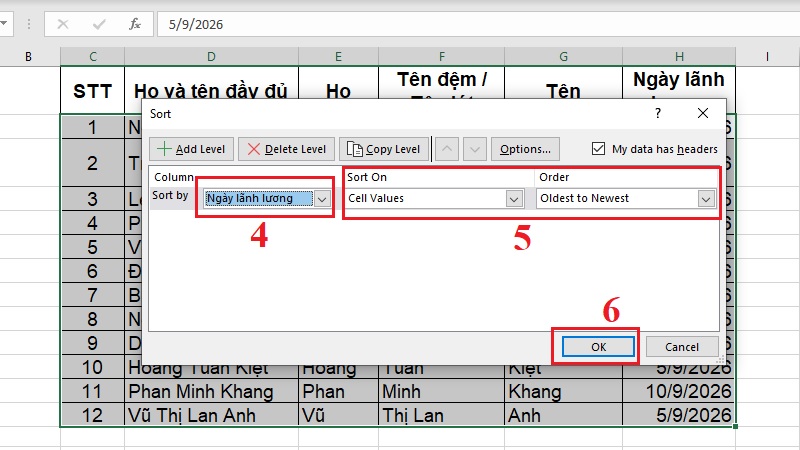
Bước 4: Ở mục Order, chọn Oldest to Newest (từ cũ đến mới) hoặc Newest to Oldest (từ mới đến cũ).
Bước 5: Bấm OK để hoàn tất.
Lưu ý quan trọng: Trước khi sắp xếp, hãy chắc chắn cột ngày tháng đang ở định dạng Date (ngày tháng), không phải Text (chữ thường). Nếu Excel căn dữ liệu qua bên trái ô thay vì bên phải, đó là dấu hiệu cột đang bị để dạng chữ, cần đổi lại bằng cách bấm chuột phải vào cột → Format Cells → chọn Date.
Sắp xếp theo màu sắc ô đã tô
Nếu bạn có thói quen tô màu để đánh dấu (ví dụ: màu đỏ là cần xử lý gấp, màu xanh là đã hoàn thành), cách sắp xếp theo màu sẽ giúp gom các ô cùng màu lại với nhau, rất tiện để rà soát công việc.
Bước 1: Chọn vùng dữ liệu cần sắp xếp, tick chọn My data has headers nếu bảng có dòng tiêu đề.
Bước 2: Vào thẻ Data, bấm Sort.
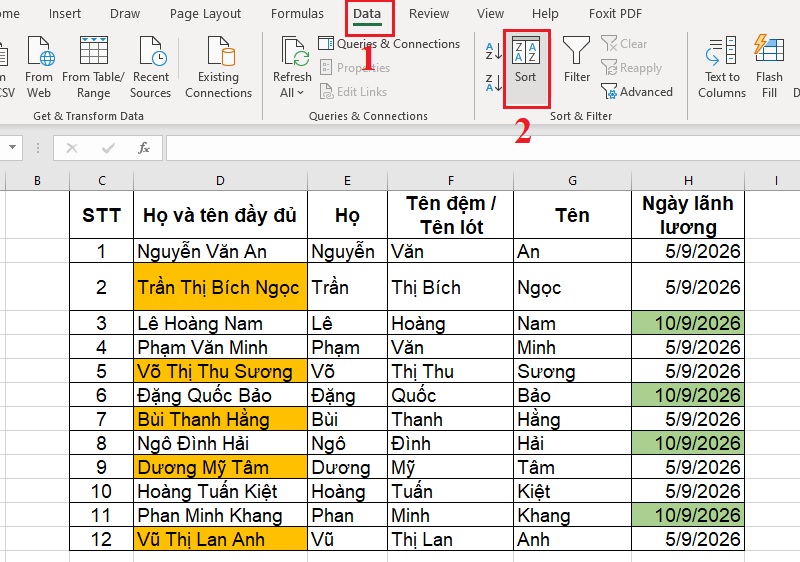
Bước 3: Ở mục Column, chọn cột chứa ô đã tô màu.
Bước 4: Ở mục Sort On, chọn Cell Color thay vì Cell Values.
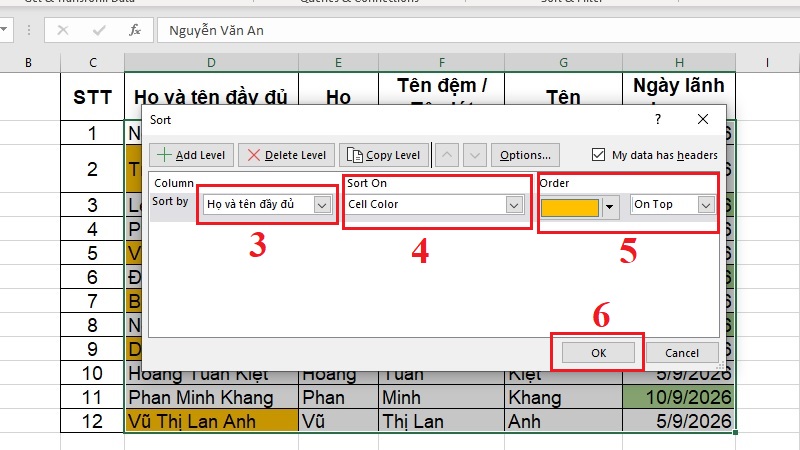
Bước 5: Chọn màu cần ưu tiên, sau đó chọn On Top (đưa lên đầu) hoặc On Bottom (đưa xuống cuối).
Bước 6: Bấm OK để hoàn tất.
Những lỗi thường gặp khi Sort Excel và cách khắc phục
| Lỗi thường gặp | Nguyên nhân | Cách khắc phục |
| Dữ liệu bị xáo trộn, lệch hàng | Chỉ chọn 1 cột để sắp xếp thay vì cả bảng | Chọn toàn bộ bảng hoặc bấm Expand the selection khi được hỏi |
| Ngày tháng sắp xếp sai thứ tự | Cột ngày tháng đang ở định dạng chữ (Text) | Đổi định dạng cột sang Date qua Format Cells |
| Không sắp xếp được theo màu | Ô dùng Conditional Formatting thay vì tô màu tay | Tô màu cố định cho ô trước khi Sort |
| Bấm Sort nhưng không thấy thay đổi gì | Có dòng trống hoặc ô bị lỗi công thức (#N/A) trong vùng chọn | Kiểm tra và xóa dòng trống, sửa lỗi công thức trước khi sắp xếp |
Kinh nghiệm từ TechCare
Nhiều khách hàng lớn tuổi thường bấm nhầm chỉ chọn 1 cột rồi Sort, khiến dữ liệu bị lệch hàng gây hoang mang. Cách xử lý nhanh nhất là bấm Ctrl+Z để hoàn tác ngay, sau đó chọn lại toàn bộ bảng trước khi Sort.
Nên sao lưu (Save) file trước khi thao tác Sort trên dữ liệu quan trọng, để có thể khôi phục nếu chọn nhầm vùng dữ liệu.
Với các bảng tính lớn, phức tạp, đội ngũ TechCare khuyên bạn nên đặt tên vùng dữ liệu (Named Range) để thao tác nhanh và chính xác hơn.
Khi nào nên đem máy đến kỹ thuật viên?
Sort Excel là thao tác phần mềm đơn giản, nhưng đôi khi vấn đề lại đến từ chính chiếc máy tính. Bạn nên mang máy đến kỹ thuật viên nếu gặp các tình huống sau:

- Excel bị treo, đơ liên tục mỗi khi mở file lớn để sắp xếp dữ liệu.
- File Excel báo lỗi, không mở được hoặc tự động thoát ứng dụng.
- Máy tính chạy rất chậm dù chỉ mở một file Excel nhỏ.
- Bạn đã làm đúng các bước nhưng dữ liệu vẫn không sắp xếp được, nghi ngờ phần mềm Office bị lỗi.
Trong những trường hợp này, rất có thể máy tính hoặc bộ Office của bạn đang gặp vấn đề cần được kiểm tra chuyên sâu. Bạn có thể mang máy đến TechCare để được đội ngũ kỹ thuật viên kiểm tra và hỗ trợ tận tình.
Câu hỏi thường gặp
Techcare đồng hành cùng bạn làm chủ máy tính
Việc thành thạo các thao tác cơ bản như Sort Excel sẽ giúp công việc của bạn nhàn hơn rất nhiều. Nếu trong quá trình sử dụng, bạn gặp bất kỳ trục trặc nào về máy tính, laptop, đừng ngần ngại liên hệ TechCare – nơi đã đồng hành cùng hàng nghìn khách hàng tại Đà Nẵng trong việc sửa chữa, tối ưu và tư vấn thiết bị.
Nguồn tham khảo
Tổng hợp và biên soạn lại bởi đội ngũ kỹ thuật TechCare, dựa trên tài liệu hướng dẫn công cụ Excel công khai và kinh nghiệm hỗ trợ khách hàng thực tế.
Bài viết được biên soạn bởi đội ngũ chuyên gia TechCare | Cập nhật: Tháng 8/2026












