


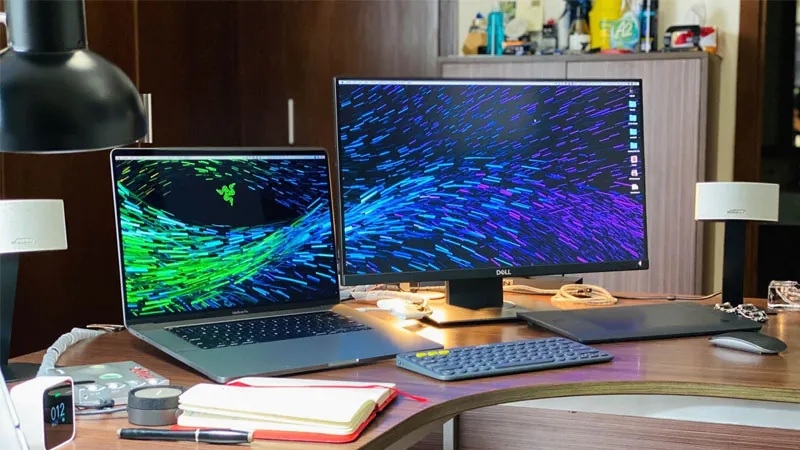
Màn hình laptop nhỏ khiến bạn phải bấm qua bấm lại giữa nhiều cửa sổ, vừa mất thời gian vừa mỏi mắt? Cắm thêm một màn hình nữa là cách giải quyết rất đơn giản, và bạn không cần cài thêm phần mềm nào vì Windows 10 và Windows 11 đều có sẵn tính năng này.
Bài viết này hướng dẫn từng bước, dùng ngôn ngữ dễ hiểu nhất, để người mới hoặc người lớn tuổi đều làm được. TechCare là đơn vị sửa chữa và tối ưu laptop tại Đà Nẵng, đã hỗ trợ hàng nghìn khách hàng làm quen với máy tính. Các bước dưới đây do đội ngũ kỹ thuật viên TechCare biên soạn và đối chiếu trên cả Windows 10 lẫn Windows 11.
- Dùng 2 màn hình có lợi gì?
- Chuẩn bị gì trước khi kết nối?
- Cách kết nối màn hình thứ hai
- Thiết lập 2 màn hình độc lập trên Windows 10
- Thiết lập 2 màn hình độc lập trên Windows 11
- Phím tắt chuyển chế độ 2 màn hình: Windows + P
- Vài mẹo giúp dùng 2 màn hình thoải mái hơn
- Xử lý nhanh các lỗi thường gặp
- Khi nào nên đem máy đến kỹ thuật viên?
- Câu hỏi thường gặp
Dùng 2 màn hình có lợi gì?
- Đỡ phải chuyển qua lại: một bên mở tài liệu, một bên soạn văn bản hoặc xem video hướng dẫn.
- Hợp nhiều nhu cầu: kế toán đối chiếu bảng tính, học online, thiết kế, lập trình hay họp trực tuyến.
Chuẩn bị gì trước khi kết nối?
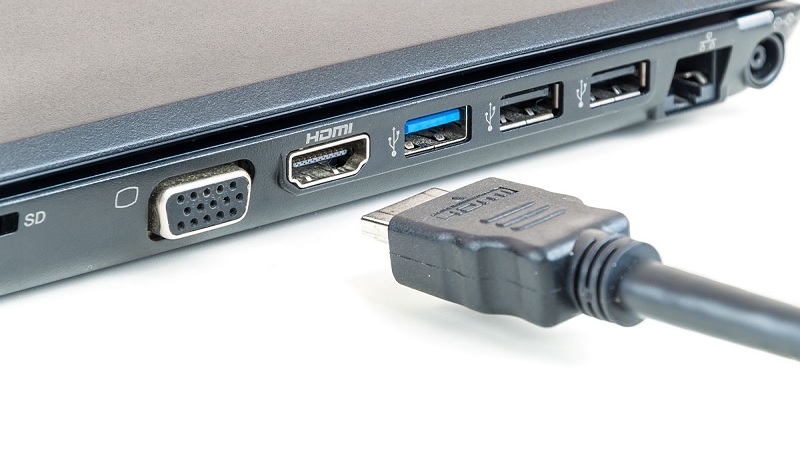
Bạn chỉ cần một màn hình ngoài và một sợi cáp phù hợp. Hãy nhìn cạnh bên laptop để xem máy có những cổng nào:
| Tên cổng | Cách nhận biết | Ghi chú |
| HDMI | Hình thang dẹt, phổ biến nhất | Dễ dùng nhất, cáp bán sẵn ở mọi nơi |
| DisplayPort / USB-C | USB-C thường có biểu tượng hình màn hình hoặc chữ DP | Cần cáp hoặc đầu chuyển đúng loại |
| VGA | Đầu xanh dương, 15 chân, có vít vặn | Máy đời cũ, hình ảnh kém sắc nét hơn |
Lưu ý nhỏ: bộ chia HDMI giá rẻ thường chỉ “nhân đôi” hình ảnh chứ không cho mỗi màn hình hiện nội dung riêng. Muốn nối hai màn hình ngoài, hãy hỏi kỹ thuật viên về dock phù hợp.
Cách kết nối màn hình thứ hai
Bước 1: Cắm cáp vào màn hình và laptop
Cắm một đầu cáp vào màn hình ngoài, đầu còn lại vào cổng tương ứng trên laptop. Cắm chắc tay, không cần dùng lực mạnh.
Bước 2: Bật màn hình và chọn đúng nguồn vào
Cắm điện và bật màn hình ngoài. Dùng nút Input hoặc Source trên màn hình để chọn đúng cổng bạn vừa cắm (ví dụ HDMI 1).
Bước 3: Chờ Windows tự nhận
Sau vài giây, màn hình ngoài sẽ sáng, thường là hiện giống hệt màn hình laptop. Để mỗi màn hình hiện một nội dung độc lập, hãy làm tiếp phần 4 (Win 10) hoặc phần 5 (Win 11).
Thiết lập 2 màn hình độc lập trên Windows 10
Bước 1: Mở Cài đặt hiển thị
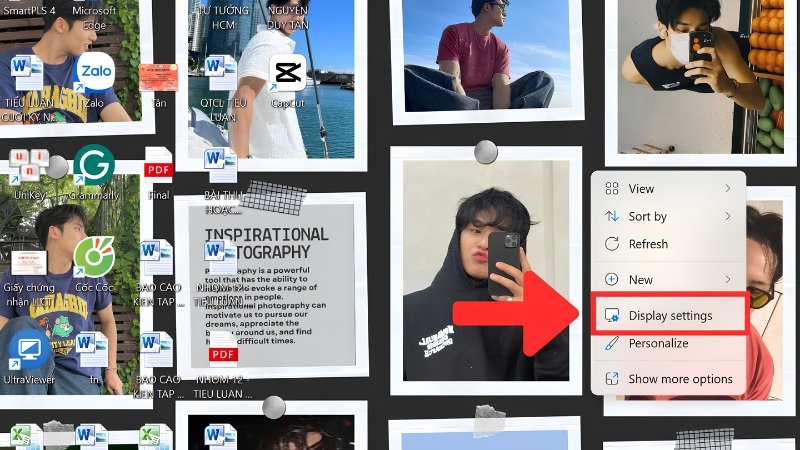
Bấm chuột phải vào chỗ trống trên màn hình nền (desktop), chọn Display settings.
Bước 2: Chọn chế độ Extend
Kéo xuống mục Multiple displays, bấm vào ô lựa chọn và chọn Extend these displays (mở rộng màn hình). Khi hộp thoại hiện ra, bấm Keep changes để giữ lại.
Bước 3: Sắp xếp cho đúng vị trí thật
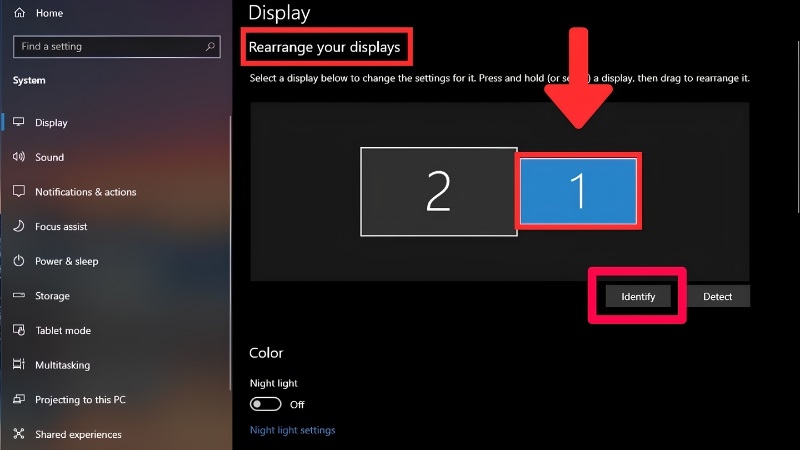
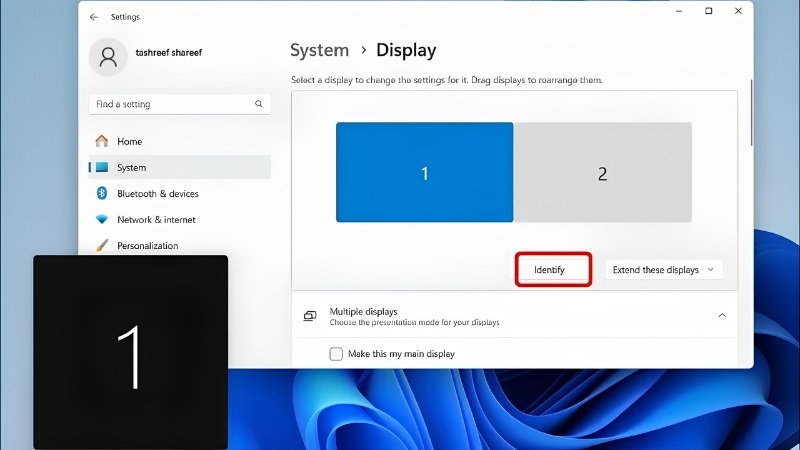
Ở phần phía trên bạn sẽ thấy hai ô vuông đánh số 1 và 2. Bấm Identify để Windows hiện số lên từng màn hình, rồi dùng chuột kéo ô vuông sao cho khớp với vị trí thật trên bàn. Ví dụ màn hình ngoài đặt bên phải laptop thì kéo ô số 2 sang bên phải.
Thiết lập 2 màn hình độc lập trên Windows 11
Bước 1: Mở Cài đặt hiển thị
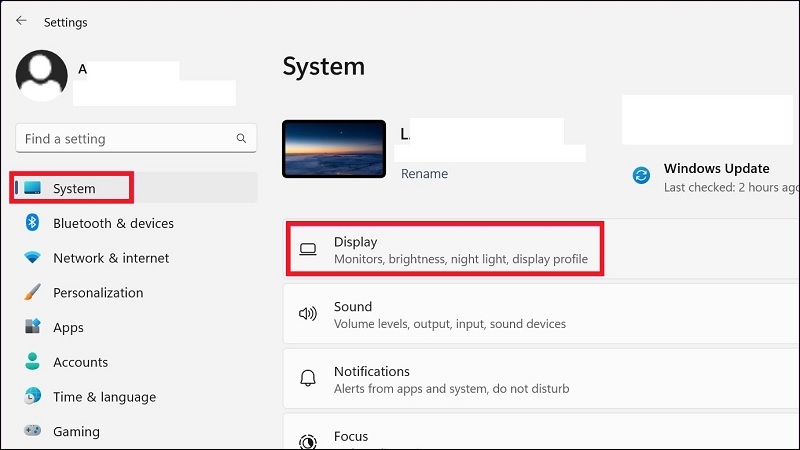
Bấm chuột phải vào màn hình nền, chọn Display settings. Bạn cũng có thể vào Start → Settings → System → Display.
Bước 2: Mở mục Multiple displays và chọn Extend
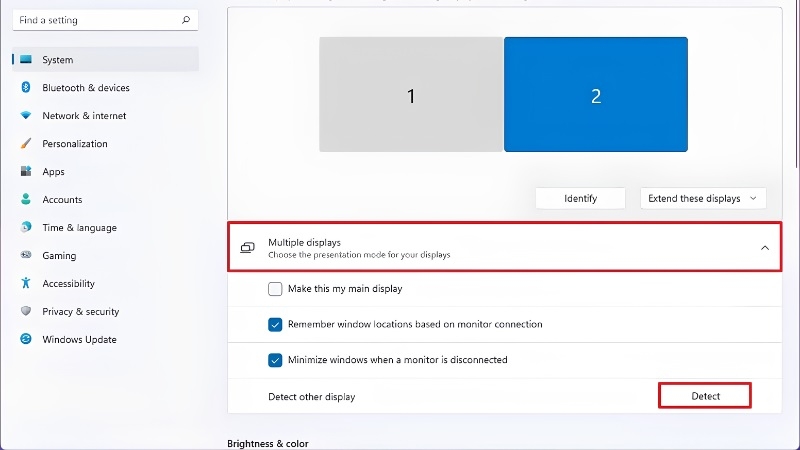
Bấm vào dòng Multiple displays để mở rộng ra, chọn Extend these displays, rồi bấm Keep changes.
Bước 3: Sắp xếp và chọn màn hình chính
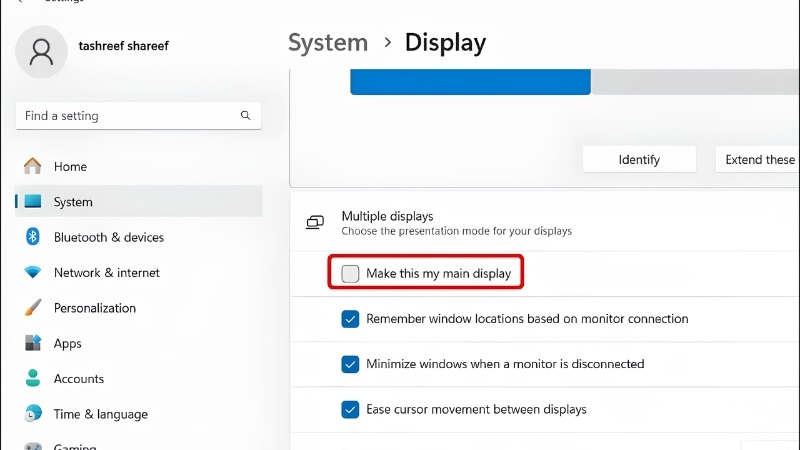
Làm tương tự Windows 10: bấm Identify để xem số, kéo các ô vuông cho khớp vị trí thật. Muốn đổi màn hình chính, chọn màn hình đó rồi đánh dấu Make this my main display. Nếu Windows chưa nhận màn hình mới, bấm Detect.
Phím tắt chuyển chế độ 2 màn hình: Windows + P
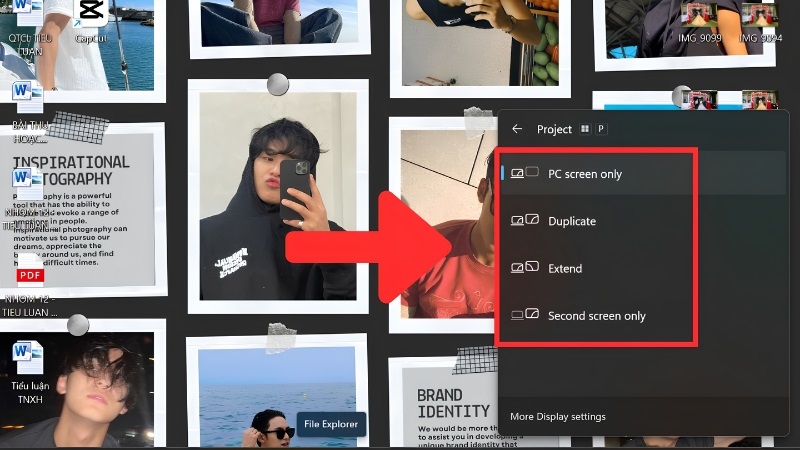
Đây là mẹo tiện nhất. Bấm giữ phím Windows (phím có hình cửa sổ) rồi bấm P. Một bảng nhỏ hiện ra, bạn chọn chế độ muốn dùng. Cách này giống nhau trên cả Windows 10 và Windows 11.
| Chế độ | Ý nghĩa dễ hiểu |
| PC screen only | Chỉ màn hình laptop sáng, màn hình ngoài tắt |
| Duplicate | Hai màn hình hiện giống hệt nhau, hợp khi trình chiếu |
| Extend | Hai màn hình nối liền thành một không gian lớn, đây là chế độ độc lập |
| Second screen only | Chỉ màn hình ngoài sáng, màn hình laptop tắt |
Vài mẹo giúp dùng 2 màn hình thoải mái hơn
- Chuyển cửa sổ sang màn hình kia: nhấn giữ thanh tiêu đề cửa sổ rồi kéo sang bên cạnh, hoặc bấm Windows + Shift + mũi tên trái/phải.
- Chia đôi cửa sổ trên cùng một màn hình: bấm Windows + mũi tên trái/phải.
- Cắm sạc laptop khi dùng 2 màn hình, vì máy phải xử lý thêm hình ảnh nên pin sẽ hao nhanh hơn.
Kinh nghiệm từ TechCare
Trong quá trình hỗ trợ khách hàng, kỹ thuật viên TechCare thấy phần lớn trường hợp “màn hình thứ hai không lên” không phải do máy hỏng. Nguyên nhân thường gặp là cáp cắm chưa chặt, chưa chọn đúng nguồn vào (Input) trên màn hình, hoặc Windows đang để chế độ PC screen only.
Vì vậy, trước khi nghĩ đến chuyện sửa máy, hãy thử rút cắm lại cáp và bấm Windows + P chọn Extend.
Xử lý nhanh các lỗi thường gặp
| Lỗi bạn thấy | Cách xử lý |
| Màn hình thứ hai không sáng | Cắm lại cáp, kiểm tra Input trên màn hình, bấm Windows + P chọn Extend, rồi vào Display settings bấm Detect. Thử cổng hoặc sợi cáp khác nếu có. |
| Hai màn hình hiện giống nhau | Bấm Windows + P và chọn Extend. |
| Chuột không sang được màn hình kia | Vào Display settings, kéo ô vuông số 1 và số 2 cho khớp vị trí thật trên bàn. |
Khi nào nên đem máy đến kỹ thuật viên?
Bạn có thể tự làm hầu hết các bước trên. Tuy nhiên, hãy mang máy đến kỹ thuật viên nếu gặp một trong các dấu hiệu sau:

- Đã thử cáp khác, màn hình khác mà laptop vẫn không nhận màn hình ngoài.
- Cổng HDMI hoặc USB-C bị lỏng, cắm vào lúc nhận lúc không.
- Màn hình xuất hiện sọc, nhấp nháy dù đã cập nhật driver.
- Laptop nóng bất thường hoặc quạt kêu to mỗi khi cắm màn hình ngoài.
Lưu ý an toàn: không tự tháo máy hay cạy cổng kết nối, vì dễ làm hỏng bo mạch. Việc này nên để kỹ thuật viên có dụng cụ chuyên dụng xử lý.
Câu hỏi thường gặp
Dùng 2 màn hình độc lập trên Windows 10 và Windows 11 chỉ gồm vài bước: cắm cáp, chọn Extend, sắp xếp vị trí và nhớ phím tắt Windows + P. Nếu bạn làm theo mà vẫn chưa được, hoặc muốn tư vấn mua cáp, màn hình và dock phù hợp, hãy liên hệ TechCare. Kỹ thuật viên sẽ kiểm tra và hướng dẫn trực tiếp cho bạn.
Nguồn tham khảo chính thức
- Microsoft Support (support.microsoft.com): bài hướng dẫn “Sử dụng nhiều màn hình trong Windows” / “How to use multiple monitors in Windows”.
- Microsoft Support: trang thông tin về thời điểm ngừng hỗ trợ Windows 10 (14/10/2025).
Bài viết được biên soạn bởi đội ngũ chuyên gia TechCare | Cập nhật: Tháng 10/2026












